
Multi-offerta
Uno sconto multi-offerta tiene più offerte in un solo sconto: offerte di prodotto, offerte di ordine e offerte di spedizione insieme, ognuna con il proprio valore, i propri articoli, i propri requisiti e i propri mercati — più una regola per ciò che succede quando due di esse cadono sullo stesso articolo.
Configurazione
Sezione intitolata “Configurazione”-
Apri Discounts, fai clic su Create discount e scegli Multi-offer Discount.
Si trova nella sezione Advanced (avanzate) del menu di creazione, con il badge New (nuovo) e l’esempio “Multiple offers and conditions in a single discount”.
-
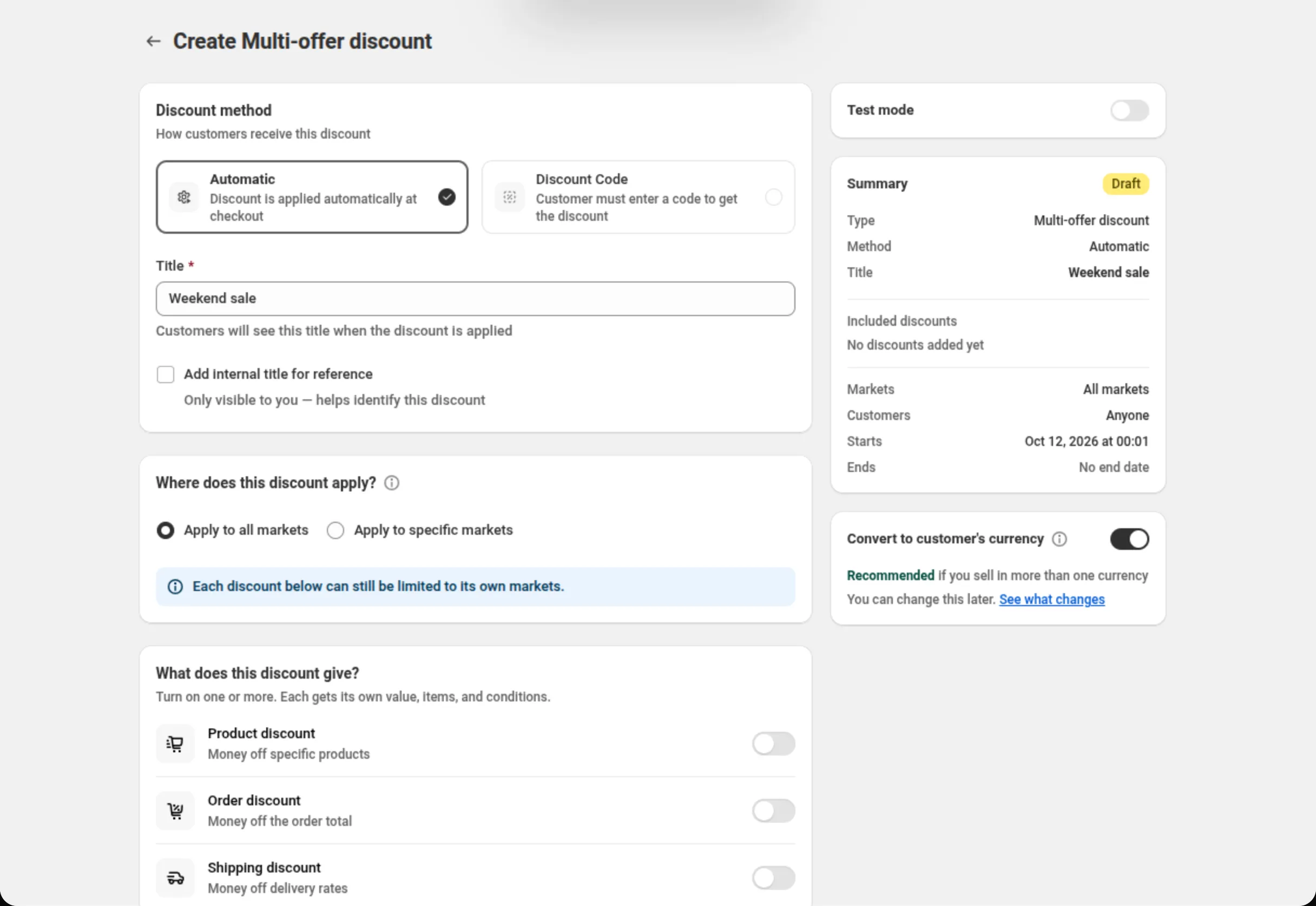
Scegli il metodo di sconto e assegna un nome allo sconto.
Scegli Automatic (automatico) o Discount Code (codice sconto), poi compila Title (automatico) o Discount Code (codice).
-
Definisci dove si applica l’intero sconto.
Where does this discount apply? è il confine esterno: Apply to all markets, oppure Apply to specific markets e ne scegli fino a 20. Tutte le offerte qui sotto restano dentro questa selezione.
-
Attiva i tipi di sconto che concede.
In What does this discount give?, attiva Product discount, Order discount, Shipping discount o qualsiasi combinazione. Ognuno che attivi apre la propria sezione con una prima scheda pronta da compilare, e puoi aggiungerne altre con Add another product discount (e i suoi equivalenti).
-
Compila ogni scheda di sconto.
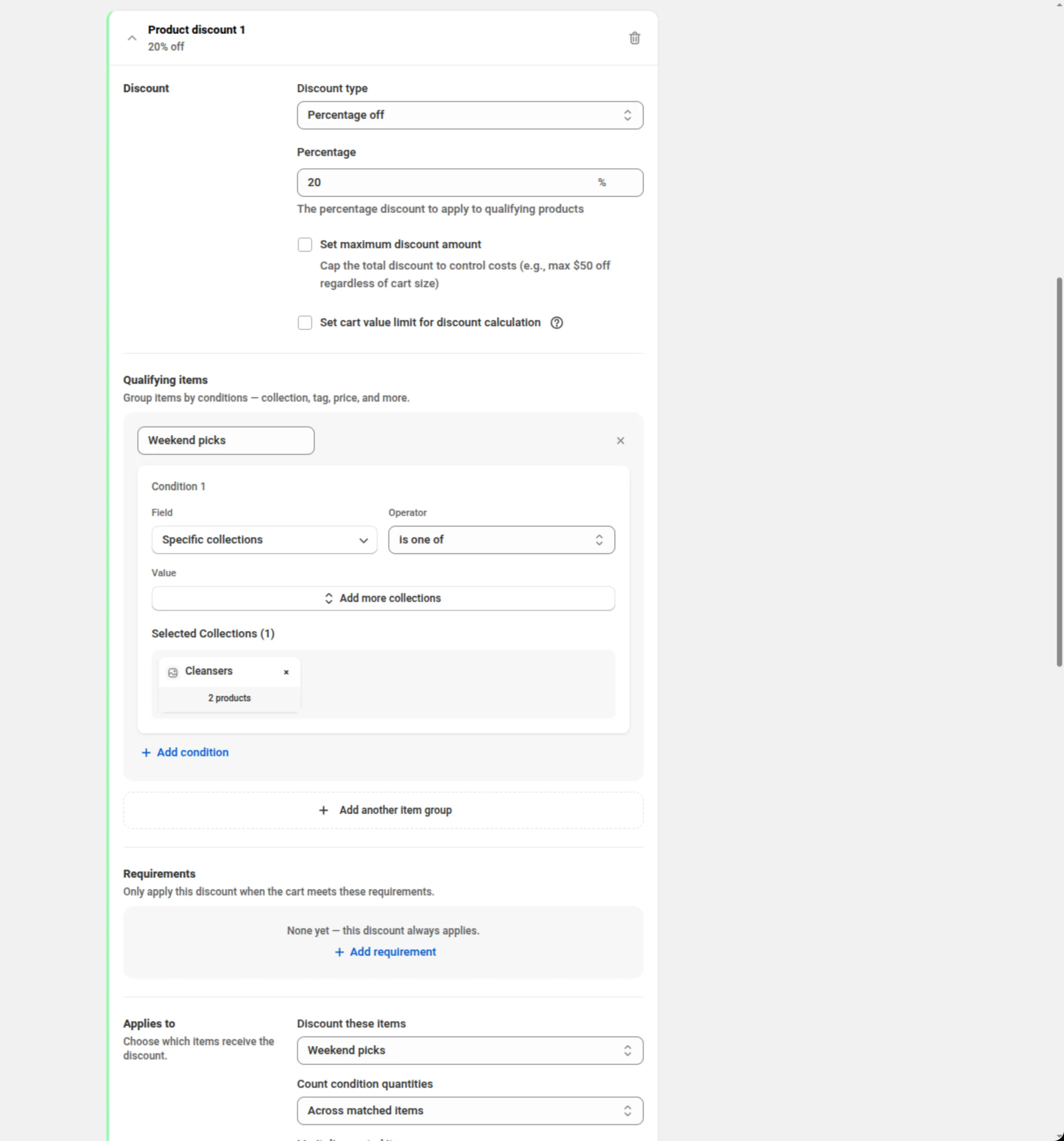
Una scheda contiene Discount (tipo e valore), Qualifying items (articoli che soddisfano i requisiti), Requirements (requisiti), Applies to (si applica a) e Available in (disponibile in). Le schede di ordine contengono anche Minimum after product discounts e Item exclusions (esclusioni di articoli). Fai clic sull’intestazione della scheda per chiuderla quando è pronta.
Quando una scheda di ordine è impostata su Percentage off, nella colonna di destra compare la scheda Calculate after product discounts, sotto Convert to customer’s currency. Per un nuovo sconto è attiva.
-
Definisci chi può usarlo, cosa succede quando gli sconti si sovrappongono e le date, poi salva.
Who can use this discount lo riserva a determinati clienti. Discount rules & limits sceglie la regola di sovrapposizione e un limite generale di articoli facoltativo. Poi definisci le combinazioni, il tipo di acquisto e le date, e salva dalla barra in cima alla pagina.
Impostazioni
Sezione intitolata “Impostazioni”Discount method
Sezione intitolata “Discount method”Automatic non richiede alcun codice — Shopify applica lo sconto non appena un carrello corrisponde. Discount Code significa che l’acquirente deve inserire il codice che imposti. Scegli il metodo quando crei lo sconto: il selettore si disattiva una volta che lo sconto esiste.
Title / Discount Code
Sezione intitolata “Title / Discount Code”In uno sconto automatico, Title è il nome che gli acquirenti vedono quando lo sconto viene applicato. In uno sconto con codice, il campo diventa Discount Code.
Add internal title for reference
Sezione intitolata “Add internal title for reference”Aggiunge un secondo nome che vedi solo tu, per distinguere sconti simili.
Where does this discount apply?
Sezione intitolata “Where does this discount apply?”I mercati in cui funziona l’intero sconto — Apply to all markets, oppure Apply to specific markets con fino a 20 scelti. È il confine per ogni offerta qui sotto: un’offerta può restringerlo, mai allargarlo. Rimuovere qui un mercato lo rimuove anche dalle offerte che lo usavano.
What does this discount give?
Sezione intitolata “What does this discount give?”Tre interruttori — Product discount (denaro tolto da prodotti specifici), Order discount (denaro tolto dal totale dell’ordine) e Shipping discount (denaro tolto dalle tariffe di consegna). Attivane quanti ti servono; per salvare serve almeno un’offerta. Disattivare un interruttore nasconde quella sezione e conserva quello che avevi, quindi riattivarlo lo ripristina.
Discount (tipo e valore)
Sezione intitolata “Discount (tipo e valore)”Ogni scheda inizia con il proprio Discount type e il suo valore:
- Product discount — Percentage off, Fixed amount off, Fixed amount off per item oppure Percentage off compare-at price.
- Order discount — Percentage off oppure Fixed amount off.
- Shipping discount — Percentage off, Fixed amount off, Free shipping oppure Flat rate.
Una percentuale deve essere maggiore di 0 e non superiore a 100. Percentage off nelle offerte di prodotto e di ordine può anche selezionare Set maximum discount amount e Set cart value limit for discount calculation.
Una casella selezionata richiede un importo maggiore di 0. Se è vuoto, 0 o negativo, il salvataggio è bloccato: il campo mostra “Please enter a maximum discount amount” o “Please enter a maximum cart value” (oppure “Please enter a valid amount greater than 0”), e il banner in cima indica la scheda, per esempio “Enter a maximum discount amount for Order discount 1.”
Percentage off compare-at price fa pagare il Compare-at price meno la tua percentuale. Gli articoli senza Compare-at price, o con uno inferiore al prezzo attuale, vengono saltati, e un articolo il cui prezzo attuale è già più basso lo conserva. Non accetta né limite massimo né tetto sul valore del carrello.
Minimum after product discounts
Sezione intitolata “Minimum after product discounts”Solo nelle schede di ordine. Require a minimum order amount after product discounts chiede una soglia che Shopify controlla sul totale dell’ordine che resta dopo gli sconti sui prodotti. Un requisito Cart subtotal è diverso: controlla l’importo prima degli sconti. L’importo deve essere maggiore di 0.
Il minimo non è disponibile in tre casi:
- Lo stesso sconto contiene uno sconto sul prodotto. Al posto della casella compare “Not available while this discount has a product discount.” e un link Learn more a questa sezione. Se ti servono entrambi, metti lo sconto sul prodotto in uno sconto separato e attiva il minimo in questo. Uno sconto salvato in precedenza con entrambi conserva la casella, mostra “Can’t be used while this discount has a product discount. Turn it off, or move the product discount to a separate discount.” e non si può salvare finché non fai una delle due cose.
- When discounts overlap è impostato su Apply all matching discounts. La scheda mostra “Not available when order discounts apply together (“all”). Choose “first” or “maximum” to use this.”
- La scheda di ordine ha selezionato Set maximum discount amount o Set cart value limit for discount calculation. L’errore dice “Can’t be combined with a maximum discount cap or cart value limit. Turn one of them off to save.”
Con il minimo attivo, la percentuale dell’ordine si calcola dopo gli sconti sui prodotti, qualunque sia la posizione dell’interruttore Calculate after product discounts.
Item exclusions
Sezione intitolata “Item exclusions”Solo nelle schede di ordine. Don’t apply this discount to specific items tiene fuori dal calcolo i prodotti e le collezioni che scegli — restano nel carrello a prezzo pieno. Fino a 20 prodotti e 10 collezioni. La scelta sotto decide se quegli articoli continuano a contare per i tuoi requisiti: Count excluded items toward requirements oppure Ignore excluded items everywhere. Le esclusioni di articoli non sono disponibili mentre When discounts overlap è impostato su Apply all matching discounts.
Qualifying items
Sezione intitolata “Qualifying items”Gruppi con nome di articoli del carrello, ognuno una lista di condizioni con il proprio Match all / any of these conditions. I gruppi sono indipendenti — non si combinano tra loro; sono le selezioni a cui il resto della scheda si riferisce per nome. Senza alcun gruppo, ogni articolo soddisfa i requisiti.
Le schede di prodotto e di ordine offrono le condizioni di articolo, di carrello e di cliente, più Compare-at price. Le schede di spedizione offrono le condizioni di carrello e di cliente, Specific collections, Line quantity, Line subtotal e le condizioni di destinazione e di metodo (Country code, Province / State code, Shipping city, Postal code, Shipping type, Shipping method).
Requirements
Sezione intitolata “Requirements”Filtri sul carrello che devono essere veri prima che questa offerta si applichi. Ogni requisito misura un gruppo — All items oppure uno dei tuoi gruppi con nome — con Subtotal, Quantity (sum), Number of line items, Unique products, Unique variants oppure Compare-at subtotal, poi un operatore e un valore. Con più requisiti compare una scelta Match all / any of these requirements. Senza nessuno, l’offerta si applica sempre.
Compare-at subtotal somma Compare-at price × quantità, contando gli articoli senza Compare-at price al loro prezzo attuale. Non viene offerto nelle schede di spedizione.
Applies to
Sezione intitolata “Applies to”Quali articoli ricevono davvero questa offerta. Un’offerta di ordine si applica all’intero ordine. Un’offerta di prodotto sceglie un gruppo in Discount these items. Un’offerta di spedizione sceglie Rate to discount — All shipping rates, Rate by name, Rate by price oppure No rate (disable), con un operatore di corrispondenza e un valore per le due centrali.
Le offerte di prodotto hanno inoltre:
- Count condition quantities — Across matched items (il valore predefinito), Per product oppure Per variant. Gli ultimi due richiedono Percentage off o Percentage off compare-at price, e non si possono usare con Set maximum discount amount, Set cart value limit for discount calculation, né con un requisito Unique products o Unique variants. Mentre una delle due caselle è selezionata, il selettore è nascosto. Se il conteggio è già su Per product o Per variant quando selezioni una casella, il selettore resta visibile con l’errore “Per-product or per-variant counting can’t be used with a maximum discount or a cart value limit. Untick them, or set counting back to Across matched items”, e il salvataggio è bloccato.
- Limit discounted items — No limit, Highest-value items first, Lowest-value items first oppure First items in cart, con una quantità di 1 o più.
Available in
Sezione intitolata “Available in”I mercati di questa singola offerta, dentro la selezione dello sconto stesso: All markets (oppure All selected markets), o una lista più ristretta di massimo 20. Se un mercato da cui questa offerta dipende viene rimosso in cima alla pagina, la scheda lo segnala, e un’offerta rimasta senza alcun mercato utilizzabile blocca il salvataggio.
Who can use this discount
Sezione intitolata “Who can use this discount”Condizioni di cliente facoltative per l’intero sconto — Customer tags, Customer logged in, Customer is B2B e Customer orders count, con una scelta Match all / any of these conditions. Lascialo vuoto e chiunque può usare lo sconto.
La stessa scheda ha l’interruttore Limit to certain customers. Quando è attivo, Match by sceglie tra Customer segments (fino a 5 in uno sconto automatico, fino a 20 in un codice) e Specific customers (fino a 100). Shopify controlla l’acquirente prima che lo sconto venga eseguito; le tue condizioni continuano ad applicarsi in aggiunta. Vedi Idoneità dei clienti.
When discounts overlap
Sezione intitolata “When discounts overlap”Che cosa succede quando due offerte cadono sullo stesso articolo:
- Apply the first matching discount — usa quella elencata per prima.
- Apply the discount that saves the most — sceglie il risparmio maggiore su ogni articolo.
- Apply all matching discounts — le somma. Il suo testo di aiuto dice: “Stack matching discounts on the item. Two product discounts on the same item only combine on Shopify Plus; otherwise Shopify applies the best one.”
Overall item limit
Sezione intitolata “Overall item limit”Limita quanti articoli (per quantità) vengono scontati in tutto il carrello, e prevale sui limiti delle singole offerte. No overall limit, oppure Highest-value items first, Lowest-value items first o First items in cart con una quantità di 1 o più.
Discount can be combined with:
Sezione intitolata “Discount can be combined with:”Caselle per Product discounts, Order discounts e Shipping discounts — cioè altri sconti esterni a questo. Lasciale deselezionate e questo sconto funziona da solo.
Tags, nella stessa scheda, etichettano lo sconto — fino a 20. Vengono salvati sullo sconto in Shopify. Su Shopify Plus, selezionare Product discounts mostra anche Stack with product discounts tagged. Vedi Combinazioni.
Maximum discount usage
Sezione intitolata “Maximum discount usage”Mostrato solo per uno sconto con codice. Limit number of times this discount can be used in total aggiunge un campo Maximum discount uses (un numero intero maggiore di 0), e Limit to one use per customer lo limita a uno per acquirente.
Restrict to a delivery method
Sezione intitolata “Restrict to a delivery method”Mostrato solo per uno sconto con codice. Restrict this discount to specific delivery methods ti permette di riservare il codice solo a Pickup, Shipping, Local delivery o Pickup point. Se il cliente sceglie un metodo di consegna che il codice non ammette, Shopify lo blocca e mostra il testo che hai messo in Message when checkout is blocked (fino a 140 caratteri). A farlo rispettare è la funzione di convalida del checkout dell’app, non lo sconto in sé. La scheda mostra l’anteprima di quel messaggio così come lo vedrà il cliente.
Purchase type
Sezione intitolata “Purchase type”One-time purchases, Subscription products, o entrambi — ne serve almeno uno. Selezionare gli abbonamenti aggiunge una scelta tra First payment only, Limited number of payments (fino a 100) o All recurring payments.
Active Dates
Sezione intitolata “Active Dates”Start Date e Start Time indicano quando lo sconto inizia, e Set End Date aggiunge una fine. Tutti gli orari sono nel fuso orario del tuo negozio, che la scheda indica sullo schermo.
Convert to customer’s currency
Sezione intitolata “Convert to customer’s currency”Si trova sotto il Summary ed è attivo per impostazione predefinita su uno sconto multi-offerta. Attivo, ogni importo fisso, limite massimo e condizione monetaria di ogni offerta viene convertito nella valuta con cui paga il cliente, così “10 di sconto” per lui vale 10. Disattivato, i tuoi numeri vengono usati così come li hai scritti in ogni valuta. Le percentuali e i conteggi di articoli non cambiano mai in nessuno dei due casi, e in un negozio con una sola valuta l’impostazione non fa alcuna differenza. Puoi cambiarla più avanti, e la scheda spiega che cosa cambia prima che il passaggio abbia effetto.
Calculate after product discounts
Sezione intitolata “Calculate after product discounts”Un interruttore nella colonna di destra, sotto Convert to customer’s currency. Compare solo mentre una scheda di ordine è impostata su Percentage off, e vale per ogni percentuale sull’ordine dello sconto. La scheda indica l’impostazione attuale:
- Attivo: “The percentage comes off the cart total after product discounts.” (la percentuale si applica al totale del carrello dopo gli sconti sui prodotti). È così che funzionano gli sconti sull’ordine di Shopify.
- Disattivato: “The percentage comes off the full cart total, even when a product discount also applies.” (la percentuale si calcola sul totale pieno del carrello, anche quando si applica uno sconto sul prodotto).
Un nuovo sconto multi-offerta parte con l’interruttore attivo. Uno sconto creato prima dell’11 ottobre 2026 si apre con l’interruttore disattivato, e non cambia nulla finché non lo attivi. Un duplicato copia l’interruttore dallo sconto che duplichi.
Su uno sconto esistente, cambiare l’interruttore apre prima una conferma (“This is a live discount. The change takes effect for customers as soon as you save.” — questo è uno sconto attivo; la modifica vale per i clienti non appena salvi). Cancel lo lascia com’era.
L’interruttore non può essere attivo insieme a:
-
Set maximum discount amount o Set cart value limit for discount calculation su una scheda di ordine con Percentage off. L’errore, mostrato sull’interruttore e sulla casella selezionata, dice:
“Calculate after product discounts” can’t be on while Order discount 1 uses “Set maximum discount amount” or “Set cart value limit for discount calculation”. Shopify can’t cap a percentage it calculates. Turn off the switch, or untick those boxes, to save.
-
Apply all matching discounts quando lo sconto ha più di una scheda di ordine. L’errore, mostrato sull’interruttore e sotto When discounts overlap, dice:
“Calculate after product discounts” can’t be on when “Apply all matching discounts” is chosen and this discount has more than one order discount. With that option the app adds the order discounts together on the full cart total. Turn off the switch, choose another option under “When discounts overlap”, or keep one order discount.
Fixed amount off su una scheda di ordine non dipende dall’interruttore.
Come viene calcolata la percentuale dell’ordine quando si applica anche uno sconto sul prodotto?
Sezione intitolata “Come viene calcolata la percentuale dell’ordine quando si applica anche uno sconto sul prodotto?”Quando un carrello riceve sia uno sconto sul prodotto sia la tua percentuale sull’ordine, il risultato dipende dall’interruttore Calculate after product discounts. Uno sconto sul prodotto qui può essere una scheda di prodotto in questo stesso sconto, oppure un altro sconto che può combinarsi con esso.
Interruttore attivo: la percentuale si applica a quanto costa il carrello una volta tolti gli sconti sui prodotti.
Interruttore disattivato: la percentuale si calcola sul totale pieno del carrello, prima degli sconti sui prodotti. Su un carrello che riceve anche uno sconto sul prodotto, il cliente risparmia più della percentuale che hai impostato.
Esempio concreto. Un solo sconto: Product discount 1 è il 20% di sconto su ogni articolo, Order discount 1 è il 15% di sconto. Il carrello vale 80.00, e la scheda di prodotto lo porta a 64.00.
Interruttore attivo: 15% di 64.00 = 9.60 di sconto → il cliente paga 54.40Interruttore disattivato: 15% di 80.00 = 12.00 di sconto → il cliente paga 52.00Carrelli senza sconto sul prodotto: ricevono lo stesso importo in entrambi i casi. L’unica differenza è l’arrotondamento: con l’interruttore attivo arrotonda Shopify, con l’interruttore disattivato arrotonda l’app, quindi i due importi possono differire al massimo di 1 centesimo.
Cosa vedi nell’app:
- Il Summary mostra una riga sotto ogni percentuale sull’ordine: “Calculated after product discounts” oppure “Calculated before product discounts”. Con Minimum after product discounts attivo, quella scheda mostra sempre “Calculated after product discounts”.
- Con l’interruttore disattivato, il minimo disattivato e uno sconto sul prodotto che può applicarsi allo stesso carrello, una nota blu sotto Percentage dice, per il 15%: “15% is calculated on the cart total before product discounts are applied.” Il suo tooltip termina spiegando come cambiarlo.
Test mode
Sezione intitolata “Test mode”Un interruttore su una scheda a sé sopra la scheda Summary. Attivo, lo sconto si applica solo a
un cliente che ha effettuato l’accesso e il cui account ha il tag dos-test; tutti gli altri
acquistano come se lo sconto non esistesse. Su un nuovo sconto l’interruttore viene salvato con lo
sconto. Su uno sconto salvato ha effetto subito, senza Save. Vedi Test mode.
20% di sconto su una collezione e spedizione gratuita, in un solo sconto automatico
Discount method: AutomaticTitle: Weekend saleWhere does this discount apply?: Apply to all marketsWhat does this discount give?: Product discount + Shipping discountProduct discount 1 → Discount type: Percentage off · Percentage: 20Product discount 1 → Qualifying items → Group 1: Specific collections · is one of · Weekend picksProduct discount 1 → Applies to → Discount these items: Group 1Shipping discount 1 → Discount type: Free shippingShipping discount 1 → Applies to → Rate to discount: All shipping ratesWhen discounts overlap: Apply the discount that saves the mostUn codice che dà il 10% di sconto sull’ordine e una tariffa di consegna fissa oltre una certa spesa
Discount method: Discount CodeDiscount Code: WEEKEND10What does this discount give?: Order discount + Shipping discountOrder discount 1 → Discount type: Percentage off · Percentage: 10Order discount 1 → Set maximum discount amount: ticked · Maximum Discount Amount: 40Shipping discount 1 → Discount type: Flat rate · Flat Rate Amount: 5Shipping discount 1 → Requirements → All items · Subtotal · is greater than or equal to · 75Limit to one use per customer: tickedCalculate after product discounts: offL’interruttore qui deve essere disattivato perché la percentuale sull’ordine ha un importo massimo di sconto.
20% di sconto su ogni articolo e 15% di sconto sull’ordine, calcolato dopo lo sconto sul prodotto
Discount method: AutomaticTitle: Autumn home saleWhat does this discount give?: Product discount + Order discountProduct discount 1 → Discount type: Percentage off · Percentage: 20Order discount 1 → Discount type: Percentage off · Percentage: 15When discounts overlap: Apply the first matching discountCalculate after product discounts: onUn carrello da 80.00 riceve 16.00 di sconto dalla scheda di prodotto, poi il 15% di 64.00 = 9.60 di sconto sull’ordine. Il cliente paga 54.40.
Prezzo Compare-at su una collezione, con un limite di 3 articoli
Discount method: AutomaticTitle: Compare-at pricing · OutletWhat does this discount give?: Product discountProduct discount 1 → Discount type: Percentage off compare-at price · Percentage: 30Product discount 1 → Qualifying items → Group 1: Specific collections · is one of · OutletProduct discount 1 → Applies to → Discount these items: Group 1Overall item limit: Highest-value items first · Quantity: 3Due offerte di prodotto, vince la migliore
Discount method: AutomaticTitle: Mix and matchWhat does this discount give?: Product discountProduct discount 1 → Discount type: Percentage off · Percentage: 15Product discount 1 → Qualifying items → Group 1: Product tags · is one of · summerProduct discount 1 → Applies to → Discount these items: Group 1Product discount 2 → Discount type: Fixed amount off per item · Amount: 10Product discount 2 → Qualifying items → Group 1: Specific collections · is one of · DressesProduct discount 2 → Applies to → Discount these items: Group 1When discounts overlap: Apply the discount that saves the mostCome lo vede l’acquirente
Sezione intitolata “Come lo vede l’acquirente”Uno sconto multi-offerta automatico non richiede nulla all’acquirente: Shopify applica nel carrello le offerte che corrispondono e mostra il Title che hai scritto accanto al risparmio. Uno sconto con codice si applica non appena l’acquirente inserisce il codice che hai impostato.
Ogni offerta dentro lo sconto funziona sotto quell’unico nome, quindi un titolo che descrive la promozione (“Weekend sale”) si legge meglio di uno che descrive una singola cifra.
Limiti e note
Sezione intitolata “Limiti e note”- Almeno un’offerta. Uno sconto multi-offerta non si può salvare con tutti gli interruttori disattivati.
- Percentuali: maggiori di 0, al massimo 100, su ogni offerta.
- Mercati: fino a 20 per l’intero sconto, e fino a 20 per una singola offerta.
- Articoli esclusi in un’offerta di ordine: fino a 20 prodotti e fino a 10 collezioni.
- Limiti di articoli: una quantità di 1 o più, per offerta e per il limite generale.
- Messaggio di consegna: fino a 140 caratteri.
- Abbonamenti: fino a 100 pagamenti ricorrenti quando scegli un numero limitato.
- Chiavi di attributo del carrello: le offerte su prodotto e ordine leggono una chiave per sconto; le offerte di spedizione possono leggerne due. Una condizione che usa un’altra chiave viene rifiutata al salvataggio, con il motivo su quella condizione.
- Le caselle selezionate richiedono un importo. Set maximum discount amount e Set cart value limit for discount calculation, una volta selezionate, richiedono un importo maggiore di 0.
- Combinazioni bloccate. Ognuna viene rifiutata sul campo e di nuovo sul server:
- Calculate after product discounts con un importo massimo di sconto o un tetto sul valore del carrello su una percentuale sull’ordine, oppure con Apply all matching discounts e più di una scheda di ordine.
- Minimum after product discounts con una scheda di prodotto nello stesso sconto, con un importo massimo di sconto o un tetto sul valore del carrello, oppure con Apply all matching discounts.
- Item exclusions con Apply all matching discounts.
- Percentage off compare-at price con un importo massimo di sconto o un tetto sul valore del carrello.
- Il conteggio Per product o Per variant con un importo massimo di sconto, un tetto sul valore del carrello o un requisito di prodotti unici o di varianti uniche, e con qualsiasi tipo diverso da una percentuale.
- Clienti: fino a 5 segmenti di clienti in uno sconto automatico e fino a 20 in un codice, oppure fino a 100 clienti specifici.
- Le offerte restano dentro i mercati dello sconto. Un’offerta può restringere la selezione di mercati, mai allargarla.
- Le combinazioni le decide Shopify. Discount can be combined with riguarda altri sconti esterni a questo; quello che si applica davvero a un carrello lo decide Shopify.
- Il metodo è fissato dopo la creazione. Automatic e Discount Code non si possono scambiare su uno sconto che esiste già: duplica lo sconto.
Domande frequenti
Sezione intitolata “Domande frequenti”La percentuale dell’ordine viene calcolata prima o dopo gli sconti sui prodotti? Dipende dall’interruttore Calculate after product discounts. Se è attivo, la percentuale si applica al totale del carrello dopo gli sconti sui prodotti, come fanno gli sconti sull’ordine di Shopify. Se è disattivato, si calcola sul totale pieno del carrello. I nuovi sconti multi-offerta partono con l’interruttore attivo. Gli sconti creati prima dell’11 ottobre 2026 si aprono con l’interruttore disattivato.
Perché Minimum after product discounts non è disponibile? Il minimo non è disponibile mentre lo stesso sconto contiene uno sconto sul prodotto. Metti lo sconto sul prodotto in uno sconto separato, poi attiva il minimo. Non è disponibile nemmeno mentre When discounts overlap è impostato su Apply all matching discounts.
Perché non posso usare il conteggio Per product con un limite massimo di sconto? Il conteggio Per product e Per variant non si può usare con Set maximum discount amount né con Set cart value limit for discount calculation. Deseleziona quelle caselle, oppure riporta Count condition quantities su Across matched items.
Qual è la differenza tra Qualifying items e Applies to? Qualifying items sono i gruppi con nome di articoli del carrello che l’offerta conosce. Applies to indica quale gruppo riceve davvero lo sconto — così puoi richiedere un gruppo e scontarne un altro.
Quando uso “Apply all matching discounts”? Quando due offerte devono sommarsi sullo stesso articolo. Il suo testo di aiuto dice “Stack matching discounts on the item. Two product discounts on the same item only combine on Shopify Plus; otherwise Shopify applies the best one.” Usa Apply the discount that saves the most per avere un unico vincitore prevedibile.
Perché non posso aggiungere un limite massimo di sconto a una percentuale sul prezzo Compare-at? Quel tipo si calcola riga per riga a partire dal Compare-at price dell’articolo stesso, quindi un limite massimo o un tetto sul valore del carrello non verrebbero mai rispettati. L’app rifiuta la combinazione invece di salvare una promessa che lo sconto non può mantenere.
La mia offerta dice che i suoi mercati sono stati rimossi in cima alla pagina. Che cosa è successo? Un’offerta funziona solo dentro i mercati in cui funziona l’intero sconto. Rimuovere un mercato in cima lo rimuove dalle offerte che lo usavano, e un’offerta rimasta senza alcun mercato utilizzabile viene segnalata e blocca il salvataggio finché non scegli mercati diversi o non riaggiungi il mercato.
Correlati
Sezione intitolata “Correlati”- Sconto sul prodotto — una singola offerta di prodotto da sola.
- Sconto sull’ordine — una singola offerta di ordine da sola.
- Sconto sulla spedizione — una singola offerta di spedizione da sola.
- Dove appaiono gli sconti — sconti automatici contro codici sconto.