
Nutzungslimits und Zeitplanung
Drei Karten nahe dem Ende einer Rabattseite entscheiden, wie oft ein Rabatt genutzt werden kann, für welche Art von Kauf er gilt und wann er läuft.
So funktioniert es
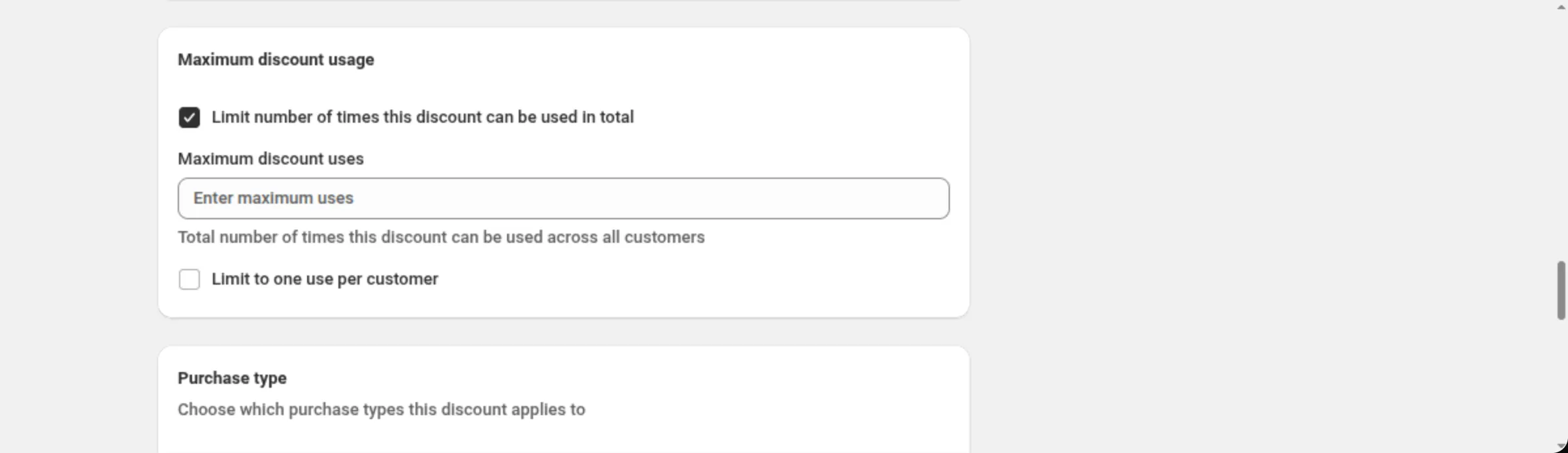
Abschnitt betitelt „So funktioniert es“Maximum discount usage („maximale Nutzung des Rabatts“) begrenzt einen Code — insgesamt, pro Kunde oder beides. Es wird nur bei einem Rabattcode angezeigt.
Purchase type („Kaufart“) entscheidet, ob der Rabatt für Einmalkäufe, für Aboprodukte oder für beides gilt und, bei Abos, für wie viele Zahlungen er greift.
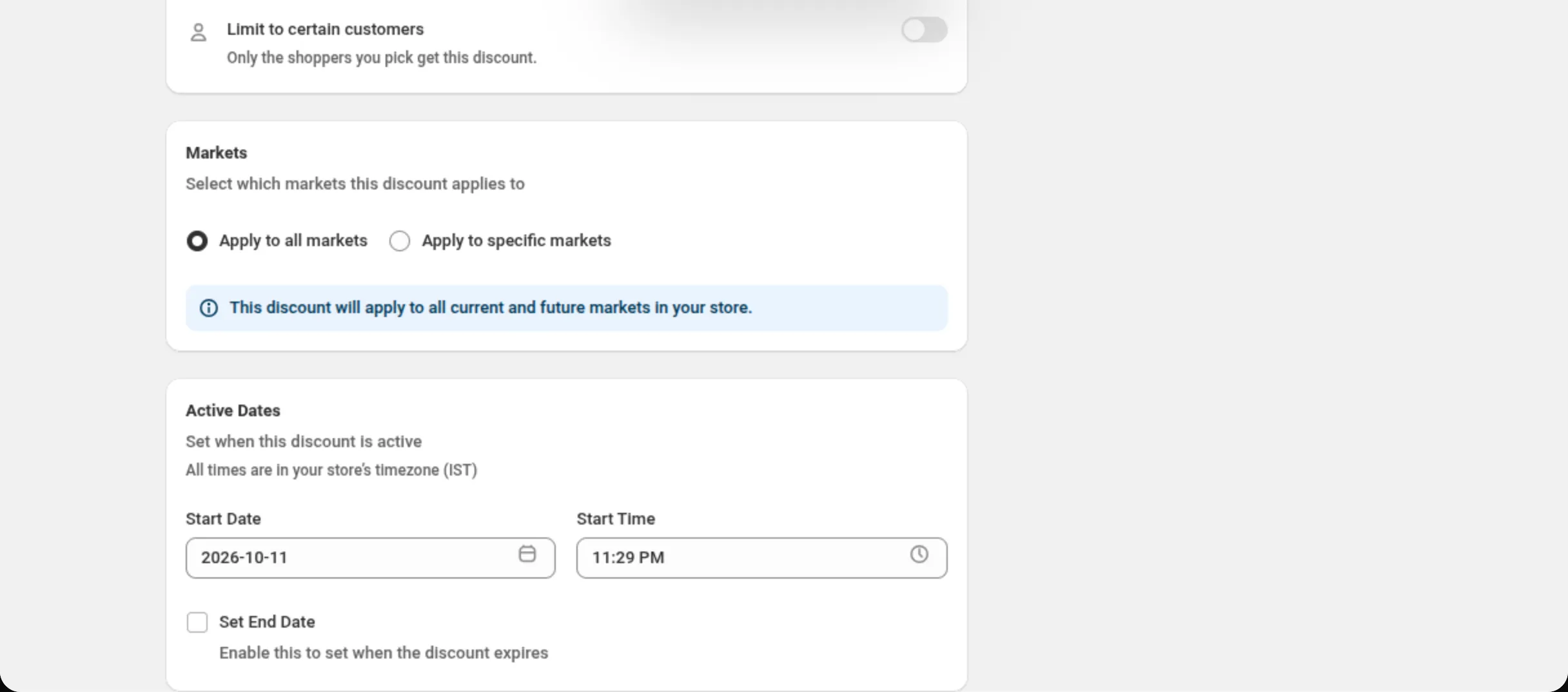
Active Dates („Laufzeit“) legt den Start und optional das Ende fest. Jede Uhrzeit auf der Karte gilt in der Zeitzone deines Shops, die die Karte auf dem Bildschirm nennt.
Aus diesen Datumsangaben ermittelt Shopify einen Status — Active, Scheduled oder Expired — und genau dieses Badge zeigt die App.
Wo du es findest
Abschnitt betitelt „Wo du es findest“Active Dates gibt es auf jeder Rabattseite. Purchase type gibt es bei Product, Order, Shipping, Price List, Buy X Get Y, Multi-offer, Custom Discount und Gift with Purchase — Bundle, Quantity Break und Spend More Save More haben es nicht. Maximum discount usage erscheint bei einem Code-Rabatt jedes Typs außer Gift with Purchase, über Purchase type, wo es diese Karte gibt.
Einstellungen
Abschnitt betitelt „Einstellungen“Limit number of times this discount can be used in total
Abschnitt betitelt „Limit number of times this discount can be used in total“Fügt ein Feld Maximum discount uses hinzu: “Total number of times this discount can be used across all customers.” Eine ganze Zahl größer als 0 — alles andere wird am Feld abgelehnt mit “Enter a whole number greater than 0”.
Limit to one use per customer
Abschnitt betitelt „Limit to one use per customer“Begrenzt den Code auf eine Nutzung pro Person. Unabhängig vom Gesamtlimit; du kannst eines von beiden oder beide nutzen.
One-time purchases
Abschnitt betitelt „One-time purchases“Wendet den Rabatt auf gewöhnliche Käufe an. Beim Öffnen der Seite ist es angehakt.
Subscription products
Abschnitt betitelt „Subscription products“Wendet den Rabatt auf Aboartikel an. Mindestens eine Kaufart muss ausgewählt sein — entfernst du bei beiden das Häkchen, zeigt die Karte “At least one purchase type must be selected”.
Apply to recurring payments
Abschnitt betitelt „Apply to recurring payments“Wird angezeigt, sobald Subscription products angehakt ist. Drei Möglichkeiten:
- First payment only („nur die erste Zahlung“) — die Ausgangsauswahl.
- Limited number of payments („begrenzte Anzahl Zahlungen“) — blendet ein Feld Number of payments ein, eine ganze Zahl von 1 bis 100. “Discount will apply to the first specified number of recurring payments.”
- All recurring payments („alle wiederkehrenden Zahlungen“).
Start Date / Start Time
Abschnitt betitelt „Start Date / Start Time“Wann der Rabatt beginnt. Beides ist Pflicht. Der Kalender lässt dich keinen Tag vor heute in der Zeitzone deines Shops anklicken, ein bereits am Rabatt gespeichertes Datum bleibt aber erhalten.
Set End Date
Abschnitt betitelt „Set End Date“Standardmäßig aus: “Enable this to set when the discount expires.” Schaltest du es ein, wird ein Ende am Tag nach dem späteren der beiden Daten — Startdatum oder heute — um 23:59 eingetragen, und End Date und End Time erscheinen. Das Ende muss nach dem Start liegen — sonst sagt die Karte “End date must be after start date” oder “End time must be after start time”.
Das Badge an einem Rabatt kommt von Shopify, nicht von der eigenen Uhr der App:
- Active — läuft gerade.
- Scheduled — das Startdatum ist noch nicht erreicht.
- Expired — das Enddatum ist vorbei.
Einen Rabatt zu deaktivieren nimmt ihn ebenfalls aus Active heraus; das Badge zeigt dann den Status, den Shopify für ihn meldet.
Shopify sendet kein Signal, wenn ein Rabatt nur durch Zeitablauf den Status wechselt. Deshalb liest die App beim Öffnen den echten Status für die Rabatte, die eine Grenze überschritten haben könnten, erneut bei Shopify und schreibt ihn zurück. Eine offene Liste aktualisiert sich still, ohne Neuladen und ohne Sprung.
Beispiele
Abschnitt betitelt „Beispiele“Ein Code für 100 Nutzungen, einmal pro Person
Discount method: Discount CodeDiscount Code: WELCOME10Limit number of times this discount can be used in total: tickedMaximum discount uses: 100Limit to one use per customer: tickedEine Wochenendaktion
Start Date: 2026-09-12Start Time: 00:00Set End Date: tickedEnd Date: 2026-09-14End Time: 23:59Ein Abo-Rabatt für die ersten drei Zahlungen
One-time purchases: untickedSubscription products: tickedApply to recurring payments: Limited number of paymentsNumber of payments: 3Limits und Hinweise
Abschnitt betitelt „Limits und Hinweise“- Maximum discount uses: eine ganze Zahl größer als 0. Nur bei Codes.
- Wiederkehrende Zahlungen: bis zu 100, wenn du eine begrenzte Anzahl wählst.
- Purchase type: mindestens eine der beiden ist Pflicht, auf den Seiten, die die Karte haben.
- Alle Zeiten gelten in der Zeitzone deines Shops, nie in der des Browsers. Die Karte nennt die Zone.
- Start und Ende sind beide Pflicht, sobald ein Enddatum eingeschaltet ist, und das Ende muss später als der Start liegen.
- Ein Startdatum in der Vergangenheit ist erlaubt, wenn es eingetippt oder bereits gespeichert ist; der Kalender bietet es nur nicht an.
- Der Status ist Shopifys Antwort, keine Vermutung. Die App übernimmt ihn und berechnet ihn nie.
- Die Spalte Used auf der Listenseite zeigt, wie oft ein Rabatt genutzt wurde, so wie Shopify es meldet. Sie aktualisiert sich innerhalb weniger Minuten nach jeder Bestellung und zählt die gesamte Lebensdauer des Rabatts über alle seine Codes hinweg.
Verwandte Themen
Abschnitt betitelt „Verwandte Themen“- Wo Rabatte erscheinen — warum Nutzungslimits eine Karte nur für Codes sind.
- Aktivieren und deaktivieren — die andere Art, wie ein Rabatt aufhört zu laufen.
- Rabattliste — die Status-Tabs und die Spalte Used.