
Price Drop
Ein Price Drop zeigt den Preis deines Produkts durchgestrichen mit dem reduzierten Preis daneben, auf Produktseiten und Produktkarten. Standardmäßig stammt die Zahl aus einem deiner Rabatte und stimmt deshalb mit dem überein, was dieser Rabatt abzieht. Du kannst Fill from a discount auch ausschalten und eine eigene Reduzierung eintippen — Reduce by Percentage oder Fixed amount. Das Formular warnt dann, dass das nicht empfohlen ist: Ein Price Drop erstellt keinen Rabatt, und Shopify berechnet, was deine Rabatte sagen, nicht was der Price Drop zeigt.
Einrichtung
Abschnitt betitelt „Einrichtung“-
Öffne Promotions, klicke auf Create promotion und wähle Price Drop.
Auf der Seite Promotions zeigt der Tab Price Drops eine Schaltfläche Create a Price Drop, solange er noch leer ist; sobald du einen hast, nimm die Schaltfläche Create promotion im Seitenkopf. Die Art wird einmal gewählt und lässt sich danach nicht mehr ändern.
-
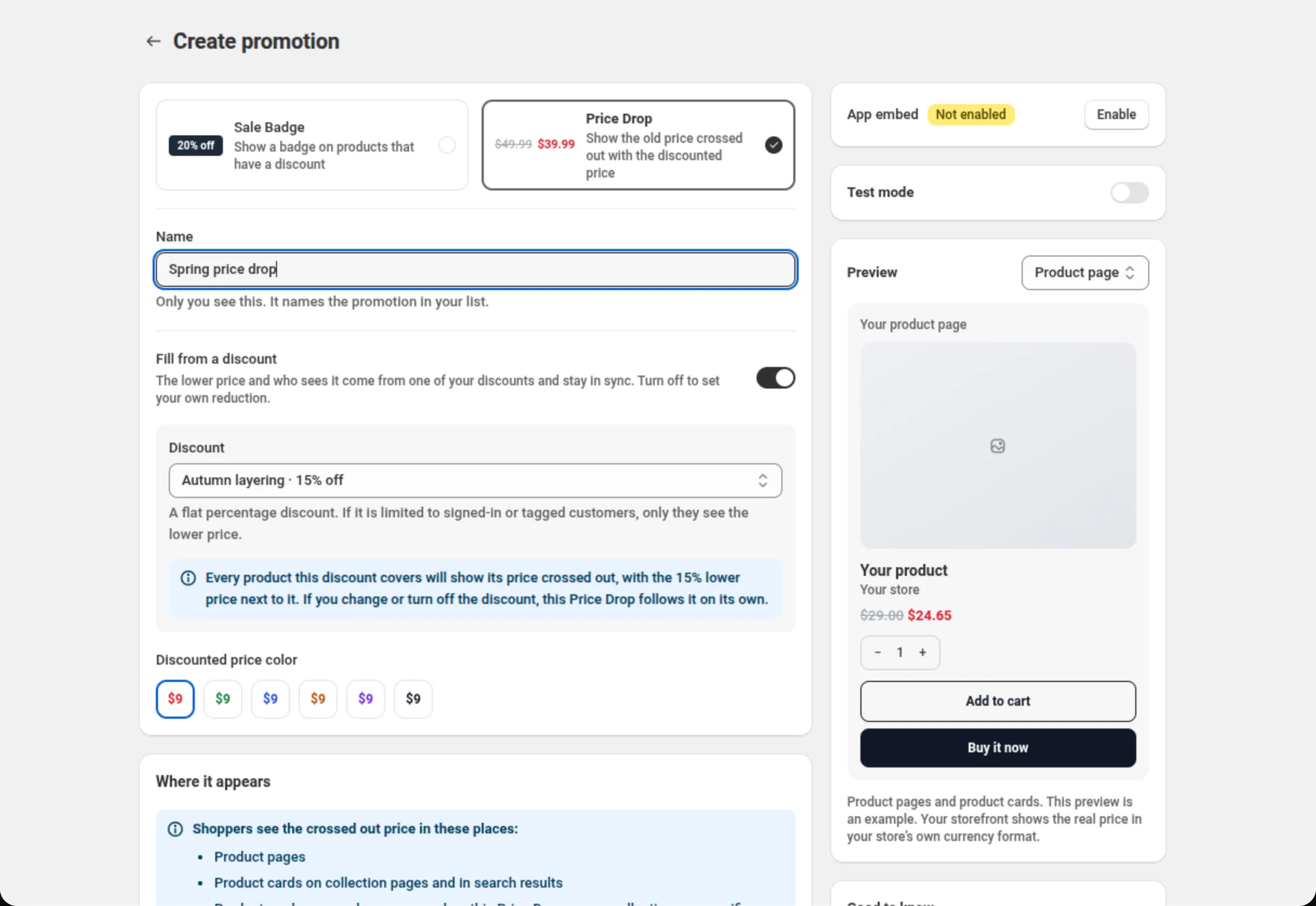
Benenne die Promotion und wähle den Rabatt dahinter.
Name gehört nur dir. Discount listet die Rabatte auf, die ein Price Drop nutzen kann. Wähle einen, und das Formular sagt klar, was Käufer sehen werden: jedes Produkt, das dieser Rabatt abdeckt, zeigt seinen Preis durchgestrichen, mit dem niedrigeren Preis daneben.
-
Wähle die Farbe des reduzierten Preises.
Discounted price color bietet sechs Voreinstellungen für den neuen Preis. Die erste ist die Standardfarbe.
-
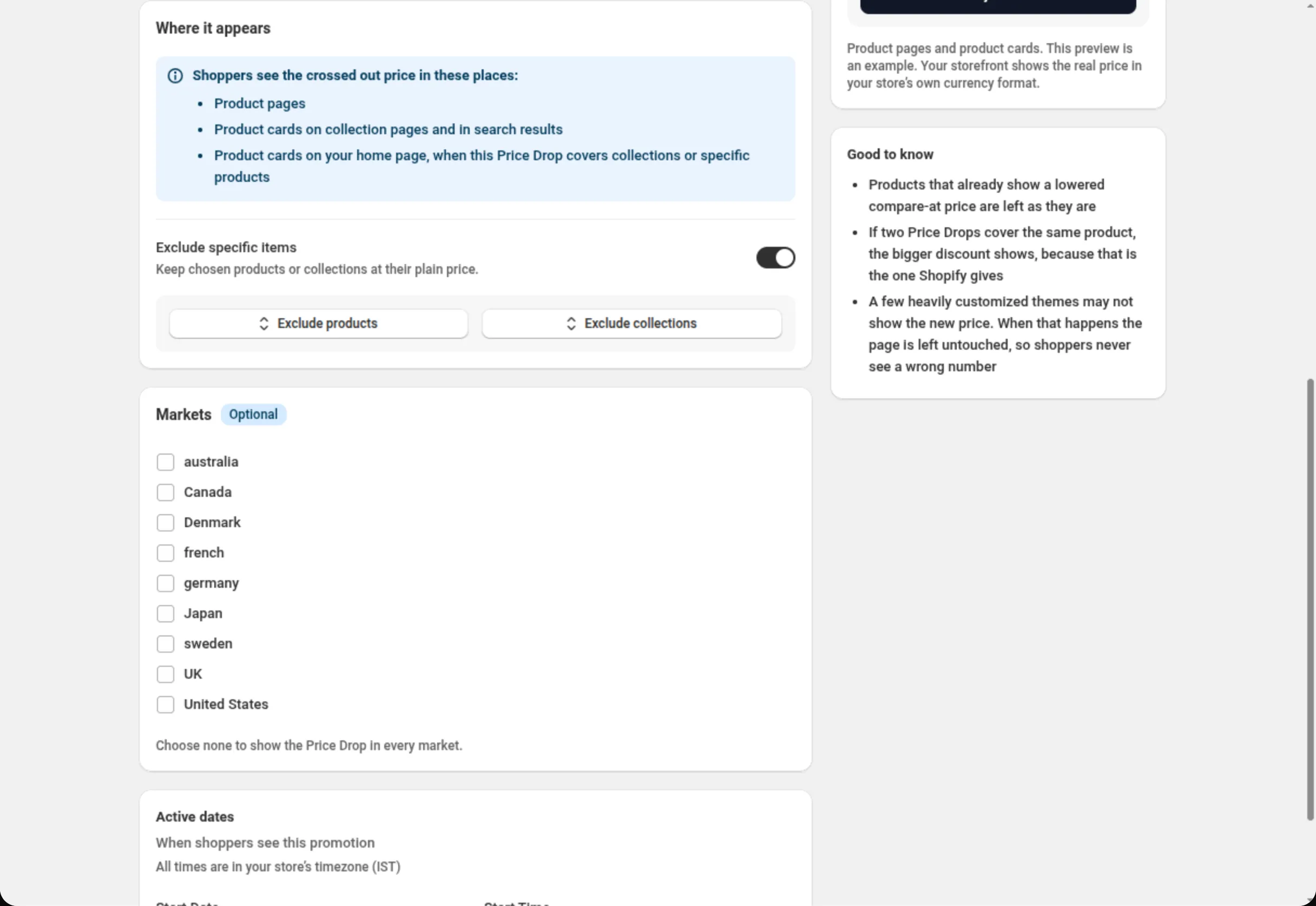
Schließe Artikel aus, die ihren normalen Preis behalten sollen.
Schalte in Where it appears die Option Exclude specific items ein und wähle Produkte oder Kollektionen, die bei ihrem normalen Preis bleiben sollen.
-
Lege Märkte und Laufzeit fest und speichere.
Markets erscheint, wenn dein Shop mehr als einen Markt hat. Active dates legt fest, wann Käufer es sehen, in der Zeitzone deines Shops. Speichere über die Leiste oben.
Einstellungen
Abschnitt betitelt „Einstellungen“Promotion kind
Abschnitt betitelt „Promotion kind“Sale Badge oder Price Drop. Wird nur beim Erstellen angezeigt — die Art einer Promotion lässt sich danach nicht mehr ändern.
Der Name in deiner Promotions-Liste. Nur du siehst ihn. Bis zu 100 Zeichen.
Discount
Abschnitt betitelt „Discount“Der Rabatt, aus dessen Prozentsatz der durchgestrichene Preis berechnet wird. Sein Hilfetext nennt die Regel: A flat percentage discount. If it is limited to signed-in or tagged customers, only they see the lower price. Ein Rabatt, der nicht pauschal ist (etwa einer mit Obergrenzen oder Stufen), oder einer, der auf Kundensegmente oder bestimmte Kunden beschränkt ist, erscheint nicht in der Liste; eine Aufklappliste unter dem Feld nennt jeden davon mit seinem Grund und dem, was zu ändern ist.
Sobald du einen wählst, bestätigt das Formular, was passieren wird, und warnt dich vor allem, was vorher wissenswert ist — auch vor einem konkurrierenden Rabatt, der sich nicht kombinieren lässt und die ganze Bestellung an sich reißen könnte, sodass der Käufer mehr zahlt als den Preis auf der Karte. Das ist eine Warnung, keine Sperre: die Entscheidung bleibt deine.
Discounted price color
Abschnitt betitelt „Discounted price color“Sechs Voreinstellungen für den neuen Preis. Die erste ist die Standardfarbe im Onlineshop.
Where it appears
Abschnitt betitelt „Where it appears“Eine Feststellung, kein Bedienelement. Käufer sehen den durchgestrichenen Preis auf:
- Produktseiten
- Produktkarten auf Kollektionsseiten und in Suchergebnissen
- Produktkarten auf deiner Startseite, egal welche Produkte der Price Drop abdeckt. Deckt er bestimmte Kollektionen oder Produkte ab, steht der Preis meist schon in der Seite; jede andere Karte wird kurz nach dem Laden der Seite ergänzt, für bis zu 60 Produkte pro Seite. Diese Ergänzung entfällt im Theme-Editor und wenn der Browser des Kunden Datensparen verlangt oder eine sehr langsame (2G-)Verbindung hat.
Exclude specific items
Abschnitt betitelt „Exclude specific items“Hält ausgewählte Produkte oder Kollektionen bei ihrem normalen Preis: bis zu 20 Produkte und bis zu 10 Kollektionen.
Markets
Abschnitt betitelt „Markets“Wird angezeigt, wenn dein Shop mehr als einen Markt hat. Hake die Märkte an, die es sehen sollen; hake keinen an, um es in jedem Markt zu zeigen.
Active dates
Abschnitt betitelt „Active dates“Startdatum und -zeit sowie ein optionales Ende, in der Zeitzone deines Shops.
Test mode
Abschnitt betitelt „Test mode“Eine Karte Test mode steht in der rechten Spalte, sowohl beim Erstellen des Price Drops als
auch auf seiner eigenen Seite. Solange sie an ist, sehen nur angemeldete Kunden mit dem Tag
dos-test den niedrigeren Preis; alle anderen Käufer sehen deinen normalen Preis. Ein Price Drop
ist außerdem im Testmodus, solange der Rabatt dahinter im Testmodus ist. Siehe
Testmodus.
Beispiele
Abschnitt betitelt „Beispiele“Ein Price Drop für einen Saisonrabatt
Promotion kind: Price DropName: Autumn price dropDiscount: Autumn sale · 20% offDiscounted price color: the defaultEin Price Drop, der eine Kollektion auslässt
Promotion kind: Price DropName: Storewide price dropDiscount: Storewide 15% offExclude specific items: onExclude collections: Gift cardsSo sieht es der Käufer
Abschnitt betitelt „So sieht es der Käufer“Auf der Produktseite und auf Produktkarten wird der Preis des Themes selbst in einen echten durchgestrichenen Preis verwandelt und der reduzierte Preis daneben gesetzt, in der Farbe, die du gewählt hast. Die Rechnung spiegelt die Rabatt-Engine, der angezeigte Preis ist also der Preis, den der Rabatt erzeugt.
Produkte, die bereits einen gesenkten Compare-at price zeigen, bleiben, wie sie sind.
Die Promotion folgt ihrem Rabatt von selbst: änderst du den Prozentsatz, ändert sich der angezeigte Preis mit; pausierst oder löschst du den Rabatt, hört der Price Drop auf.
Limits und Hinweise
Abschnitt betitelt „Limits und Hinweise“- Name: bis zu 100 Zeichen.
- Ausschlüsse: bis zu 20 Produkte und bis zu 10 Kollektionen.
- Ein Price Drop, der aus einem Rabatt befüllt wird, braucht einen pauschalen Prozentrabatt. Die Zahl muss für jeden Käufer stimmen, der die Karte sieht. Ist Fill from a discount aus, tippst du die Reduzierung selbst ein — als Percentage oder Fixed amount.
- Zwei Price Drops auf einem Produkt: gezeigt wird der mit der größeren Ersparnis. Welchen Rabatt der Käufer tatsächlich bekommt, entscheidet weiterhin Shopify.
- Price Drops haben keine Reihenfolge. Anders als bei Sale Badges gibt es nichts zu sortieren.
- Ein paar stark angepasste Themes zeigen den neuen Preis womöglich nicht. Passiert das, bleibt die Seite unangetastet, Käufer sehen also nie eine falsche Zahl. Eigene Theme-Selektoren können die App auf das Preiselement deines Themes zeigen lassen — siehe Storefront-Widgets.
- Dein Shop trägt bis zu 50 Promotions, Sale Badges und Price Drops zusammengenommen.
- Ausschalten pausiert sie; Löschen entfernt sie aus deinem Shop.
- Änderungen erreichen deinen Shop meist innerhalb einer Minute; auf manchen Seiten kann es länger dauern, selten über eine halbe Stunde.
Verwandte Themen
Abschnitt betitelt „Verwandte Themen“- App embed — der Schalter, den ein Price Drop braucht.
- Sale Badge — die andere Promotion-Art.
- Produktrabatt — ein Prozentrabatt, der einen Price Drop speisen kann.