
Codes blockieren
Block codes („Codes blockieren“) verwandelt einen funktionierenden Rabattcode in eine Ablehnung mit deinen Worten — für die Codes, die du benennst, oder für alle Codes, während einer deiner Rabatte läuft.
Einrichtung
Abschnitt betitelt „Einrichtung“-
Öffne Block codes und klicke auf Create rule.
Die leere Seite sagt “Control your discount codes”. Sobald du Regeln hast, heißt der Button in der Kopfzeile der Seite Add rule.
-
Wähle den Regeltyp.
Block specific codes („bestimmte Codes blockieren“) — “Choose codes to block. Shoppers who enter them see your message.”
Pause all codes during a discount („alle Codes pausieren“) — “Block all codes while a discount is active.”
Der Typ wird beim Erstellen der Regel gewählt; auf der Bearbeitungsseite wird er angegeben, nicht erneut angeboten.
-
Füge die Codes oder Muster hinzu, die blockiert werden sollen.
Wähle unter Which codes to block („welche Codes blockiert werden“) einen Übereinstimmungstyp und gib den Wert ein. Drücke nach jedem Eintrag die Eingabetaste; jeder wird zu einem Chip, gruppiert unter seiner eigenen Überschrift.
-
Füge Bedingungen hinzu, wenn die Regel nur manchmal gelten soll.
Die Karte Conditions („Bedingungen“) beginnt leer: “This rule always applies. Add a condition to limit when it refuses the code.” Ab zwei Bedingungen erscheint in der Kopfzeile der Karte ein Umschalter all of these / any of these.
-
Schreibe die Nachricht, die Käufer sehen, und speichere.
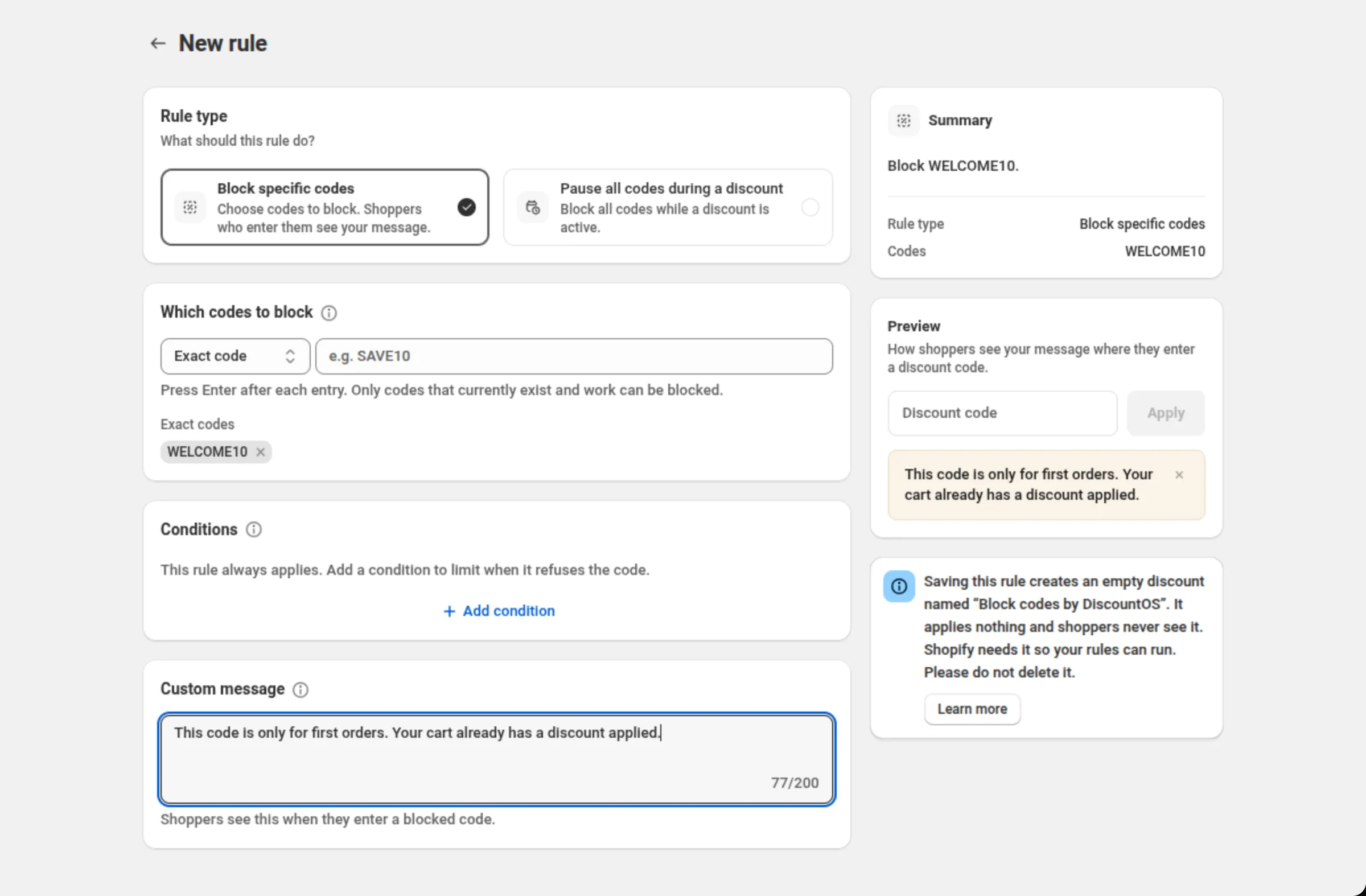
Custom message („eigene Nachricht“) ist erforderlich. Die rechte Spalte zeigt sie in der Vorschau genau dort, wo ein Käufer einen Rabattcode eingibt, und die Zusammenfassung fasst die ganze Regel in einem Satz zusammen.
Einstellungen
Abschnitt betitelt „Einstellungen“Rule type
Abschnitt betitelt „Rule type“Block specific codes blockiert die Codes und Muster, die du auflistest. Pause all codes during a discount blockiert alle Codes so lange, wie ein von dir gewählter Rabatt aktiv ist — gemessen an Start- und Enddatum dieses Rabatts, nicht daran, ob er im Warenkorb des Käufers liegt. Die Codes funktionieren wieder, sobald der Rabatt endet.
Which codes to block
Abschnitt betitelt „Which codes to block“Vier Übereinstimmungstypen, die du im Dropdown am Feld auswählst:
- Exact code („exakter Code“) — zum Beispiel
SAVE10. - Starts with („beginnt mit“) — zum Beispiel
EMP-, wasEMP-JANEundEMP-MIKEblockiert. - Ends with („endet mit“) — zum Beispiel
-VIP. - Contains („enthält“) — zum Beispiel
TEST.
Einträge akzeptieren nur Buchstaben, Zahlen, Unterstriche und Bindestriche; alles andere wird am Feld mit “Only letters, numbers, underscores, and hyphens” abgelehnt. Werte werden in Großbuchstaben gespeichert.
Which discount?
Abschnitt betitelt „Which discount?“Wird bei Pause all codes during a discount angezeigt. Wähle den Rabatt, dessen Laufzeit die Codes pausieren soll. Er ist erforderlich.
Conditions
Abschnitt betitelt „Conditions“Begrenzt die Regel auf bestimmte Warenkörbe oder Käufer — “blockiere SAVE10 nur, wenn die Warenkorbsumme unter 50 liegt”. Die verfügbaren Felder sind Warenkorbsumme, Artikelanzahl, ein Warenkorbdetail, frühere Bestellungen, Kunden-Tag, Anmeldestatus, B2B-Bestellung, eine Kollektion, ein Produkt-Tag und ein Abo-Artikel. Unter Bedingungen steht, was jedes davon akzeptiert.
Eine Bedingung Cart attribute nimmt einen Schlüssel und Wert, und alle aktiven Regeln teilen sich einen Warenkorbattribut-Schlüssel. Ein Speichern, das einen zweiten Schlüssel hinzufügen würde, wird abgelehnt, und die Meldung nennt den bereits verwendeten Schlüssel — nutze diesen Schlüssel oder schalte zuerst die andere Regel aus.
Custom message
Abschnitt betitelt „Custom message“Was der Käufer liest, wenn er einen blockierten Code eingibt. Erforderlich und nicht länger als 120 Zeichen — das Feld zählt sie für dich. Die Vorschau rechts zeigt sie an Ort und Stelle.
Ein-/Aus-Schalter
Abschnitt betitelt „Ein-/Aus-Schalter“Jede Regel in der Liste hat ihren eigenen Schalter. Ausgeschaltet bleibt die Regel gespeichert, wirkt aber nicht.
Reihenfolge der Regeln
Abschnitt betitelt „Reihenfolge der Regeln“Die Pfeile nach oben und unten in jeder Zeile legen die Reihenfolge fest. “Rules check top to bottom. The first match decides the message.”
Capacity
Abschnitt betitelt „Capacity“Eine Karte Capacity („Kapazität“) über der Liste zeigt, wie voll deine Regeln sind. Sie gibt eine einzige Zeile aus — das engste der vier Limits (Regeln, Codes, Muster, gemeinsamer Platz) — mit dem gemeinsamen Platz in Klammern dahinter, sofern nicht der Platz ohnehin schon die gemeldete Zeile ist. Ein Wort über dem Balken sagt Room to grow, Filling up oder Nearly full, und nahe am Limit ergänzt sie “Delete or combine rules to add more.”
Der gemeinsame Platz beträgt 10.000 Bytes für alle aktiven Regeln zusammen — das Maximum, das Shopify an die Codeprüfung übergibt — und die Karte zeigt ihn als 9.8 KB an. Ein Speichern oder Einschalten einer Regel, das ihn überschreiten würde, wird abgelehnt mit “These rules are too large for Shopify to read, so codes would stop being blocked. Remove some codes or patterns, or shorten a message, then save.”
Was die Vorschau zeigt
Abschnitt betitelt „Was die Vorschau zeigt“Die Karte Preview („Vorschau“) neben dem Formular trägt den Untertitel “How shoppers see your message where they enter a discount code.” Sie ist eine statische, nicht interaktive Nachbildung: ein Rabattcode-Feld mit einem Apply-Button und deine Nachricht darunter als schließbarer Hinweis. Das Feld, der Button und das Schließen-Steuerelement tun nichts.
Ein Code, der bereits in einem offenen Warenkorb liegt, ist nicht betroffen.
Beispiele
Abschnitt betitelt „Beispiele“Einen Code blockieren
Rule type: Block specific codesMatch type: Exact codeValue: WELCOME10Custom message: Dieser Code gilt nur für Erstbestellungen. In deinem Warenkorb ist bereits ein Rabatt aktiv.Eine ganze Familie von Mitarbeitercodes blockieren
Rule type: Block specific codesMatch type: Starts withValue: EMP-Custom message: Mitarbeitercodes können für diese Bestellung nicht verwendet werden.Einen Code nur bei kleinen Warenkörben blockieren
Rule type: Block specific codesMatch type: Exact codeValue: FREESHIPConditions → Cart subtotal · is less than or equal to · 50Custom message: FREESHIP gilt für Bestellungen über 50.Während einer Aktion alle Codes pausieren
Rule type: Pause all codes during a discountWhich discount? Summer sale · 10% offCustom message: Codes sind derzeit pausiert.Limits und Hinweise
Abschnitt betitelt „Limits und Hinweise“- Regeln: bis zu 50 pro Shop.
- Codes: bis zu 200 pro Regel und 1000 über alle Regeln hinweg.
- Muster: bis zu 20 pro Regel und 100 über alle Regeln hinweg.
- Bedingungen: bis zu 5 pro Regel.
- Regeln zum Pausieren aller Codes: bis zu 4.
- Nachricht: bis zu 120 Zeichen, und erforderlich.
- Nur ein Code, der in Shopify funktioniert, lässt sich blockieren — einen Code, den es nicht gibt, lehnt Shopify bereits selbst ab. Codes werden geprüft, wenn der Käufer sie eingibt; ein Muster blockiert also auch passende Codes, die du später erstellst.
- Behalte den Rabatt “Block codes by DiscountOS”. Beim Speichern deiner ersten Regel wird dieser leere automatische Rabatt erstellt. Er hat keinen Wert und Käufer sehen ihn nie, aber ohne ihn funktionieren die Regeln nicht. Wird er entfernt oder deaktiviert, zeigt die Liste “Code blocking is off” mit einem Button Turn back on; deine Regeln sind in der Zwischenzeit sicher.
- Eine Regel zu löschen gibt die Codes sofort frei: “Codes it blocked will work again right away.”
- Alle Regeln teilen sich einen Platz. Die Karte Capacity ist das ehrliche Bild davon, wie viel noch übrig ist.
- Gemeinsamer Platz: 10.000 Bytes über alle aktiven Regeln; ein Speichern, das ihn überschreiten würde, wird abgelehnt.
- Cart attribute: ein Schlüssel und Wert pro Bedingung und ein Schlüssel über alle aktiven Regeln.
Verwandte Themen
Abschnitt betitelt „Verwandte Themen“- Bedingungen — die Bedingungsfelder, Operatoren und Werte.
- Wo Rabatte erscheinen — wie ein Code-Rabatt überhaupt zu einem Käufer gelangt.
- Rabattliste — wo deine eigenen Rabatte verwaltet werden.