Rabattliste
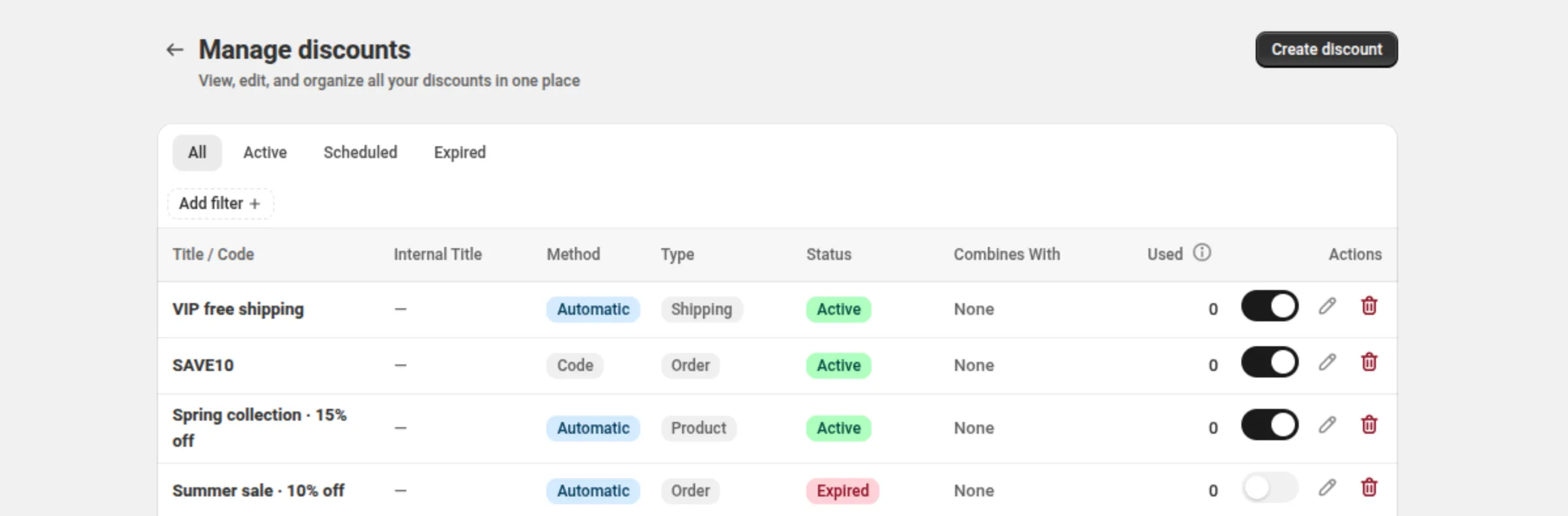
Manage discounts („Rabatte verwalten“) ist die eine Tabelle für alles, was du erstellt hast — “View, edit, and organize all your discounts in one place”.
So funktioniert es
Abschnitt betitelt „So funktioniert es“Die Liste enthält jeden Rabatt, den die App gebaut hat, 20 Zeilen pro Seite. Oben stehen vier Statusansichten; darunter Filter für Methode und Typ. Jede Zeile trägt die Identität des Rabatts, seinen Status, womit er sich kombinieren darf, wie oft er genutzt wurde, und seine Aktionen.
Wo du es findest
Abschnitt betitelt „Wo du es findest“Manage discounts — erreichbar über die Startseite der App. Create discount sitzt in der Kopfzeile der Seite.
Einstellungen
Abschnitt betitelt „Einstellungen“Status tabs
Abschnitt betitelt „Status tabs“All, Active, Scheduled, Expired. Das sind Ansichten, und sie bleiben stehen, wenn du die Filter-Pillen löschst.
Method filter
Abschnitt betitelt „Method filter“Automatic oder Code.
Type filter
Abschnitt betitelt „Type filter“Product, Order, Shipping, Bundle, Buy X Get Y, Price List, Quantity Break, Spend More Save More, Free Gift, Multi-offer, Custom. Das Badge jeder Zeile passt zu dem Filter, der sie findet, ein Filter auf Price List liefert also keine Quantity-Break-Zeilen.
Title / Code
Abschnitt betitelt „Title / Code“Der für den Kunden sichtbare Name des Rabatts, oder sein Code.
Internal Title
Abschnitt betitelt „Internal Title“Deine eigene, private Bezeichnung für den Rabatt, oder ein Strich, wenn du keine gesetzt hast. Sie wird einem Käufer nie gezeigt.
Automatic oder Code.
Der Rabatttyp, als Badge. Voreinstellungen zeigen ihren eigenen Namen — Quantity Break, Spend More Save More, Free Gift — statt des Typs, auf dem sie gebaut sind.
Active, Scheduled oder Expired. Das Badge kommt von Shopify und korrigiert sich selbst, sobald die App es neu liest.
Ein Rabatt im Testmodus zeigt unter seinem Status ein zweites Badge, Test. Der Testmodus ändert den Status nicht.
Combines With
Abschnitt betitelt „Combines With“Badges für Product, Order und Shipping — die Arten, neben denen dieser Rabatt laufen darf — oder None.
Wie oft der Rabatt genutzt wurde, so wie Shopify es meldet. Das (i) neben der Überschrift sagt es: Der Wert aktualisiert sich innerhalb weniger Minuten nach jeder Bestellung, kann also leicht hinterherhinken, und er zählt die gesamte Lebensdauer des Rabatts, über alle seine Codes hinweg. Ein Strich heißt, dass noch kein Zählwert angekommen ist.
Actions
Abschnitt betitelt „Actions“Drei Bedienelemente in jeder Zeile: der Ein-/Aus-Schalter, Edit und Delete.
Beispiele
Abschnitt betitelt „Beispiele“Alle abgelaufenen Codes finden
Tab: ExpiredFilters → Method: CodeDeine Quantity-Break-Rabatte finden
Tab: AllFilters → Type: Quantity BreakLimits und Hinweise
Abschnitt betitelt „Limits und Hinweise“- 20 Zeilen pro Seite. Die Seitennummerierung erscheint unter der Tabelle, sobald es mehr als eine Seite gibt, und die Fußzeile sagt “Showing 20 of 46 discounts”.
- Kein Suchfeld. Nutze die Tabs und die zwei Filter.
- Clear all löscht nur die Pillen für Method und Type; der Status-Tab bleibt.
- Ein leerer Shop zeigt “Create your first discount” statt der Tabelle. Ein Filter, der auf nichts passt, behält die Filterleiste und zeigt “No discounts match these filters” mit einer Schaltfläche Clear filters.
- Der Status ist Shopifys Antwort. Beim Öffnen der App wird er für Rabatte neu gelesen, die sich durch den Lauf der Zeit geändert haben könnten, und die Badges aktualisieren sich still.
Verwandte Themen
Abschnitt betitelt „Verwandte Themen“- Aktivieren und deaktivieren — der Schalter in jeder Zeile.
- Bearbeiten und löschen — die anderen beiden Zeilenaktionen.
- Duplizieren — einen Rabatt kopieren, den du schon hast.
- Nutzungslimits und Zeitplanung — woher Active, Scheduled und Expired kommen.