
Deinen ersten Rabatt erstellen
Du bekommst einen funktionierenden Rabatt: 10 % auf den Bestellwert, angewendet ohne Code. Das dauert vier Schritte.
Einrichtung
Abschnitt betitelt „Einrichtung“-
Öffne die Rabattauswahl.
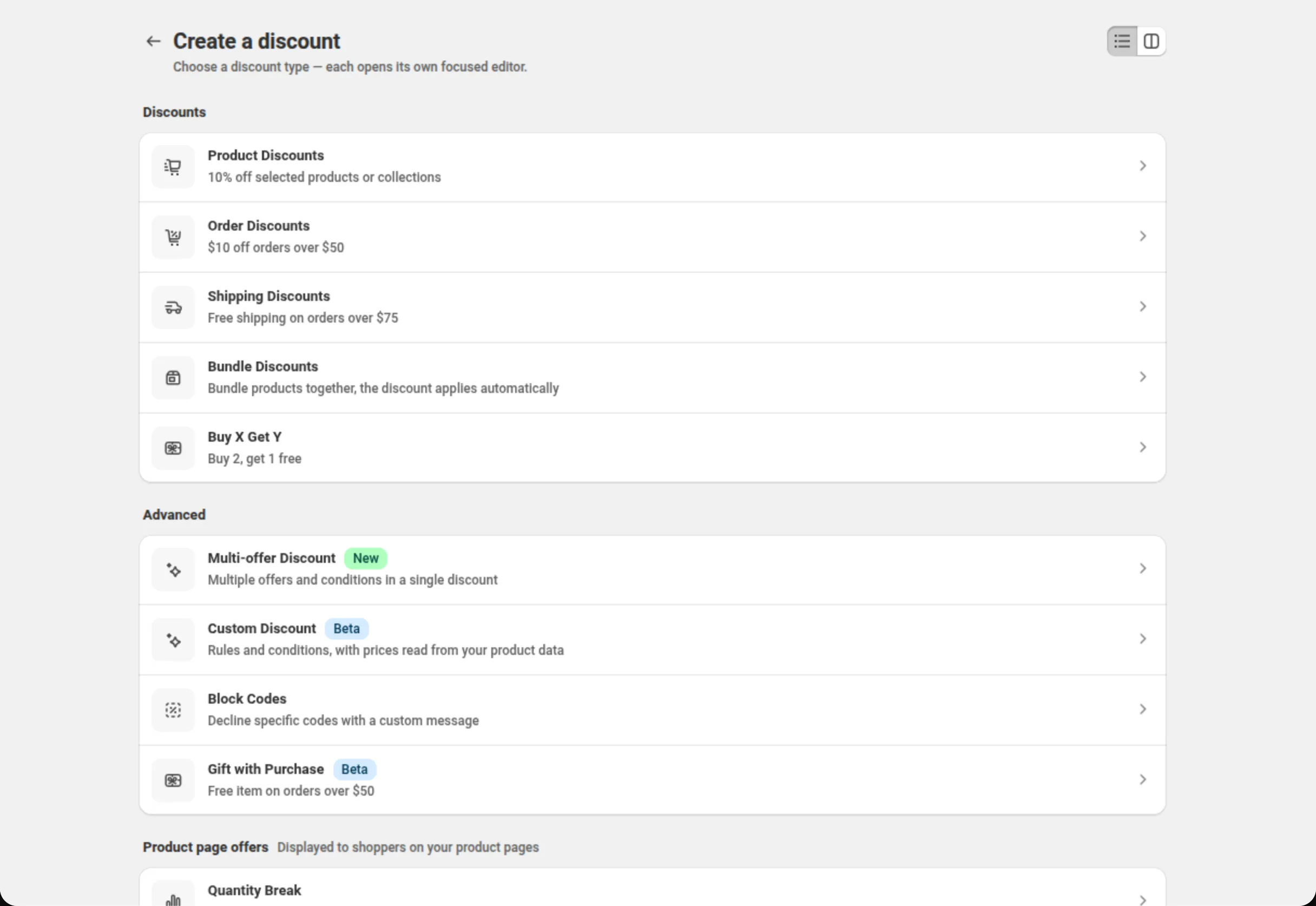
Geh zu Manage discounts („Rabatte verwalten“) und klicke auf Create discount („Rabatt erstellen“). Die Seite heißt “Create a discount” und enthält jeden Typ, den die App bauen kann.
-
Wähle Order Discounts und benenne den Rabatt.
Die Zeile, die du willst, ist Order Discounts, beschrieben als “$10 off orders over $50”. Sie öffnet eine Seite mit dem Titel “Create Order Discount”.
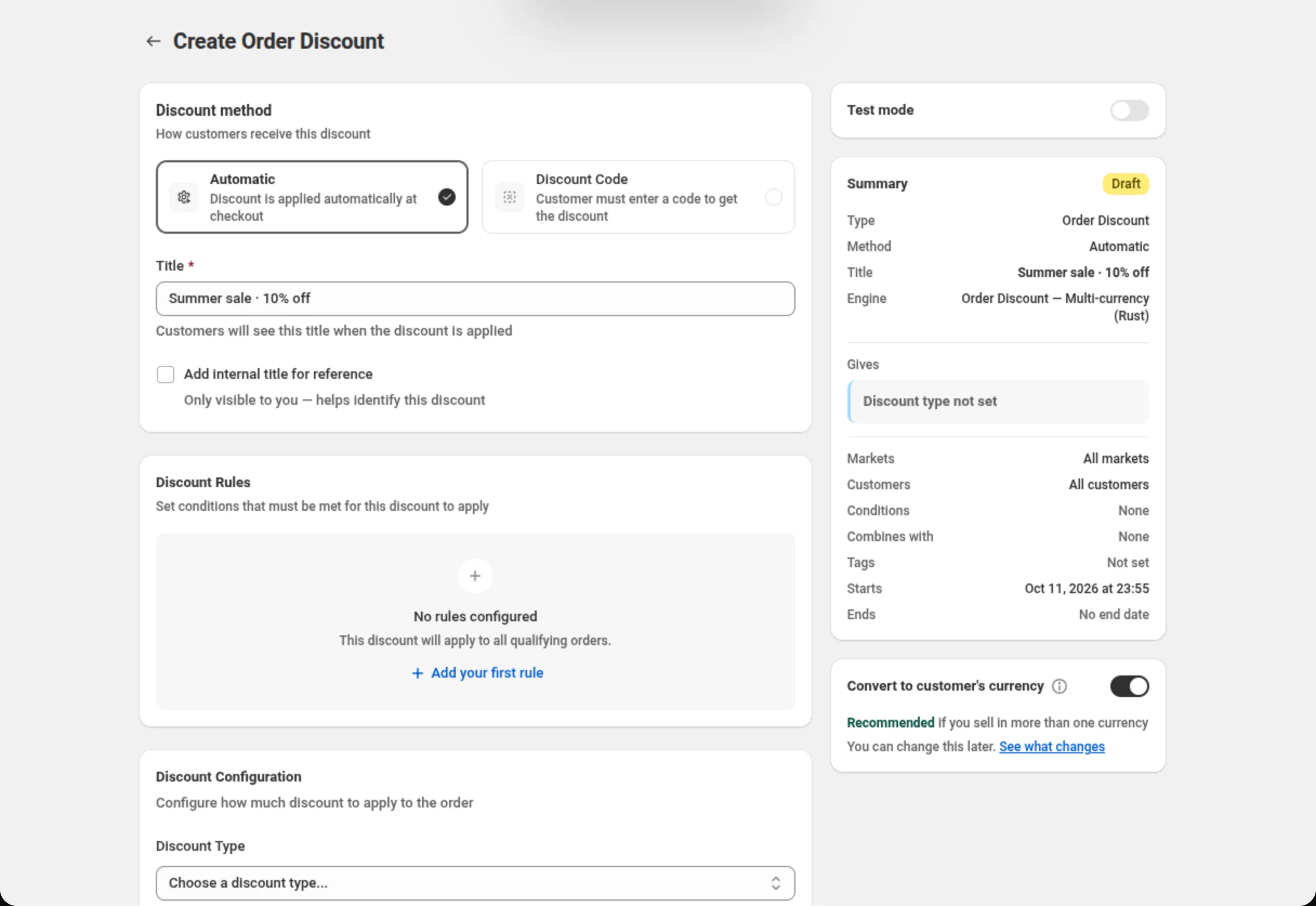
Unter Discount method („Rabattmethode“) ist Automatic bereits gewählt — lass es so. Trag dann den Titel ein:
Title: Summer sale · 10% offDer Hilfetext unter dem Feld sagt, wofür dieser Titel da ist: “Customers will see this title when the discount is applied”. Schreib ihn für Käufer, nicht für dich.
-
Stell den Rabatt ein.
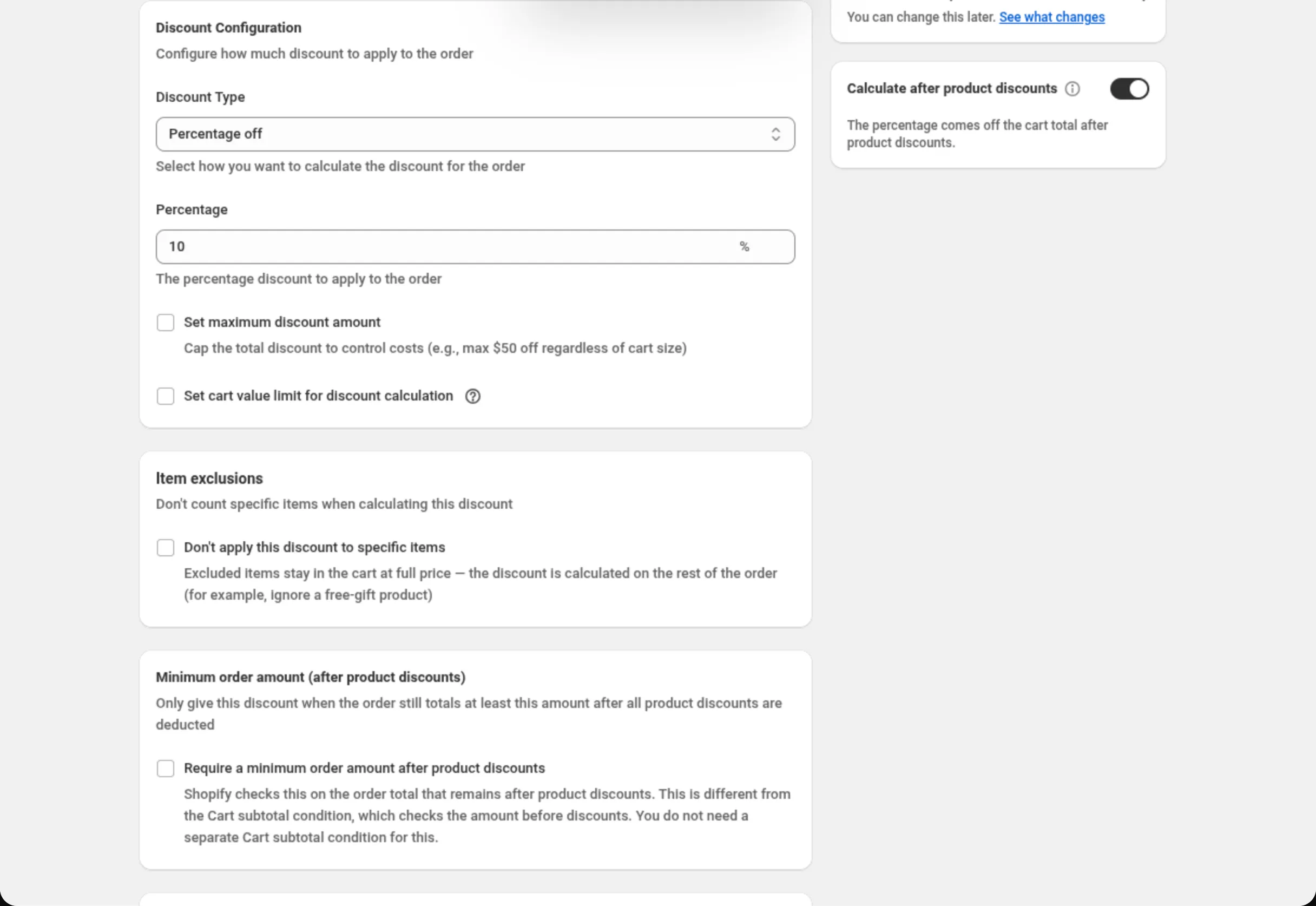
Scroll zu Discount Configuration („Rabattkonfiguration“) und fülle zwei Felder aus:
Discount Type: Percentage offPercentage: 10Lass Set maximum discount amount und Set cart value limit for discount calculation unmarkiert. Lass Discount Rules leer — ohne Regeln sagt dir die Seite genau, was das bedeutet: “This discount will apply to all qualifying orders.”
-
Speichere ihn.
Die Speicherleiste erscheint oben, sobald das Formular von dem abweicht, was geladen wurde. Klicke auf Save. (Discard in derselben Leiste verwirft die Änderungen.)
Die App bestätigt mit “Discount created” und öffnet den Rabatt zum Bearbeiten.
In einem Shop ohne Plan wird der Rabatt im Testmodus gespeichert: Die Karte Test mode zeigt den Schalter eingeschaltet, mit einem Schloss-Symbol, einem Pro-Badge und dem Link Subscribe to unlock. Du kannst ihn mit einem Kundenkonto testen, das den Tag
dos-testhat; ihn für alle Kunden einzuschalten, erfordert den Pro-Plan. Siehe Pläne und Abrechnung.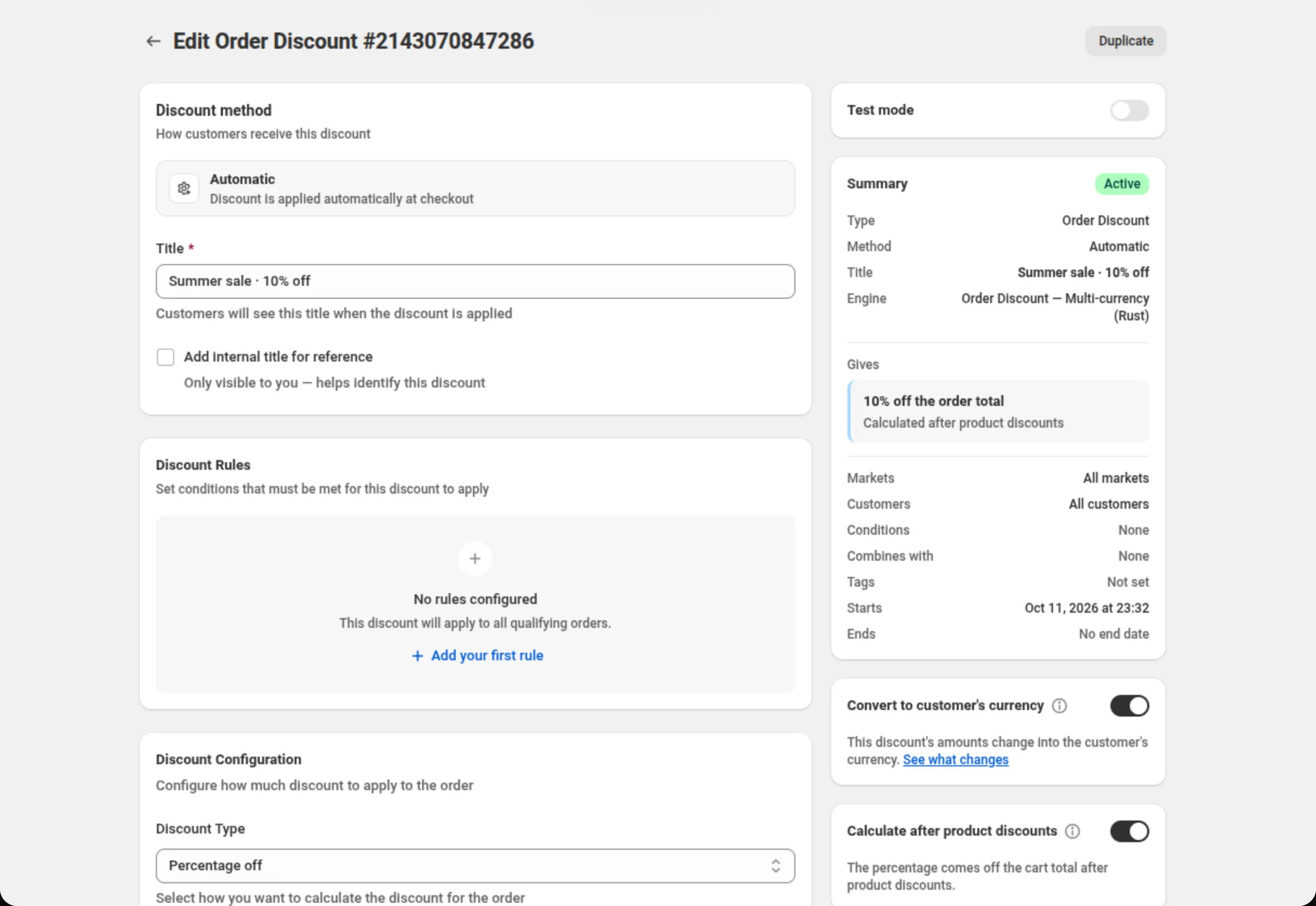
Was die Zusammenfassung zeigt
Abschnitt betitelt „Was die Zusammenfassung zeigt“Die Karte Summary („Zusammenfassung“) rechts wird aus dem gebaut, was auf der Seite steht, und sie aktualisiert sich, während du tippst. Nach dem Speichern steht dort:
- Ein Status-Badge — Active bei einem Rabatt, der gerade läuft. Vor dem Speichern sagt dieses Badge Draft.
- Type — Order Discount.
- Method — Automatic.
- Title — Summer sale · 10% off.
- Engine — an welche der Rabatt-Engines der App dieser Rabatt gebunden ist.
- Gives — 10% off the order total, darunter “Calculated after product discounts”. Diese Zeile ist die Belohnung in Worten. Bis du einen Rabatttyp wählst, steht dort “Discount type not set”, ein halbfertiger Rabatt kann also nie fertig aussehen.
- Markets — All markets. Customers — All customers. Conditions — None. Combines with — None. Tags — Not set. Starts — das Datum und die Uhrzeit des Starts, in der Zeitzone deines Shops. Ends — No end date.
Unter der Zusammenfassung ist Convert to customer’s currency standardmäßig eingeschaltet. Lass es an, außer du hast einen Grund dagegen; es spielt nur eine Rolle, wenn du in mehr als einer Währung verkaufst.
Darunter ist auch Calculate after product discounts standardmäßig eingeschaltet. Bekommt ein Warenkorb zusätzlich einen Produktrabatt, werden deine 10 % von dem Betrag abgezogen, den der Warenkorb nach diesem Produktrabatt kostet, so wie bei Shopifys eigenen Rabatten. Siehe Bestellrabatt.
Die Kopfzeile der Seite lautet jetzt “Edit Order Discount” mit der Nummer des Rabatts, und daneben sitzt eine Schaltfläche Duplicate („duplizieren“) — der schnellste Weg zu einem zweiten, ähnlichen Rabatt.
Was dieser Rabatt macht
Abschnitt betitelt „Was dieser Rabatt macht“Mehr ist nicht nötig. Der Rabatt ist in deinem Shop aktiv, er zieht 10 % vom Bestellwert ab, und es gibt keinen Code, den der Käufer eingeben müsste. Ohne gesetzte Regeln wendet Shopify ihn auf jede qualifizierende Bestellung an.
In einem Shop ohne Plan bleibt der Rabatt im Testmodus, bis du einen Plan wählst: Nur angemeldete
Kunden mit dem Tag dos-test erhalten ihn.
Ändern oder ausschalten
Abschnitt betitelt „Ändern oder ausschalten“Öffne ihn wieder über Manage discounts. Das Einzige, was du hinterher nicht mehr ändern kannst, ist die Rabattmethode: automatisch oder Code steht beim Erstellen fest, deshalb nennt die Bearbeitungsseite die Methode, statt die Wahl noch einmal anzubieten.
Verwandte Themen
Abschnitt betitelt „Verwandte Themen“- Wo Rabatte erscheinen — automatisch gegenüber Rabattcode, und was der Käufer sieht.
- DiscountOS installieren — falls du die App noch nicht installiert hast.
- Pläne und Abrechnung — was ohne Plan funktioniert und was der Pro-Plan hinzufügt.