
Produktrabatt
Ein Produktrabatt zieht Geld von den Artikeln im Warenkorb ab statt vom Bestellwert: einen Prozentsatz, einen festen Betrag verteilt auf die Artikel, einen festen Betrag von jedem einzelnen oder einen Festpreis für eine Menge. Du wählst, welche Artikel qualifizieren, welche ihn zuerst bekommen und wie viele.
Einrichtung
Abschnitt betitelt „Einrichtung“-
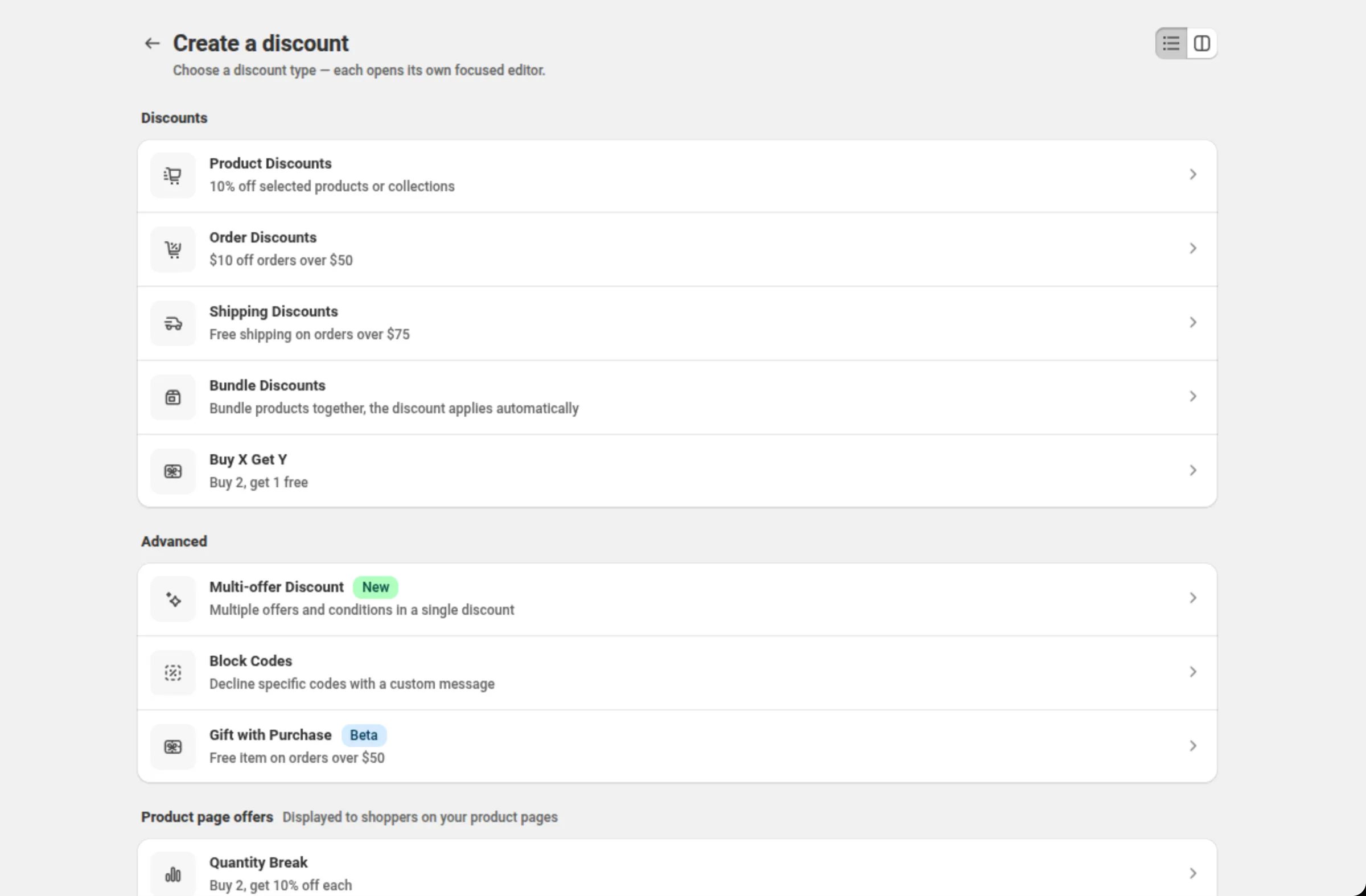
Öffne Discounts, klicke auf Create discount und wähle Product Discounts.
Das Erstellungsmenü führt Product Discounts unter Discounts auf, mit dem Beispiel “10% off selected products or collections”.
-
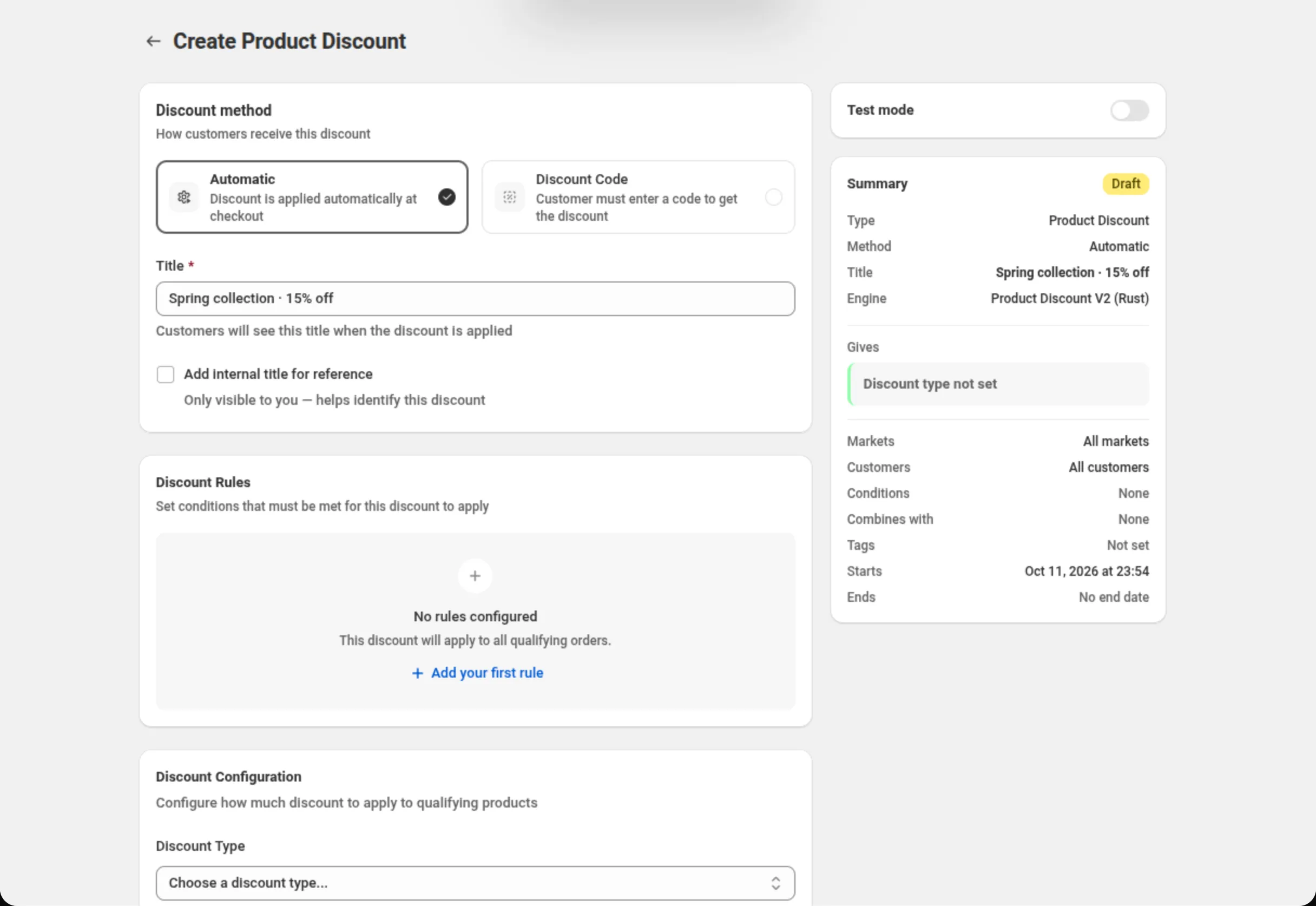
Wähle die Rabattmethode und benenne den Rabatt.
Wähle Automatic („automatisch“) oder Discount Code („Rabattcode“) und fülle dann Title (automatisch) oder Discount Code (Code) aus. Die Karte Summary rechts fasst den Rabatt zusammen, während du ihn aufbaust.
-
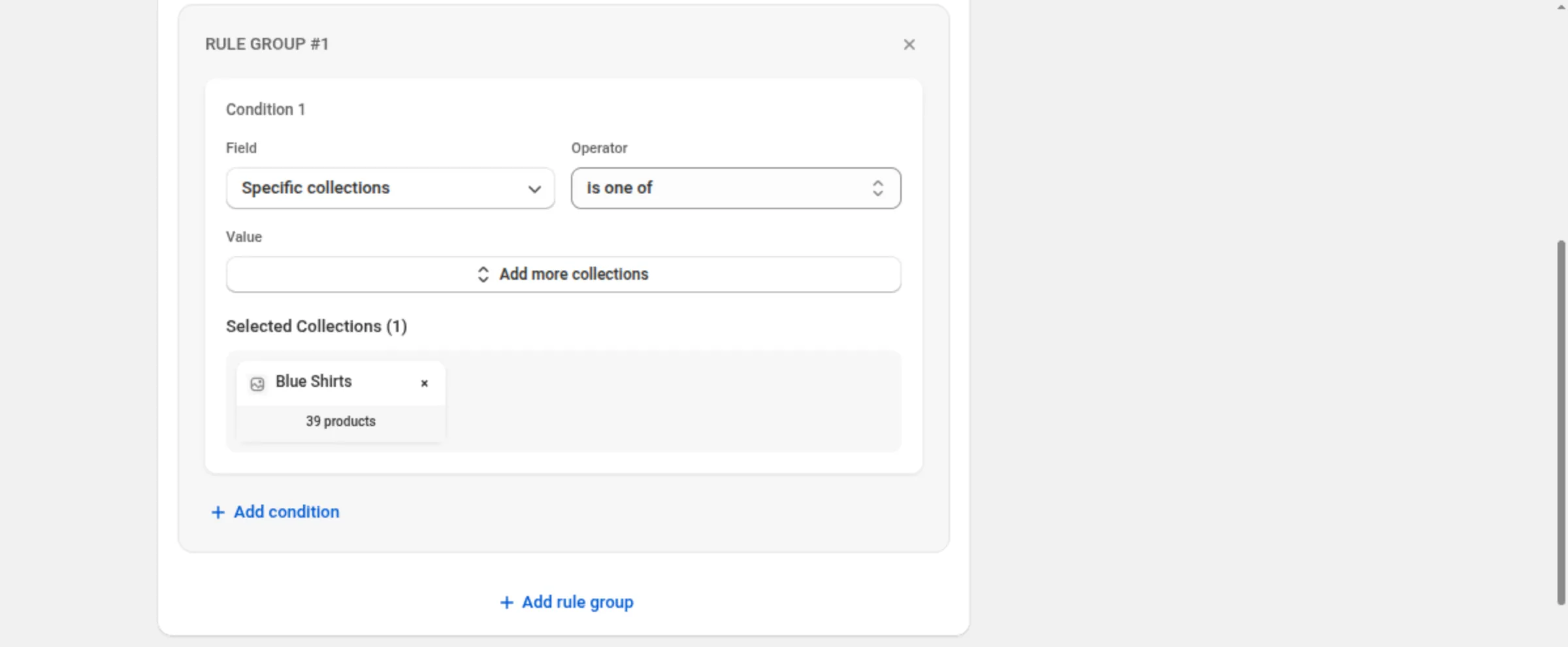
Füge Rabattregeln für die Produkte hinzu, die qualifizieren.
Klicke auf Add your first rule und wähle dann eine Bedingung wie Specific collections oder Product tags, einen Operator und die Produkte. Ohne Regeln bekommt jede qualifizierende Bestellung den Rabatt.
-
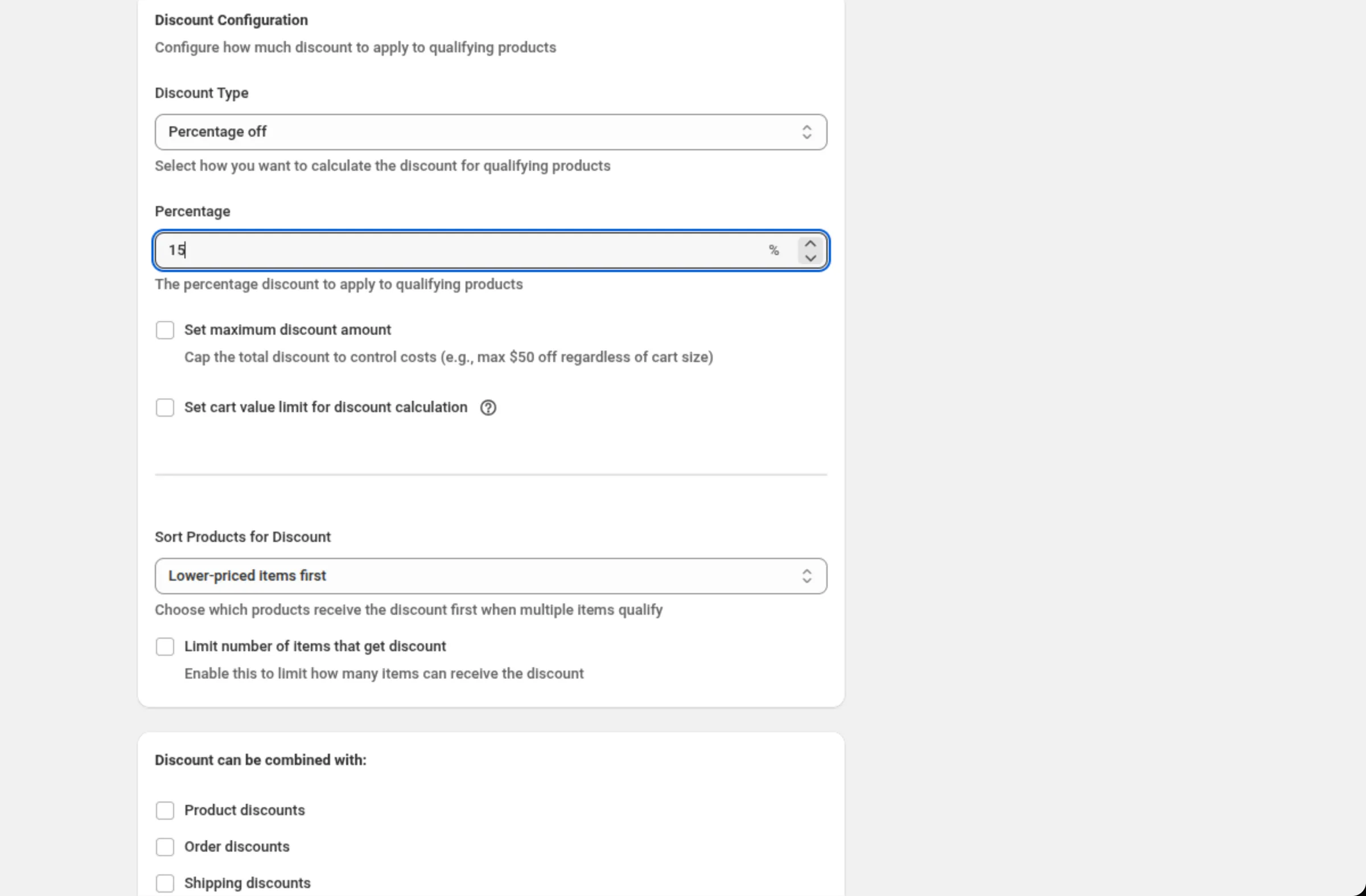
Wähle den Rabatttyp und gib den Betrag ein.
Stelle Discount Type auf Percentage off, Fixed amount off, Fixed amount off per item oder Specific price und gib dann den Wert ein. Ein Prozentsatz lässt sich zusätzlich mit Set maximum discount amount und Set cart value limit for discount calculation deckeln.
-
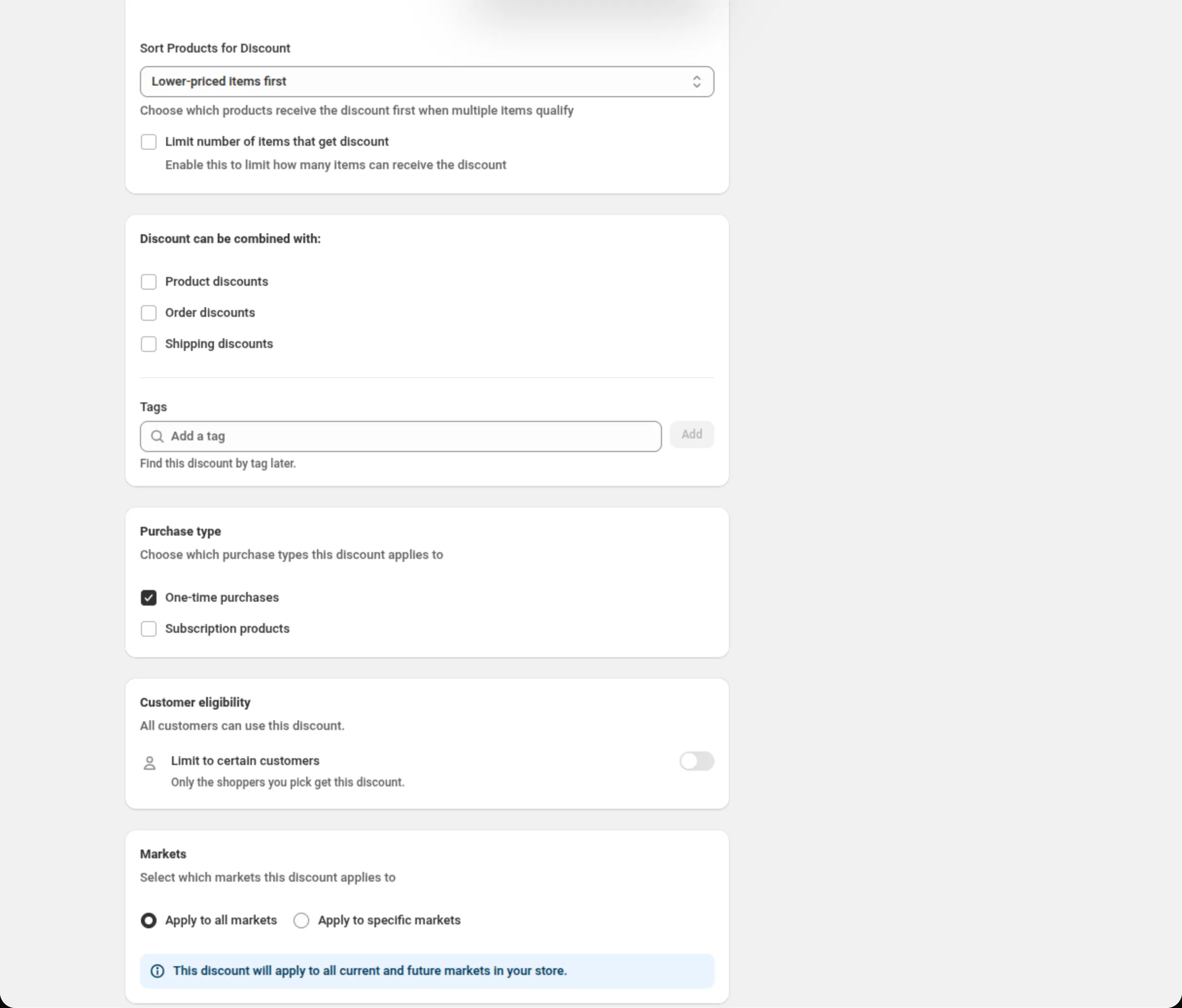
Lege die Sortierung und das Artikellimit fest.
Sort Products for Discount entscheidet, welche qualifizierenden Artikel zuerst rabattiert werden, und Limit number of items that get discount fügt ein Feld Maximum items hinzu, sodass nur so viele rabattiert werden.
-
Lege Kombinationen, Kunden, Märkte und Laufzeit fest und speichere.
Wähle, mit welchen anderen Rabatten sich dieser kombinieren darf, ob du ihn auf bestimmte Kunden beschränkst, in welchen Märkten er läuft und wann er beginnt und endet. Speichere über die Leiste am oberen Rand der Seite.
Einstellungen
Abschnitt betitelt „Einstellungen“Discount method
Abschnitt betitelt „Discount method“Automatic braucht keinen Code — Shopify wendet den Rabatt an, sobald eine Bestellung passt. Discount Code bedeutet, dass der Käufer den Code eingibt, den du festlegst. Die Methode wird beim Erstellen gewählt, danach ist die Auswahl deaktiviert.
Title / Discount Code
Abschnitt betitelt „Title / Discount Code“Bei einem automatischen Rabatt ist Title der Name, den Käufer sehen, wenn der Rabatt angewendet wird. Bei einem Code-Rabatt wird daraus Discount Code, und das Feld akzeptiert nur Buchstaben, Zahlen, Unterstriche und Bindestriche.
Add internal title for reference
Abschnitt betitelt „Add internal title for reference“Ein zweiter Name, den nur du siehst. Nutze ihn, wenn der Titel für den Kunden für deine eigene Liste nicht genau genug ist.
Discount Rules
Abschnitt betitelt „Discount Rules“Die Bedingungen, die entscheiden, welche Artikel und Bestellungen qualifizieren. Ein Produktrabatt kann Cart subtotal, Cart quantity, Cart attribute, Customer tags, Customer logged in, Customer is B2B, Customer orders count, Specific products, Specific variants, Specific collections, Product tags, Line quantity, Line subtotal, Line attribute und Has selling plan verwenden. Bedingungen innerhalb einer Gruppe werden mit dem AND/OR-Schalter Between conditions verknüpft, Gruppen mit Match All Rule Groups oder Match Any Rule Group.
Discount Type
Abschnitt betitelt „Discount Type“Percentage off zieht von jedem qualifizierenden Artikel einen Anteil ab. Fixed amount off verteilt einen Betrag anteilig auf sie. Fixed amount off per item zieht den Betrag von jedem qualifizierenden Artikel ab. Specific price legt einen Gesamtpreis für eine Menge an Artikeln fest. Ein Wechsel des Typs löscht die Werte des vorherigen.
Percentage
Abschnitt betitelt „Percentage“Der Anteil, der von den qualifizierenden Produkten abgezogen wird. Größer als 0 und höchstens 100 — das Feld und der Server weisen beide alles außerhalb dieses Bereichs zurück.
Set maximum discount amount
Abschnitt betitelt „Set maximum discount amount“Deckelt den gesamten Rabatt in Geld, egal wie viel der Warenkorb wert ist, sodass ein Rabatt von 20 % mit einem Maximum von 50 nie mehr als 50 nachlässt.
Set cart value limit for discount calculation
Abschnitt betitelt „Set cart value limit for discount calculation“Wendet den Prozentsatz nur bis zu dem Warenkorbwert an, den du eingibst. Bei einem Limit von 500 und 10 % Rabatt bekommt ein Warenkorb von 800 einen Nachlass von 50 und einer von 300 einen von 30.
Discount Amount
Abschnitt betitelt „Discount Amount“Für Fixed amount off der einzelne Betrag, der anteilig auf die qualifizierenden Artikel verteilt wird. Größer als 0.
Discount Amount Per Item
Abschnitt betitelt „Discount Amount Per Item“Für Fixed amount off per item der Betrag, der von jedem qualifizierenden Artikel abgezogen wird — der Hilfetext des Felds lautet “Amount deducted from each qualifying item in the cart”. Größer als 0.
Quantity and Total Price
Abschnitt betitelt „Quantity and Total Price“Werden bei Specific price angezeigt: wie viele Artikel der Käufer kaufen muss und der feste Gesamtbetrag, den er für diese Menge zahlt. Nutze es für Preise nach dem Muster „3 für 100“.
Repeat this pricing
Abschnitt betitelt „Repeat this pricing“Ebenfalls Specific price: Unlimited lässt das Angebot sich so oft wiederholen, wie der Warenkorb es zulässt, oder Limit to deckelt, wie oft es sich in einer Bestellung wiederholt.
Add Tiers To This Discount
Abschnitt betitelt „Add Tiers To This Discount“Macht aus Specific price mehrere Mengen-/Preis-Zeilen auf einmal — 3 für 100, 5 für 150 — bis zu 15 Stufen, jede mit ihrer eigenen Menge. Zwei Stufen dürfen sich keine Menge teilen.
Sort Products for Discount
Abschnitt betitelt „Sort Products for Discount“Lower-priced items first rabattiert zuerst die günstigsten qualifizierenden Artikel, Higher-priced items first zuerst die teuersten. Das zählt nur, wenn mehr Artikel qualifizieren, als der Rabatt abdeckt.
Limit number of items that get discount
Abschnitt betitelt „Limit number of items that get discount“Deckelt, wie viele Artikel rabattiert werden, mit Maximum items als ganzer Zahl größer als 0. Wird bei Specific price nicht angeboten, das seine eigene Menge festlegt.
Discount can be combined with:
Abschnitt betitelt „Discount can be combined with:“Häkchen für Product discounts, Order discounts und Shipping discounts. Lässt du sie leer, läuft dieser Rabatt allein; setzt du ein Häkchen, darf Shopify diese Art daneben anwenden.
Tags in derselben Karte versehen den Rabatt mit Beschriftungen — bis zu 20. Sie werden am Rabatt in Shopify gespeichert. Bei Shopify Plus zeigt ein Häkchen bei Product discounts zusätzlich Stack with product discounts tagged. Siehe Kombinationen.
Maximum discount usage
Abschnitt betitelt „Maximum discount usage“Wird nur bei einem Rabattcode angezeigt. Limit number of times this discount can be used in total fügt ein Feld Maximum discount uses hinzu (eine ganze Zahl größer als 0), und Limit to one use per customer deckelt es pro Käufer.
Purchase type
Abschnitt betitelt „Purchase type“One-time purchases, Subscription products oder beides — mindestens eines ist erforderlich. Ein Häkchen bei Abos ergänzt First payment only, Limited number of payments (bis zu 100) oder All recurring payments.
Customer eligibility
Abschnitt betitelt „Customer eligibility“Limit to certain customers beschränkt den Rabatt auf die Käufer, die du wählst. Ist der Schalter an, wählst du unter Match by entweder Customer segments (bis zu 5 bei einem automatischen Rabatt, bis zu 20 bei einem Rabattcode) oder Specific customers (bis zu 100). Shopify prüft den Käufer, bevor der Rabatt angewendet wird, auch im Warenkorb. Siehe Kundenberechtigung.
Markets
Abschnitt betitelt „Markets“Apply to all markets deckt alle aktuellen und künftigen Märkte ab. Apply to specific markets lässt dich bis zu 20 wählen; mindestens einer ist erforderlich, sobald du umschaltest.
Active Dates
Abschnitt betitelt „Active Dates“Start Date und Start Time legen fest, wann der Rabatt beginnt, und Set End Date ergänzt ein Ende. Alle Zeiten gelten in der Zeitzone deines Shops, die die Karte auf dem Bildschirm nennt.
Test mode
Abschnitt betitelt „Test mode“Ein Schalter auf einer eigenen Karte über der Summary. Ist er an, gilt der Rabatt nur für einen
angemeldeten Kunden, dessen Konto das Tag dos-test hat; alle anderen kaufen ein, als gäbe es ihn
nicht. Bei einem neuen Rabatt wird der Schalter mit dem Rabatt gespeichert. Bei einem gespeicherten
Rabatt wirkt er sofort, ohne Save. Siehe Testmodus.
Beispiele
Abschnitt betitelt „Beispiele“15 % Rabatt auf eine Kollektion
Discount method: AutomaticTitle: Spring collection · 15% offDiscount Rules → RULE GROUP #1 → Specific collections · is one of · Spring collectionDiscount Type: Percentage offPercentage: 15Sort Products for Discount: Lower-priced items first5 Rabatt auf jeden Artikel, nur bei getaggten Produkten, ein Artikel pro Bestellung
Discount method: AutomaticTitle: Clearance · 5 off eachDiscount Rules → RULE GROUP #1 → Product tags · is one of · clearanceDiscount Type: Fixed amount off per itemDiscount Amount Per Item: 5Limit number of items that get discount: tickedMaximum items: 13 für 100 auf eine Kollektion
Discount method: AutomaticTitle: 3 for 100Discount Rules → RULE GROUP #1 → Specific collections · is one of · T-shirtsDiscount Type: Specific priceQuantity: 3Total Price: 100Repeat this pricing: Unlimited20 % Rabatt für angemeldete Kunden, als Code, gedeckelt bei 40
Discount method: Discount CodeDiscount Code: MEMBER20Discount Rules → RULE GROUP #1 → Customer logged in · equals · trueDiscount Type: Percentage offPercentage: 20Set maximum discount amount: tickedMaximum Discount Amount: 40Limit to one use per customer: tickedSo sieht es der Käufer
Abschnitt betitelt „So sieht es der Käufer“Ein automatischer Produktrabatt verlangt vom Käufer nichts: Shopify wendet ihn an, sobald der Warenkorb passt, und der Title, den du eingetippt hast, ist der Name neben der Ersparnis. Ein Code-Rabatt greift, sobald der Käufer den Code eingibt.
Die Ersparnis landet auf den qualifizierenden Artikeln selbst, der Käufer sieht die Minderung also auf diesen Positionen und nicht beim Bestellwert. Wenn der Rabatt nur einen Teil einer Position abdeckt — weil Limit number of items that get discount an ist —, zeigt Shopify die abgedeckten und die nicht abgedeckten Einheiten als getrennte Positionen.
Limits und Hinweise
Abschnitt betitelt „Limits und Hinweise“- Percentage: größer als 0, höchstens 100.
- Maximum items: eine ganze Zahl größer als 0.
- Stufen bei Specific price: bis zu 15, und keine zwei Stufen dürfen sich eine Menge teilen.
- Kunden: bis zu 5 Kundensegmente bei einem automatischen Rabatt und bis zu 20 bei einem Rabattcode, oder bis zu 100 bestimmte Kunden.
- Märkte: bis zu 20, wenn du bestimmte Märkte wählst.
- Abos: bis zu 100 wiederkehrende Zahlungen, wenn du eine begrenzte Anzahl wählst.
- Ein teilweises Artikellimit teilt eine Warenkorbposition bewusst auf. Deckst du 3 Einheiten einer Position mit 5 ab, zeigt Shopify abgedeckte und nicht abgedeckte Einheiten getrennt. Rundung allein macht das nie.
- Kombinationen entscheidet Shopify. Ein Häkchen in Discount can be combined with sagt Shopify, dass dieser Rabatt neben dieser Art laufen darf; Shopify entscheidet, was tatsächlich greift.
- Segmente leben in Shopify. Wird dort ein Segment gelöscht, setzt Shopify diese Beschränkung nicht mehr durch und der Rabatt steht auf Shopifys Seite allen Kunden offen. Die App zeigt das fehlende Segment und verweigert das Speichern, bis du es entfernst oder ein anderes wählst.
- Die Methode steht nach dem Erstellen fest. Dupliziere den Rabatt, wenn du die andere Methode brauchst.
Häufige Fragen
Abschnitt betitelt „Häufige Fragen“Warum wurde eine Warenkorbposition in zwei geteilt, nachdem mein Rabatt angewendet wurde? Weil Limit number of items that get discount nur einen Teil dieser Position abdeckt. Shopify zeigt abgedeckte und nicht abgedeckte Einheiten als getrennte Positionen — ein Limit von 3 bei einer Position mit 5 ergibt zwei. So wird ein Rabatt auf eine Teilmenge dargestellt, es ist kein Rundungsfehler.
Was entscheidet, welche Artikel den Rabatt bekommen, wenn mehr qualifizieren als das Limit zulässt? Sort Products for Discount. Lower-priced items first gibt ihn den günstigsten qualifizierenden Artikeln, Higher-priced items first den teuersten.
Worin unterscheidet sich Fixed amount off von Fixed amount off per item? Fixed amount off verteilt einen Betrag anteilig auf die qualifizierenden Artikel. Fixed amount off per item zieht diesen Betrag von jedem qualifizierenden Artikel ab, sodass die Summe mit der Menge wächst.
Was passiert, wenn ich gar keine Regeln hinzufüge? Der Rabatt gilt für jede qualifizierende Bestellung — die Karte Discount Rules sagt das auf dem Bildschirm. Füge eine Bedingung wie Specific collections hinzu, um ihn auf bestimmte Produkte einzugrenzen.
Verwandte Themen
Abschnitt betitelt „Verwandte Themen“- Bestellrabatt — zieht Geld vom Bestellwert ab statt von den Artikeln.
- Versandrabatt — zieht Geld von den Versandkosten ab.
- Deinen ersten Rabatt erstellen — derselbe Ablauf, von Anfang bis Ende.