
Kombinationen
Kombinationen sagen, neben welchen Arten von Rabatt deiner laufen darf. Sie entscheiden nicht, welcher Rabatt am Ende auf einen Warenkorb angewendet wird — das macht Shopify.
So funktioniert es
Abschnitt betitelt „So funktioniert es“Jeder Rabatt trägt drei Berechtigungen: darf er mit Produktrabatten kombiniert werden, mit Bestellrabatten, mit Versandrabatten. Du legst sie am Rabatt fest; Shopify setzt sie durch.
Lässt du alle drei aus, steht der Rabatt für sich allein. Setzt du ein Häkchen, sagst du Shopify, dass dieser Rabatt neben dieser Art laufen darf — nicht, dass er es tun wird.
Nichts auf dieser Karte sagt ein Ergebnis voraus. Wenn zwei Rabatte beide greifen könnten, entscheidet Shopify, und die App rät nicht an seiner Stelle.
Wo du es findest
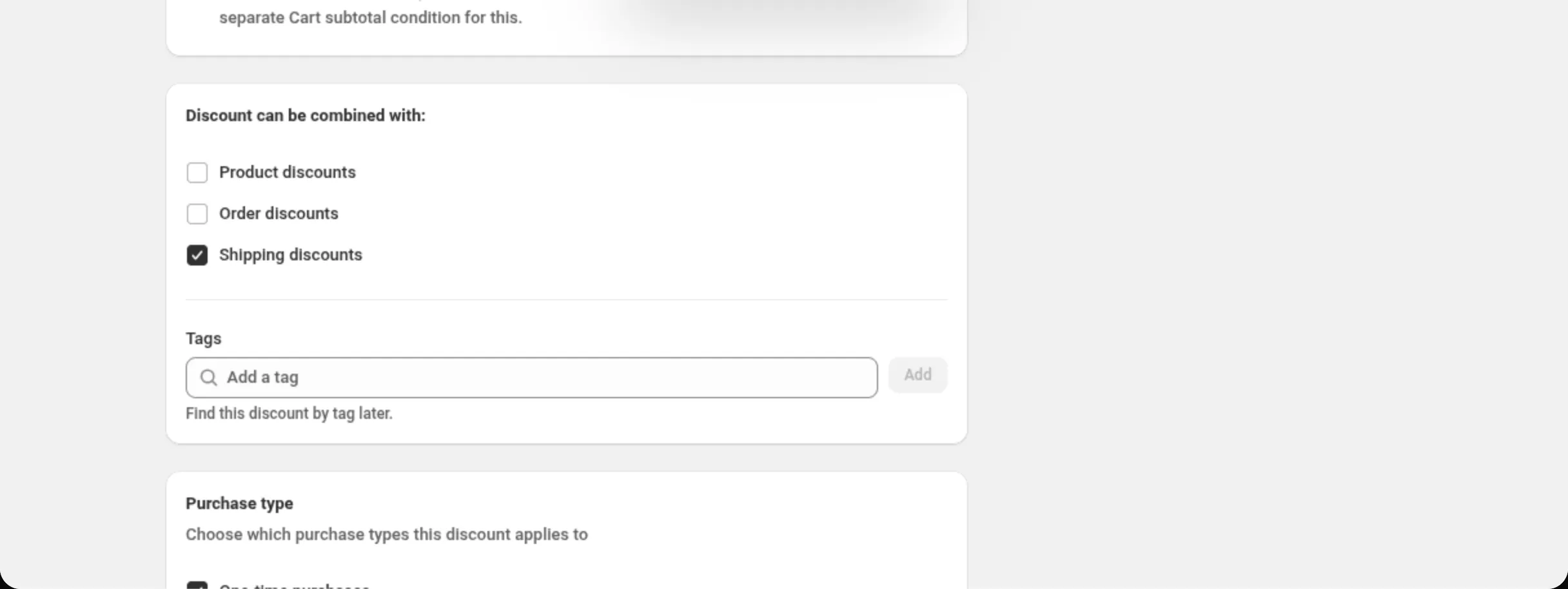
Abschnitt betitelt „Wo du es findest“Die Karte Discount can be combined with: („kombinierbar mit“), auf jeder Rabattseite, unterhalb der Konfiguration des Rabatts selbst.
Einstellungen
Abschnitt betitelt „Einstellungen“Product discounts
Abschnitt betitelt „Product discounts“Erlaubt diesem Rabatt, neben Rabatten zu laufen, die Geld von den Artikeln abziehen.
Treffen ein Prozentsatz auf die Bestellung und ein Produktrabatt auf denselben Warenkorb, hängt es vom Rabatttyp ab, worauf der Prozentsatz berechnet wird:
- Bestellrabatt und Multi-Angebot — der Schalter Calculate after product discounts entscheidet, ob der Prozentsatz vom Warenkorbwert nach Produktrabatten abgezogen wird (an, Standard bei neuen Rabatten) oder vom vollen Warenkorbwert davor (aus). Siehe Bestellrabatt und Multi-Angebot.
- Custom Discount — nach Produktrabatten, außer das Bestellangebot hat eine Obergrenze oder ein Warenkorbwert-Limit, oder der Rabatt nutzt Apply all matching discounts mit mehr als einem Bestellangebot. Siehe Custom Discount.
Bei Multi-Angebot und Custom Discount greifen die eigenen Produktangebote des Rabatts zusammen mit seinen Bestellangeboten, egal ob dieses Häkchen gesetzt ist oder nicht.
Order discounts
Abschnitt betitelt „Order discounts“Erlaubt diesem Rabatt, neben Rabatten zu laufen, die Geld vom Bestellwert abziehen.
Shipping discounts
Abschnitt betitelt „Shipping discounts“Erlaubt diesem Rabatt, neben Rabatten zu laufen, die Geld vom Versand abziehen.
Unter den drei Häkchen versieht Tags den Rabatt mit Beschriftungen. Tippe ein Tag in Add a tag ein und drücke Add oder Enter; jedes Tag erscheint als Chip, den du entfernen kannst. Der Hilfetext lautet “Find this discount by tag later.”
- Bis zu 20 Tags, jedes bis zu 255 Zeichen. Leerzeichen und Satzzeichen sind erlaubt.
- Tags unterscheiden Groß- und Kleinschreibung: “VIP” und “vip” sind zwei Tags. Fügst du dasselbe Tag zweimal hinzu, bleibt eines.
- Tags werden am Rabatt in Shopify gespeichert. Entfernst du in der App das letzte Tag, werden sie auch dort gelöscht.
- Tags, die du in Shopifys eigenem Rabatt-Editor hinzufügst oder entfernst, erscheinen nicht in der App, und das nächste Speichern aus der App ersetzt sie durch die Liste der App.
- Ein Duplikat behält die Tags.
- Die Summary zeigt eine Zeile Tags: deine Tags oder “Not set”.
Zwei Tags ändern, was die Storefront-Daten veröffentlichen: ein automatischer Rabatt mit dem Tag
dos:unpublish wird weggelassen, und ein Code-Rabatt wird nur aufgenommen, wenn er das Tag
dos:publish trägt. Siehe Storefront-Daten.
Stack with product discounts tagged
Abschnitt betitelt „Stack with product discounts tagged“Nur bei Shopify Plus und nur, solange Product discounts angehakt ist. Produktrabatte, die eines dieser Tags gemeinsam haben, können auf denselben Artikel greifen; der Hilfetext lautet “Product discounts that share one of these tags can apply to the same item.” Shopify wendet zwei Rabatte nur dann zusammen an, wenn jeder von beiden ein Tag erlaubt, das der andere trägt. Es gelten dieselben Limits wie bei Tags.
- Ohne Plus zeigt die Karte stattdessen “Stacking two product discounts on one item is available on Shopify Plus.”
- Entfernst du das Häkchen bei Product discounts, werden die Stacking-Tags gelöscht.
- Die Stacking-Tags werden in Shopify außerdem zu den Tags des Rabatts hinzugefügt.
Die Warnungen
Abschnitt betitelt „Die Warnungen“Mehr als ein Häkchen gesetzt. Die Karte ergänzt:
Some combinations can result in large discounts. Test a few combinations. If the total discount is too large, adjust which discounts can combine.
mit einem Link Learn more auf die Shopify-Seite zum Kombinieren von Rabatten.
Ein Konflikt mit einem Rabatt, der bereits aktiv ist. Diese Warnung erscheint nur bei Spend More Save More. Wo die App einen Konflikt sieht, nennt sie den Rabatt:
Another active discount doesn’t combine with this offer — one of them may not apply:
gefolgt vom Titel des Rabatts, markiert mit “(in this app)” oder “(from another app)”. Es werden bis zu drei aufgeführt, danach “…and 2 more.” Wenn dein Shop mehr aktive Rabatte hat, als die App auf einmal prüft, sagt sie das ebenfalls.
Keine der beiden Warnungen blockiert Save.
Beispiele
Abschnitt betitelt „Beispiele“Ein Versandrabatt, der sich mit allem anderen stapelt
Discount can be combined with: Product discounts: ticked Order discounts: ticked Shipping discounts: untickedEin Hauptangebot, das allein stehen muss
Discount can be combined with: Product discounts: unticked Order discounts: unticked Shipping discounts: untickedKostenloser Versand zusätzlich zu einer Produktaktion
Discount type: Shipping discountDiscount can be combined with: Product discounts: tickedLimits und Hinweise
Abschnitt betitelt „Limits und Hinweise“- Drei Optionen, bei jedem Rabatttyp. Sie sind unabhängig voneinander — setze die Häkchen in beliebiger Kombination.
- Kombinationen entscheidet Shopify. Ein Häkchen erteilt die Erlaubnis; Shopify entscheidet, was auf einen bestimmten Warenkorb tatsächlich angewendet wird.
- Mehrere Arten zusammen können sich zu einer großen Summe addieren. Baue einen Testwarenkorb, der alle davon auslöst, bevor du einen gestapelten Satz freigibst.
- Die Karte blockiert Save nie, wovor sie auch warnt.
- Die Warnung vor einem Konflikt mit einem aktiven Rabatt gibt es nur bei Spend More Save More. Bei den anderen Rabatttypen prüft die Karte deine aktiven Rabatte nicht.
- Die Spalte Combines With auf der Listenseite zeigt dieselben drei Berechtigungen als Badges, damit du alle Rabatte auf einen Blick prüfen kannst.
Verwandte Themen
Abschnitt betitelt „Verwandte Themen“- Wo Rabatte erscheinen — automatisch gegenüber Code, und was der Käufer sieht.
- Rabattliste — die Spalte Combines With.
- Bestellrabatt — die Karte an ihrem Platz auf einer ganzen Seite.