
DiscountOS installieren
DiscountOS wird aus dem Shopify App Store installiert und läuft in deinem Shopify-Adminbereich. Die App zu installieren, Rabatte zu erstellen und sie zu testen, kostet nichts. Um Rabatte für deine Kunden einzuschalten, brauchst du den Pro-Plan (14,90 $ alle 30 Tage, 7 Tage kostenlos testen) — siehe Pläne und Abrechnung.
Einrichtung
Abschnitt betitelt „Einrichtung“-
Öffne den DiscountOS-Eintrag im Shopify App Store.
-
Installiere die App in dem Shop, in dem du Rabatte ausspielen willst.
-
Öffne DiscountOS im Bereich Apps deines Shopify-Adminbereichs.
Die App läuft im Adminbereich, du verlässt Shopify also nie, um einen Rabatt zu bauen.
-
Arbeite den Einrichtungsleitfaden auf der Startseite der App durch.
Er hat zwei Schritte. Der erste erledigt sich von selbst, sobald du einen Rabatt erstellt hast.
Was die App deinem Adminbereich hinzufügt
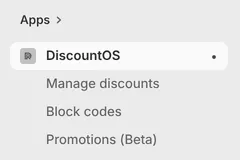
Abschnitt betitelt „Was die App deinem Adminbereich hinzufügt“DiscountOS fügt der Seitenleiste des Shopify-Adminbereichs ein eigenes Menü mit drei schlichten Einträgen hinzu — Manage discounts („Rabatte verwalten“), Block codes („Codes blockieren“) und Promotions (Beta) — gefolgt von Billing („Abrechnung“). Jeder der ersten drei öffnet eine Seite, die ihren eigenen Untertitel in der Kopfzeile trägt:
- Manage discounts — alle Rabatte, die du mit der App gebaut hast, in einer Liste. Die Seite trägt den Untertitel “View, edit, and organize all your discounts in one place”, und die Schaltfläche Create discount („Rabatt erstellen“) oben öffnet die Rabattauswahl.
- Block codes — mit dem Untertitel “Block discount codes and show your own message”. Codes, die du hier aufführst, werden mit der Nachricht abgelehnt, die du schreibst.
- Promotions (Beta) — mit dem Untertitel “Show badges and discounted prices on your products”. Das ist die Onlineshop-Seite der App: Sale Badges und Price Drops.
- Billing — dein Plan und die Schaltfläche, die Shopifys Planseite öffnet. Siehe Pläne und Abrechnung.
Die Startseite der App heißt Welcome to DiscountOS. Unter dem Einrichtungsleitfaden zeigt sie vier Zählwerte — Active, Total discounts, Scheduled und Expired — und eine Liste Recent discounts mit einem Link View all.

Der Einrichtungsleitfaden
Abschnitt betitelt „Der Einrichtungsleitfaden“Bei einer frischen Installation öffnet die Startseite mit einer Karte mit der Überschrift Get started with DiscountOS, einer Fortschrittszeile mit dem Text “0 of 2 tasks complete” und zwei Schritten:
- Create your first discount — erledigt sich von selbst, sobald du einen Rabatt in der App hast. Es gibt nichts abzuhaken. Die Schaltfläche Create discount öffnet die Auswahl.
- Enable app embed — markiert als Optional. In den eigenen Worten der App: “Needed only for Sale Badges and Price Drops (Promotions). The rest of the app works without it.” Die Schaltfläche Enable in theme editor öffnet deinen Theme-Editor im Bereich der App embeds („App-Einbettungen“).
Dismiss guide entfernt die Karte. Deine Zählwerte und deine Rabattliste bleiben.
Was die App in deinem Shop verändert
Abschnitt betitelt „Was die App in deinem Shop verändert“Nichts an deinem Theme, außer du schaltest das App embed für Promotions ein. Jeder Rabatttyp funktioniert ohne jede Änderung am Theme.
Ein Rabatt, den du in DiscountOS baust, wird in deinem Shop als echter Shopify-Rabatt angelegt — automatisch oder mit Code, je nach der Methode, die du wählst. Shopify ist es, das ihn ausführt.
Verwandte Themen
Abschnitt betitelt „Verwandte Themen“- Deinen ersten Rabatt erstellen — der vollständige Rundgang, von Anfang bis Ende.
- Wo Rabatte erscheinen — automatische Rabatte, Rabattcodes und das, was der Käufer sieht.
- Pläne und Abrechnung — der Pro-Plan, die kostenlose Testphase und was ohne Plan funktioniert.