
Multi-Angebot
Ein Multi-Angebot-Rabatt fasst mehrere Angebote in einem Rabatt zusammen: Produktangebote, Bestellangebote und Versandangebote gemeinsam, jedes mit eigenem Wert, eigenen Artikeln, eigenen Anforderungen und eigenen Märkten — dazu eine Regel dafür, was passiert, wenn zwei davon auf denselben Artikel treffen.
Einrichtung
Abschnitt betitelt „Einrichtung“-
Öffne Discounts, klicke auf Create discount und wähle Multi-offer Discount.
Es steht im Bereich Advanced („erweitert“) des Erstellungsmenüs, mit dem Badge New („neu“) und dem Beispiel “Multiple offers and conditions in a single discount”.
-
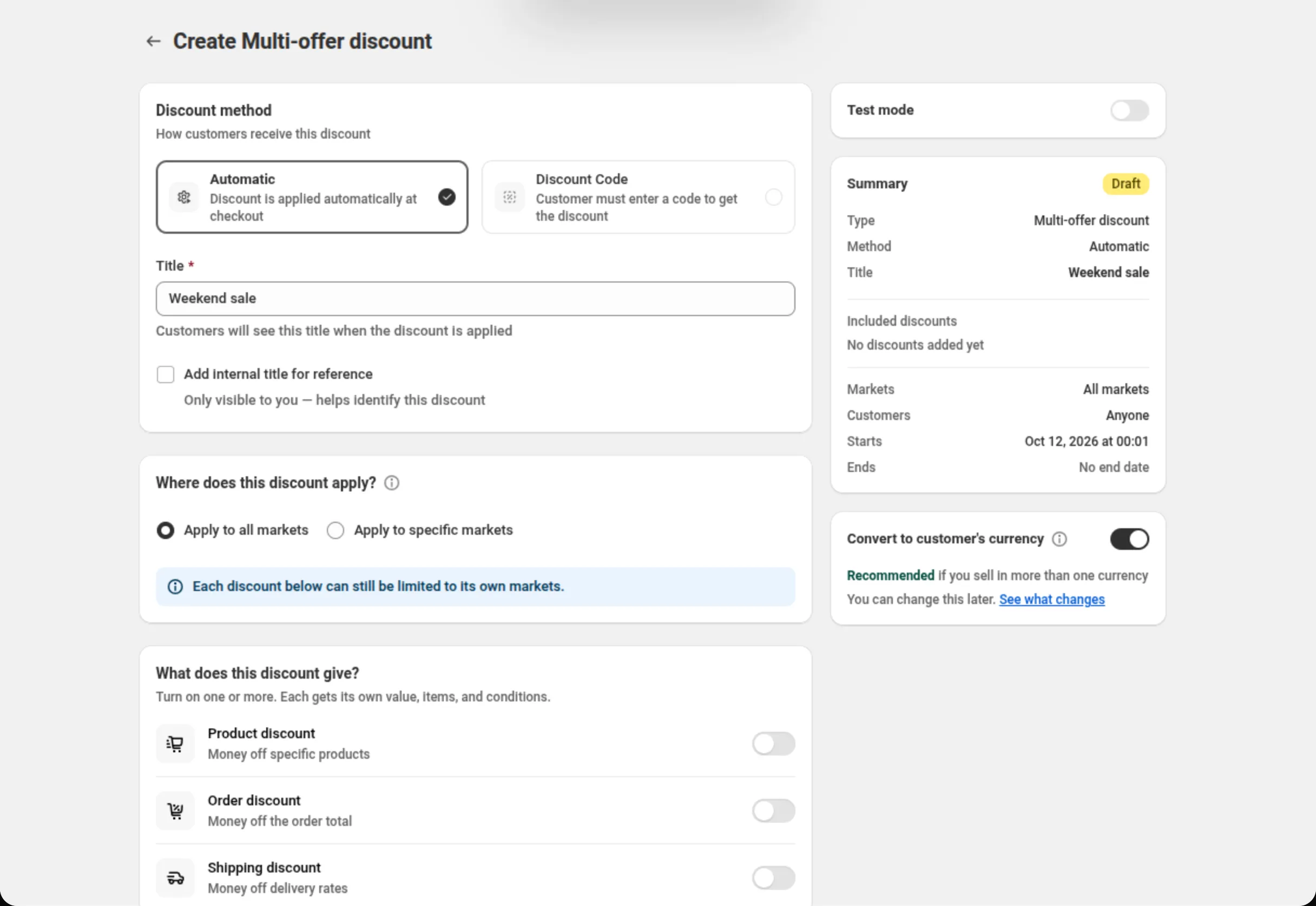
Wähle die Rabattmethode und benenne den Rabatt.
Wähle Automatic („automatisch“) oder Discount Code („Rabattcode“) und fülle dann Title (automatisch) oder Discount Code (Code) aus.
-
Lege fest, wo der gesamte Rabatt gilt.
Where does this discount apply? ist die äußere Grenze: Apply to all markets oder Apply to specific markets und du wählst bis zu 20 aus. Jedes Angebot darunter bleibt innerhalb dieser Auswahl.
-
Schalte die Rabattarten ein, die er gibt.
Schalte in What does this discount give? Product discount, Order discount, Shipping discount oder eine beliebige Kombination ein. Jede eingeschaltete Art öffnet einen eigenen Abschnitt mit einer ersten Karte zum Ausfüllen, und mit Add another product discount (und den Entsprechungen) fügst du weitere hinzu.
-
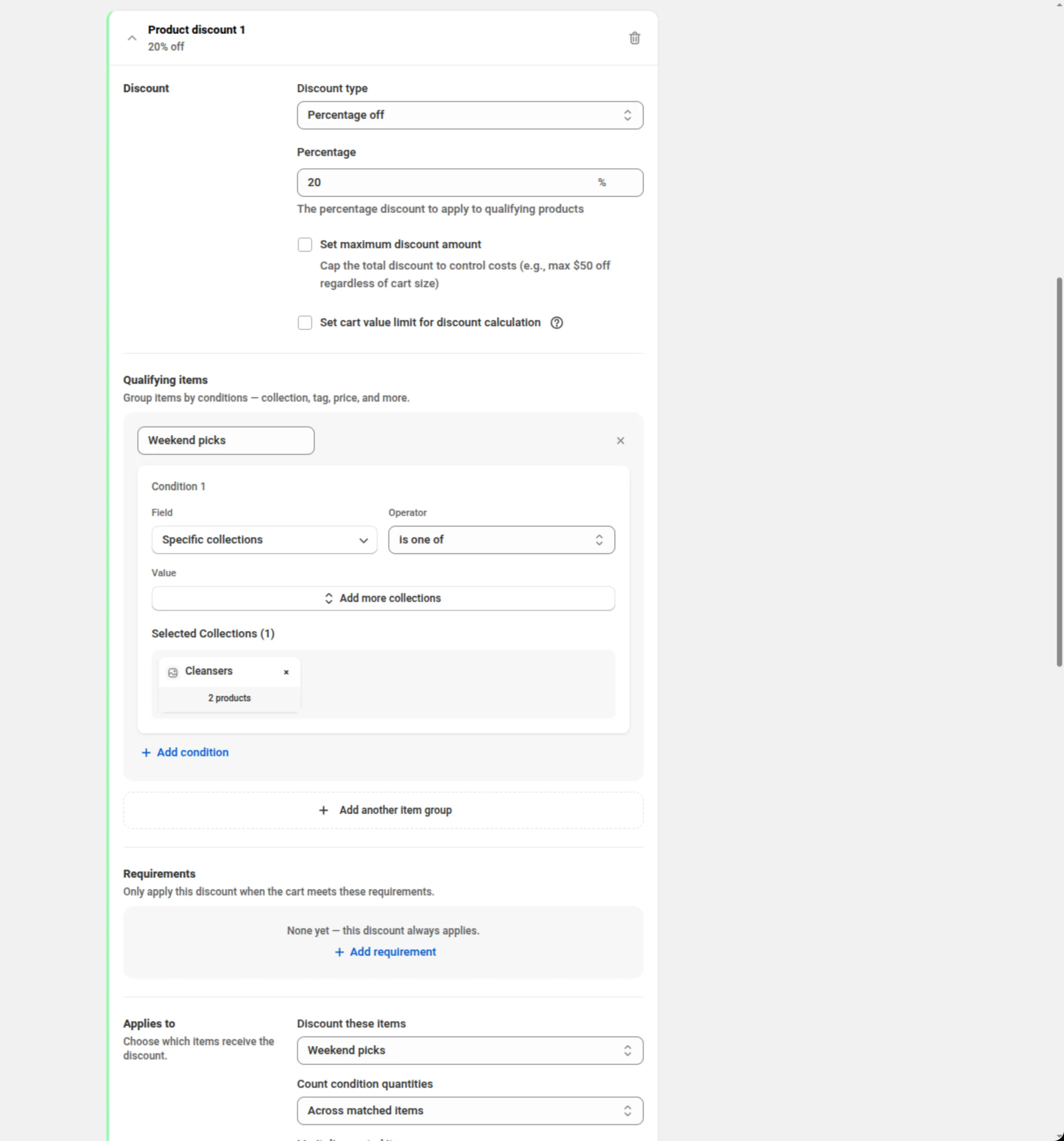
Fülle jede Rabattkarte aus.
Eine Karte enthält Discount (Typ und Wert), Qualifying items („qualifizierende Artikel“), Requirements („Anforderungen“), Applies to („gilt für“) und Available in („verfügbar in“). Bestellkarten enthalten zusätzlich Minimum after product discounts und Item exclusions („Artikelausschlüsse“). Klicke auf die Kartenüberschrift, um sie zuzuklappen, wenn sie fertig ist.
Steht eine Bestellkarte auf Percentage off, erscheint in der rechten Spalte unter Convert to customer’s currency die Karte Calculate after product discounts. Bei einem neuen Rabatt ist sie eingeschaltet.
-
Lege fest, wer ihn nutzen darf, was bei Überschneidungen passiert, und die Laufzeit, dann speichere.
Who can use this discount beschränkt ihn auf bestimmte Kunden. Discount rules & limits wählt die Überschneidungsregel und ein optionales Gesamtlimit für Artikel. Lege danach Kombinationen, Kaufart und Laufzeit fest und speichere über die Leiste am oberen Rand der Seite.
Einstellungen
Abschnitt betitelt „Einstellungen“Discount method
Abschnitt betitelt „Discount method“Automatic braucht keinen Code — Shopify wendet den Rabatt an, sobald ein Warenkorb passt. Discount Code bedeutet, dass der Käufer den Code eingeben muss, den du festlegst. Wähle die Methode beim Erstellen des Rabatts: Die Auswahl ist deaktiviert, sobald der Rabatt existiert.
Title / Discount Code
Abschnitt betitelt „Title / Discount Code“Bei einem automatischen Rabatt ist Title der Name, den Käufer sehen, wenn der Rabatt angewendet wird. Bei einem Code-Rabatt wird aus dem Feld Discount Code.
Add internal title for reference
Abschnitt betitelt „Add internal title for reference“Fügt einen zweiten Namen hinzu, den nur du siehst, um ähnliche Rabatte auseinanderzuhalten.
Where does this discount apply?
Abschnitt betitelt „Where does this discount apply?“Die Märkte, in denen der gesamte Rabatt läuft — Apply to all markets oder Apply to specific markets mit bis zu 20 ausgewählten. Das ist die Grenze für jedes Angebot darunter: Ein Angebot kann sie enger ziehen, nie weiter. Ein hier entfernter Markt wird auch aus den Angeboten entfernt, die ihn genutzt haben.
What does this discount give?
Abschnitt betitelt „What does this discount give?“Drei Schalter — Product discount (Rabatt auf bestimmte Produkte), Order discount (Rabatt auf den Bestellwert) und Shipping discount (Rabatt auf die Versandtarife). Schalte so viele ein, wie du brauchst; zum Speichern ist mindestens ein Angebot nötig. Einen Schalter auszuschalten blendet den Abschnitt aus und behält das Eingetragene, sodass das Wiedereinschalten es zurückbringt.
Discount (Typ und Wert)
Abschnitt betitelt „Discount (Typ und Wert)“Jede Karte beginnt mit ihrem eigenen Discount type und ihrem Wert:
- Product discount — Percentage off, Fixed amount off, Fixed amount off per item oder Percentage off compare-at price.
- Order discount — Percentage off oder Fixed amount off.
- Shipping discount — Percentage off, Fixed amount off, Free shipping oder Flat rate.
Ein Prozentsatz muss größer als 0 und höchstens 100 sein. Bei Percentage off auf Produkt- und Bestellangeboten kannst du zusätzlich Set maximum discount amount und Set cart value limit for discount calculation anhaken.
Ein angehaktes Kästchen braucht einen Betrag größer als 0. Ist das Feld leer, 0 oder negativ, wird das Speichern blockiert: Das Feld zeigt “Please enter a maximum discount amount” oder “Please enter a maximum cart value” (oder “Please enter a valid amount greater than 0”), und das Banner oben auf der Seite nennt die Karte, zum Beispiel “Enter a maximum discount amount for Order discount 1.”
Percentage off compare-at price berechnet den Compare-at price minus deinem Prozentsatz. Artikel ohne Compare-at price oder mit einem niedrigeren als dem aktuellen Preis werden übersprungen, und ein Artikel, dessen aktueller Preis bereits niedriger ist, behält ihn. Er nimmt weder eine Obergrenze noch ein Warenkorbwert-Limit.
Minimum after product discounts
Abschnitt betitelt „Minimum after product discounts“Nur auf Bestellkarten. Require a minimum order amount after product discounts verlangt einen Mindestwert, den Shopify auf dem Bestellwert prüft, der nach Produktrabatten übrig bleibt. Eine Cart subtotal-Anforderung ist etwas anderes: Sie prüft den Betrag vor Rabatten. Der Betrag muss größer als 0 sein.
Der Mindestwert ist in drei Fällen nicht verfügbar:
- Derselbe Rabatt enthält einen Produktrabatt. Statt des Kontrollkästchens steht “Not available while this discount has a product discount.” mit einem Link Learn more zu diesem Abschnitt. Brauchst du beides, lege den Produktrabatt in einen eigenen Rabatt und schalte den Mindestwert in diesem ein. Ein früher mit beidem gespeicherter Rabatt behält das Kontrollkästchen, zeigt “Can’t be used while this discount has a product discount. Turn it off, or move the product discount to a separate discount.” und lässt sich erst speichern, wenn du eines von beiden getan hast.
- When discounts overlap steht auf Apply all matching discounts. Die Karte zeigt “Not available when order discounts apply together (“all”). Choose “first” or “maximum” to use this.”
- Auf der Bestellkarte ist Set maximum discount amount oder Set cart value limit for discount calculation angehakt. Der Fehler lautet “Can’t be combined with a maximum discount cap or cart value limit. Turn one of them off to save.”
Ist der Mindestwert eingeschaltet, wird der Prozentsatz auf die Bestellung nach Produktrabatten berechnet, egal was der Schalter Calculate after product discounts anzeigt.
Item exclusions
Abschnitt betitelt „Item exclusions“Nur auf Bestellkarten. Don’t apply this discount to specific items hält ausgewählte Produkte und Kollektionen aus der Berechnung heraus — sie bleiben zum vollen Preis im Warenkorb. Bis zu 20 Produkte und 10 Kollektionen. Die Auswahl darunter entscheidet, ob diese Artikel weiterhin für deine Anforderungen zählen: Count excluded items toward requirements oder Ignore excluded items everywhere. Artikelausschlüsse sind nicht verfügbar, solange When discounts overlap auf Apply all matching discounts steht.
Qualifying items
Abschnitt betitelt „Qualifying items“Benannte Gruppen von Warenkorbartikeln, jede eine Liste von Bedingungen mit eigenem Match all / any of these conditions. Die Gruppen sind unabhängig — sie kombinieren sich nicht miteinander; sie sind die Auswahlen, auf die der Rest der Karte namentlich verweist. Ganz ohne Gruppen qualifiziert sich jeder Artikel.
Produkt- und Bestellkarten bieten die Artikel-, Warenkorb- und Kundenbedingungen sowie Compare-at price. Versandkarten bieten Warenkorb- und Kundenbedingungen, Specific collections, Line quantity, Line subtotal sowie die Ziel- und Methodenbedingungen (Country code, Province / State code, Shipping city, Postal code, Shipping type, Shipping method).
Requirements
Abschnitt betitelt „Requirements“Hürden am Warenkorb, die erfüllt sein müssen, bevor dieses Angebot greift. Jede Anforderung misst eine Gruppe — All items oder eine deiner benannten Gruppen — mit Subtotal, Quantity (sum), Number of line items, Unique products, Unique variants oder Compare-at subtotal, dann folgen ein Operator und ein Wert. Bei mehreren Anforderungen bekommst du die Auswahl Match all / any of these requirements. Ohne Anforderung greift das Angebot immer.
Compare-at subtotal addiert Compare-at price × Menge und rechnet Artikel ohne Compare-at price mit ihrem aktuellen Preis. Auf Versandkarten wird es nicht angeboten.
Applies to
Abschnitt betitelt „Applies to“Welche Artikel dieses Angebot tatsächlich erhalten. Ein Bestellangebot gilt für die gesamte Bestellung. Ein Produktangebot wählt eine Gruppe in Discount these items. Ein Versandangebot wählt Rate to discount — All shipping rates, Rate by name, Rate by price oder No rate (disable), bei den beiden mittleren mit Vergleichsoperator und Wert.
Produktangebote haben zusätzlich:
- Count condition quantities — Across matched items (der Standard), Per product oder Per variant. Die beiden letzten brauchen Percentage off oder Percentage off compare-at price und lassen sich nicht mit Set maximum discount amount, Set cart value limit for discount calculation oder einer Anforderung Unique products bzw. Unique variants nutzen. Solange eines der beiden Kästchen angehakt ist, ist die Auswahl ausgeblendet. Steht die Zählung bereits auf Per product oder Per variant, wenn du ein Kästchen anhakst, bleibt die Auswahl sichtbar mit dem Fehler “Per-product or per-variant counting can’t be used with a maximum discount or a cart value limit. Untick them, or set counting back to Across matched items”, und das Speichern wird blockiert.
- Limit discounted items — No limit, Highest-value items first, Lowest-value items first oder First items in cart, mit einer Menge von 1 oder mehr.
Available in
Abschnitt betitelt „Available in“Die Märkte dieses einen Angebots, innerhalb der Auswahl des Rabatts selbst: All markets (oder All selected markets) oder eine engere Liste mit bis zu 20. Wird oben auf der Seite ein Markt entfernt, auf den dieses Angebot angewiesen ist, sagt die Karte das, und ein Angebot ohne nutzbaren Markt blockiert das Speichern.
Who can use this discount
Abschnitt betitelt „Who can use this discount“Optionale Kundenbedingungen für den gesamten Rabatt — Customer tags, Customer logged in, Customer is B2B und Customer orders count, mit einer Auswahl Match all / any of these conditions. Lass es leer, und jeder kann den Rabatt nutzen.
Auf derselben Karte sitzt der Schalter Limit to certain customers. Ist er an, wählst du unter Match by entweder Customer segments (bis zu 5 bei einem automatischen Rabatt, bis zu 20 bei einem Code) oder Specific customers (bis zu 100). Shopify prüft den Käufer, bevor der Rabatt läuft; deine Bedingungen gelten zusätzlich. Siehe Kundenberechtigung.
When discounts overlap
Abschnitt betitelt „When discounts overlap“Was passiert, wenn zwei Angebote auf demselben Artikel landen:
- Apply the first matching discount — nimm das zuerst aufgeführte.
- Apply the discount that saves the most — nimm pro Artikel die größere Ersparnis.
- Apply all matching discounts — stapelt sie. Der Hilfetext lautet: “Stack matching discounts on the item. Two product discounts on the same item only combine on Shopify Plus; otherwise Shopify applies the best one.”
Overall item limit
Abschnitt betitelt „Overall item limit“Begrenzt, wie viele Artikel (nach Menge) im gesamten Warenkorb rabattiert werden, und hat Vorrang vor den Limits der einzelnen Angebote. No overall limit oder Highest-value items first, Lowest-value items first bzw. First items in cart mit einer Menge von 1 oder mehr.
Discount can be combined with:
Abschnitt betitelt „Discount can be combined with:“Häkchen für Product discounts, Order discounts und Shipping discounts — also für andere Rabatte außerhalb dieses einen. Lass sie leer, und dieser Rabatt läuft allein.
Tags in derselben Karte versehen den Rabatt mit Beschriftungen — bis zu 20. Sie werden am Rabatt in Shopify gespeichert. Bei Shopify Plus zeigt ein Häkchen bei Product discounts zusätzlich Stack with product discounts tagged. Siehe Kombinationen.
Maximum discount usage
Abschnitt betitelt „Maximum discount usage“Wird nur bei einem Rabattcode angezeigt. Limit number of times this discount can be used in total fügt ein Feld Maximum discount uses hinzu (eine ganze Zahl größer als 0), und Limit to one use per customer deckelt es pro Käufer.
Restrict to a delivery method
Abschnitt betitelt „Restrict to a delivery method“Wird nur bei einem Rabattcode angezeigt. Restrict this discount to specific delivery methods lässt dich den Code nur für Pickup, Shipping, Local delivery oder Pickup point reservieren. Wählt der Kunde eine Versandart, die der Code nicht erlaubt, blockiert Shopify sie und zeigt den Text, den du in Message when checkout is blocked hinterlegt hast (bis zu 140 Zeichen). Durchgesetzt wird das von der eigenen Checkout-Validierungsfunktion der App, nicht vom Rabatt selbst. Die Karte zeigt eine Vorschau dieser Nachricht so, wie der Kunde sie sehen wird.
Purchase type
Abschnitt betitelt „Purchase type“One-time purchases, Subscription products oder beides — mindestens eines ist erforderlich. Ein Häkchen bei Abos ergänzt die Auswahl First payment only, Limited number of payments (bis zu 100) oder All recurring payments.
Active Dates
Abschnitt betitelt „Active Dates“Start Date und Start Time sagen, wann der Rabatt beginnt, und Set End Date fügt ein Ende hinzu. Alle Zeiten gelten in der Zeitzone deines Shops, die die Karte auf dem Bildschirm nennt.
Convert to customer’s currency
Abschnitt betitelt „Convert to customer’s currency“Sitzt unter der Summary („Zusammenfassung“) und ist bei einem Multi-Angebot-Rabatt standardmäßig eingeschaltet. Eingeschaltet wird jeder feste Betrag, jede Obergrenze und jede Geldbedingung in jedem Angebot in die Währung umgerechnet, in der der Kunde zahlt, sodass “10 Rabatt” für ihn 10 wert ist. Ausgeschaltet werden deine Zahlen in jeder Währung so verwendet, wie du sie eingetippt hast. Prozentsätze und Artikelanzahlen ändern sich in keinem Fall, und in einem Shop mit nur einer Währung macht die Einstellung keinen Unterschied. Du kannst sie später ändern, und die Karte erklärt, was sich ändert, bevor die Umstellung wirksam wird.
Calculate after product discounts
Abschnitt betitelt „Calculate after product discounts“Ein Schalter in der rechten Spalte, unter Convert to customer’s currency. Er erscheint nur, solange eine Bestellkarte auf Percentage off steht, und gilt für jeden Prozentsatz auf die Bestellung in diesem Rabatt. Die Karte nennt die aktuelle Einstellung:
- An: “The percentage comes off the cart total after product discounts.” Der Prozentsatz wird vom Warenkorbwert nach Abzug der Produktrabatte abgezogen. So funktionieren Shopifys eigene Bestellrabatte.
- Aus: “The percentage comes off the full cart total, even when a product discount also applies.” Der Prozentsatz wird vom vollen Warenkorbwert berechnet, auch wenn zusätzlich ein Produktrabatt gilt.
Ein neuer Multi-Angebot-Rabatt startet mit eingeschaltetem Schalter. Ein Rabatt, der vor dem 11. Oktober 2026 erstellt wurde, öffnet sich mit ausgeschaltetem Schalter, und nichts ändert sich, bis du ihn einschaltest. Ein Duplikat übernimmt den Schalter aus dem Rabatt, den du duplizierst.
Bei einem bestehenden Rabatt öffnet das Umschalten zuerst eine Bestätigung (“This is a live discount. The change takes effect for customers as soon as you save.”): Die Änderung gilt für Kunden, sobald du speicherst. Cancel lässt alles, wie es war.
Der Schalter kann nicht an sein zusammen mit:
-
Set maximum discount amount oder Set cart value limit for discount calculation auf einer Bestellkarte mit Percentage off. Der Fehler, am Schalter und am angehakten Kästchen, lautet:
“Calculate after product discounts” can’t be on while Order discount 1 uses “Set maximum discount amount” or “Set cart value limit for discount calculation”. Shopify can’t cap a percentage it calculates. Turn off the switch, or untick those boxes, to save.
-
Apply all matching discounts, wenn der Rabatt mehr als eine Bestellkarte hat. Der Fehler, am Schalter und unter When discounts overlap, lautet:
“Calculate after product discounts” can’t be on when “Apply all matching discounts” is chosen and this discount has more than one order discount. With that option the app adds the order discounts together on the full cart total. Turn off the switch, choose another option under “When discounts overlap”, or keep one order discount.
Fixed amount off auf einer Bestellkarte ist vom Schalter nicht betroffen.
Wie wird der Prozentsatz eines Bestellrabatts berechnet, wenn auch ein Produktrabatt gilt?
Abschnitt betitelt „Wie wird der Prozentsatz eines Bestellrabatts berechnet, wenn auch ein Produktrabatt gilt?“Bekommt ein Warenkorb einen Produktrabatt und deinen Prozentsatz auf die Bestellung, hängt das Ergebnis vom Schalter Calculate after product discounts ab. Ein Produktrabatt kann hier eine Produktkarte in diesem Rabatt sein oder ein anderer Rabatt, der sich mit ihm kombinieren darf.
Schalter an: Der Prozentsatz wird von dem Betrag abgezogen, den der Warenkorb nach Abzug der Produktrabatte kostet.
Schalter aus: Der Prozentsatz wird auf den vollen Warenkorbwert vor den Produktrabatten berechnet. Bei einem Warenkorb, der zusätzlich einen Produktrabatt bekommt, spart der Kunde mehr als den Prozentsatz, den du festgelegt hast.
Rechenbeispiel. Ein Rabatt: Product discount 1 gibt 20 % auf jeden Artikel, Order discount 1 gibt 15 %. Der Warenkorb kostet 80.00, die Produktkarte senkt ihn auf 64.00.
Schalter an: 15 % von 64.00 = 9.60 Rabatt → Kunde zahlt 54.40Schalter aus: 15 % von 80.00 = 12.00 Rabatt → Kunde zahlt 52.00Warenkörbe ohne Produktrabatt bekommen in beiden Fällen denselben Betrag. Der einzige Unterschied ist die Rundung: Bei eingeschaltetem Schalter rundet Shopify, bei ausgeschaltetem die App, deshalb können die beiden Beträge höchstens 1 Cent auseinanderliegen.
Was du in der App siehst:
- Die Summary zeigt unter jedem Prozentsatz auf die Bestellung eine Zeile: “Calculated after product discounts” oder “Calculated before product discounts”. Ist Minimum after product discounts eingeschaltet, zeigt diese Karte immer “Calculated after product discounts”.
- Sind der Schalter und der Mindestwert aus und kann ein Produktrabatt auf denselben Warenkorb greifen, steht unter Percentage ein blauer Hinweis, bei 15 % zum Beispiel: “15% is calculated on the cart total before product discounts are applied.” Sein Tooltip endet damit, wie du das änderst.
Test mode
Abschnitt betitelt „Test mode“Ein Schalter auf einer eigenen Karte über der Summary. Ist er an, gilt der Rabatt nur für einen
angemeldeten Kunden, dessen Konto das Tag dos-test hat; alle anderen kaufen ein, als gäbe es ihn
nicht. Bei einem neuen Rabatt wird der Schalter mit dem Rabatt gespeichert. Bei einem gespeicherten
Rabatt wirkt er sofort, ohne Save. Siehe Testmodus.
Beispiele
Abschnitt betitelt „Beispiele“20 % Rabatt auf eine Kollektion und kostenloser Versand in einem automatischen Rabatt
Discount method: AutomaticTitle: Weekend saleWhere does this discount apply?: Apply to all marketsWhat does this discount give?: Product discount + Shipping discountProduct discount 1 → Discount type: Percentage off · Percentage: 20Product discount 1 → Qualifying items → Group 1: Specific collections · is one of · Weekend picksProduct discount 1 → Applies to → Discount these items: Group 1Shipping discount 1 → Discount type: Free shippingShipping discount 1 → Applies to → Rate to discount: All shipping ratesWhen discounts overlap: Apply the discount that saves the mostEin Code, der 10 % Rabatt auf die Bestellung und einen Pauschaltarif für den Versand ab einem Bestellwert gibt
Discount method: Discount CodeDiscount Code: WEEKEND10What does this discount give?: Order discount + Shipping discountOrder discount 1 → Discount type: Percentage off · Percentage: 10Order discount 1 → Set maximum discount amount: ticked · Maximum Discount Amount: 40Shipping discount 1 → Discount type: Flat rate · Flat Rate Amount: 5Shipping discount 1 → Requirements → All items · Subtotal · is greater than or equal to · 75Limit to one use per customer: tickedCalculate after product discounts: offDer Schalter muss hier aus sein, weil der Prozentsatz auf die Bestellung einen maximalen Rabattbetrag hat.
20 % Rabatt auf jeden Artikel und 15 % auf die Bestellung, berechnet nach dem Produktrabatt
Discount method: AutomaticTitle: Autumn home saleWhat does this discount give?: Product discount + Order discountProduct discount 1 → Discount type: Percentage off · Percentage: 20Order discount 1 → Discount type: Percentage off · Percentage: 15When discounts overlap: Apply the first matching discountCalculate after product discounts: onEin Warenkorb von 80.00 bekommt 16.00 Rabatt von der Produktkarte, dann 15 % von 64.00 = 9.60 Rabatt auf die Bestellung. Der Kunde zahlt 54.40.
Compare-at-Preise auf einer Kollektion, begrenzt auf 3 Artikel
Discount method: AutomaticTitle: Compare-at pricing · OutletWhat does this discount give?: Product discountProduct discount 1 → Discount type: Percentage off compare-at price · Percentage: 30Product discount 1 → Qualifying items → Group 1: Specific collections · is one of · OutletProduct discount 1 → Applies to → Discount these items: Group 1Overall item limit: Highest-value items first · Quantity: 3Zwei Produktangebote, das beste gewinnt
Discount method: AutomaticTitle: Mix and matchWhat does this discount give?: Product discountProduct discount 1 → Discount type: Percentage off · Percentage: 15Product discount 1 → Qualifying items → Group 1: Product tags · is one of · summerProduct discount 1 → Applies to → Discount these items: Group 1Product discount 2 → Discount type: Fixed amount off per item · Amount: 10Product discount 2 → Qualifying items → Group 1: Specific collections · is one of · DressesProduct discount 2 → Applies to → Discount these items: Group 1When discounts overlap: Apply the discount that saves the mostSo sieht es der Käufer
Abschnitt betitelt „So sieht es der Käufer“Ein automatischer Multi-Angebot-Rabatt verlangt vom Käufer nichts: Shopify wendet die passenden Angebote im Warenkorb an und zeigt neben der Ersparnis den Title, den du eingetippt hast. Ein Code-Rabatt greift, sobald der Käufer den Code eingibt, den du festgelegt hast.
Jedes Angebot im Rabatt läuft unter diesem einen Namen, also liest sich ein Titel, der die Aktion beschreibt („Weekend sale“), besser als einer, der eine einzelne Zahl beschreibt.
Limits und Hinweise
Abschnitt betitelt „Limits und Hinweise“- Mindestens ein Angebot. Ein Multi-Angebot-Rabatt lässt sich nicht mit allen Schaltern aus speichern.
- Prozentsätze: größer als 0, höchstens 100, in jedem Angebot.
- Märkte: bis zu 20 für den gesamten Rabatt und bis zu 20 für ein einzelnes Angebot.
- Ausgeschlossene Artikel in einem Bestellangebot: bis zu 20 Produkte und bis zu 10 Kollektionen.
- Artikellimits: eine Menge von 1 oder mehr, pro Angebot und für das Gesamtlimit.
- Nachricht zur Versandart: bis zu 140 Zeichen.
- Abos: bis zu 100 wiederkehrende Zahlungen, wenn du eine begrenzte Anzahl wählst.
- Warenkorbattribut-Schlüssel: Produkt- und Bestellangebote lesen einen Schlüssel pro Rabatt; Versandangebote können zwei lesen. Eine Bedingung mit einem anderen Schlüssel wird beim Speichern abgelehnt, mit dem Grund an dieser Bedingung.
- Angehakte Kästchen brauchen einen Betrag. Set maximum discount amount und Set cart value limit for discount calculation brauchen einen Betrag größer als 0, sobald sie angehakt sind.
- Blockierte Paare. Jedes wird inline und noch einmal auf dem Server abgelehnt:
- Calculate after product discounts mit einem maximalen Rabattbetrag oder einem Warenkorbwert-Limit auf einem Prozentsatz auf die Bestellung, oder mit Apply all matching discounts und mehr als einer Bestellkarte.
- Minimum after product discounts mit einer Produktkarte im selben Rabatt, mit einem maximalen Rabattbetrag oder einem Warenkorbwert-Limit, oder mit Apply all matching discounts.
- Item exclusions mit Apply all matching discounts.
- Percentage off compare-at price mit einem maximalen Rabattbetrag oder einem Warenkorbwert-Limit.
- Zählung Per product oder Per variant mit einem maximalen Rabattbetrag, einem Warenkorbwert-Limit oder einer Anforderung an eindeutige Produkte oder Varianten, und mit jedem Typ außer einem Prozentsatz.
- Kunden: bis zu 5 Kundensegmente bei einem automatischen Rabatt und bis zu 20 bei einem Code, oder bis zu 100 bestimmte Kunden.
- Angebote bleiben in den Märkten des Rabatts. Ein Angebot kann die Marktauswahl enger ziehen, nie weiter.
- Kombinationen entscheidet Shopify. Discount can be combined with betrifft andere Rabatte außerhalb dieses einen; was auf einen Warenkorb tatsächlich angewendet wird, entscheidet Shopify.
- Die Methode steht nach dem Erstellen fest. Automatic und Discount Code lassen sich bei einem vorhandenen Rabatt nicht tauschen; dupliziere ihn stattdessen.
Häufige Fragen
Abschnitt betitelt „Häufige Fragen“Wird ein Prozentsatz auf die Bestellung vor oder nach Produktrabatten berechnet? Das hängt vom Schalter Calculate after product discounts ab. Ist er an, wird der Prozentsatz vom Warenkorbwert nach Produktrabatten abgezogen, so wie bei Shopifys eigenen Bestellrabatten. Ist er aus, wird er vom vollen Warenkorbwert berechnet. Neue Multi-Angebot-Rabatte starten mit eingeschaltetem Schalter. Rabatte, die vor dem 11. Oktober 2026 erstellt wurden, öffnen sich mit ausgeschaltetem Schalter.
Warum ist Minimum after product discounts nicht verfügbar? Der Mindestwert ist nicht verfügbar, solange derselbe Rabatt einen Produktrabatt enthält. Lege den Produktrabatt in einen eigenen Rabatt und schalte dann den Mindestwert ein. Er ist auch nicht verfügbar, solange When discounts overlap auf Apply all matching discounts steht.
Warum kann ich die Zählung Per product nicht mit einem maximalen Rabatt nutzen? Die Zählung Per product und Per variant lässt sich nicht mit Set maximum discount amount oder Set cart value limit for discount calculation nutzen. Entferne diese Häkchen oder stelle Count condition quantities zurück auf Across matched items.
Was ist der Unterschied zwischen Qualifying items und Applies to? Qualifying items sind die benannten Gruppen von Warenkorbartikeln, die das Angebot kennt. Applies to legt fest, welche Gruppe den Rabatt tatsächlich erhält — so kannst du eine Gruppe verlangen und eine andere rabattieren.
Wann verwende ich “Apply all matching discounts”? Wenn sich zwei Angebote auf demselben Artikel stapeln sollen. Der Hilfetext lautet “Stack matching discounts on the item. Two product discounts on the same item only combine on Shopify Plus; otherwise Shopify applies the best one.” Nimm Apply the discount that saves the most für einen vorhersehbaren einzelnen Gewinner.
Warum kann ich einem Compare-at-Prozentsatz keine maximale Rabattgrenze hinzufügen? Dieser Typ wird pro Position aus dem eigenen Compare-at price des Artikels berechnet, deshalb würde eine Obergrenze oder ein Warenkorbwert-Limit nie eingehalten. Die App lehnt die Kombination ab, statt ein Versprechen zu speichern, das der Rabatt nicht halten kann.
Mein Angebot meldet, dass seine Märkte oben auf der Seite entfernt wurden. Was ist passiert? Ein Angebot läuft nur in den Märkten, in denen der gesamte Rabatt läuft. Einen Markt oben zu entfernen entfernt ihn aus den Angeboten, die ihn genutzt haben, und ein Angebot ohne nutzbaren Markt wird markiert und blockiert das Speichern, bis du andere Märkte wählst oder den Markt wieder hinzufügst.
Verwandte Themen
Abschnitt betitelt „Verwandte Themen“- Produktrabatt — ein einzelnes Produktangebot für sich.
- Bestellrabatt — ein einzelnes Bestellangebot für sich.
- Versandrabatt — ein einzelnes Versandangebot für sich.
- Wo Rabatte erscheinen — automatische Rabatte gegenüber Rabattcodes.