
Bestellrabatt
Ein Bestellrabatt zieht einen Prozentsatz oder einen festen Betrag vom gesamten Bestellwert ab — mit einer optionalen Obergrenze für den Rabatt, einem Warenkorbwert-Limit, Artikeln, die du aus der Berechnung ausschließt, einem Mindestbestellwert, der nach den Produktrabatten gemessen wird, und einem Schalter, der festlegt, ob ein Prozentsatz vor oder nach den Produktrabatten berechnet wird.
Einrichtung
Abschnitt betitelt „Einrichtung“-
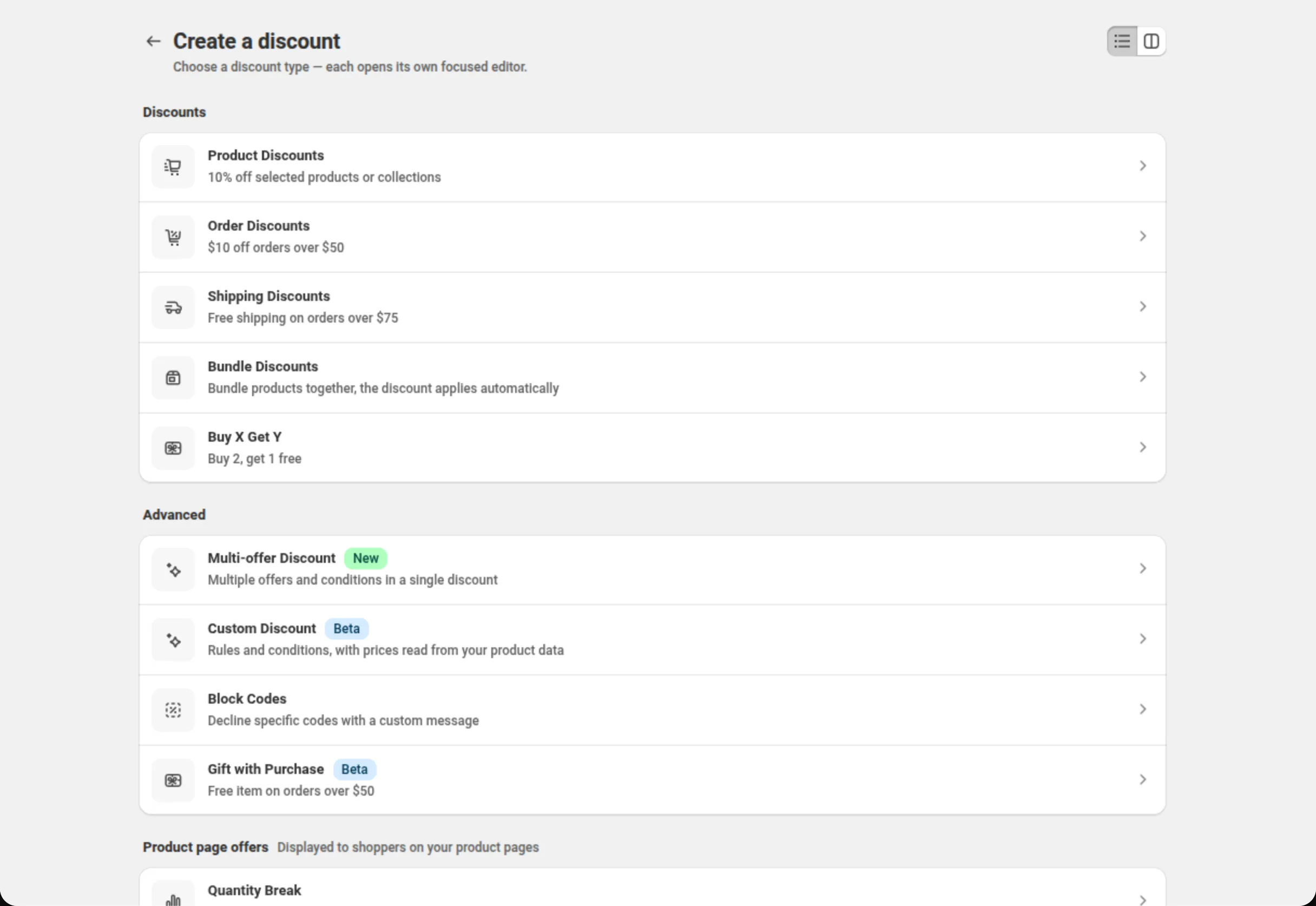
Öffne Discounts, klicke auf Create discount und wähle Order Discounts.
Das Erstellungsmenü führt Order Discounts unter Discounts auf, mit dem Beispiel “$10 off orders over $50”.
-
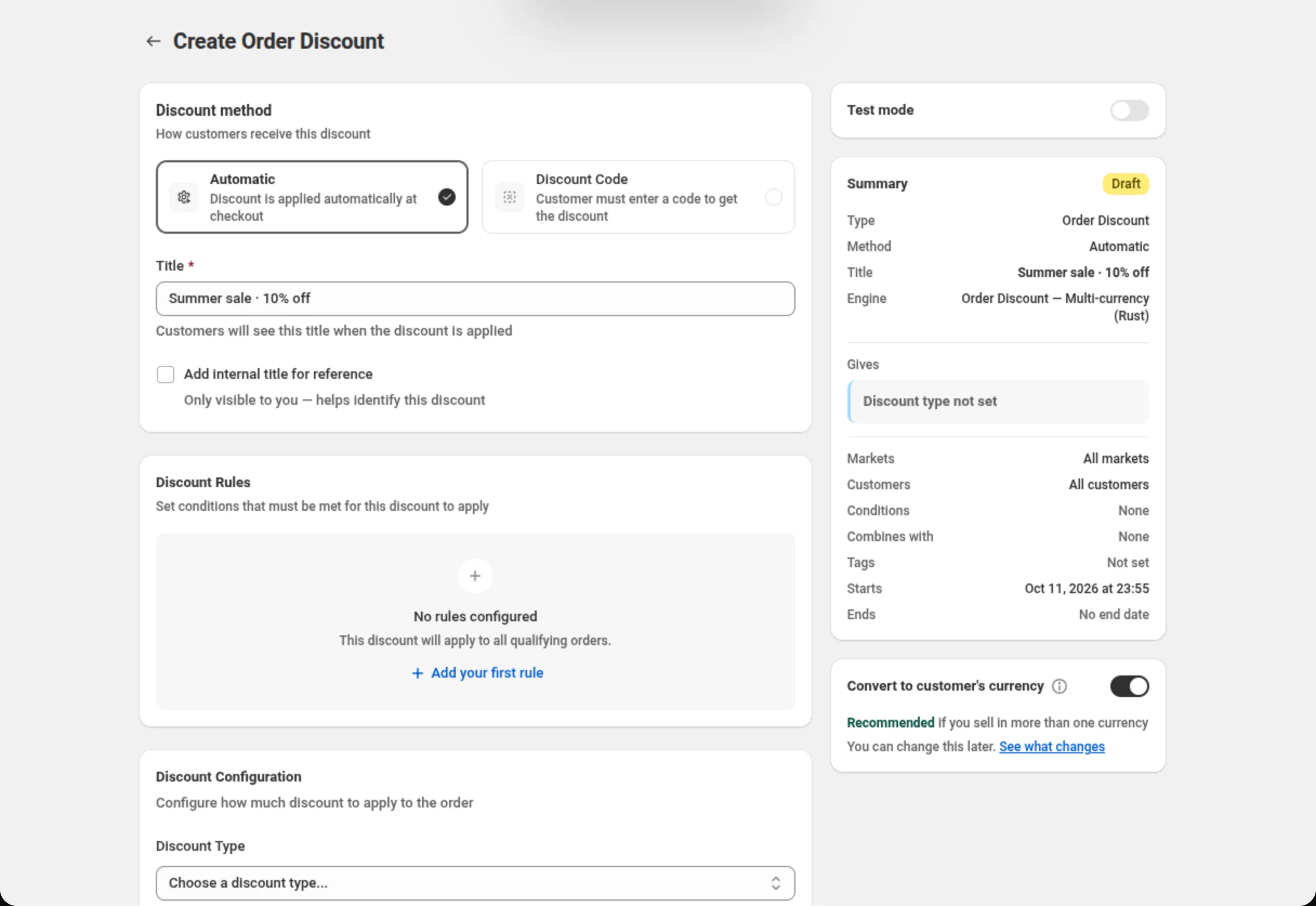
Wähle die Rabattmethode und benenne den Rabatt.
Wähle Automatic („automatisch“) oder Discount Code („Rabattcode“) und fülle dann Title (automatisch) oder Discount Code (Code) aus. Die Zusammenfassung rechts hält fest, was du bisher eingestellt hast.
-
Füge Rabattregeln dafür hinzu, wann der Rabatt gelten soll.
Klicke auf Add your first rule, um RULE GROUP #1 zu erstellen, und wähle dann eine Bedingung, einen Operator und einen Wert — zum Beispiel Cart subtotal · is greater than or equal to · 50. Nutze Add condition für weitere Bedingungen in derselben Gruppe und Add rule group für eine weitere Gruppe. Ganz ohne Regeln gilt der Rabatt für alle qualifizierenden Bestellungen.
-
Wähle den Rabatttyp und gib den Betrag ein.
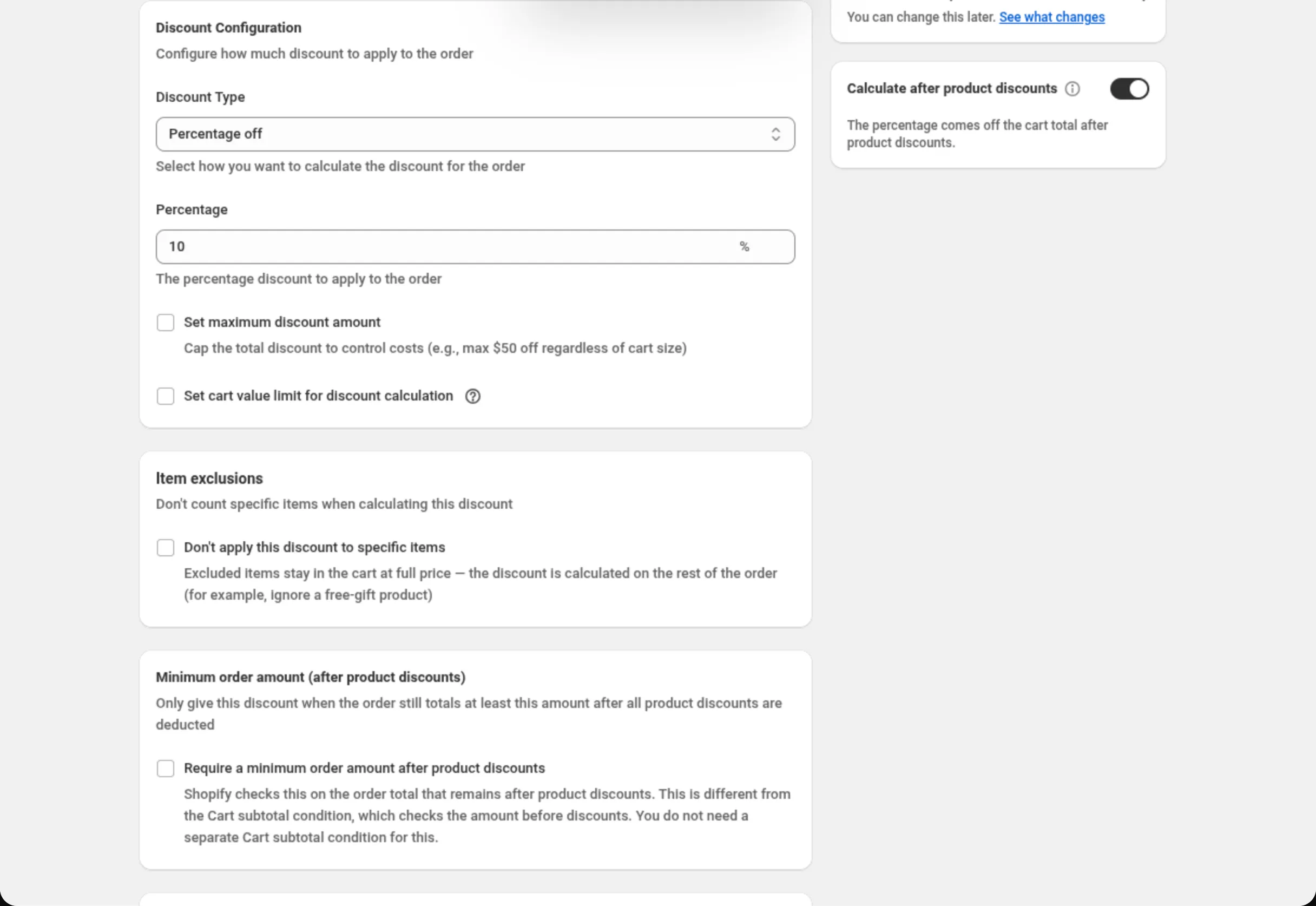
Stelle Discount Type auf Percentage off oder Fixed amount off und gib dann den Wert ein. Bei einem Prozentsatz kannst du zusätzlich Set maximum discount amount und Set cart value limit for discount calculation anhaken.
Wählst du Percentage off, erscheint außerdem in der rechten Spalte unter der Summary die Karte Calculate after product discounts. Bei einem neuen Rabatt ist sie eingeschaltet (wie sie den Betrag ändert).
-
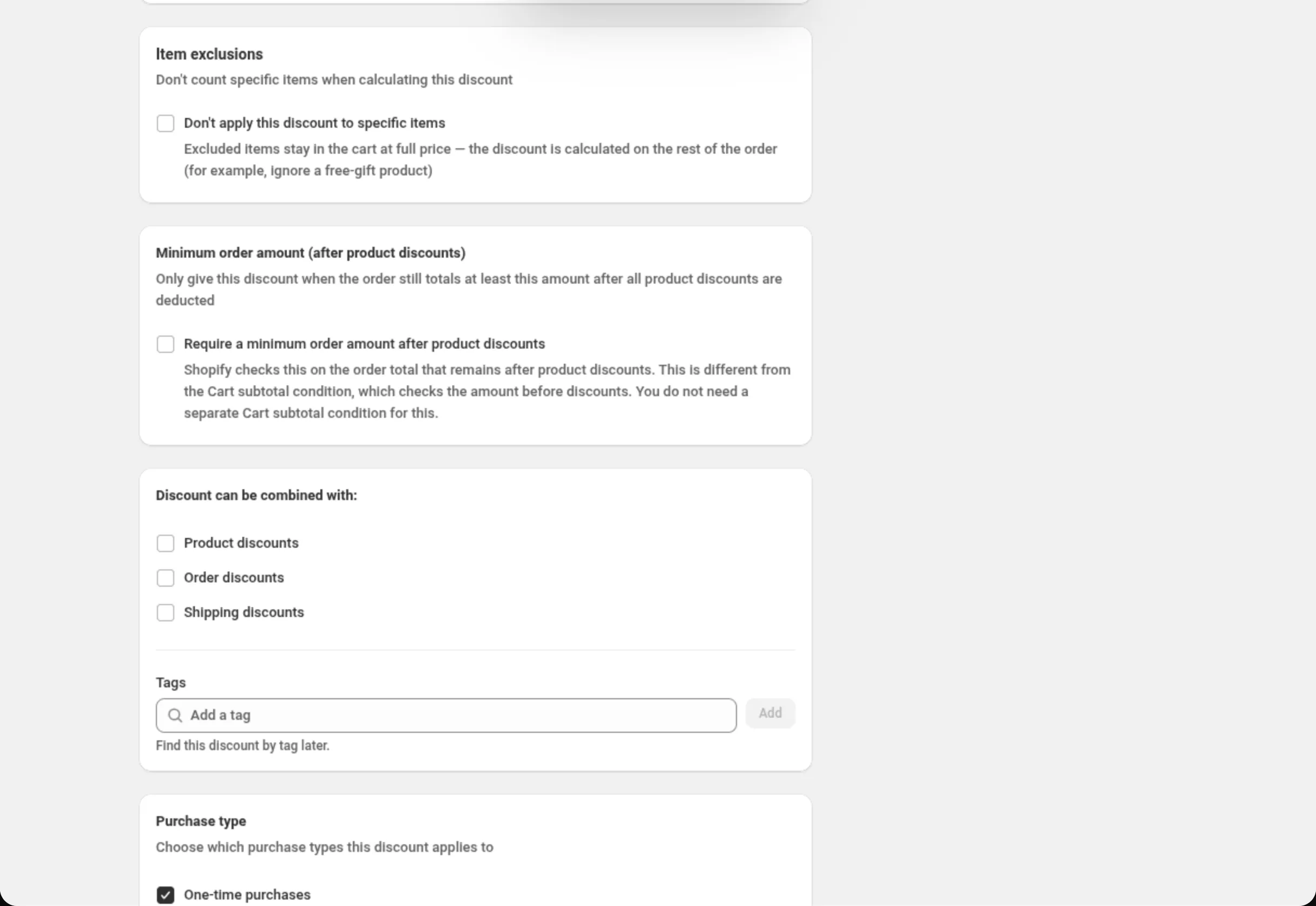
Lege Artikelausschlüsse und den Mindestbestellwert nach Produktrabatten fest.
Hake Don’t apply this discount to specific items an, um ausgewählte Produkte oder Kollektionen aus der Berechnung herauszuhalten, und Require a minimum order amount after product discounts, um eine Untergrenze zu verlangen, die Shopify nach Abzug der Produktrabatte misst. Beides ist optional.
-
Lege Kombinationen, Kunden, Märkte und Laufzeit fest und speichere.
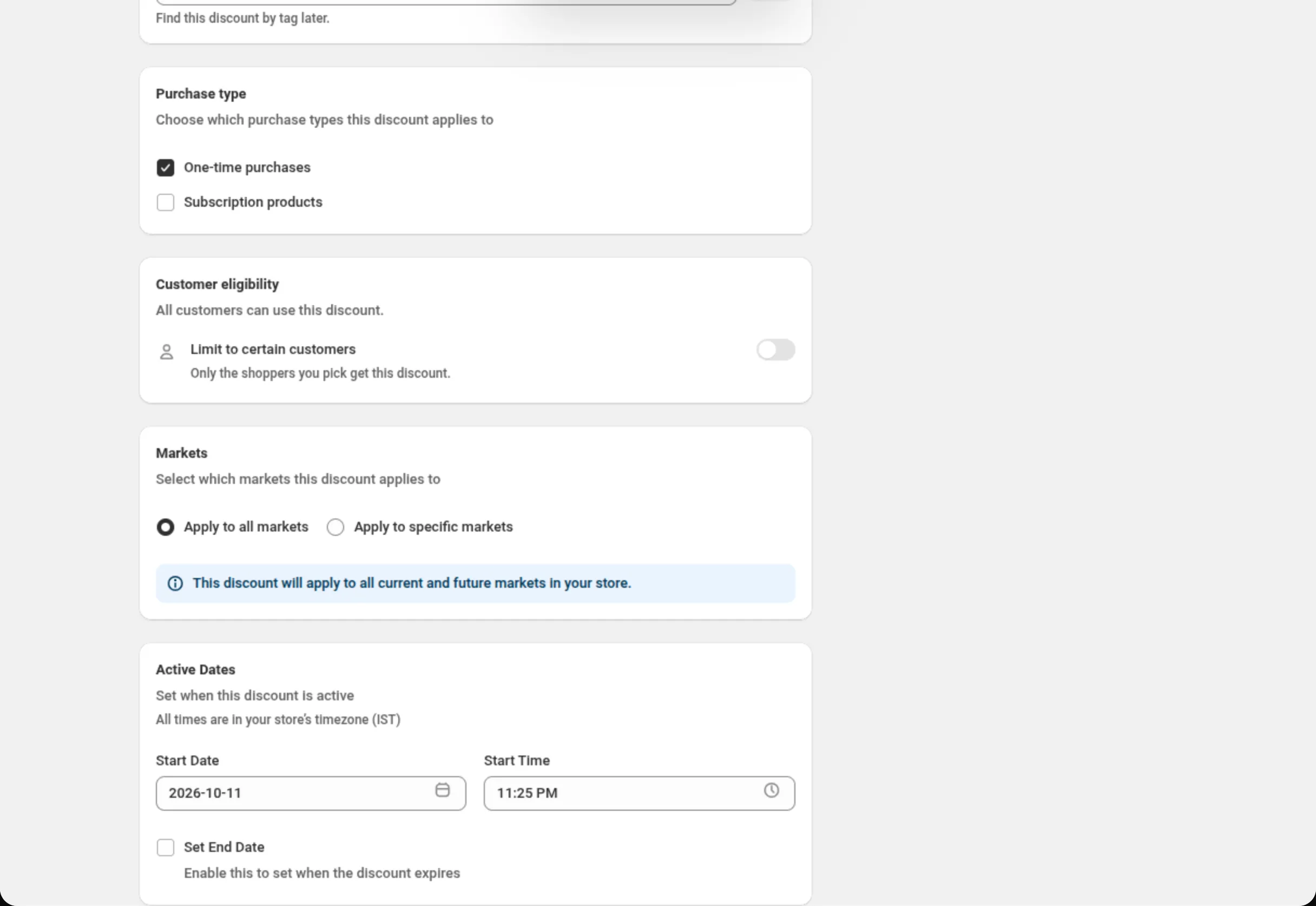
Wähle, mit welchen anderen Rabatten sich dieser kombinieren darf, ob du ihn auf bestimmte Kunden beschränkst, in welchen Märkten er läuft und wann er beginnt und endet. Speichere über die Leiste am oberen Rand der Seite.
Einstellungen
Abschnitt betitelt „Einstellungen“Discount method
Abschnitt betitelt „Discount method“Automatic braucht keinen Code — Shopify wendet den Rabatt an, sobald eine Bestellung passt. Discount Code bedeutet, dass der Käufer den Code eingeben muss, den du festlegst. Wähle die Methode beim Erstellen des Rabatts: Die Auswahl ist deaktiviert, sobald der Rabatt existiert.
Title / Discount Code
Abschnitt betitelt „Title / Discount Code“Bei einem automatischen Rabatt ist Title der Name, den Käufer sehen, wenn der Rabatt angewendet wird. Bei einem Code-Rabatt wird daraus Discount Code, und das Feld akzeptiert nur Buchstaben, Zahlen, Unterstriche und Bindestriche.
Add internal title for reference
Abschnitt betitelt „Add internal title for reference“Fügt einen zweiten Namen hinzu, den nur du siehst, um ähnliche Rabatte auseinanderzuhalten. Nutze ihn, wenn der Titel für den Kunden für deine eigene Liste nicht genau genug ist.
Discount Rules
Abschnitt betitelt „Discount Rules“Die Bedingungen, die eine Bestellung erfüllen muss. Ein Bestellrabatt kann Cart subtotal, Cart quantity, Cart attribute, Customer tags, Customer logged in, Customer is B2B, Customer orders count, Specific products, Specific variants, Specific collections, Product tags, Line quantity, Line subtotal, Line attribute und Has selling plan verwenden. Bedingungen innerhalb einer Gruppe werden mit dem AND/OR-Schalter Between conditions verknüpft, Gruppen mit Match All Rule Groups oder Match Any Rule Group.
Discount Type
Abschnitt betitelt „Discount Type“Percentage off zieht einen Anteil vom Bestellwert ab, Fixed amount off zieht einen festen Betrag davon ab. Ein Wechsel des Typs löscht die Werte, die du für den vorherigen eingegeben hast.
Percentage
Abschnitt betitelt „Percentage“Der Anteil, der vom Bestellwert abgezogen wird. Er muss größer als 0 und höchstens 100 sein — das Feld und der Server weisen beide alles außerhalb dieses Bereichs zurück. Ob der Anteil vom Betrag vor oder nach den Produktrabatten genommen wird, legt Calculate after product discounts fest (unten).
Set maximum discount amount
Abschnitt betitelt „Set maximum discount amount“Deckelt den gesamten Rabatt in Geld, egal wie viel die Bestellung wert ist: Ein Rabatt von 20 % mit einem Maximum von 50 lässt nie mehr als 50 nach. Nutze es, damit ein prozentualer Rabatt bei großen Bestellungen berechenbar bleibt.
Set cart value limit for discount calculation
Abschnitt betitelt „Set cart value limit for discount calculation“Wendet den Prozentsatz nur bis zu dem Warenkorbwert an, den du eingibst. Bei einem Limit von 500 und 10 % Rabatt bekommt ein Warenkorb von 800 einen Nachlass von 50 (10 % von 500) und einer von 300 einen von 30.
Calculate after product discounts
Abschnitt betitelt „Calculate after product discounts“Ein Schalter auf einer eigenen Karte in der rechten Spalte, unter Convert to customer’s currency. Er erscheint nur, wenn Discount Type auf Percentage off steht; ein fester Betrag hat keinen Schalter.
- An: “The percentage comes off the cart total after product discounts.” Der Prozentsatz wird also vom Warenkorbwert nach Abzug der Produktrabatte abgezogen. So funktionieren auch Shopifys eigene Bestellrabatte.
- Aus: “The percentage comes off the full cart total, even when a product discount also applies.” Der Prozentsatz wird vom vollen Warenkorbwert berechnet, auch wenn zusätzlich ein Produktrabatt gilt.
Neue Bestellrabatte starten mit eingeschaltetem Schalter. Bestellrabatte, die vor dem 9. Oktober 2026 erstellt wurden, öffnen sich mit ausgeschaltetem Schalter und rechnen genau wie bisher; nichts ändert sich, bis du ihn einschaltest und speicherst. Ein Duplikat übernimmt den Schalter aus dem Rabatt, den du duplizierst. Einige ältere Bestellrabatte laufen auf einer früheren Version der Bestell-Engine der App: Ihre Seite hat keinen Schalter, und sie berechnen den Prozentsatz weiterhin vom vollen Warenkorbwert.
Bei einem bereits gespeicherten Rabatt öffnet das Umschalten zuerst eine Bestätigung — “Calculate this discount after product discounts?” (Turn on) oder “Calculate this discount on the full cart total?” (Turn off) — die mit “This is a live discount. The change takes effect for customers as soon as you save.” beginnt: Es ist ein laufender Rabatt, und die Änderung gilt für Kunden, sobald du speicherst. Cancel lässt alles, wie es war.
Der Schalter kann nicht gleichzeitig mit Set maximum discount amount oder Set cart value limit for discount calculation an sein. Mit eingeschaltetem Schalter berechnet Shopify den Prozentsatz, und Shopify kann einen Prozentsatz, den es selbst berechnet, nicht deckeln. Die Karte zeigt:
“Calculate after product discounts” can’t be on with “Set maximum discount amount” or “Set cart value limit for discount calculation”. Shopify can’t cap a percentage it calculates. Turn off the switch, or untick those boxes, to save.
und das Speichern bleibt blockiert, bis du dich für eines von beiden entscheidest. Die ausführliche Erklärung mit Beispiel steht unter Wie wird der Prozentsatz eines Bestellrabatts berechnet, wenn auch ein Produktrabatt gilt?
Discount Amount
Abschnitt betitelt „Discount Amount“Der feste Betrag, der vom Bestellwert abgezogen wird, eingegeben in der Währung deines Shops. Er muss größer als 0 sein.
Set exact amounts for specific currencies
Abschnitt betitelt „Set exact amounts for specific currencies“Wird nur bei Rabatten angezeigt, die Währungen umrechnen. Damit tippst du den genauen Betrag ein, den Kunden bekommen, die in einer der gelisteten Währungen zahlen — praktisch, wenn ein umgerechneter Betrag auf einer unschönen Zahl landet, etwa ¥1,655 in einem Shop mit Preisen in Vielfachen von ¥100. Bis zu 20 Währungen; jede andere Währung nutzt den Betrag darüber, und wenn du diesen leer lässt, bekommen nur die gelisteten Währungen den Rabatt.
Item exclusions
Abschnitt betitelt „Item exclusions“Don’t apply this discount to specific items hält ausgewählte Produkte und Kollektionen aus der Berechnung heraus — sie bleiben zum vollen Preis im Warenkorb. Bis zu 20 Produkte und 10 Kollektionen. Die Auswahl darunter entscheidet, ob diese Artikel weiterhin zu deinen Mindestwerten zählen: Count excluded items toward requirements (Standard) oder Ignore excluded items everywhere.
Minimum order amount (after product discounts)
Abschnitt betitelt „Minimum order amount (after product discounts)“Verlangt, dass die Bestellung nach Abzug aller Produktrabatte noch mindestens den Betrag ergibt, den du eingibst. Shopify prüft das auf dem verbleibenden Betrag, und genau das unterscheidet es von einer Cart subtotal-Bedingung. Es lässt sich nicht mit einem maximalen Rabattbetrag oder einem Warenkorbwert-Limit kombinieren. Ist der Mindestwert eingeschaltet, wird ein Prozentsatz bereits nach den Produktrabatten berechnet, egal was der Schalter Calculate after product discounts anzeigt.
Discount can be combined with:
Abschnitt betitelt „Discount can be combined with:“Häkchen für Product discounts, Order discounts und Shipping discounts. Lässt du sie leer, läuft dieser Rabatt allein; setzt du ein Häkchen, darf Shopify diese Art von Rabatt daneben anwenden.
Tags in derselben Karte versehen den Rabatt mit Beschriftungen — bis zu 20. Sie werden am Rabatt in Shopify gespeichert. Bei Shopify Plus zeigt ein Häkchen bei Product discounts zusätzlich Stack with product discounts tagged. Siehe Kombinationen.
Maximum discount usage
Abschnitt betitelt „Maximum discount usage“Wird nur bei einem Rabattcode angezeigt. Limit number of times this discount can be used in total fügt ein Feld Maximum discount uses hinzu (eine ganze Zahl größer als 0), und Limit to one use per customer deckelt es pro Käufer.
Purchase type
Abschnitt betitelt „Purchase type“One-time purchases, Subscription products oder beides — mindestens eines ist erforderlich. Ein Häkchen bei Abos ergänzt die Auswahl First payment only, Limited number of payments (bis zu 100) oder All recurring payments.
Customer eligibility
Abschnitt betitelt „Customer eligibility“Limit to certain customers beschränkt den Rabatt auf die Käufer, die du wählst. Ist der Schalter an, wählst du unter Match by entweder Customer segments (bis zu 5 bei einem automatischen Rabatt, bis zu 20 bei einem Rabattcode) oder Specific customers (bis zu 100). Shopify prüft den Käufer, bevor der Rabatt angewendet wird, auch im Warenkorb. Siehe Kundenberechtigung.
Markets
Abschnitt betitelt „Markets“Apply to all markets deckt alle aktuellen und künftigen Märkte ab. Apply to specific markets lässt dich bis zu 20 wählen; mindestens einer ist erforderlich, sobald du umschaltest.
Active Dates
Abschnitt betitelt „Active Dates“Start Date und Start Time legen fest, wann der Rabatt beginnt, und Set End Date ergänzt ein Ende. Alle Zeiten gelten in der Zeitzone deines Shops, die die Karte auf dem Bildschirm nennt.
Convert to customer’s currency
Abschnitt betitelt „Convert to customer’s currency“Sitzt unter der Summary. An: Die Beträge, die du eingibst, werden in die Währung umgerechnet, in der der Kunde zahlt, sodass 10 Rabatt für ihn 10 wert sind. Aus: Deine Zahl wird in jeder Währung so genutzt, wie du sie eingetippt hast. Auch deine Geldbedingungen wandern mit, etwa eine Regel zur Zwischensumme des Warenkorbs. Prozentsätze und Artikelanzahlen ändern sich in keinem Fall, und in einem Shop mit nur einer Währung macht die Einstellung keinen Unterschied. Ob sie sich nach dem Erstellen des Rabatts noch ändern lässt, hängt vom Rabatt ab — die Karte zeigt entweder den Schalter oder nennt den Wert mit “Can’t be changed after the discount is created.”
Wie wird der Prozentsatz eines Bestellrabatts berechnet, wenn auch ein Produktrabatt gilt?
Abschnitt betitelt „Wie wird der Prozentsatz eines Bestellrabatts berechnet, wenn auch ein Produktrabatt gilt?“Bekommt ein Warenkorb sowohl einen Produktrabatt als auch deinen Prozentsatz auf die Bestellung, hängt das Ergebnis vom Schalter Calculate after product discounts ab.
Schalter an (Standard bei neuen Rabatten): Der Prozentsatz wird von dem Betrag abgezogen, den der Warenkorb nach Abzug der Produktrabatte kostet. So arbeiten Shopifys eigene Bestellrabatte; das Shopify Help Center schreibt: “Order discounts apply to the revised subtotal after product discounts.”
Schalter aus: Der Prozentsatz wird auf den vollen Warenkorbwert vor den Produktrabatten berechnet. Bei einem Warenkorb, der zusätzlich einen Produktrabatt bekommt, spart der Kunde mehr als den Prozentsatz, den du festgelegt hast. So funktionierte jeder prozentuale Bestellrabatt, bevor es den Schalter gab.
Rechenbeispiel. Ein Warenkorb kostet 111.00. Ein Produktrabatt senkt ihn auf 99.80. Dein Bestellrabatt beträgt 15 %.
Schalter an: 15 % von 99.80 = 14.97 Rabatt → Kunde zahlt 84.83Schalter aus: 15 % von 111.00 = 16.65 Rabatt → Kunde zahlt 83.15Warenkörbe ohne Produktrabatt bekommen in beiden Fällen denselben Betrag. Der einzige Unterschied ist die Rundung: Bei eingeschaltetem Schalter rundet Shopify, bei ausgeschaltetem die App, deshalb können die beiden Beträge höchstens 1 Cent auseinanderliegen.
Ausgeschlossene Artikel. Artikelausschlüsse funktionieren mit eingeschaltetem Schalter: Der Prozentsatz wird von den nicht ausgeschlossenen Artikeln abgezogen, zu ihrem Preis nach den Produktrabatten.
Was du in der App siehst:
- Die Summary zeigt für einen prozentualen Bestellrabatt immer eine Zeile: “Calculated after product discounts” oder “Calculated before product discounts”.
- Sind der Schalter und der Mindestbestellwert nach Produktrabatten aus und ist Product discounts unter Discount can be combined with: angehakt, steht unter Percentage ein blauer Hinweis, bei 15 % zum Beispiel: “15% is calculated on the cart total before product discounts are applied.” Sein Tooltip zeigt, wie du das änderst. Bei einem älteren Rabatt ohne Schalter sagt der Tooltip stattdessen: “To avoid this, untick “Product discounts” under “Discount can be combined with”. Shopify then applies only one of the two discounts to those carts.” Du entfernst dann also das Häkchen bei Product discounts, und Shopify wendet bei diesen Warenkörben nur einen der beiden Rabatte an.
Wann du ihn ausschaltest: wenn ein Rabatt genau die Beträge geben soll wie bisher, oder wenn du Set maximum discount amount oder Set cart value limit for discount calculation brauchst, die sich nur mit ausgeschaltetem Schalter speichern lassen.
Umschalten bei einem laufenden Rabatt. Schaltest du ihn ein, sparen Kunden, deren Warenkorb zusätzlich einen Produktrabatt bekommt, etwas weniger als vorher (im Beispiel 14.97 statt 16.65). Schaltest du ihn aus, sparen sie mehr als den Prozentsatz, den du festgelegt hast. Die Bestätigung auf der Bearbeitungsseite sagt das, bevor du speicherst.
Test mode
Abschnitt betitelt „Test mode“Ein Schalter auf einer eigenen Karte über der Summary. Ist er an, gilt der Rabatt nur für einen
angemeldeten Kunden, dessen Konto das Tag dos-test hat; alle anderen kaufen ein, als gäbe es ihn
nicht. Bei einem neuen Rabatt wird der Schalter mit dem Rabatt gespeichert. Bei einem gespeicherten
Rabatt wirkt er sofort, ohne Save. Siehe Testmodus.
Beispiele
Abschnitt betitelt „Beispiele“10 % Rabatt auf jede Bestellung, gedeckelt bei 50
Discount method: AutomaticTitle: Summer sale · 10% offDiscount Type: Percentage offPercentage: 10Set maximum discount amount: tickedMaximum Discount Amount: 50Calculate after product discounts: offDer Schalter muss hier aus sein, weil der Prozentsatz einen maximalen Rabattbetrag hat.
10 Rabatt auf Bestellungen über 50, als Code
Discount method: Discount CodeDiscount Code: SAVE10Discount Rules → RULE GROUP #1 → Cart subtotal · is greater than or equal to · 50Discount Type: Fixed amount offDiscount Amount: 10Limit to one use per customer: ticked15 % Rabatt auf die Bestellung, aber nie auf die Geschenkpapier-Kollektion
Discount method: AutomaticTitle: Autumn 15% offDiscount Type: Percentage offPercentage: 15Don't apply this discount to specific items: tickedSelect collections to exclude: Gift wrapMinimum requirements (discount rules): Count excluded items toward requirements15 % Rabatt auf den Warenkorbwert nach Produktrabatten
Discount method: AutomaticTitle: Autumn sale · 15% offDiscount Type: Percentage offPercentage: 15Calculate after product discounts: onDiscount can be combined with: Product discounts ticked5 % Rabatt, nur wenn die Bestellung nach Produktrabatten noch 100 wert ist
Discount method: AutomaticTitle: Loyalty 5% offDiscount Type: Percentage offPercentage: 5Require a minimum order amount after product discounts: tickedMinimum amount: 100So sieht es der Käufer
Abschnitt betitelt „So sieht es der Käufer“Ein automatischer Bestellrabatt verlangt vom Käufer nichts: Shopify wendet ihn an, sobald die Bestellung passt, und der Title, den du eingetippt hast, ist der Name neben der Ersparnis. Ein Code-Rabatt greift, sobald der Käufer den Code eingibt, den du festgelegt hast.
Ist Convert to customer’s currency an, sieht ein Käufer, der in einer anderen Währung zahlt, die umgerechnete Ersparnis neben genau diesem Titel — ein Titel wie “€10 off” liest sich für ihn also seltsam, ein Name wie “Summer sale” dagegen nicht.
Limits und Hinweise
Abschnitt betitelt „Limits und Hinweise“- Percentage: größer als 0, höchstens 100.
- Ausgeschlossene Artikel: bis zu 20 Produkte und bis zu 10 Kollektionen.
- Genaue Beträge je Währung: bis zu 20 Währungen, und nur bei einem Rabatt, der Währungen umrechnet.
- Kunden: bis zu 5 Kundensegmente bei einem automatischen Rabatt und bis zu 20 bei einem Rabattcode, oder bis zu 100 bestimmte Kunden.
- Märkte: bis zu 20, wenn du bestimmte Märkte wählst.
- Abos: bis zu 100 wiederkehrende Zahlungen, wenn du eine begrenzte Anzahl wählst.
- Blockierte Kombination: Der Mindestbestellwert nach Produktrabatten lässt sich nicht mit Set maximum discount amount oder Set cart value limit for discount calculation nutzen.
- Blockierte Kombination: Calculate after product discounts kann nicht gleichzeitig mit Set maximum discount amount oder Set cart value limit for discount calculation an sein.
- Calculate after product discounts gibt es nur bei Percentage off. Ältere Bestellrabatte, die auf einer früheren Version der Bestell-Engine der App laufen, haben keinen Schalter.
- Kombinationen entscheidet Shopify. Ein Häkchen in Discount can be combined with sagt Shopify, dass dieser Rabatt neben dieser Art laufen darf; Shopify entscheidet, was tatsächlich auf eine Bestellung greift. Mehrere Arten zusammen können sich zu einer großen Summe addieren, teste also ein paar Warenkörbe.
- Segmente leben in Shopify. Wird dort ein Segment gelöscht, setzt Shopify diese Beschränkung nicht mehr durch und der Rabatt steht auf Shopifys Seite allen Kunden offen. Die App zeigt das fehlende Segment und verweigert das Speichern, bis du es entfernst oder ein anderes wählst.
- Die Methode steht nach dem Erstellen fest. Automatic und Discount Code lassen sich bei einem bestehenden Rabatt nicht tauschen; dupliziere ihn stattdessen.
Häufige Fragen
Abschnitt betitelt „Häufige Fragen“Was ist der Unterschied zwischen einer Cart subtotal-Bedingung und Minimum order amount (after product discounts)? Eine Cart subtotal-Bedingung prüft den Betrag vor Rabatten. Den Mindestbestellwert prüft Shopify auf dem Betrag, der übrig bleibt, nachdem alle Produktrabatte abgezogen wurden. Du brauchst nicht beides, und die Karte sagt das auf dem Bildschirm.
Warum kann ich den Mindestbestellwert nicht zusammen mit einer maximalen Rabattobergrenze nutzen? Die App blockiert dieses Paar inline und noch einmal beim Speichern. Ein gedeckelter Betrag müsste aus dem Betrag nach Abzug der Rabatte errechnet werden, den der Rabatt während seiner eigenen Berechnung nicht sehen kann. Schalte entweder den Mindestwert oder die Obergrenze aus.
Kann ich einen automatischen Rabatt später in einen Rabattcode umwandeln? Nein. Die Methode wird beim Erstellen gewählt und die Auswahl ist auf der Bearbeitungsseite deaktiviert. Nutze Duplicate und wähle in der Kopie die andere Methode.
Wie viele Produkte und Kollektionen kann ich ausschließen? Bis zu 20 Produkte und bis zu 10 Kollektionen bei einem einzelnen Bestellrabatt.
Wird der Prozentsatz eines Bestellrabatts vor oder nach den Produktrabatten berechnet? Das hängt vom Schalter Calculate after product discounts ab. Ist er an, wird der Prozentsatz vom Warenkorbwert nach den Produktrabatten abgezogen, genau wie bei Shopifys eigenen Bestellrabatten. Ist er aus, wird er auf den vollen Warenkorbwert vor den Produktrabatten berechnet. Neue Bestellrabatte starten mit eingeschaltetem Schalter; Bestellrabatte, die vor dem 9. Oktober 2026 erstellt wurden, öffnen sich mit ausgeschaltetem Schalter und funktionieren wie bisher, bis du ihn einschaltest.
Warum kann ich Calculate after product discounts nicht zusammen mit einem maximalen Rabattbetrag einschalten? Mit eingeschaltetem Schalter berechnet Shopify den Prozentsatz selbst, und Shopify kann einen Prozentsatz, den es selbst berechnet, nicht deckeln. Die App zeigt einen Fehler auf der Karte des Schalters und blockiert das Speichern, bis du den Schalter ausschaltest oder Set maximum discount amount und Set cart value limit for discount calculation abwählst.
Verwandte Themen
Abschnitt betitelt „Verwandte Themen“- Produktrabatt — zieht Geld von den qualifizierenden Artikeln ab statt vom Bestellwert.
- Versandrabatt — zieht Geld von den Versandkosten ab.
- Deinen ersten Rabatt erstellen — derselbe Ablauf, von Anfang bis Ende.