
Märkte und Währung
Zwei Einstellungen entscheiden, wie weit ein Rabatt reicht und was deine Zahlen dort bedeuten: Markets („Märkte“), das die Regionen wählt, und Convert to customer’s currency („in die Währung des Kunden umrechnen“), das entscheidet, ob ein von dir eingetragener Betrag für einen Käufer umgerechnet wird, der in einer anderen Währung zahlt.
So funktioniert es
Abschnitt betitelt „So funktioniert es“Markets ist ein Shopify-Konzept: jeder Markt hat eigene Länder, eine eigene Währung und eigene Preise. Ein Rabatt läuft entweder in allen davon oder nur in denen, die du aufführst.
Convert to customer’s currency entscheidet, was dein eingetragener Betrag im Ausland bedeutet. Du trägst in der Währung deines Shops ein. Mit eingeschalteter Umrechnung wandelt Shopify ihn in die Währung um, in der der Käufer zahlt, sodass 10 € Rabatt weiterhin 10 € wert sind. Ohne sie werden aus 10 € Rabatt 10 in der Währung, in der gezahlt wird. Die Geldschwellen in deinen Regeln wandern mit — eine Regel „100 € ausgeben“ wird ebenfalls umgerechnet.
Prozentsätze und Artikelanzahlen ändern sich so oder so nie, und in einem Shop mit nur einer Währung macht die Einstellung überhaupt keinen Unterschied.
Wo du es findest
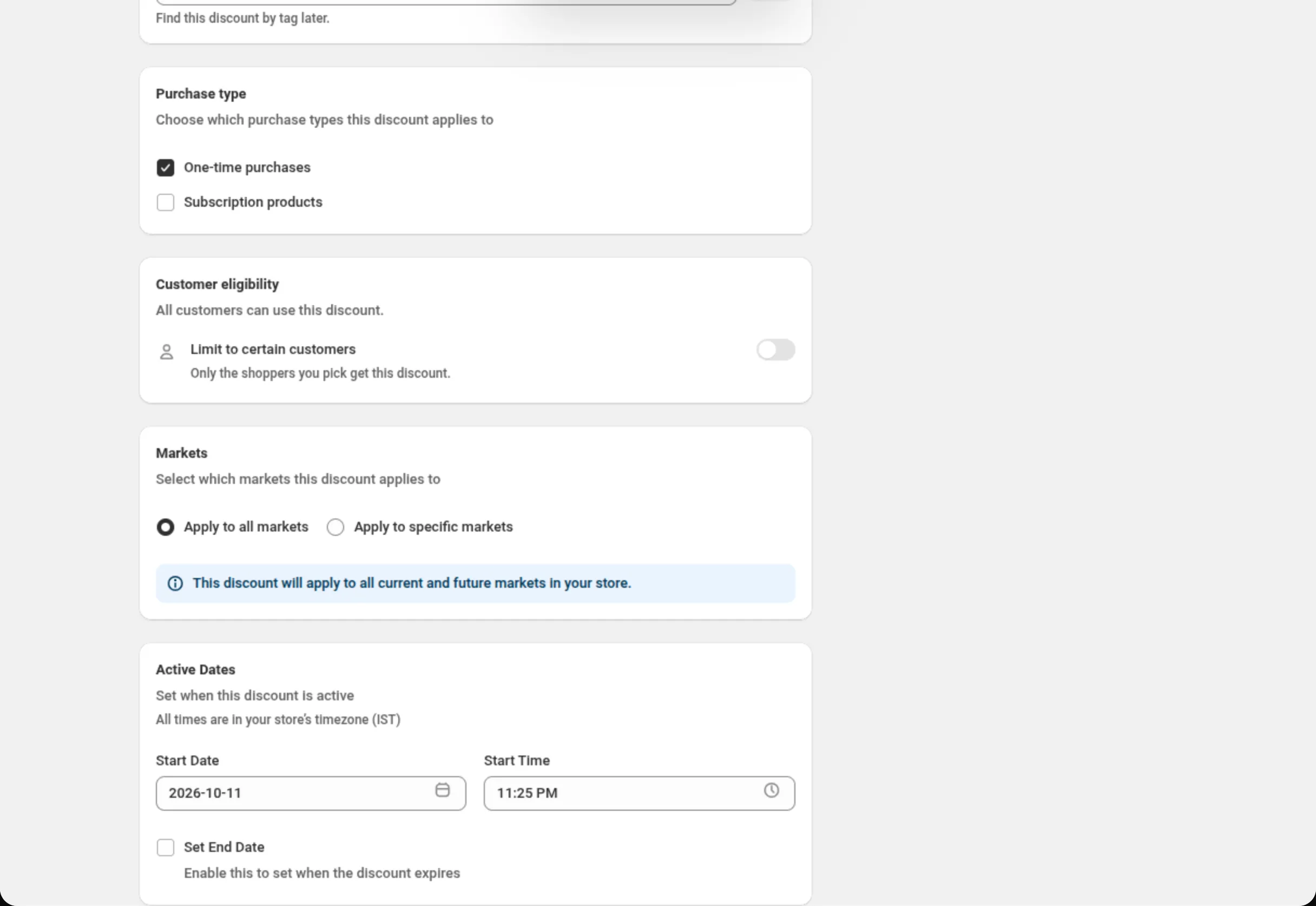
Abschnitt betitelt „Wo du es findest“Markets ist eine eigene Karte nahe dem Ende jeder Rabattseite, direkt unter Customer eligibility, wo es diese Karte gibt.
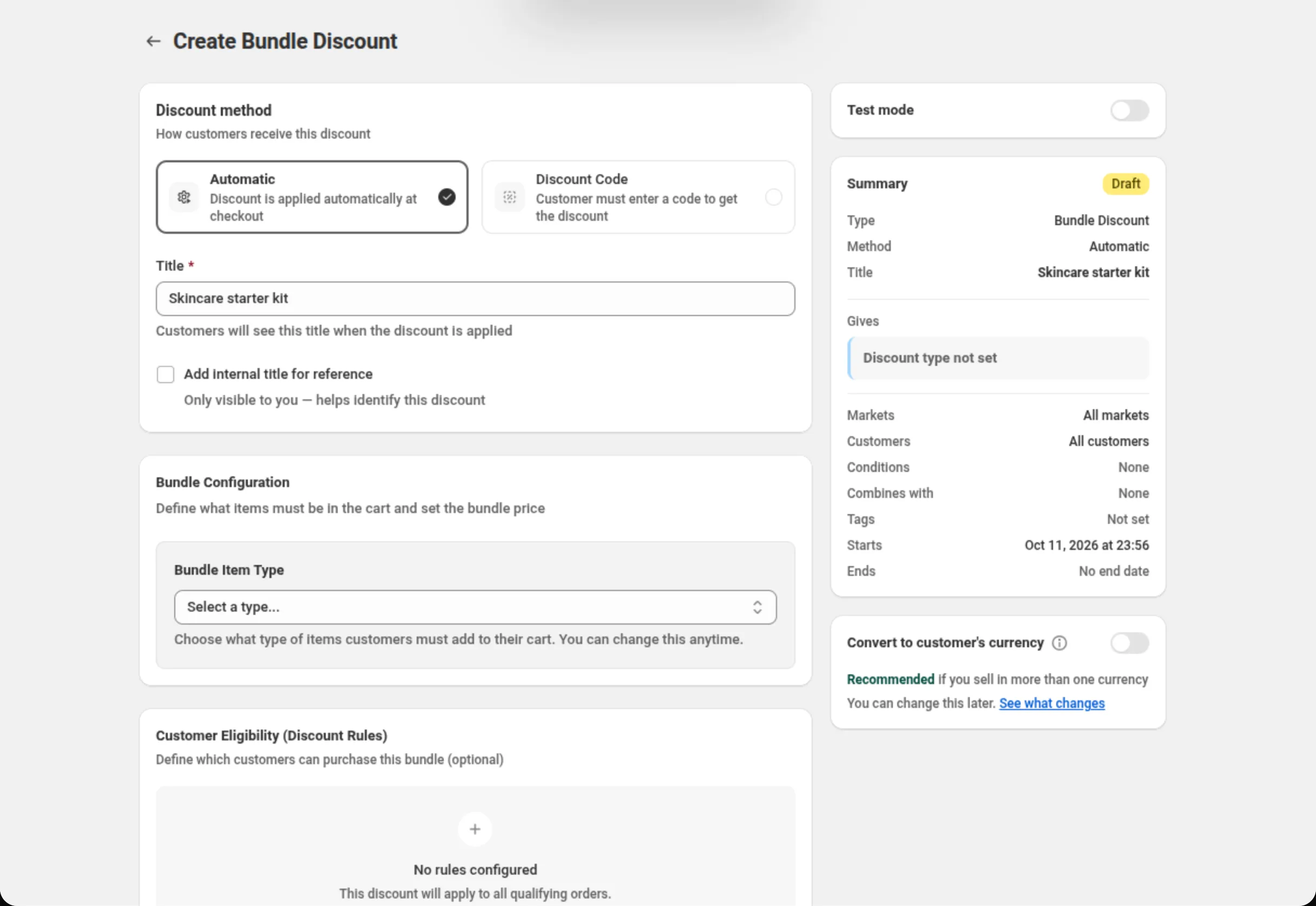
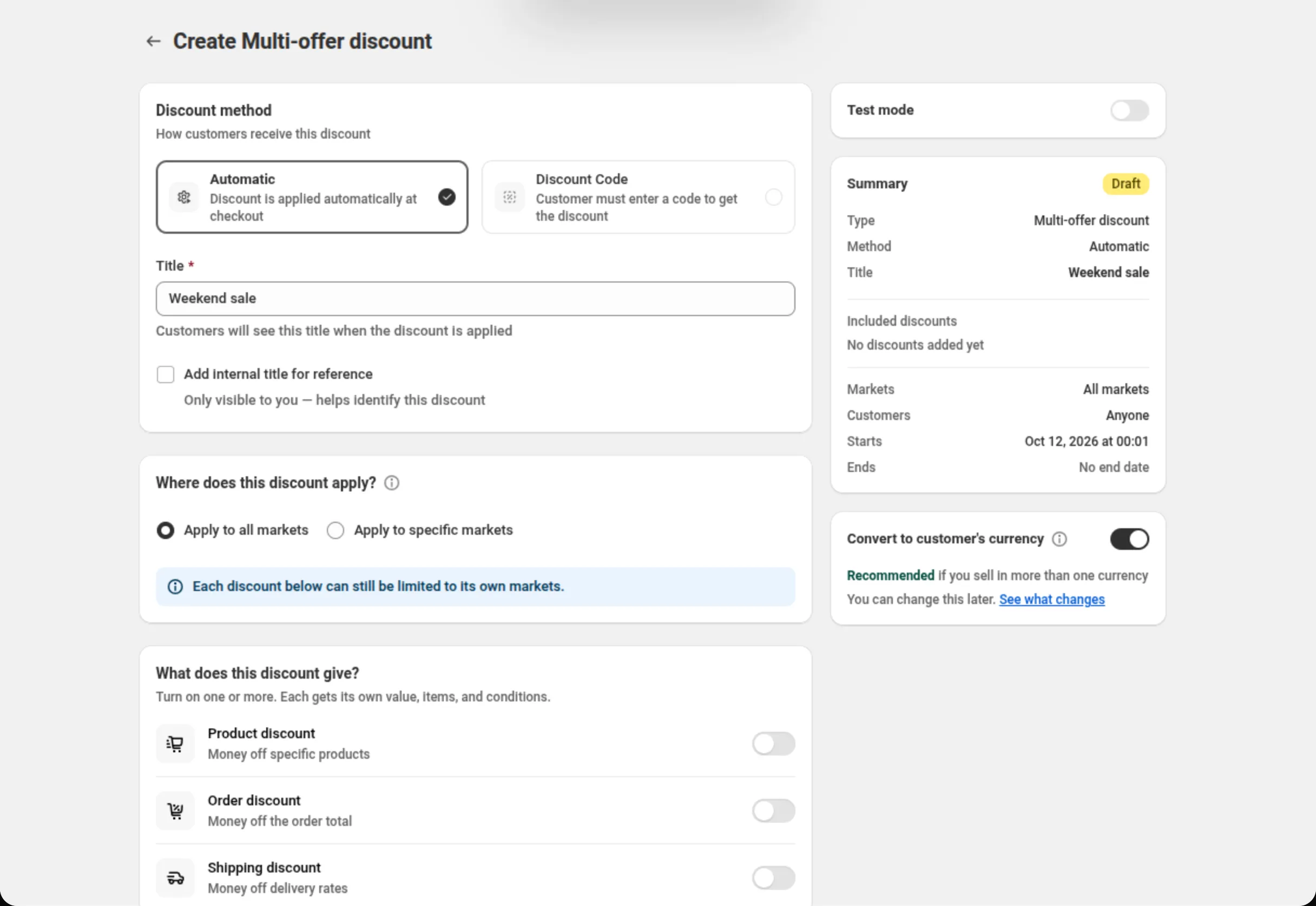
Convert to customer’s currency sitzt in der rechten Spalte, unter der Karte Summary, bei den Rabatttypen, die es anbieten.
Einstellungen
Abschnitt betitelt „Einstellungen“Apply to all markets
Abschnitt betitelt „Apply to all markets“Die Ausgangsauswahl. Die Karte zeigt: “This discount will apply to all current and future markets in your store.” Es gibt nichts auszuwählen.
Apply to specific markets
Abschnitt betitelt „Apply to specific markets“Blendet ein Dropdown Select a market und eine Schaltfläche Add market ein. Jeder Markt wird mit seiner Währung aufgeführt, und dein Hauptmarkt ist mit “(Primary - USD)” gekennzeichnet. Hinzugefügte Märkte erscheinen als Karten, die du entfernen kannst, mit einem Badge, das sie zählt: “3 markets selected”.
Mindestens ein Markt ist Pflicht, sobald du auf diese Option wechselst — lässt du es leer und speicherst, erscheint “Please select at least one market, or apply to all markets”.
Ist keiner deiner ausgewählten Märkte der Hauptmarkt, warnt die Karte: “You haven’t selected your primary market. Consider including it to ensure the discount works in your main market.”
Convert to customer’s currency
Abschnitt betitelt „Convert to customer’s currency“Ein einziger Schalter, mit einem Infosymbol, das ihn erklärt, und einem Link See what changes („sehen, was sich ändert“) zu einem durchgerechneten Beispiel. In einem Shop, der in mehr als einer Währung verkauft, erscheint während des Erstellens ein Hinweis Recommended unter dem Schalter.
Was er bewegt, hängt vom Rabatttyp ab — die Karte nennt sie:
- Order discount: der Rabattbetrag, der maximale Rabatt, der maximale Warenkorbwert und jede Warenkorb- oder Positionssumme in deinen Regeln.
- Price List: der Rabattbetrag oder der Preis pro Artikel jeder Stufe und die Mindestausgabe, die eine Stufe freischaltet.
- Bundle: der Bundle-Preis.
- Multi-offer: feste Beträge, Obergrenzen und Geldbedingungen bei jedem Angebot des Rabatts.
- Custom Discount: feste Beträge, Obergrenzen und Geldbedingungen bei jedem Angebot des Rabatts — und, wenn ein Angebot seine Preise aus Produktdaten liest, auch diese Preise.
- Spend More Save More: die Beträge deiner Ausgabenstufen und dein Mindestbestellbetrag.
Auf der Bearbeitungsseite öffnet das Umlegen des Schalters zuerst eine Bestätigung — “This is a live discount. The change takes effect for customers as soon as you save.” — mit dem genauen Vorher und Nachher in Geld. Wo sich der Schalter nach dem Erstellen nicht mehr ändern lässt, zeigt die Karte On oder Off als Badge und bietet stattdessen Duplicate it with this on an.
Set exact amounts for specific currencies
Abschnitt betitelt „Set exact amounts for specific currencies“Nur bei Rabatten, die umrechnen, und nur dort, wo der Rabatttyp es anbietet (der Order discount tut es). Damit trägst du den genauen Betrag ein, den Kunden erhalten, die in einer aufgeführten Währung zahlen — für den Fall, dass ein umgerechneter Betrag auf einer unschönen Zahl landet. Bis zu 20 Währungen.
Umrechnung, je Rabatttyp
Abschnitt betitelt „Umrechnung, je Rabatttyp“| Rabatttyp | Schalter auf der Seite | Startwert |
|---|---|---|
| Product | nein | — |
| Order | ja | On |
| Shipping | nein | — |
| Buy X Get Y | nein | — |
| Bundle | ja | Off |
| Multi-offer | ja | On |
| Custom Discount | ja | On |
| Price List | ja | On |
| Quantity Break | nein | — |
| Spend More Save More | ja | On |
| Gift with Purchase | nein | — |
Quantity-Break-Stufen sind Prozentsätze, und die sind in jeder Währung gleich — es gibt also nichts umzurechnen, und es wird kein Schalter angezeigt.
Multi-offer und Custom Discount haben Märkte zweimal
Abschnitt betitelt „Multi-offer und Custom Discount haben Märkte zweimal“Bei einem Multi-offer- oder Custom-Discount-Rabatt ist die oberste Karte Where does this discount apply? („wo gilt dieser Rabatt?“) — die Märkte für den gesamten Rabatt. Wählst du dort bestimmte Märkte, steht da “These markets apply to every discount created below. Removing a market here also removes it from them.” (bei Custom Discount: “every offer created below”). Jede Angebotskarte darunter hat dann ihre eigene Einstellung Available in („verfügbar in“), deren Liste immer nur die oben gewählten Märkte zeigt. Solange ein Angebot keine eigenen Märkte wählt, läuft es in allen davon.
Ein Angebot, dessen Märkte später oben entfernt wurden, wird in der Karte markiert, weil es nie greifen kann.
Beispiele
Abschnitt betitelt „Beispiele“Ein Rabatt nur für Kanada und die USA
Markets: Apply to specific marketsAdd market: United States (Primary - USD)Add market: Canada (CAD)Ein fester Betrag, der seinen Wert im Ausland behält
Discount Type: Fixed amount offDiscount Amount: 10Convert to customer's currency: onEin Euro-Bundle-Preis, der nur für Europa gedacht ist
Bundle price: 49Convert to customer's currency: offMarkets: Apply to specific marketsAdd market: Europe (EUR)Limits und Hinweise
Abschnitt betitelt „Limits und Hinweise“- Märkte: bis zu 20, wenn du bestimmte Märkte wählst — bei jedem Rabatttyp, und bis zu 20 pro Angebot bei Multi-offer.
- Genaue Beträge je Währung: bis zu 20 Währungen, und nur bei einem Rabatt, der umrechnet.
- Apply to all markets meint auch künftige Märkte, ein Markt, den du Shopify später hinzufügst, ist also abgedeckt, ohne den Rabatt zu bearbeiten.
- Grenze jedes Bundle auf seinen Markt ein. Zwei Bundles für dieselben Artikel ohne Marktbegrenzung laufen beide überall, und Shopify entscheidet, welches greift. Wenn du ein Bundle pro Region bepreist hast, lege bei jedem die Märkte fest.
- Es wird Shopifys eigener Wechselkurs verwendet — derselbe, der deine Produkte bepreist, inklusive einer etwaigen Währungsgebühr deiner Märkte.
- Manche Märkte runden Preise auf, zum Beispiel auf die nächsten ¥100, wodurch ein Warenkorb etwas größer ausfällt als bei einer einfachen Umrechnung. Eine Ausgabenregel kann dadurch etwas früher erfüllt sein, nie später.
- Benenne deinen Rabatt mit Worten, nicht mit Geld. Ein Rabatt namens “€10 off” liest sich neben einer umgerechneten Ersparnis seltsam; “Spring sale” nicht.
Verwandte Themen
Abschnitt betitelt „Verwandte Themen“- Kundenberechtigung — die Karte direkt über Markets.
- Bestellrabatt — wo die Umrechnungskarte und die Beträge je Währung im Zusammenhang eingerichtet werden.
- Bundle — der Typ, dessen Umrechnung ausgeschaltet startet.
- Multi-Angebot — Märkte auf zwei Ebenen.