
Preisliste
Eine Preisliste senkt den Preis der Produkte, die du auswählst, sobald der Warenkorb eine Stufe erreicht — gemessen an der Anzahl der Artikel oder am ausgegebenen Betrag. Jede Stufe kann einen Prozentsatz abziehen, einen festen Betrag abziehen oder einen Preis pro Artikel festlegen.
Einrichtung
Abschnitt betitelt „Einrichtung“-
Öffne Discounts, klicke auf Create discount und wähle dann Price List.
Price List steht unter Product page offers („Angebote auf der Produktseite“), mit dem Beispiel “Volume pricing — buy 5+, pay $8 each”.
-
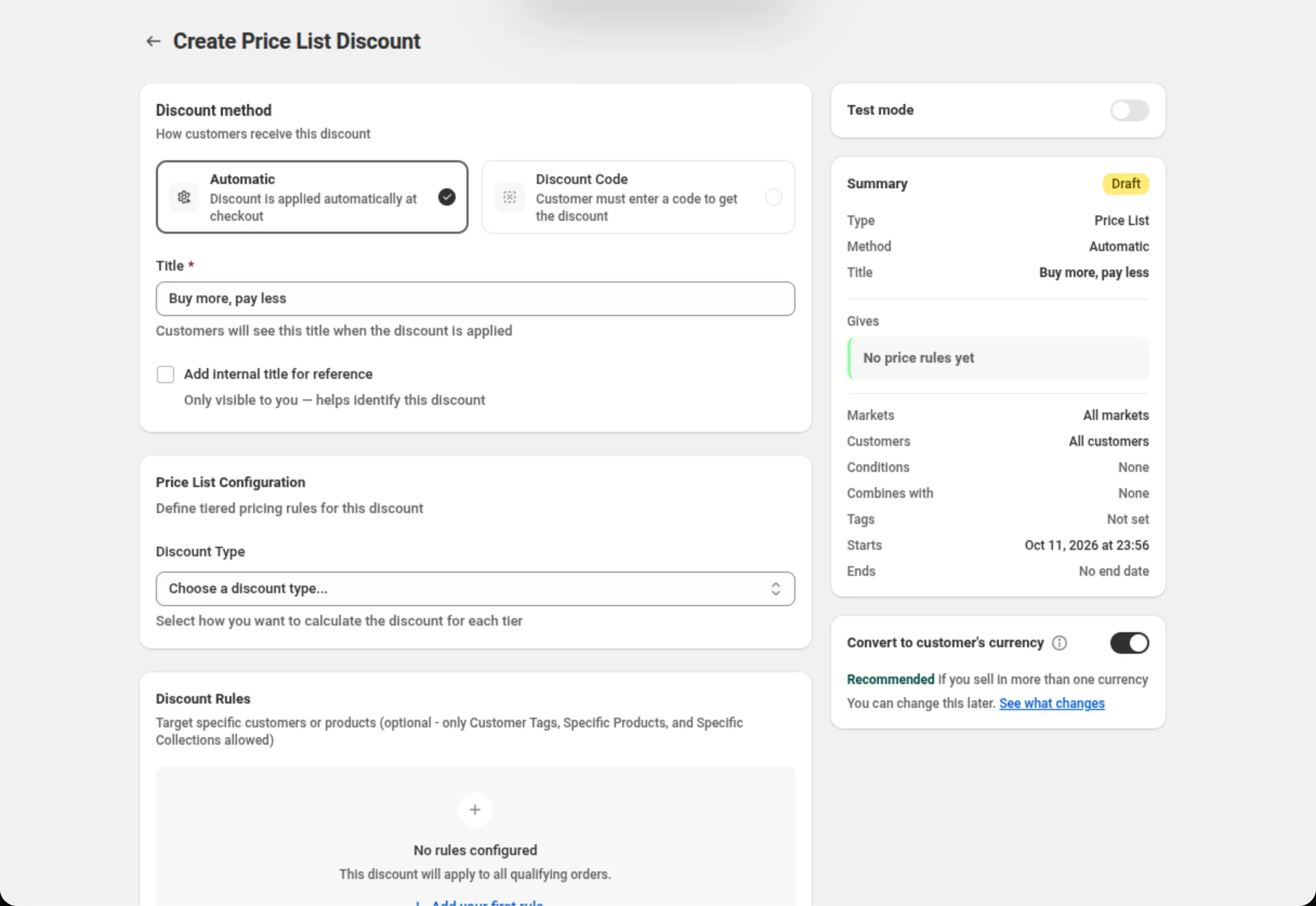
Wähle die Rabattmethode und benenne den Rabatt.
Wähle Automatic („automatisch“) oder Discount Code („Rabattcode“) und fülle dann Title (automatisch) oder Discount Code (Code) aus. Die Karte Summary rechts fasst den Rabatt zusammen, während du ihn baust.
-
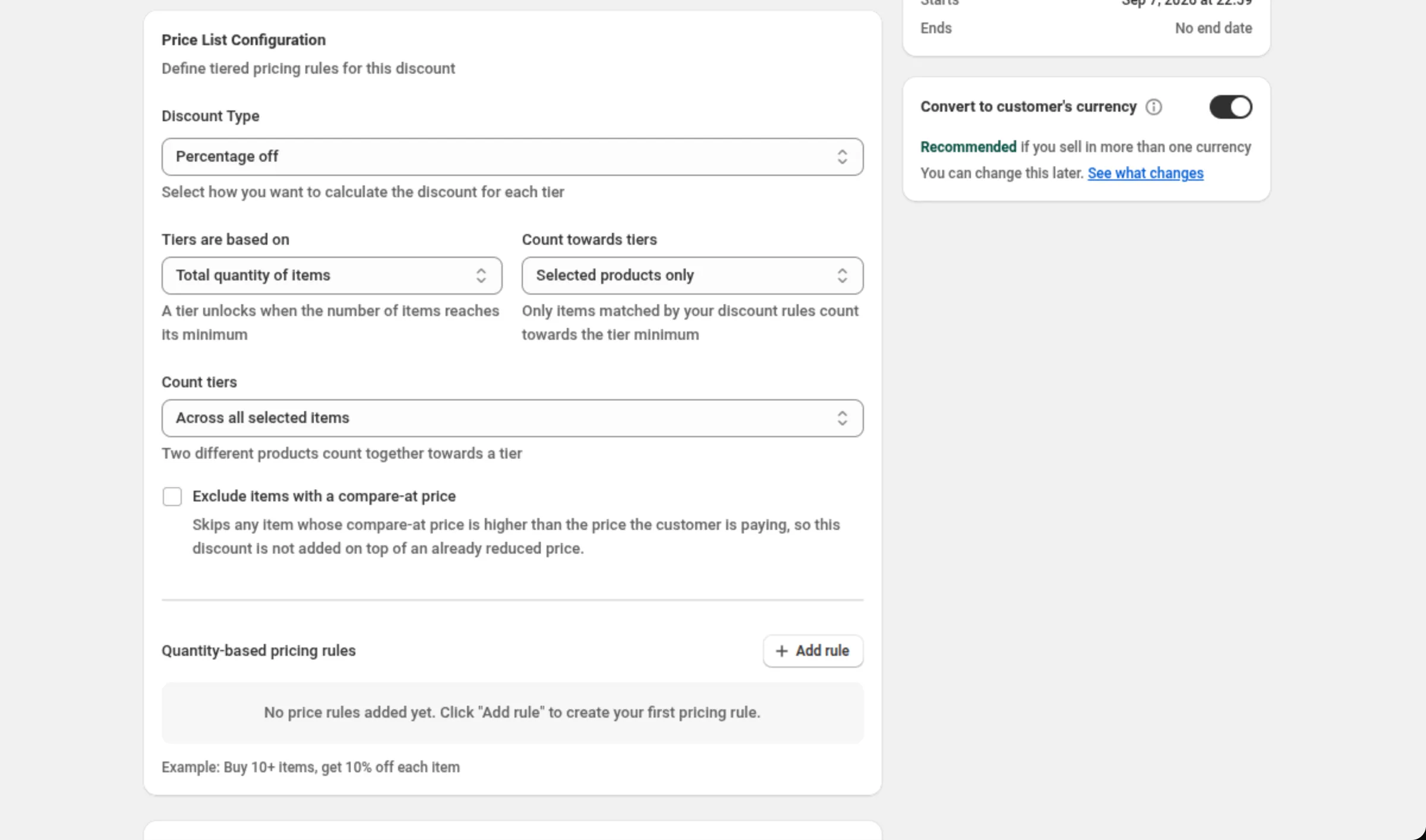
Wähle den Discount Type und wie die Stufen gemessen werden.
Stelle Discount Type auf Percentage off, Fixed amount off oder Fixed price per item. Der Rest der Karte erscheint, sobald du das tust: Tiers are based on (Menge oder Ausgaben), Count towards tiers (die passenden Produkte oder der ganze Warenkorb), Count tiers (gebündelt, pro Produkt oder pro Variante) und Exclude items with a compare-at price.
-
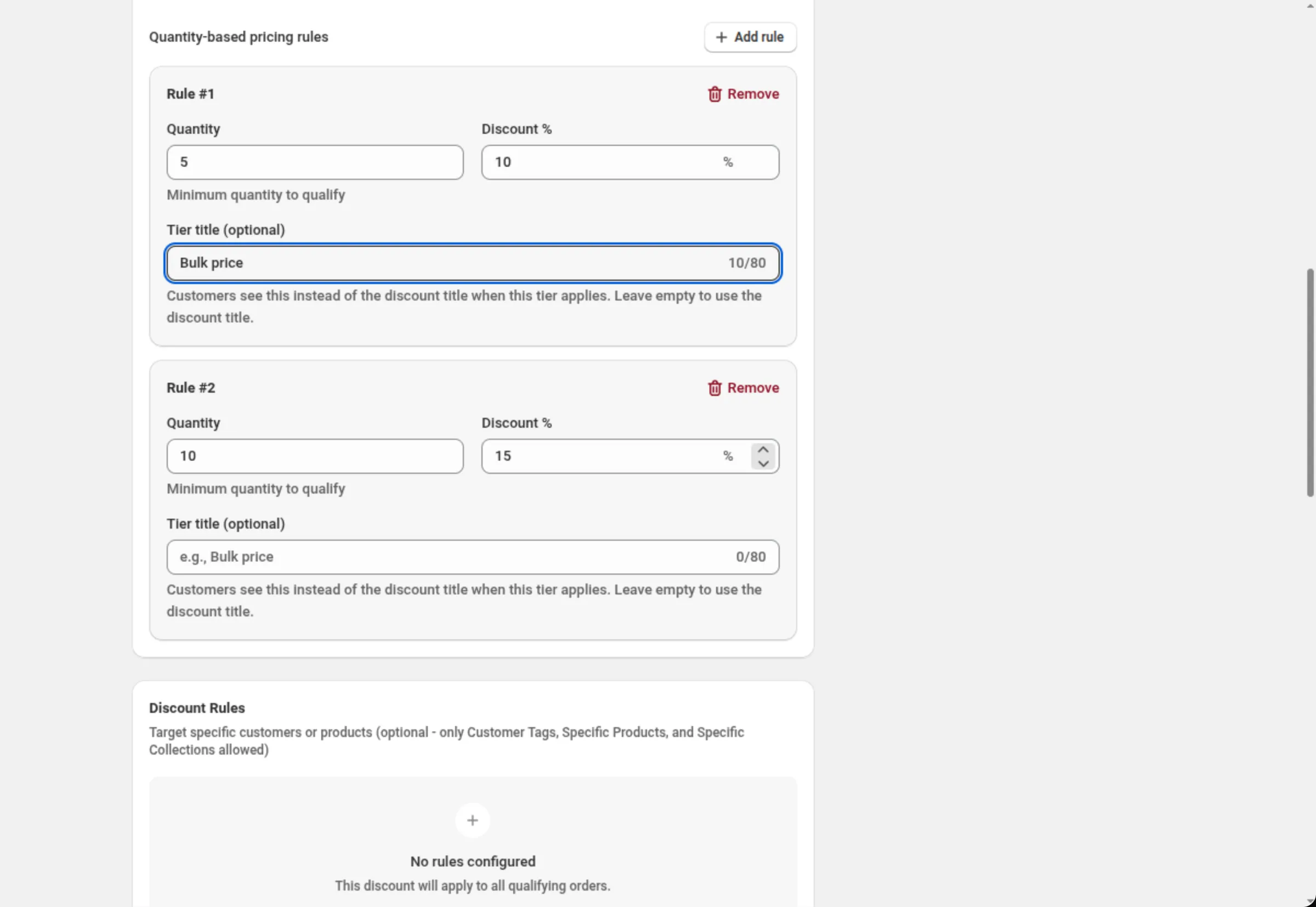
Füge für jede Stufe eine Preisregel hinzu.
Klicke auf Add rule und fülle dann Quantity (oder Minimum amount, wenn die Basis die Ausgaben sind) und den Betrag aus — Discount %, Discount Amount oder Price Per Item, je nach gewähltem Typ. Tier title (optional) benennt die Rabattzeile dieser Stufe. Wiederhole das für jede Sprosse der Staffel.
-
Grenze die Produkte und Kunden ein, die die Preisliste abdeckt.
Füge in Discount Rules Specific products, Specific collections oder Customer tags hinzu. Ganz ohne Regeln deckt die Preisliste jedes Produkt im Warenkorb ab.
-
Lege Verfügbarkeit, Kunden, Märkte und Laufzeit fest, dann speichere.
Nutze Availability („Verfügbarkeit“), um die Preisliste auf Firmenkunden (B2B) oder auf eine Währung zu beschränken, Customer eligibility, um sie auf bestimmte Kunden zu beschränken, Markets, um zu wählen, wo sie läuft, und Active Dates für den Zeitplan. Speichere über die Leiste am oberen Rand der Seite.
Einstellungen
Abschnitt betitelt „Einstellungen“Discount method
Abschnitt betitelt „Discount method“Automatic braucht keinen Code — Shopify wendet die Preisliste an, sobald ein Warenkorb passt. Discount Code bedeutet, dass der Käufer den Code eingeben muss, den du festlegst. Die Methode wird beim Erstellen des Rabatts gewählt; die Auswahl ist deaktiviert, sobald der Rabatt existiert.
Title / Discount Code
Abschnitt betitelt „Title / Discount Code“Bei einem automatischen Rabatt ist Title der Name, den Käufer sehen, wenn der Rabatt angewendet wird. Bei einem Code-Rabatt wird aus dem Feld Discount Code, und es akzeptiert nur Buchstaben, Zahlen, Unterstriche und Bindestriche.
Add internal title for reference
Abschnitt betitelt „Add internal title for reference“Fügt einen zweiten Namen hinzu, den nur du siehst, um ähnliche Rabatte in deiner eigenen Liste auseinanderzuhalten.
Discount Type
Abschnitt betitelt „Discount Type“Percentage off zieht von jedem qualifizierenden Artikel einen Anteil ab, Fixed amount off zieht einen festen Betrag ab und Fixed price per item legt fest, was der Artikel kostet. Ein Typwechsel leert den Betrag jeder Stufe, weil dieselbe Zahl bei jedem Typ etwas anderes bedeutet.
Tiers are based on
Abschnitt betitelt „Tiers are based on“Total quantity of items schaltet eine Stufe frei, wenn die Anzahl der Artikel ihren Mindestwert erreicht; Total amount spent schaltet sie frei, wenn der ausgegebene Betrag seinen Mindestwert erreicht. Das Schwellenwertfeld jeder Regel ändert sich mit — Quantity oder Minimum amount.
Count towards tiers
Abschnitt betitelt „Count towards tiers“Selected products only zählt nur die Artikel, auf die deine Discount Rules passen. Entire cart zählt jeden Artikel im Warenkorb für den Mindestwert der Stufe, auch Artikel, für die der Rabatt nicht gilt.
Count tiers
Abschnitt betitelt „Count tiers“Wird bei Mengenstufen angezeigt, die ausgewählte Produkte zählen. Across all selected items bündelt sie, sodass zwei verschiedene Produkte zusammen zählen. Per product und Per variant sorgen dafür, dass jedes für sich den Mindestwert der Stufe erreichen muss.
Exclude items with a compare-at price
Abschnitt betitelt „Exclude items with a compare-at price“Überspringt jeden Artikel, dessen Compare-at price höher ist als der Preis, den der Kunde zahlt, damit die Preisliste nicht auf einen bereits reduzierten Preis obendrauf kommt.
Quantity / Minimum amount
Abschnitt betitelt „Quantity / Minimum amount“Der Schwellenwert der Stufe. Quantity muss eine ganze Zahl größer als 0 sein; Minimum amount muss größer als 0 sein. Zwei Regeln dürfen nicht denselben Schwellenwert verwenden.
Discount % / Discount Amount / Price Per Item
Abschnitt betitelt „Discount % / Discount Amount / Price Per Item“Was die Stufe gibt, benannt nach dem Rabatttyp, den du gewählt hast. Der Wert muss größer als 0 sein, und ein Prozentsatz darf höchstens 100 betragen. Bei Fixed price per item werden Artikel, die bereits auf oder unter dem Zielpreis liegen, nicht rabattiert — die Preisliste erhöht nie einen Preis.
Tier title (optional)
Abschnitt betitelt „Tier title (optional)“Benennt die Rabattzeile, solange diese Stufe gilt, anstelle des Rabatttitels. Bis zu 80 Zeichen — nicht-lateinische Zeichen zählen doppelt oder mehr. Lass es leer, um den Rabatttitel zu verwenden.
Discount Rules
Abschnitt betitelt „Discount Rules“Welche Artikel und Kunden die Preisliste abdeckt. Eine Preisliste kann Specific products, Specific collections und Customer tags verwenden — keine anderen Bedingungen. Bedingungen innerhalb einer Gruppe werden mit dem AND/OR-Schalter Between conditions verknüpft; Gruppen werden mit Match All Rule Groups oder Match Any Rule Group verknüpft. Ohne Regeln qualifiziert sich jedes Produkt im Warenkorb.
Discount can be combined with:
Abschnitt betitelt „Discount can be combined with:“Häkchen für Product discounts, Order discounts und Shipping discounts. Lässt du sie leer, läuft dieser Rabatt allein; setzt du ein Häkchen, darf Shopify diese Art von Rabatt daneben anwenden.
Tags in derselben Karte versehen den Rabatt mit Beschriftungen — bis zu 20. Sie werden am Rabatt in Shopify gespeichert. Bei Shopify Plus zeigt ein Häkchen bei Product discounts zusätzlich Stack with product discounts tagged. Siehe Kombinationen.
Maximum discount usage
Abschnitt betitelt „Maximum discount usage“Wird nur bei einem Rabattcode angezeigt. Limit number of times this discount can be used in total fügt ein Feld Maximum discount uses hinzu, und Limit to one use per customer deckelt es pro Käufer.
Purchase type
Abschnitt betitelt „Purchase type“One-time purchases, Subscription products oder beides — mindestens eines ist erforderlich. Ein Häkchen bei Abos ergänzt die Auswahl First payment only, Limited number of payments (bis zu 100) oder All recurring payments.
Availability
Abschnitt betitelt „Availability“Zwei Hürden, die entscheiden, ob die Preisliste überhaupt läuft. Only for company (B2B) customers gibt sie Kunden, die im Namen einer Firma kaufen, und sonst niemandem. Only in one currency lässt sie nur laufen, wenn der Kunde in der von dir gewählten Währung zahlt — sie rechnet nichts um.
Customer eligibility
Abschnitt betitelt „Customer eligibility“Limit to certain customers beschränkt die Preisliste auf die Käufer, die du wählst. Ist der Schalter an, wählst du unter Match by entweder Customer segments (bis zu 5 bei einem automatischen Rabatt, bis zu 20 bei einem Rabattcode) oder Specific customers (bis zu 100). Shopify prüft den Käufer, bevor der Rabatt greift, auch im Warenkorb. Siehe Kundenberechtigung.
Markets
Abschnitt betitelt „Markets“Apply to all markets deckt alle aktuellen und künftigen Märkte ab. Apply to specific markets lässt dich bis zu 20 auswählen.
Active Dates
Abschnitt betitelt „Active Dates“Start Date und Start Time sagen, wann die Preisliste beginnt, und Set End Date fügt ein Ende hinzu. Alle Zeiten gelten in der Zeitzone deines Shops, die die Karte auf dem Bildschirm nennt.
Convert to customer’s currency
Abschnitt betitelt „Convert to customer’s currency“Sitzt unter der Summary und ist bei einer neuen Preisliste eingeschaltet. Eingeschaltet rechnet Shopify den Rabattbetrag bzw. Preis pro Artikel jeder Stufe sowie die Mindestausgabe, die eine Stufe freischaltet, in die Währung um, in der der Kunde zahlt. Ausgeschaltet werden deine Zahlen in jeder Währung genau so verwendet, wie du sie eingetippt hast. Prozentsätze und Mengenschwellenwerte werden nie umgerechnet.
Show on storefront
Abschnitt betitelt „Show on storefront“Hier standardmäßig aus. Schaltest du es ein, wird dieses Angebot für die Onlineshop-Blöcke auf deinen Produktseiten verfügbar; die Karte nennt, was Käufer sehen werden oder warum das Angebot nicht gezeigt werden kann. Der Schalter allein stellt nichts in den Onlineshop: Die Blöcke werden über das Panel Add to your theme auf derselben Karte hinzugefügt. Mengenstufen bieten Quantity Break Table und Quantity Break Picker; solange keiner davon in deinem Theme steckt, wird nichts angezeigt. Ausgabenstufen zeigen keine Onlineshop-Blöcke — die Karte sagt: “Spend-based price lists no longer show storefront widgets. Recreate the offer with the Spend more save more preset to get the table and goal bar — this discount still applies.” So oder so ist es reine Anzeige — der Rabatt selbst arbeitet weiter, ob ein Block erscheint oder nicht.
Eine Preisliste mit eingeschaltetem Limit to certain customers zeigt keine Blöcke, weil der Onlineshop nicht erkennen kann, wer zu einem Segment oder zu deiner Kundenliste gehört. Die Karte sagt “Discounts for chosen customer segments or specific customers aren’t shown as widgets — the storefront can’t tell who is in them. The discount still applies to those customers.”
Test mode
Abschnitt betitelt „Test mode“Ein Schalter auf einer eigenen Karte über der Summary. Ist er an, gilt der Rabatt nur für einen
angemeldeten Kunden, dessen Konto das Tag dos-test hat; alle anderen kaufen ein, als gäbe es ihn
nicht. Bei einem neuen Rabatt wird der Schalter mit dem Rabatt gespeichert. Bei einem gespeicherten
Rabatt wirkt er sofort, ohne Save. Siehe Testmodus.
Beispiele
Abschnitt betitelt „Beispiele“Kaufe 10 oder mehr, 10 % Rabatt auf jeden Artikel
Discount method: AutomaticTitle: Buy more, pay lessDiscount Type: Percentage offTiers are based on: Total quantity of itemsCount towards tiers: Selected products onlyRule #1 → Quantity: 10Rule #1 → Discount %: 10Discount Rules → RULE GROUP #1 → Specific collections · is one of · Bulk suppliesGib 600 oder mehr aus, zahle 3.00 pro Artikel
Discount method: AutomaticTitle: Volume pricingDiscount Type: Fixed price per itemTiers are based on: Total amount spentRule #1 → Minimum amount: 600Rule #1 → Price Per Item: 3.00Eine Großhandelsstaffel nur für Firmenkunden
Discount method: AutomaticTitle: Wholesale price listDiscount Type: Percentage offRule #1 → Quantity: 12 · Discount %: 10Rule #2 → Quantity: 24 · Discount %: 15Availability → Only for company (B2B) customers: onJedes Produkt muss die Stufe für sich erreichen
Discount method: AutomaticTitle: Case pricingDiscount Type: Fixed amount offTiers are based on: Total quantity of itemsCount towards tiers: Selected products onlyCount tiers: Per productRule #1 → Quantity: 6 · Discount Amount: 2.00So sieht es der Käufer
Abschnitt betitelt „So sieht es der Käufer“Eine automatische Preisliste verlangt vom Käufer nichts: Shopify wendet sie im Warenkorb an, sobald der Warenkorb eine Stufe erreicht, und die Zeile heißt nach dem Tier title dieser Stufe oder, wenn es keinen gibt, nach dem Title des Rabatts. Eine Preisliste mit Code greift, sobald der Käufer den Code eingibt.
Mit eingeschaltetem Show on storefront und einem der Blöcke in deinem Theme erscheinen die Stufen auch auf den Produktseiten, die das Angebot abdeckt, sodass Käufer die Staffel sehen, bevor sie etwas hinzufügen.
Limits und Hinweise
Abschnitt betitelt „Limits und Hinweise“- Beträge der Stufen: größer als 0; ein Prozentsatz höchstens 100.
- Mengenschwellenwerte: ganze Zahlen größer als 0, und zwei Regeln dürfen sich keinen Schwellenwert teilen.
- Tier title: bis zu 80 Zeichen, wobei nicht-lateinische Zeichen doppelt oder mehr zählen.
- Mindestens eine Preisregel ist zum Speichern erforderlich.
- Kunden: bis zu 5 Kundensegmente bei einem automatischen Rabatt und bis zu 20 bei einem Rabattcode, oder bis zu 100 bestimmte Kunden.
- Märkte: bis zu 20, wenn du bestimmte Märkte auswählst.
- Abos: bis zu 100 wiederkehrende Zahlungen, wenn du eine begrenzte Anzahl wählst.
- Count tiers wird nur für Mengenstufen angeboten, die ausgewählte Produkte zählen; die Zählung pro Produkt und pro Variante wird bei jeder anderen Kombination abgelehnt, am Feld und auf dem Server.
- Fixed price per item erhöht nie einen Preis. Artikel, die bereits auf oder unter dem Zielpreis liegen, bleiben unangetastet.
- Kombinationen entscheidet Shopify. Ein Häkchen in Discount can be combined with sagt Shopify, dass dieser Rabatt neben dieser Art laufen darf; was tatsächlich gilt, entscheidet Shopify.
- Segmente leben in Shopify. Wird ein Segment dort gelöscht, setzt Shopify diese Beschränkung nicht mehr durch, und der Rabatt wird auf Shopifys Seite für alle Kunden verfügbar. Die App zeigt das fehlende Segment und lehnt das Speichern ab, bis du es entfernst oder ein anderes wählst.
- Die Methode steht nach dem Erstellen fest. Automatic und Discount Code lassen sich bei einem vorhandenen Rabatt nicht tauschen; dupliziere ihn stattdessen.
Häufige Fragen
Abschnitt betitelt „Häufige Fragen“Was ist der Unterschied zwischen “Convert to customer’s currency” und “Only in one currency”? Das erste rechnet deine Beträge in das Geld um, in dem der Käufer zahlt. Das zweite rechnet nichts um — es entscheidet, ob die Preisliste überhaupt läuft, und sie läuft nur für Käufer, die in der von dir gewählten Währung zahlen.
Können zwei Stufen dieselbe Menge verwenden? Nein. Die zweite Regel mit einem wiederholten Schwellenwert zeigt “Another rule already uses this quantity” am Feld an, und auch der Server lehnt das Speichern ab.
Warum wurden die Beträge meiner Stufen geleert, als ich den Discount Type geändert habe? Weil eine Zahl je nach Typ drei verschiedene Dinge bedeutet — 10 % Rabatt, 10 Rabatt oder ein Preis von 10 pro Artikel. Das Leeren der Beträge verhindert, dass ein Prozentsatz als Preis gespeichert wird.
Verliere ich meine Mengen, wenn ich “Tiers are based on” umstelle? Nicht während du bearbeitest: Quantity und Minimum amount sind getrennte Felder, beim Zurückwechseln siehst du also wieder, was du eingetippt hast. Nach dem Speichern wird nur der Schwellenwert der genutzten Basis gespeichert.
Verwandte Themen
Abschnitt betitelt „Verwandte Themen“- Mengenrabatt — dieselbe Mengenstaffel als kurze Form, nur mit Prozentsätzen.
- Mehr ausgeben, mehr sparen — Ausgabenstufen, die einen Prozentsatz von der ganzen Bestellung statt von den Artikeln abziehen.
- Produktrabatt — eine Preisänderung auf ausgewählten Artikeln, ohne Stufen.
- Wo Rabatte erscheinen — automatische Rabatte und Rabattcodes im Warenkorb.