
Sale Badge
Ein Sale Badge („Angebots-Badge“) setzt eine kurze Beschriftung — “20% off”, “Limited stock” — auf deine Produkte: über das Produktfoto oder als Zeile unter dem Foto oder, auf Produktseiten, über oder unter dem Titel. Die Worte können aus einem deiner Rabatte kommen und mit ihm synchron bleiben, oder sie sind ganz allein deine.
Einrichtung
Abschnitt betitelt „Einrichtung“-
Öffne Promotions und klicke auf Create promotion, dann wähle Sale Badge.
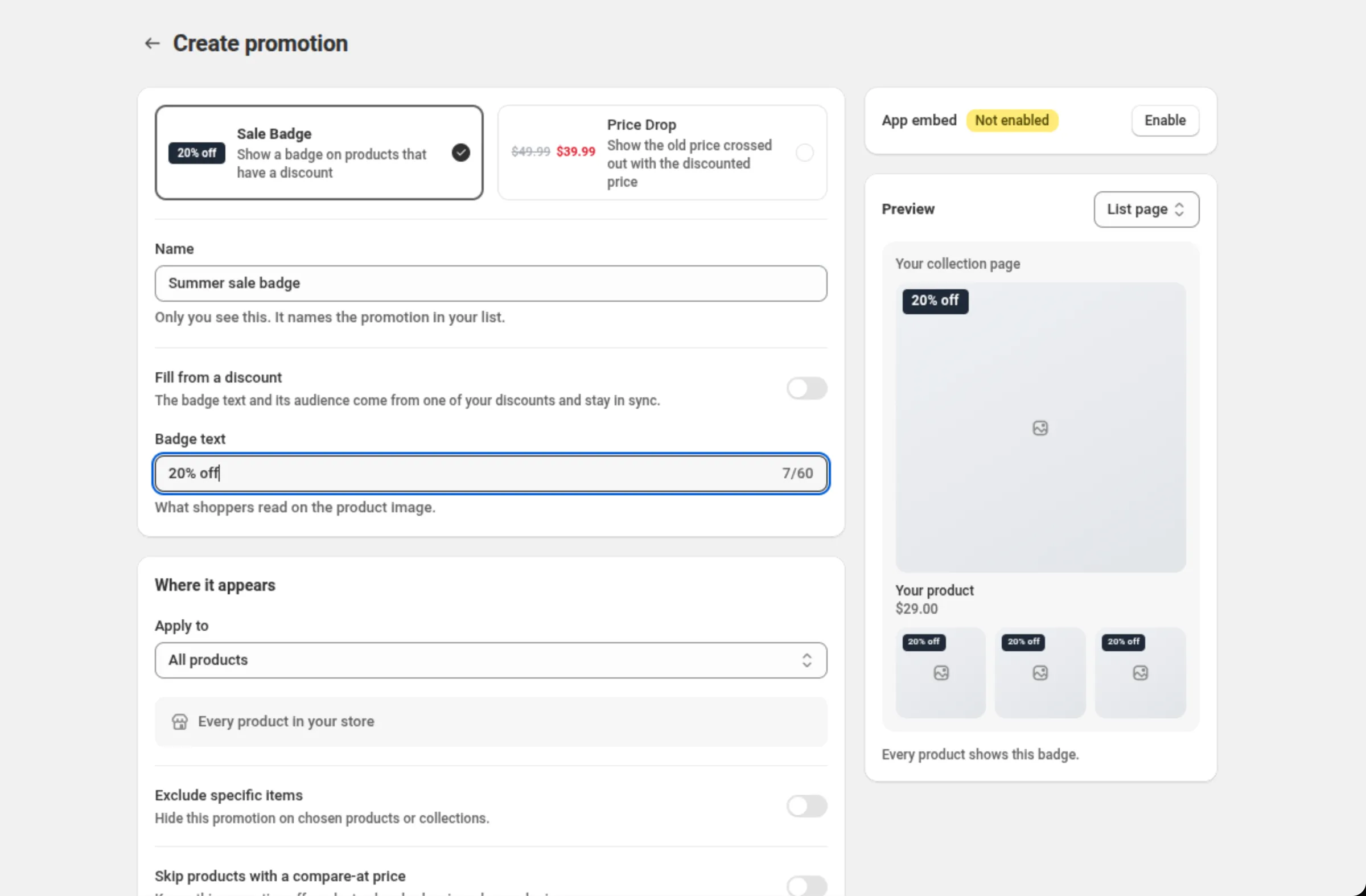
Die Seite öffnet sich mit den Kacheln Promotion kind („Art der Promotion“): Sale Badge (“Show a badge on products that have a discount”) und Price Drop. Die Art wird einmal gewählt — sie lässt sich nicht mehr ändern, sobald die Promotion existiert.
-
Benenne die Promotion und wähle, woher ihre Worte kommen.
Name gehört nur dir — er benennt die Promotion in deiner Liste. Lass dann entweder Fill from a discount aus und tippe deinen eigenen Badge text, oder schalte es ein und wähle einen deiner Rabatte, der den Text füllt und ihn synchron hält.
-
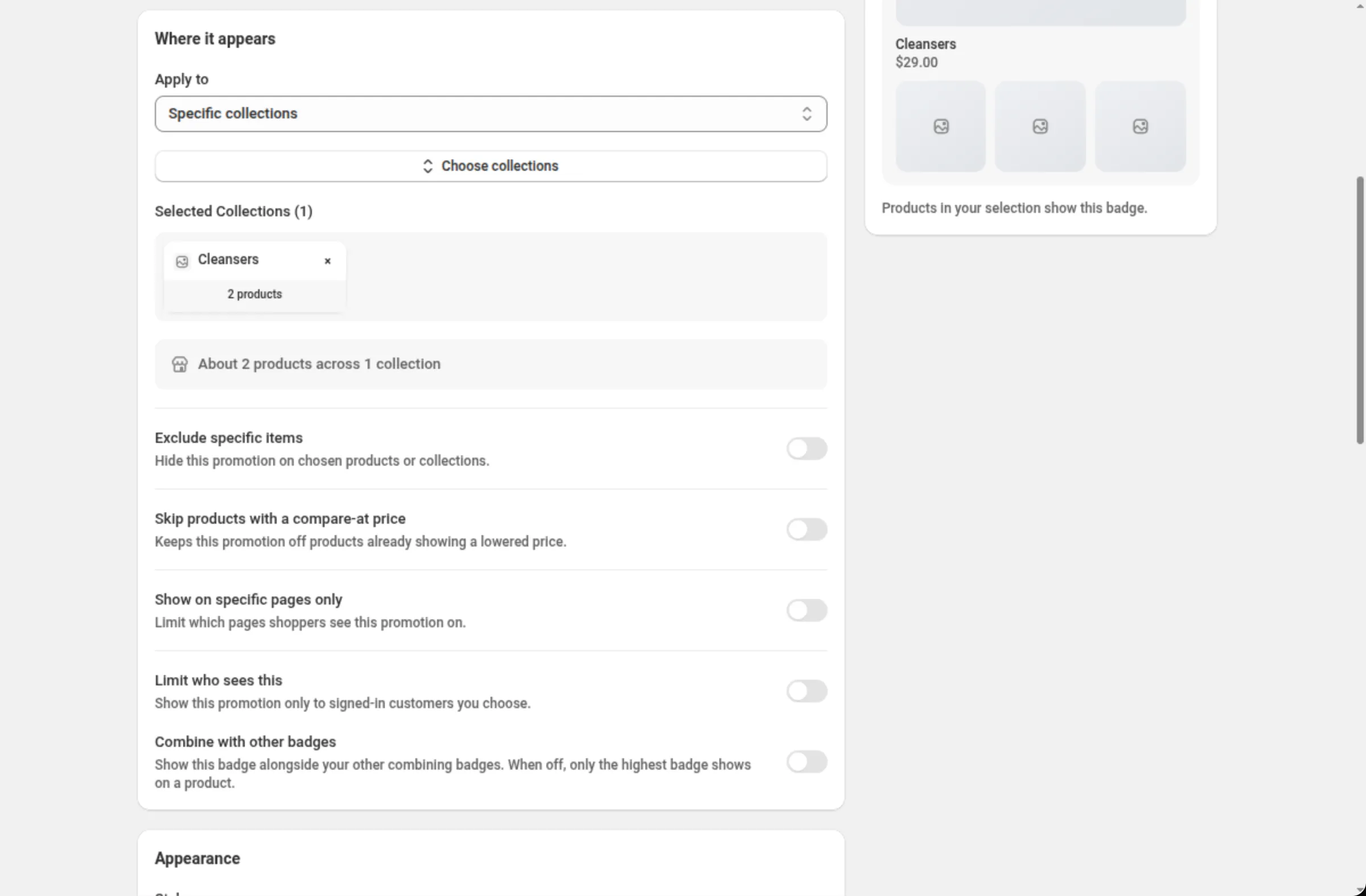
Wähle, welche Produkte das Badge zeigen.
Lege in Where it appears („wo es erscheint“) Apply to fest — alle Produkte, bestimmte Kollektionen, Produkte mit Tags oder bestimmte Produkte. Eine Zeile unter dem Auswahlfeld nennt die Abdeckung, die du gewählt hast (“Every product in your store”, “About 34 products across 2 collections”). Dieselbe Karte enthält die optionalen Ausschlüsse, die Compare-at-Regel, die Seitenbeschränkung und das Zielgruppenlimit.
-
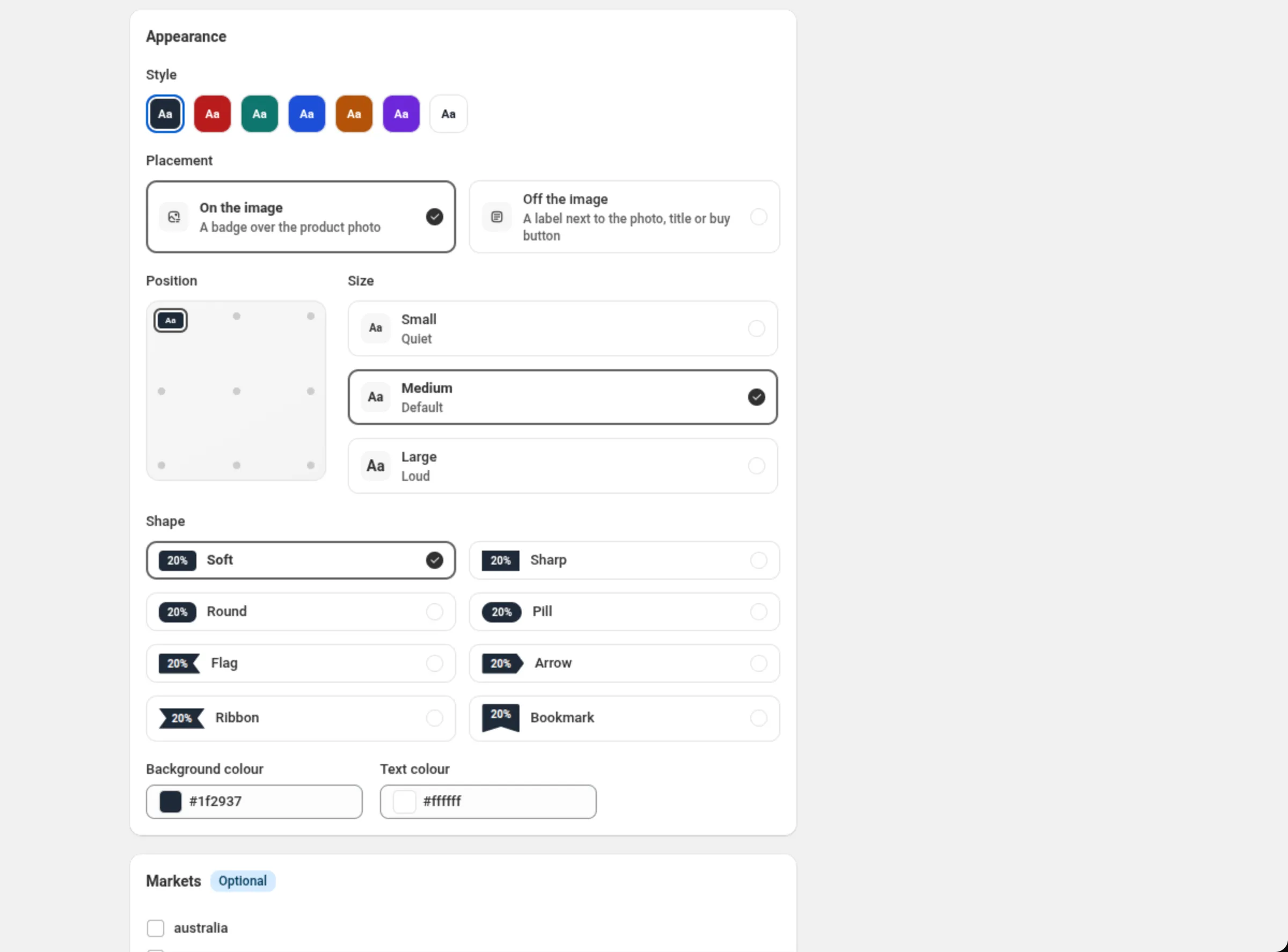
Lege das Erscheinungsbild fest — Stil, Platzierung, Größe, Form und Farben.
Die Karte Appearance („Erscheinungsbild“) ist eine Wahl in Echtzeit: voreingestellte Stile, On the image oder Off the image, dann Position, Größe und Form. Die Vorschau neben dem Formular zeigt das Badge auf einer Produktkarte, während du arbeitest.
-
Lege Märkte und Laufzeit fest und speichere.
Markets erscheint, wenn dein Shop mehr als einen Markt hat. Active dates legt fest, wann Käufer die Promotion sehen, in der Zeitzone deines Shops. Speichere über die Leiste oben.
Einstellungen
Abschnitt betitelt „Einstellungen“Promotion kind
Abschnitt betitelt „Promotion kind“Sale Badge oder Price Drop. Wird nur angezeigt, solange du die Promotion erstellst — die Art einer Promotion lässt sich danach nicht mehr ändern, erstelle also eine neue.
Der Name in deiner Promotions-Liste. Nur du siehst ihn. Bis zu 100 Zeichen.
Fill from a discount
Abschnitt betitelt „Fill from a discount“Ausgeschaltet schreibst du das Badge selbst. Eingeschaltet kommen der Badge-Text und seine Zielgruppe aus einem deiner Rabatte und bleiben mit ihm synchron: änderst oder pausierst du den Rabatt, folgt das Badge.
Discount
Abschnitt betitelt „Discount“Der Rabatt, aus dem das Badge gespeist wird. Die Liste bietet nur Rabatte an, deren Zahl sich auf einer Produktkarte belegen lässt. Darunter nennt eine Aufklappliste jeden Rabatt, der kein Badge speisen kann, den Grund und das, was zu ändern ist — mit Use my own words instead als Ausweg.
Badge text
Abschnitt betitelt „Badge text“Was Käufer lesen. Bis zu 60 Zeichen. Solange das Badge aus einem Rabatt gespeist wird, ist das Feld schreibgeschützt und zeigt den abgeleiteten Text; Write my own text gibt es frei (und beendet die Aktualisierung bei Rabattänderungen), und Reset to the discount’s text stellt den Gleichlauf wieder her.
Apply to
Abschnitt betitelt „Apply to“Welche Produkte das Badge tragen: All products, Specific collections, Products with tags oder Specific products. Bis zu 20 bestimmte Produkte, bis zu 50 Kollektionen, bis zu 50 Tags. Ein Badge, das aus einem Rabatt gespeist wird, hat kein Apply to — es erscheint auf den Produkten, die dieser Rabatt abdeckt, und die Karte sagt das.
Exclude specific items
Abschnitt betitelt „Exclude specific items“Blendet die Promotion auf ausgewählten Produkten oder Kollektionen aus: bis zu 20 Produkte und bis zu 10 Kollektionen. Wird nicht angeboten, wenn Apply to bereits eine von Hand gewählte Produktliste ist — nimm das Produkt stattdessen aus der Liste.
Skip products with a compare-at price
Abschnitt betitelt „Skip products with a compare-at price“Hält das Badge von Produkten fern, die bereits einen gesenkten Preis zeigen, damit ein Produkt nie zwei konkurrierende Aussagen trägt.
Show on specific pages only
Abschnitt betitelt „Show on specific pages only“Beschränkt die Promotion auf die Seitentypen, die du anhakst: Home page, Collection pages, Search results, Product pages, Cart page. Mindestens einer muss angehakt bleiben. Deine Listenzeile sagt dann, wo die Promotion erscheint, damit eine absichtliche Beschränkung nie wie ein Fehler aussieht.
Limit who sees this
Abschnitt betitelt „Limit who sees this“Zeigt die Promotion nur angemeldeten Kunden, die du auswählst: Signed-in customers only und Kunden-Tags (bis zu 10 Tags, je 1–255 Zeichen, ohne Kommas, Anführungszeichen oder Backslashes). Solange eines von beiden gesetzt ist, sehen nicht angemeldete Käufer die Promotion nicht. Nur bei einem Badge, das du selbst schreibst — eines aus einem Rabatt übernimmt dessen Zielgruppe.
Combine with other badges
Abschnitt betitelt „Combine with other badges“Ausgeschaltet wird auf einem Produkt nur das oberste Badge gezeigt. Eingeschaltet erscheint dieses Badge neben deinen anderen Badges, die sich ebenfalls kombinieren — jedes an seinem eigenen Platz, und Badges am selben Platz stapeln sich, das höhere zuerst, bis zu 4 insgesamt.
Sieben voreingestellte Paare aus Hintergrund und Text. Eines zu wählen setzt beide Farbfelder darunter.
Placement
Abschnitt betitelt „Placement“On the image setzt ein Badge über das Produktfoto. Off the image setzt eine Beschriftung unter das Foto oder neben den Titel. Beim Wechsel wird die zuletzt genutzte Position gemerkt.
Position
Abschnitt betitelt „Position“Das 3×3-Raster der Plätze auf dem Foto, von oben links bis unten rechts. Wird bei On the image angezeigt.
Element position
Abschnitt betitelt „Element position“Wird bei Off the image angezeigt: Below the image, Above the title (product page), Below the title (product page). Die beiden Produktseiten-Optionen sagen das in ihrer eigenen Beschriftung — Karten auf Kollektions-, Such- und Startseiten haben keine Titelüberschrift, dort wird also nichts gezeichnet.
Alignment
Abschnitt betitelt „Alignment“Left, Center oder Right, für Beschriftungen neben dem Bild.
Small (leise), Medium (Standard) oder Large (laut). Jede Kachel zeigt “Aa” in der Größe, die der Onlineshop tatsächlich verwendet.
Soft (der Standard), Sharp, Round, Pill, Flag, Arrow, Ribbon oder Bookmark. Jede Kachel ist die echte Form in Chip-Größe.
Background colour / Text colour
Abschnitt betitelt „Background colour / Text colour“Hex-Farben, wie #1f2937 und #ffffff. Das Feld weist alles zurück, was keine Hex-Farbe ist.
Markets
Abschnitt betitelt „Markets“Wird angezeigt, wenn dein Shop mehr als einen Markt hat. Hake die Märkte an, die das Badge sehen sollen; hake keinen an, um es in jedem Markt zu zeigen.
Active dates
Abschnitt betitelt „Active dates“Start Date und Start Time sowie ein optionales Ende. Die Zeiten gelten in der Zeitzone deines Shops.
Test mode
Abschnitt betitelt „Test mode“Eine Karte Test mode steht in der rechten Spalte, sowohl beim Erstellen des Badges als auch auf
seiner eigenen Seite. Solange sie an ist, sehen nur angemeldete Kunden mit dem Tag dos-test das
Badge; andere Käufer sehen es nicht. Ein Badge, das aus einem Rabatt befüllt wird, ist außerdem im
Testmodus, solange dieser Rabatt im Testmodus ist. Siehe Testmodus.
Beispiele
Abschnitt betitelt „Beispiele“Ein Badge auf allem, in deinen eigenen Worten
Promotion kind: Sale BadgeName: Limited stock badgeFill from a discount: offBadge text: Limited stockApply to: All productsPlacement: On the imagePosition: top-leftEin Badge, das einem Rabatt folgt
Promotion kind: Sale BadgeName: Summer sale badgeFill from a discount: onDiscount: Summer sale · 20% offBadge text: 20% off (filled from the discount)Skip products with a compare-at price: onEine Beschriftung unter dem Foto, nur auf Kollektions- und Suchseiten
Promotion kind: Sale BadgeName: Bundle deal labelFill from a discount: offBadge text: Buy 2 get 1 freeApply to: Specific collections → BundlesShow on specific pages only: Collection pages, Search resultsPlacement: Off the imageElement position: Below the imageAlignment: CenterSo sieht es der Käufer
Abschnitt betitelt „So sieht es der Käufer“Das Badge wird auf das Produktbild oder daneben gezeichnet, auf den Seitentypen, die du angehakt gelassen hast: Startseite, Kollektionsseiten, Suchergebnisse, Produktseiten und die Warenkorbseite. Es ist eine Beschriftung — am Geld ändert es nichts. Den Rabatt dahinter, falls es einen gibt, wendet Shopify an, wenn es den Warenkorb prüft.
Decken zwei deiner Badges dasselbe Produkt ab, wird das gezeigt, das in deiner Sale-Badges-Liste weiter oben steht — es sei denn, bei beiden ist Combine with other badges an.
Limits und Hinweise
Abschnitt betitelt „Limits und Hinweise“- Name: bis zu 100 Zeichen. Badge text: bis zu 60 Zeichen.
- Apply to: bis zu 20 bestimmte Produkte, bis zu 50 Kollektionen, bis zu 50 Tags.
- Ausschlüsse: bis zu 20 Produkte und bis zu 10 Kollektionen.
- Zielgruppen-Tags: bis zu 10, je 1–255 Zeichen.
- Dein Shop trägt bis zu 50 Promotions. Darüber hinaus bleiben die in der Liste untersten zurück und die Seite sagt das — schiebe eine nach oben oder schalte eine aus, um Platz zu machen.
- Große Kollektionen werden bis zu ihren ersten 50 Produkten abgedeckt. Das Formular sagt das, wenn du eine wählst. Nutze für eine größere Kollektion All products und schließe aus, was nicht erscheinen soll.
- Tag-Promotions erreichen die Startseite nicht. Sie werden gegen die Produkte auf der Seite aufgelöst, und die Startseite bietet keine Produkte nach Tag an. Das Formular sagt das.
- Manche Regeln lassen sich nur dort belegen, wo Produktdetails auf der Seite stehen. Sind auf einer breiten Promotion Skip products with a compare-at price oder Kollektionsausschlüsse an, bleibt das Badge den Orten fern, an denen das Theme die Details einer Karte nicht mitgibt — der Startseite, Empfehlungskarussells — statt zu riskieren, es auf einem Produkt zu zeigen, das es auslassen sollte. Die genauen Produkte zu benennen hebt dieses Limit auf.
- Eine Promotion auszuschalten pausiert sie. Dein Text bleibt erhalten und du kannst sie zurückholen. Löschen entfernt sie aus deinem Shop.
- Beim Duplizieren landet die Kopie ausgeschaltet, am Ende der Liste, benannt “Copy of …”.
- Änderungen erreichen deinen Shop meist innerhalb einer Minute; auf manchen Seiten kann es länger dauern, selten über eine halbe Stunde.
Verwandte Themen
Abschnitt betitelt „Verwandte Themen“- App embed — der Schalter, den ein Sale Badge braucht.
- Price Drop — die andere Promotion-Art.
- Storefront-Widgets — die Theme-Blöcke, die Stufentabellen und Picker zeichnen.