
Testmodus
Mit dem Testmodus testest du einen Rabatt in deinem Live-Shop, bevor deine Kunden ihn sehen.
Solange er an ist, gilt der Rabatt nur für einen angemeldeten Kunden, dessen Konto das Tag
dos-test hat. Alle anderen kaufen ein, als gäbe es den Rabatt nicht.
So funktioniert es
Abschnitt betitelt „So funktioniert es“Die Prüfung läuft im Rabatt selbst, vor Märkten, Regeln und Beträgen. Ein Käufer, der nicht
angemeldet ist oder dessen Kundenkonto das Tag dos-test nicht hat, bekommt nichts von dem
Rabatt. Groß- oder Kleinschreibung im Tag spielt keine Rolle.
Der Testmodus ist kein Status. Der Rabatt bleibt Active, Scheduled oder Expired, genau wie seine Daten es sagen. Den Testmodus ein- oder auszuschalten ändert nie die Daten und aktiviert oder deaktiviert den Rabatt nie.
Wo du es findest
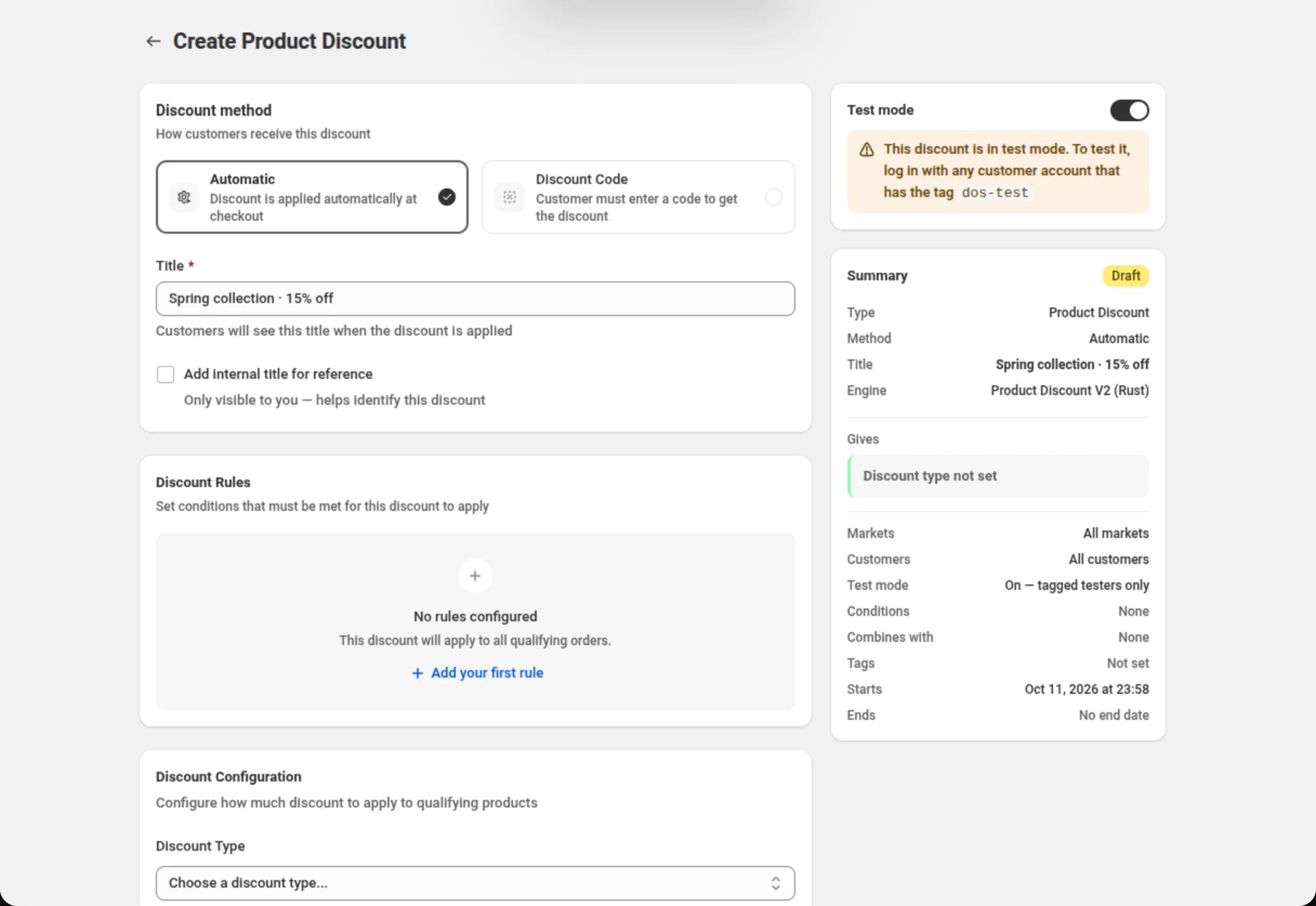
Abschnitt betitelt „Wo du es findest“Eine Karte Test mode über der Summary, auf den Seiten zum Erstellen und Bearbeiten jedes Rabatttyps: Product, Order, Shipping, Buy X Get Y, Bundle, Price List, Quantity Break, Spend More Save More, Gift with Purchase, Multi-offer und Custom Discount. Block Codes haben keinen Testmodus.
Einige ältere Rabatte laufen auf einer früheren Version der Engine der App für ihren Typ. Ihre Bearbeitungsseite hat keine Karte Test mode. Dupliziere den Rabatt, um eine Kopie auf der aktuellen Engine zu bekommen.
Einstellungen
Abschnitt betitelt „Einstellungen“Test mode switch
Abschnitt betitelt „Test mode switch“- Bei einem neuen Rabatt gehört der Schalter zum Formular. Er wird mit dem Rabatt gespeichert, wenn du auf Save klickst.
- Bei einem gespeicherten Rabatt wirkt der Schalter sofort. Er wartet nicht auf Save und aktiviert die Speicherleiste nicht. Eine Meldung bestätigt es: “Test mode on — only tagged testers get this discount” oder “Test mode off — live for everyone”.
Solange der Schalter an ist, zeigt die Karte:
This discount is in test mode. To test it, log in with any customer account that has the tag
dos-test
Andere Änderungen auf der Seite zu speichern schaltet den Testmodus nie ein oder aus. Das macht nur der Schalter.
Was du in der App siehst
Abschnitt betitelt „Was du in der App siehst“- Die Summary hat eine Zeile Test mode mit dem Text “On — tagged testers only”. Ist der Testmodus aus, wird die Zeile nicht angezeigt.
- Die Rabattliste zeigt unter dem Status des Rabatts ein Badge Test.
- Ein Duplikat eines Rabatts im Testmodus ist ebenfalls im Testmodus.
So testest du einen Rabatt
Abschnitt betitelt „So testest du einen Rabatt“- Schalte am Rabatt Test mode ein und speichere, wenn es ein neuer Rabatt ist.
- Öffne im Shopify-Adminbereich Customers, öffne das Kundenkonto, mit dem du einkaufen wirst,
und füge das Tag
dos-testhinzu. - Melde dich in deinem Onlineshop mit diesem Kundenkonto an.
- Lege Artikel in den Warenkorb und gehe zur Kasse. Shopify berechnet den Rabatt neu, wenn sich der Warenkorb ändert, und an der Kasse; ein einfaches Neuladen der Seite kann den Warenkorb noch so zeigen, wie er war.
- Wenn du zufrieden bist, schalte Test mode aus. Der Rabatt ist dann für jeden Käufer live, für den er gilt.
Im Onlineshop
Abschnitt betitelt „Im Onlineshop“Widgets, Badges, die Cart Goal Bar und Preiskarten, die zu einem Rabatt im Testmodus gehören,
werden nur einem angemeldeten Kunden mit dem Tag dos-test angezeigt. Andere Käufer sehen sie
nicht.
Promotions (Sale Badge und Price Drop) haben ihre eigene Karte Test mode. Eine Promotion ist im Testmodus, wenn ihr eigener Schalter an ist oder wenn der Rabatt, mit dem sie verknüpft ist, im Testmodus ist. Im zweiten Fall sagt die Karte das: “This sale badge is in test mode because the discount “…” is in test mode.” Eine Promotion im Testmodus verbirgt nur, was der Onlineshop zeigt. Ist ihr Rabatt live, greift der Rabatt im Warenkorb trotzdem für alle.
Fehlermeldungen
Abschnitt betitelt „Fehlermeldungen“- “Couldn’t turn test mode on. Try again.” oder “Couldn’t turn test mode off. Try again.” — Shopify hat die Änderung nicht angenommen. Nichts hat sich geändert; betätige den Schalter erneut.
- “Test mode was turned on on the store, but this page couldn’t save it. Reload the page and check the switch.” — der Rabatt hat sich geändert, der Datensatz der App aber nicht. Lade die Seite neu; den Schalter erneut zu betätigen bringt beide wieder in Einklang.
- “Test mode isn’t available for this discount yet.” — der Rabatt läuft auf einer älteren Engine. Siehe Wo du es findest.
Limits und Hinweise
Abschnitt betitelt „Limits und Hinweise“- Nur angemeldete Kunden. Ein Gast bekommt nie einen Rabatt im Testmodus.
- Das Tag ist
dos-test. Ein anderes Tag, etwatest, zählt nicht. - Codes. Ein Käufer, der kein Tester ist und den Code eingibt, bekommt keinen Rabatt. Der Shopify-Checkout zeigt seine eigene Meldung “CODE is valid but not applicable. Check discount terms.”, mit deinem Code an der Stelle von CODE.
- Märkte und Kundenberechtigung gelten weiterhin. Ein Tester außerhalb der Märkte des Rabatts oder außerhalb seiner Kundensegmente bekommt ihn nicht.
- Andere Rabatte können ihn verdecken. Wenn sich ein anderer Live-Rabatt nicht mit diesem kombinieren lässt, wendet Shopify auf deinen Testwarenkorb möglicherweise nur einen der beiden an. Schalte den anderen Rabatt aus, während du testest, oder erlaube den beiden, sich zu kombinieren.
- Der Theme-Editor hat keinen angemeldeten Kunden, deshalb zeigen Storefront-Widgets für einen Rabatt im Testmodus dort nichts.
Verwandte Themen
Abschnitt betitelt „Verwandte Themen“- Kundenberechtigung — einen Rabatt dauerhaft auf Segmente oder bestimmte Kunden begrenzen.
- Kombinationen — welche Rabatte zusammen greifen können.
- Storefront-Daten — der Testmodus in den Daten, die dein Theme liest.