
Wo Rabatte erscheinen
Wie dein Rabatt einen Käufer erreicht, hängt an einer einzigen Entscheidung, die du auf jeder Erstellungsseite triffst: automatisch oder ein Rabattcode.
Die beiden Methoden
Abschnitt betitelt „Die beiden Methoden“Jede Rabattseite öffnet mit einer Karte Discount method („Rabattmethode“) — “How customers receive this discount” — und zwei Kacheln: Automatic und Discount Code. Automatic ist die, die beim Öffnen der Seite bereits ausgewählt ist.
Die Methode steht fest, sobald der Rabatt erstellt ist. Auf der Bearbeitungsseite wird sie genannt, nicht erneut angeboten, damit aus einem aktiven Code nie klammheimlich ein automatischer Rabatt wird.
Automatic
Abschnitt betitelt „Automatic“Kein Code, nichts, was der Käufer tun müsste. Shopify prüft den Warenkorb gegen deine Regeln und wendet den Rabatt an, wenn der Warenkorb passt.
Das Feld unter den Kacheln ist Title („Titel“), und sein Hilfetext sagt genau, für wen er da ist: “Customers will see this title when the discount is applied”. Tipp ihn so, wie ein Käufer ihn lesen soll:
Title: Summer sale · 10% off
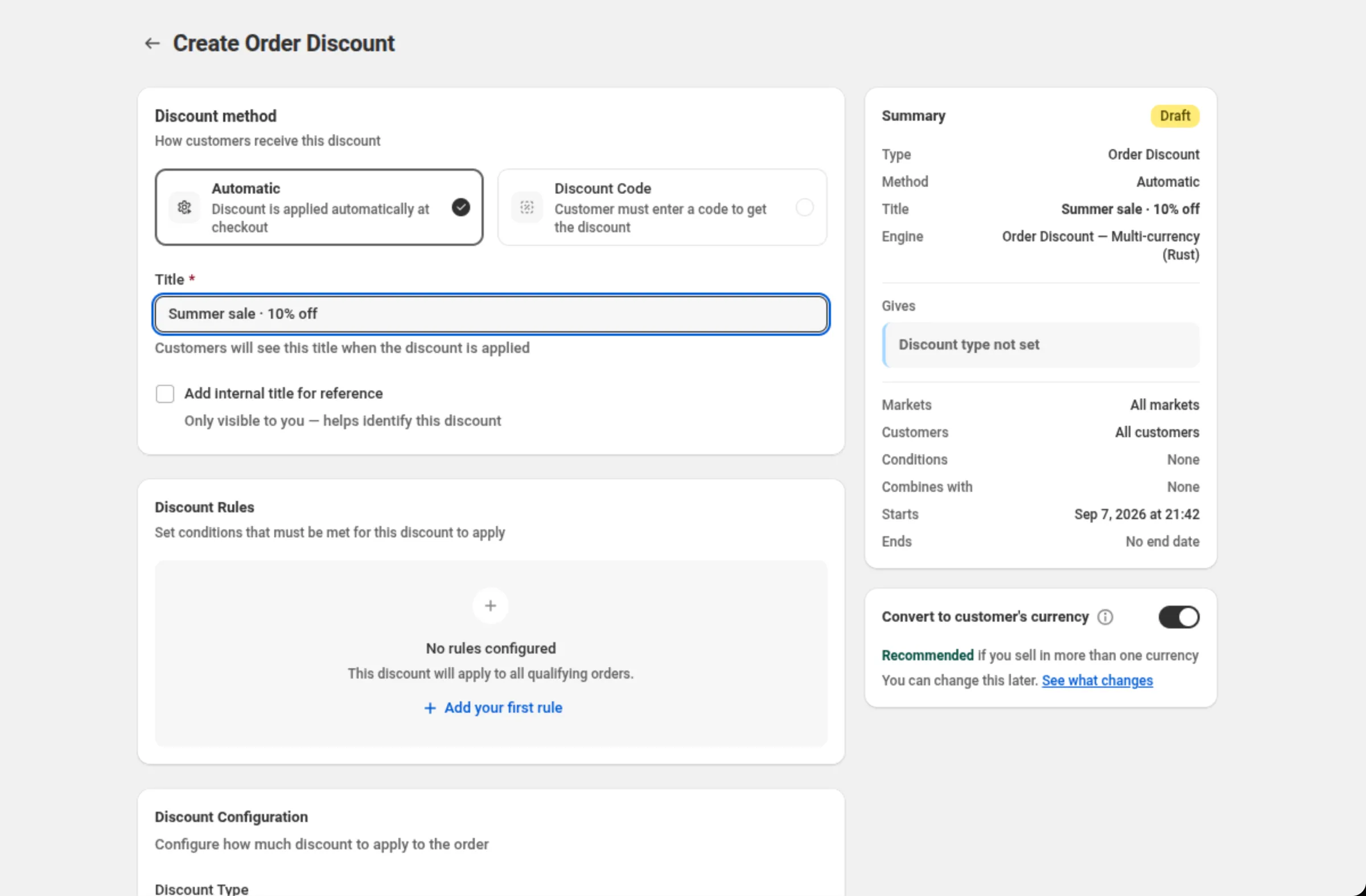
Das ist der Text, den der Käufer sieht, Zeichen für Zeichen. Wenn du zusätzlich Add internal title for reference markierst, ist dieser zweite Name “Only visible to you — helps identify this discount” und erreicht nie einen Käufer.
Discount Code
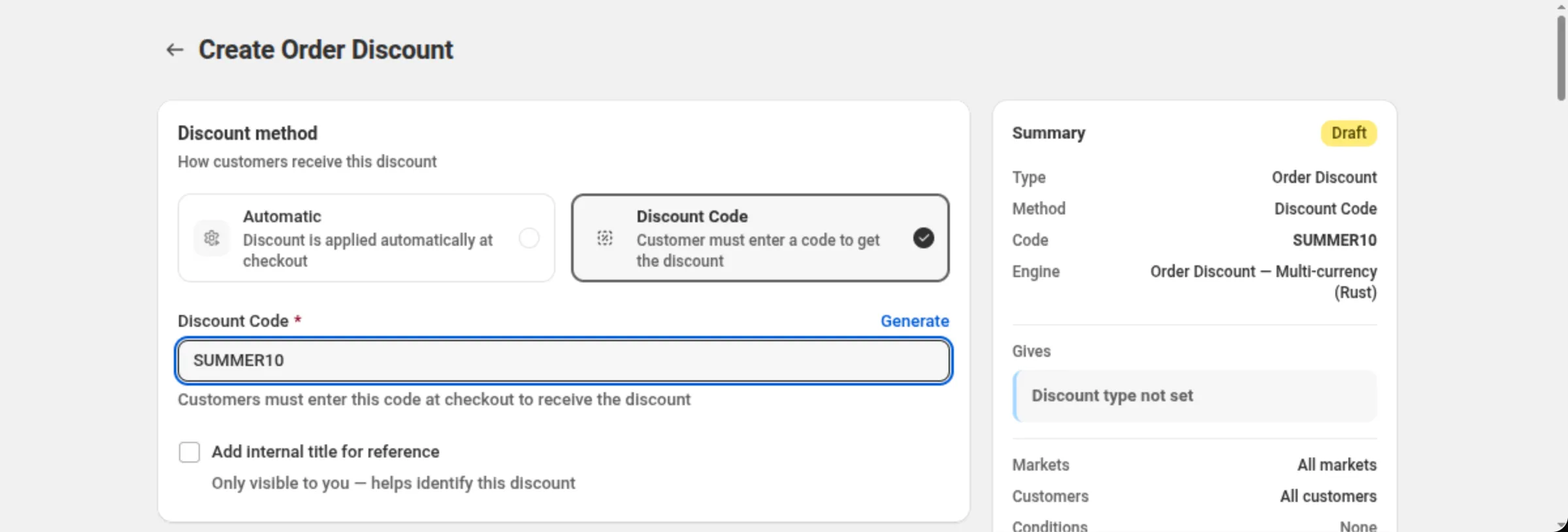
Abschnitt betitelt „Discount Code“Wähle Discount Code („Rabattcode“) und dasselbe Feld wird zu Discount Code. Der Käufer muss diesen Code selbst eingeben, bevor Shopify den Rabatt anwendet, der Code ist also das, was du in deine E-Mail, dein Banner oder den Post deines Influencers setzt.
Zwei Dinge ändern sich, wenn du diese Methode wählst:
- Neben der Feldbeschriftung erscheint eine Aktion Generate, während du den Rabatt erstellst. Sie trägt einen achtstelligen Code für dich ein.
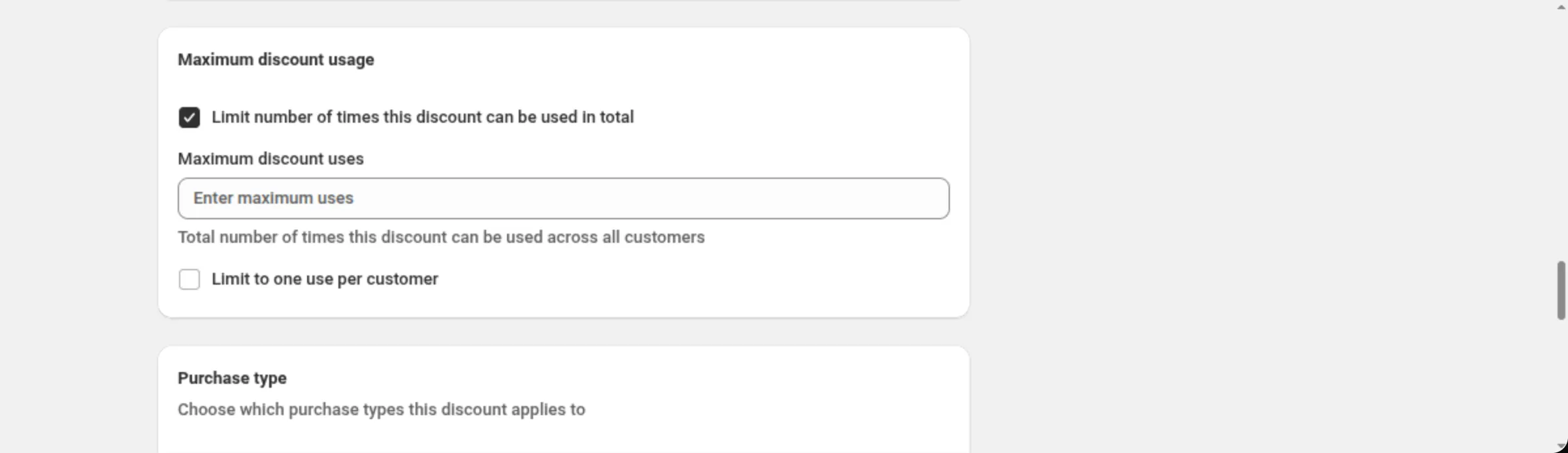
- Weiter unten auf der Seite erscheint eine Karte Maximum discount usage, mit Limit number of times this discount can be used in total (“Total number of times this discount can be used across all customers”) und Limit to one use per customer. Keines von beiden gibt es bei einem automatischen Rabatt.
Codes akzeptieren Buchstaben, Zahlen, Unterstriche und Bindestriche. Alles andere wird am Feld abgelehnt mit “Discount code must contain only letters, numbers, underscores, and hyphens”.
Wer was macht
Abschnitt betitelt „Wer was macht“DiscountOS baut den Rabatt und übergibt ihn an Shopify. Der Rabatt, der in deinem Shop landet, ist ein echter Shopify-Rabatt, automatisch oder mit Code, und Shopify ist das, was ihn gegen jeden Warenkorb ausführt.
Diese Aufteilung ist aus einem praktischen Grund wichtig: den Rabatt zu berechnen ruft nicht den Server der App auf. Alles, was der Rabatt für seine Entscheidung braucht, liegt schon in deinem Shop, bevor der Käufer ankommt.
Mit anderen Rabatten kombinieren
Abschnitt betitelt „Mit anderen Rabatten kombinieren“Die Karte Discount can be combined with: hat drei Kontrollkästchen — Product discounts, Order discounts und Shipping discounts. Markierst du eines, sagst du Shopify damit, dass dieser Rabatt neben Rabatten dieser Art laufen darf.
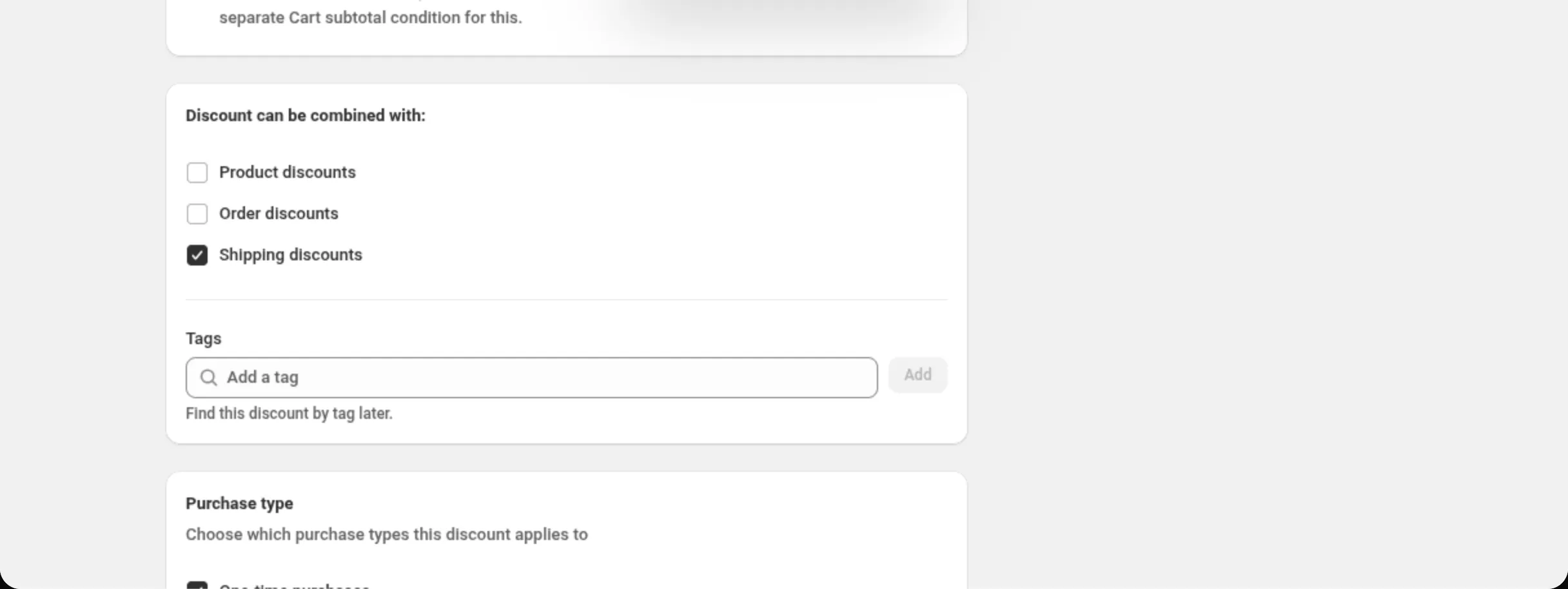
Markierst du mehr als eines, zeigt die App einen Warnhinweis in der Karte:
Some combinations can result in large discounts. Test a few combinations. If the total discount is too large, adjust which discounts can combine.
Nichts hier sagt einen Gewinner voraus. Wenn zwei Rabatte beide gelten könnten, entscheidet Shopify, und die App rät nicht an seiner Stelle.
Wenn ein Rabatt nicht erscheint
Abschnitt betitelt „Wenn ein Rabatt nicht erscheint“Geh diese Liste vor allem anderen durch:
- Der Rabatt ist Active, nicht Scheduled oder Expired — das Badge oben auf der Karte Summary sagt, welches davon gilt.
- Der Warenkorb erfüllt die Bedingungen unter Discount Rules wirklich. Ohne Regeln sagt es die Seite selbst: “This discount will apply to all qualifying orders.”
- Bei einem Code-Rabatt hat der Käufer den Code eingegeben. Vorher passiert nichts.
- Combines with auf der Karte Summary entspricht dem, was du wolltest. Ein Rabatt, der sich mit nichts kombiniert, stapelt sich nicht mit einem anderen, der ebenfalls gelten möchte.
Verwandte Themen
Abschnitt betitelt „Verwandte Themen“- Deinen ersten Rabatt erstellen — die automatische Variante, von Anfang bis Ende.
- DiscountOS installieren — was die App deinem Adminbereich hinzufügt.