
Bundle
Ein Bundle-Rabatt legt einen Preis für eine Gruppe von Artikeln fest — oder zieht einen Prozentsatz von dieser Gruppe ab —, sobald der Warenkorb alles enthält, was das Bundle verlangt. Du beschreibst die Gruppe als Liste von Anforderungen: wie viele Artikel, und aus welchen Produkten, Kollektionen, Varianten, Tags oder Anbietern sie stammen müssen.
Einrichtung
Abschnitt betitelt „Einrichtung“-
Öffne Discounts, klicke auf Create discount und wähle Bundle Discounts.
Es steht im Bereich Discounts des Erstellungsmenüs, mit dem Beispiel “Bundle products together, the discount applies automatically”.
-
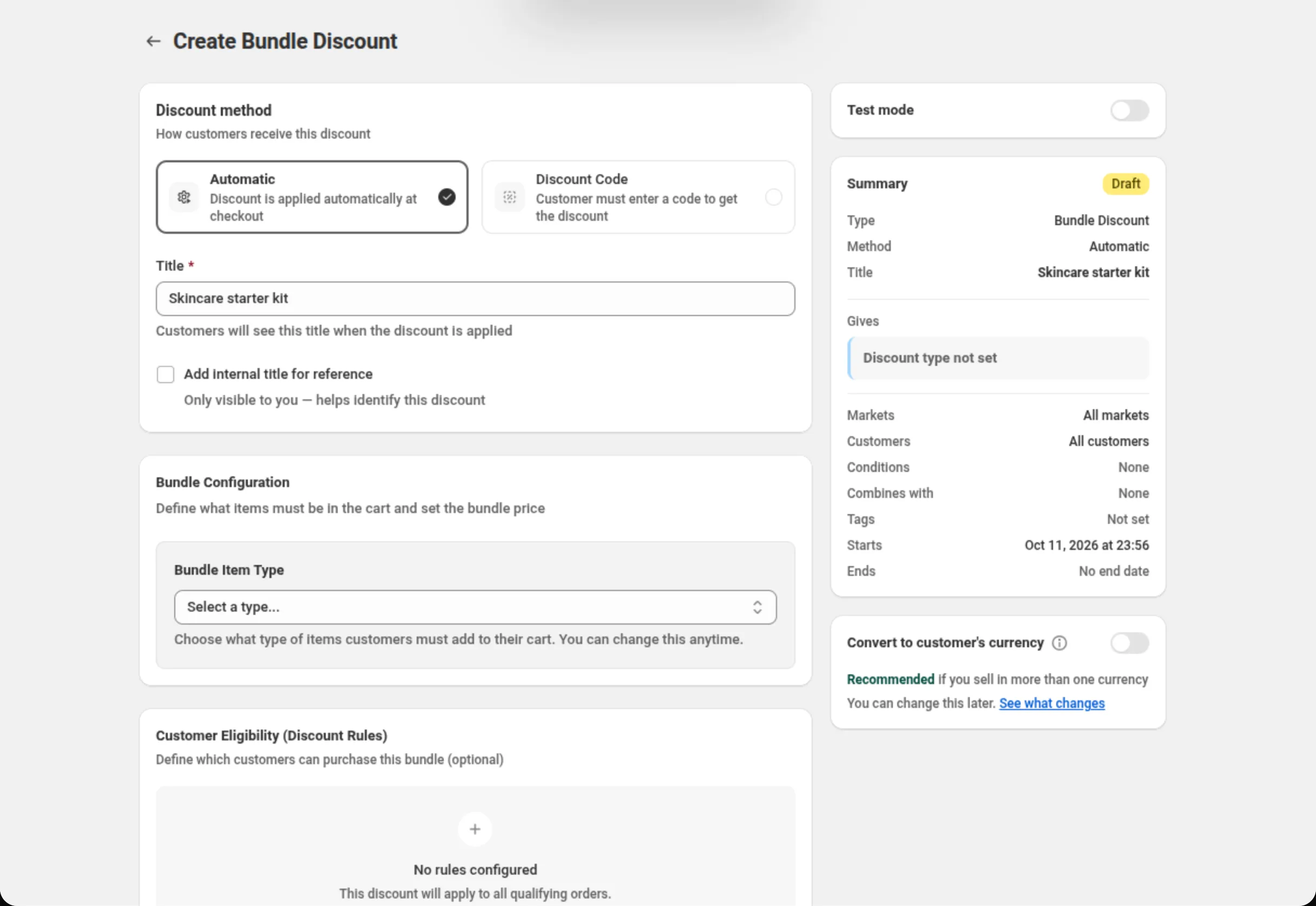
Wähle die Rabattmethode und benenne den Rabatt.
Wähle Automatic („automatisch“) oder Discount Code („Rabattcode“) und fülle dann Title (automatisch) oder Discount Code (Code) aus. Die Summary („Zusammenfassung“) rechts hält laufend fest, was du eingestellt hast.
-
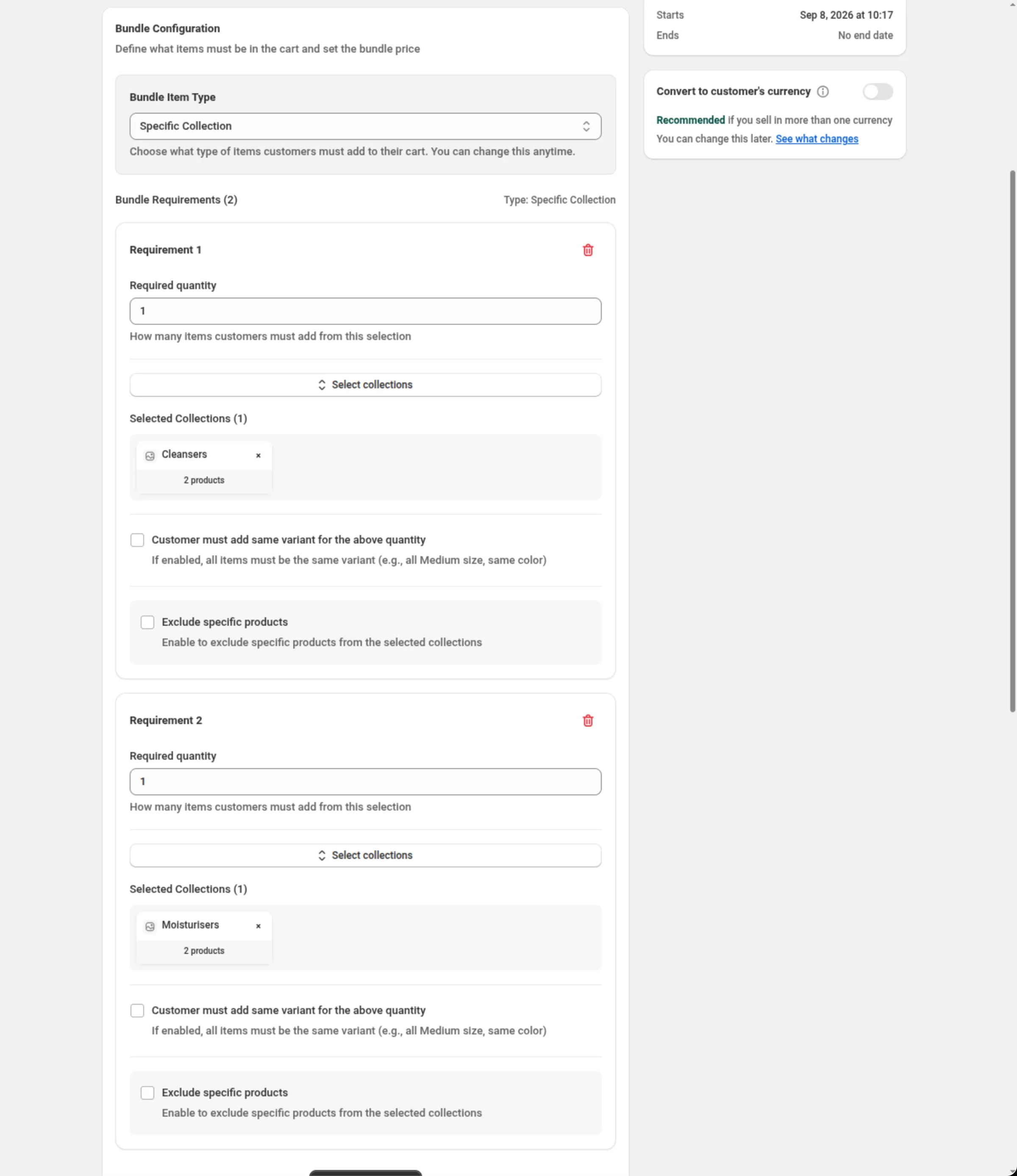
Wähle den Bundle Item Type und füge jede Anforderung hinzu.
Wähle eines von Specific Product, Specific Collection, Specific Variant, Product Tag oder Product Vendor. Requirement 1 erscheint: Lege Required quantity („erforderliche Menge“) fest und wähle dann die Artikel (oder tippe die Tags oder Anbieter ein). Klicke für jeden weiteren Teil des Bundles auf Add Requirement.
-
Wähle den Rabatttyp und gib den Bundle-Preis oder den Prozentsatz ein.
Setze Discount type auf Fixed Bundle Price („fester Bundle-Preis“) oder Percentage Off („Prozentrabatt“) und fülle dann Bundle price oder Percentage off aus.
-
Schränke ein, wer das Bundle kaufen darf, falls nötig.
Customer Eligibility (Discount Rules) („Kundenberechtigung“) ist optional. Lass es leer, dann kann jeder das Bundle kaufen; füge Bedingungen hinzu, um es auf bestimmte Kunden zu beschränken.
-
Lege Kombinationen, Märkte, Daten und die Währungsbehandlung fest und speichere.
Wähle, mit welchen anderen Rabatten dieser kombiniert werden darf, in welchen Märkten er läuft, wann er beginnt und endet, und ob der Bundle-Preis in die Währung des Kunden umgerechnet wird. Speichere über die Leiste oben auf der Seite.
Einstellungen
Abschnitt betitelt „Einstellungen“Discount method
Abschnitt betitelt „Discount method“Automatic braucht keinen Code — Shopify wendet den Rabatt an, sobald ein Warenkorb das Bundle enthält. Discount Code bedeutet, dass der Käufer den Code eingeben muss, den du festlegst. Wähle die Methode beim Erstellen des Rabatts: Die Auswahl ist deaktiviert, sobald der Rabatt existiert.
Title / Discount Code
Abschnitt betitelt „Title / Discount Code“Bei einem automatischen Rabatt ist Title der Name, den Käufer sehen, wenn der Rabatt angewendet wird. Bei einem Code-Rabatt wird aus dem Feld Discount Code.
Add internal title for reference
Abschnitt betitelt „Add internal title for reference“Fügt einen zweiten Namen hinzu, den nur du siehst, um ähnliche Rabatte auseinanderzuhalten.
Bundle Item Type
Abschnitt betitelt „Bundle Item Type“Woraus jede Anforderung in diesem Bundle besteht — Specific Product, Specific Collection, Specific Variant, Product Tag oder Product Vendor. Er wird einmal gewählt und gilt für das ganze Bundle, ein Bundle kann Produkte also nicht mit Kollektionen mischen. Du kannst ihn später ändern, aber beim Ändern beginnen die Anforderungen von vorn.
Required quantity
Abschnitt betitelt „Required quantity“Wie viele Artikel aus der Auswahl dieser Anforderung der Warenkorb enthalten muss. Eine ganze Zahl größer als 0.
Die Artikelauswahl
Abschnitt betitelt „Die Artikelauswahl“Jede Anforderung benennt danach die Artikel selbst: Select products, Select collections oder Select variants öffnet die Auswahl (bis zu 20 Artikel pro Anforderung), während Product Tag und Product Vendor getippte Werte annehmen (bis zu 20 pro Anforderung). Mindestens einer ist erforderlich.
Customer must add same variant for the above quantity
Abschnitt betitelt „Customer must add same variant for the above quantity“Verlangt, dass die Menge aus einer einzigen Variante besteht statt aus einer Mischung — dreimal dieselbe Größe und Farbe, nicht drei verschiedene. Wird nicht angezeigt, wenn der Bundle Item Type Specific Variant ist, denn dort steht die Variante bereits fest.
Exclude specific products
Abschnitt betitelt „Exclude specific products“Wird nur bei Specific Collection angezeigt. Beim Anhaken erscheint Select products to exclude (bis zu 20 Produkte); damit zählen diese Produkte nicht für diese Anforderung, obwohl sie in der Kollektion sind. Sobald das Kontrollkästchen angehakt ist, ist mindestens ein Produkt erforderlich.
Add Requirement
Abschnitt betitelt „Add Requirement“Fügt dem Bundle einen weiteren Teil hinzu — die Form “zwei von diesen plus eins von jenen”. Jede Anforderung muss erfüllt sein, damit das Bundle greift. Die Überschrift zählt sie als Bundle Requirements.
Discount type
Abschnitt betitelt „Discount type“Fixed Bundle Price berechnet eine Gesamtsumme für das Bundle. Percentage Off zieht stattdessen einen Anteil von den Artikeln des Bundles ab. Beim Ändern des Typs wird der eingegebene Wert gelöscht.
Bundle price / Percentage off
Abschnitt betitelt „Bundle price / Percentage off“Der Wert für den Typ, den du gewählt hast. Er muss größer als 0 sein, und ein Prozentsatz darf 100 nicht überschreiten.
Customer Eligibility (Discount Rules)
Abschnitt betitelt „Customer Eligibility (Discount Rules)“Optionale Bedingungen, die einschränken, wer das Bundle kaufen darf. Ein Bundle kann Customer tags, Customer logged in und Customer orders count verwenden — nur Kundenbedingungen, keine Artikel- oder Warenkorbbedingungen. Es gibt eine einzige Regelgruppe, die Bedingungen werden also über den AND/OR-Schalter Between conditions verknüpft. Lass es leer, dann kann jeder das Bundle kaufen.
Auf derselben Karte sitzt der Schalter Limit to certain customers. Ist er an, wählst du unter Match by entweder Customer segments (bis zu 5 bei einem automatischen Rabatt, bis zu 20 bei einem Code) oder Specific customers (bis zu 100), und Shopify prüft den Käufer, bevor der Rabatt angewendet wird. Siehe Kundenberechtigung.
Discount can be combined with:
Abschnitt betitelt „Discount can be combined with:“Häkchen für Product discounts, Order discounts und Shipping discounts. Lässt du sie leer, läuft dieser Rabatt allein; setzt du ein Häkchen, darf Shopify diese Art von Rabatt daneben anwenden.
Tags in derselben Karte versehen den Rabatt mit Beschriftungen — bis zu 20. Sie werden am Rabatt in Shopify gespeichert. Bei Shopify Plus zeigt ein Häkchen bei Product discounts zusätzlich Stack with product discounts tagged. Siehe Kombinationen.
Maximum discount usage
Abschnitt betitelt „Maximum discount usage“Wird nur bei einem Rabattcode angezeigt. Limit number of times this discount can be used in total fügt ein Feld Maximum discount uses hinzu (eine ganze Zahl größer als 0), und Limit to one use per customer deckelt es pro Käufer.
Markets
Abschnitt betitelt „Markets“Apply to all markets deckt alle aktuellen und künftigen Märkte ab. Apply to specific markets lässt dich bis zu 20 auswählen; mindestens einer ist erforderlich, sobald du umschaltest. Der Geltungsbereich zählt hier: Zwei Bundles, die dasselbe Produkt abdecken und beide überall laufen, konkurrieren miteinander.
Active Dates
Abschnitt betitelt „Active Dates“Start Date und Start Time legen fest, wann der Rabatt beginnt, und Set End Date fügt ein Ende hinzu. Alle Zeiten gelten in der Zeitzone deines Shops, die die Karte auf dem Bildschirm nennt.
Convert to customer’s currency
Abschnitt betitelt „Convert to customer’s currency“Sitzt unter der Summary und ist bei einem Bundle standardmäßig deaktiviert. Deaktiviert wird der Bundle-Preis in jeder Währung genau so verwendet, wie du ihn eingibst — ein Bundle mit “150” berechnet 150 in der Währung, in der der Kunde zahlt. Aktiviert rechnet Shopify den Bundle-Preis in die Währung um, in der der Kunde zahlt, sodass er überall gleich viel wert ist. Nur der Bundle-Preis wird umgerechnet; ein Percentage Off-Bundle bleibt in beiden Fällen unverändert, und in einem Shop mit nur einer Währung macht die Einstellung keinen Unterschied. Du kannst sie später ändern, und die Karte erklärt, was sich ändert, bevor die Umstellung wirksam wird.
Test mode
Abschnitt betitelt „Test mode“Ein Schalter auf einer eigenen Karte über der Summary. Ist er an, gilt der Rabatt nur für einen
angemeldeten Kunden, dessen Konto das Tag dos-test hat; alle anderen kaufen ein, als gäbe es ihn
nicht. Bei einem neuen Rabatt wird der Schalter mit dem Rabatt gespeichert. Bei einem gespeicherten
Rabatt wirkt er sofort, ohne Save. Siehe Testmodus.
Beispiele
Abschnitt betitelt „Beispiele“Ein Hautpflege-Starterset zu einem Preis
Discount method: AutomaticTitle: Skincare starter kitBundle Item Type: Specific CollectionRequirement 1 → Required quantity: 1 · Select collections: CleansersRequirement 2 → Required quantity: 1 · Select collections: MoisturisersDiscount type: Fixed Bundle PriceBundle price: 45Drei gleiche T-Shirts, 20 % Rabatt
Discount method: AutomaticTitle: Three tees · 20% offBundle Item Type: Specific ProductRequirement 1 → Required quantity: 3 · Select products: Classic teeCustomer must add same variant for the above quantity: tickedDiscount type: Percentage OffPercentage off: 20Ein Anbieter-Bundle nur für angemeldete Kunden, als Code
Discount method: Discount CodeDiscount Code: NIKEKITBundle Item Type: Product VendorRequirement 1 → Required quantity: 2 · Vendors: NikeDiscount type: Fixed Bundle PriceBundle price: 120Customer Eligibility (Discount Rules) → Customer logged in · is · YesLimit to one use per customer: tickedEin Kollektions-Bundle, das die Neuheiten auslässt
Discount method: AutomaticTitle: Mix and match candlesBundle Item Type: Specific CollectionRequirement 1 → Required quantity: 3 · Select collections: CandlesExclude specific products: tickedSelect products to exclude: Limited edition candleDiscount type: Percentage OffPercentage off: 15So sieht es der Käufer
Abschnitt betitelt „So sieht es der Käufer“Ein automatisches Bundle verlangt nichts vom Käufer: Sobald der Warenkorb jede Anforderung enthält, wendet Shopify den Rabatt im Warenkorb an und zeigt neben der Ersparnis den Title, den du eingegeben hast. Ein Code-Bundle greift, sobald der Käufer den Code eingibt, den du festgelegt hast.
Für den Käufer wird nichts in den Warenkorb gelegt — die Artikel müssen bereits darin sein, und jede Anforderung muss erfüllt sein, bevor der Rabatt greift.
Wenn Convert to customer’s currency deaktiviert ist, wird einem Käufer, der in einer anderen Währung zahlt, der Bundle-Preis unverändert in seiner Währung berechnet — in einem Shop mit mehreren Währungen ist das meist nicht, was du gemeint hast.
Limits und Hinweise
Abschnitt betitelt „Limits und Hinweise“- Percentage off: größer als 0, höchstens 100.
- Bundle price: größer als 0.
- Required quantity: eine ganze Zahl größer als 0.
- Einmal pro Warenkorb. Der Bundle-Preis gilt einmal pro Warenkorb. Jede Anforderung nimmt genau ihre Required quantity, die günstigsten Artikel zuerst; liegen zwei Sets im Warenkorb, erhält ein Set den Bundle-Preis.
- Artikel pro Anforderung: bis zu 20 Produkte, Kollektionen oder Varianten; bis zu 20 Tags oder Anbieter.
- Ausgeschlossene Produkte: bis zu 20 pro Anforderung.
- Kundenbedingungen: eine Regelgruppe, nur Kundenbedingungen.
- Märkte: bis zu 20, wenn du bestimmte Märkte auswählst.
- Ein Artikeltyp pro Bundle. Anforderungen können Produkte nicht mit Kollektionen, Tags oder Anbietern mischen.
- Grenze konkurrierende Bundles auf ihre Märkte ein. Zwei Bundles, die dasselbe Produkt ohne Marktbegrenzung abdecken, laufen beide überall, und Shopify entscheidet, welches gilt.
- Kombinationen entscheidet Shopify. Ein Häkchen in Discount can be combined with sagt Shopify, dass dieser Rabatt neben dieser Art laufen darf; Shopify entscheidet, was tatsächlich angewendet wird.
- Die Methode steht nach dem Erstellen fest. Automatic und Discount Code lassen sich bei einem bestehenden Rabatt nicht tauschen; dupliziere ihn stattdessen.
Häufige Fragen
Abschnitt betitelt „Häufige Fragen“Kann ein Bundle Produkte und Kollektionen mischen? Nein. Bundle Item Type wird einmal gewählt und jede Anforderung verwendet ihn. Wenn du den Typ änderst, werden die bereits hinzugefügten Anforderungen gelöscht.
Was macht “Customer must add same variant for the above quantity”? Es verlangt, dass die Menge aus einer einzigen Variante besteht statt aus einer Mischung. Es wird nicht angezeigt, wenn der Typ Specific Variant ist, denn dort steht die Variante bereits fest.
Zwei meiner Bundles decken dasselbe Produkt ab. Welches gilt? Wenn keines auf einen Markt eingegrenzt ist, laufen beide überall und Shopify entscheidet, welches gilt. Grenze jedes Bundle auf seinen Markt ein, um sie auseinanderzuhalten.
Wird der Bundle-Preis für Kunden umgerechnet, die in einer anderen Währung zahlen? Nur mit aktiviertem Convert to customer’s currency. Es ist standardmäßig deaktiviert, die Zahl, die du eingibst, wird also in jeder Währung genau so verwendet. Ein Bundle mit Prozentrabatt ist in beiden Fällen nicht betroffen.
Verwandte Themen
Abschnitt betitelt „Verwandte Themen“- Kaufe X, erhalte Y — ein Belohnungsartikel für den Kauf qualifizierender Artikel, statt eines Preises für eine Gruppe.
- Mengenrabatt — günstiger pro Stück, je höher die Menge eines Produkts wird.
- Multi-Angebot — mehrere Angebote, mit Artikel- und Warenkorbbedingungen, in einem Rabatt.
- Wo Rabatte erscheinen — automatische Rabatte gegenüber Rabattcodes.