
Mengenrabatt
Ein Mengenrabatt gibt einen größeren Prozentsatz auf jede Einheit, je mehr der Käufer von den Artikeln kauft, die du auswählst. Er ist die Kurzform einer Mengenstaffel: ein paar Zeilen nach dem Muster „kaufe so viele, bekomme so viel Rabatt“, und eine optionale Tabelle auf deinen Produktseiten, die Käufern die Staffel zeigt.
Einrichtung
Abschnitt betitelt „Einrichtung“-
Öffne Discounts, klicke auf Create discount und wähle dann Quantity Break.
Quantity Break („Mengenrabatt“) steht unter Product page offers („Angebote auf der Produktseite“), mit dem Beispiel “Buy 2, get 10% off each”.
-
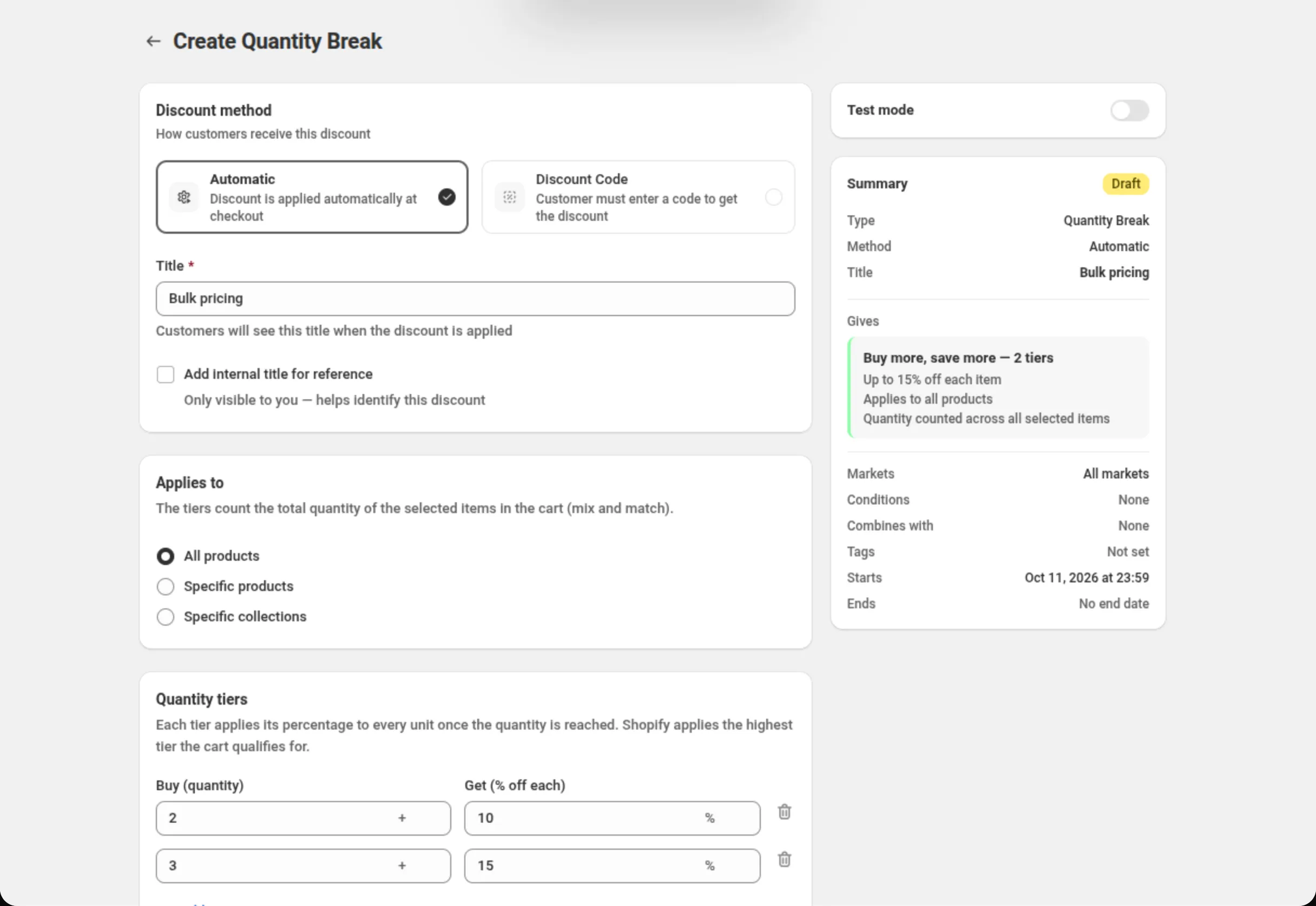
Wähle die Rabattmethode und benenne den Rabatt.
Wähle Automatic („automatisch“) oder Discount Code („Rabattcode“) und fülle dann Title (automatisch) oder Discount Code (Code) aus.
-
Wähle, für welche Artikel das Angebot gilt.
Wähle in Applies to All products, Specific products oder Specific collections. Die Stufen zählen die Gesamtmenge der ausgewählten Artikel im Warenkorb, also können zwei verschiedene ausgewählte Produkte zusammen dieselbe Stufe erreichen.
-
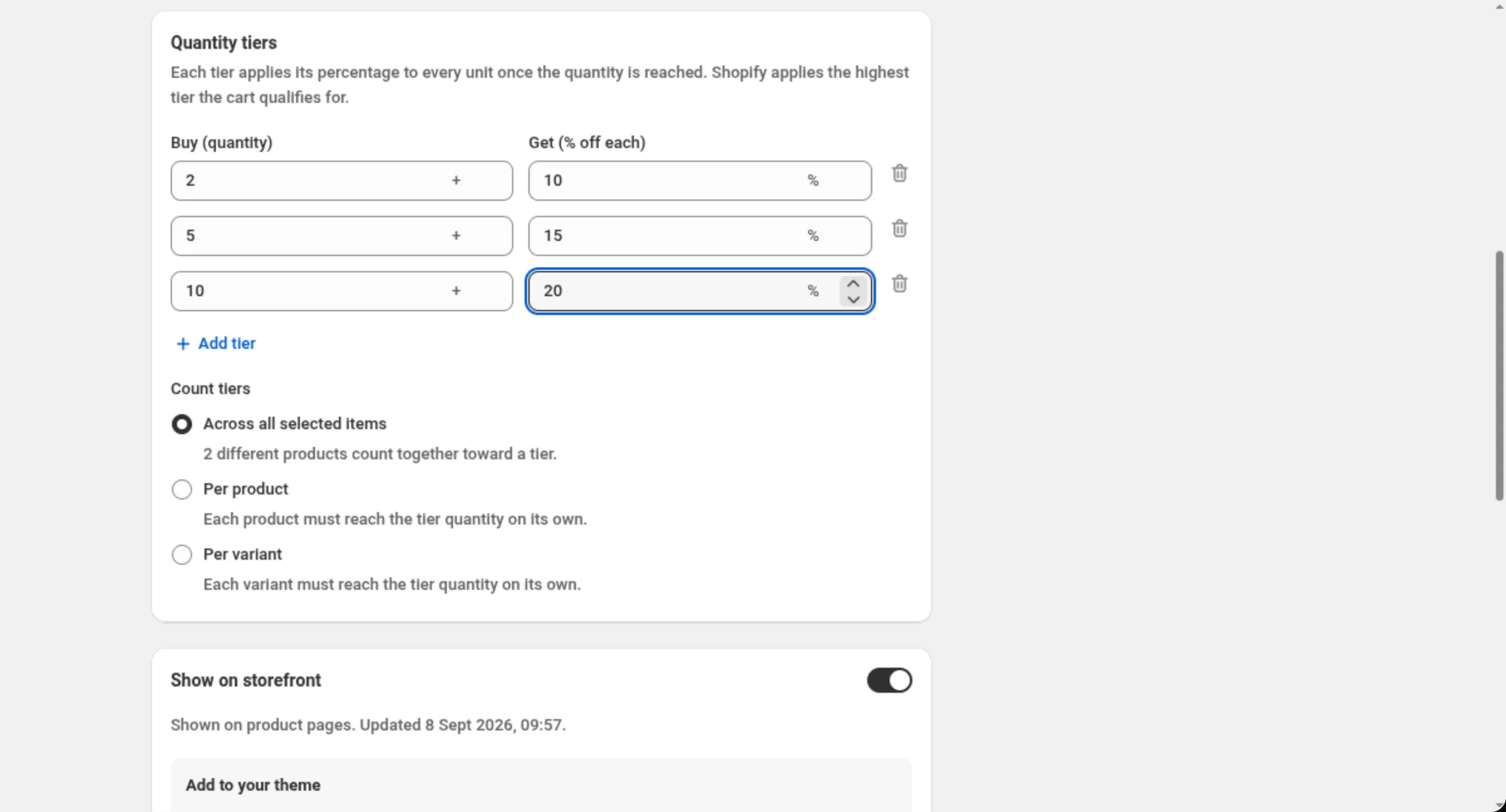
Lege die Mengenstufen fest und wie sie gezählt werden.
Ein neuer Mengenrabatt startet mit zwei Zeilen — kaufe 2 für 10 % Rabatt, kaufe 3 für 15 % Rabatt. Bearbeite Buy (quantity) und Get (% off each) in jeder Zeile, nutze Add tier für eine weitere Sprosse, und stelle mit Count tiers ein, ob die Mengen über die ausgewählten Artikel hinweg gebündelt werden oder jedes Produkt bzw. jede Variante die Stufe für sich erreichen muss.
-
Entscheide, ob die Stufen auf deinen Produktseiten erscheinen, und füge den Block hinzu.
Show on storefront ist bei einem neuen Mengenrabatt eingeschaltet, und die Karte sagt dir, was Käufer sehen werden oder warum nichts gezeigt werden kann. Der Schalter allein stellt nichts in den Onlineshop: Nutze das Panel Add to your theme auf derselben Karte, um den Block Quantity Break Table oder Quantity Break Picker in deinem Theme zu platzieren.
-
Lege Kombinationen, Märkte und Laufzeit fest, dann speichere.
Wähle, mit welchen anderen Rabatten sich dieser kombinieren darf, in welchen Märkten er läuft und wann er beginnt und endet. Speichere über die Leiste am oberen Rand der Seite.
Einstellungen
Abschnitt betitelt „Einstellungen“Discount method
Abschnitt betitelt „Discount method“Automatic braucht keinen Code — Shopify wendet den Rabatt an, sobald ein Warenkorb passt. Discount Code bedeutet, dass der Käufer den Code eingeben muss, den du festlegst. Die Methode wird beim Erstellen des Rabatts gewählt.
Title / Discount Code
Abschnitt betitelt „Title / Discount Code“Bei einem automatischen Rabatt ist Title der Name, den Käufer sehen, wenn der Rabatt angewendet wird. Bei einem Code-Rabatt wird aus dem Feld Discount Code.
Add internal title for reference
Abschnitt betitelt „Add internal title for reference“Fügt einen zweiten Namen hinzu, den nur du siehst, um ähnliche Rabatte in deiner eigenen Liste auseinanderzuhalten.
Applies to
Abschnitt betitelt „Applies to“All products, Specific products (bis zu 100) oder Specific collections (bis zu 20). Die Stufen zählen die Gesamtmenge der ausgewählten Artikel im Warenkorb — gemischt zusammen. Die Onlineshop-Blöcke zeigen das Angebot für bis zu 20 bestimmte Produkte.
Buy (quantity)
Abschnitt betitelt „Buy (quantity)“Die Anzahl der Einheiten, die die Stufe freischaltet. Eine ganze Zahl, 1 oder mehr, und jede Zeile muss höher sein als die Zeile darüber.
Get (% off each)
Abschnitt betitelt „Get (% off each)“Der Prozentsatz, der von jeder qualifizierenden Einheit abgezogen wird, sobald die Stufe erreicht ist. Größer als 0 und höchstens 100, und jede Zeile muss höher sein als die Zeile darüber. Der Server rundet ihn auf 2 Nachkommastellen.
Add tier
Abschnitt betitelt „Add tier“Fügt eine weitere Sprosse hinzu, bis zu 10 Stufen. Die neue Zeile ist als Vorschlag mit einem Wert eine Stufe über der Zeile darüber vorbelegt; du kannst ihn ändern.
Count tiers
Abschnitt betitelt „Count tiers“Across all selected items bündelt die Mengen, sodass zwei verschiedene Produkte zusammen für eine Stufe zählen. Per product und Per variant sorgen dafür, dass jedes Produkt bzw. jede Variante die Menge der Stufe für sich erreichen muss. Beide Modi tragen einen Hinweis dazu, wie sich die Tabelle im Onlineshop verhält.
Show on storefront
Abschnitt betitelt „Show on storefront“Bei einem neuen Mengenrabatt eingeschaltet. Es macht dieses Angebot für die Onlineshop-Blöcke auf den Produktseiten verfügbar, die das Angebot abdeckt. Die Blöcke selbst werden über das Panel Add to your theme auf derselben Karte hinzugefügt — Quantity Break Table, die jede Stufe auf der Produktseite auflistet, und Quantity Break Picker, antippbare Angebotskarten, die Käufer in den Warenkorb legen. Solange keiner davon in deinem Theme steckt, wird nichts angezeigt. So oder so ist es reine Anzeige — den Schalter auszuschalten blendet die Blöcke aus und lässt den Rabatt weiter laufen. Um den Rabatt zu stoppen, pausiere stattdessen das Angebot.
Die Blöcke können ein Angebot für bis zu 20 bestimmte Produkte anzeigen. Bei mehr sagt die Karte “Widgets support up to 20 specific products (or 50 collections). Use a collection to show this offer. The discount still applies.” Um es anzuzeigen, wähle stattdessen Specific collections — der Rabatt selbst gilt weiterhin für bis zu 100 bestimmte Produkte.
Discount can be combined with:
Abschnitt betitelt „Discount can be combined with:“Häkchen für Product discounts, Order discounts und Shipping discounts. Lässt du sie leer, läuft dieser Rabatt allein; setzt du ein Häkchen, darf Shopify diese Art von Rabatt daneben anwenden.
Tags in derselben Karte versehen den Rabatt mit Beschriftungen — bis zu 20. Sie werden am Rabatt in Shopify gespeichert. Bei Shopify Plus zeigt ein Häkchen bei Product discounts zusätzlich Stack with product discounts tagged. Siehe Kombinationen.
Maximum discount usage
Abschnitt betitelt „Maximum discount usage“Wird nur bei einem Rabattcode angezeigt. Limit number of times this discount can be used in total fügt ein Feld Maximum discount uses hinzu, und Limit to one use per customer deckelt es pro Käufer. Solange eines von beiden gesetzt ist, wird die Tabelle im Onlineshop ausgeblendet — der Rabatt greift weiter.
Markets
Abschnitt betitelt „Markets“Apply to all markets deckt alle aktuellen und künftigen Märkte ab. Apply to specific markets lässt dich bis zu 20 auswählen; mindestens einer ist erforderlich, sobald du umschaltest.
Active Dates
Abschnitt betitelt „Active Dates“Start Date und Start Time sagen, wann das Angebot beginnt, und Set End Date fügt ein Ende hinzu. Alle Zeiten gelten in der Zeitzone deines Shops, die die Karte auf dem Bildschirm nennt.
Test mode
Abschnitt betitelt „Test mode“Ein Schalter auf einer eigenen Karte über der Summary. Ist er an, gilt der Rabatt nur für einen
angemeldeten Kunden, dessen Konto das Tag dos-test hat; alle anderen kaufen ein, als gäbe es ihn
nicht. Bei einem neuen Rabatt wird der Schalter mit dem Rabatt gespeichert. Bei einem gespeicherten
Rabatt wirkt er sofort, ohne Save. Siehe Testmodus.
Beispiele
Abschnitt betitelt „Beispiele“Kaufe 2, erhalte 10 % — kaufe 5, erhalte 20 %, auf einer Kollektion
Discount method: AutomaticTitle: Bulk pricingApplies to: Specific collectionsChoose collections: SocksTier 1 → Buy (quantity): 2 · Get (% off each): 10Tier 2 → Buy (quantity): 5 · Get (% off each): 20Count tiers: Across all selected itemsEine Staffel für den ganzen Katalog
Discount method: AutomaticTitle: Buy more, save moreApplies to: All productsTier 1 → Buy (quantity): 3 · Get (% off each): 5Tier 2 → Buy (quantity): 6 · Get (% off each): 10Tier 3 → Buy (quantity): 12 · Get (% off each): 15Jedes Produkt muss die Menge für sich erreichen
Discount method: AutomaticTitle: Case pricingApplies to: Specific productsChoose products: Espresso beans 1kg, Filter beans 1kgTier 1 → Buy (quantity): 4 · Get (% off each): 10Count tiers: Per productSo sieht es der Käufer
Abschnitt betitelt „So sieht es der Käufer“Ein automatischer Mengenrabatt verlangt vom Käufer nichts: Shopify wendet die höchste Stufe an, für die der Warenkorb qualifiziert ist, und zieht diesen Prozentsatz im Warenkorb von jeder qualifizierenden Einheit ab. Der Title, den du eingetippt hast, benennt die Ersparnis. Ein Mengenrabatt mit Code greift, sobald der Käufer den Code eingibt.
Mit eingeschaltetem Show on storefront und einem der Blöcke in deinem Theme erscheint die Staffel auch auf den Produktseiten, die das Angebot abdeckt, sodass Käufer sehen, was mehr kaufen wert ist, bevor sie etwas hinzufügen.
Limits und Hinweise
Abschnitt betitelt „Limits und Hinweise“- Stufen: mindestens 1, höchstens 10.
- Buy (quantity): eine ganze Zahl von 1 oder mehr, in jeder Zeile höher als in der Zeile darüber.
- Get (% off each): größer als 0, höchstens 100, vom Server auf 2 Nachkommastellen gerundet, und in jeder Zeile höher als in der Zeile darüber.
- Specific products: bis zu 100 (die Onlineshop-Blöcke zeigen das Angebot für bis zu 20). Specific collections: bis zu 20.
- Märkte: bis zu 20, wenn du bestimmte Märkte auswählst.
- Stufen stapeln sich nie. Shopify wendet die höchste Stufe an, für die der Warenkorb qualifiziert ist.
- Stufen pro Variante werden nicht als Tabelle gezeichnet. Der Tabellenblock bleibt für sie ausgeblendet; die Karte sagt “Per-variant tiers show in the Quantity Break Picker block — the table block doesn’t support them.” Der Picker-Block und der Rabatt sind nicht betroffen.
- Stufen pro Produkt werden ohne den Zählmodus gezeichnet, sodass ein Käufer, der Produkte mischt, die Stufen sieht, sich aber nur pro Produkt qualifiziert.
- Kombinationen entscheidet Shopify. Ein Häkchen sagt Shopify, dass dieser Rabatt neben dieser Art laufen darf; was tatsächlich gilt, entscheidet Shopify.
- Die Methode steht nach dem Erstellen fest. Automatic und Discount Code lassen sich bei einem vorhandenen Rabatt nicht tauschen; dupliziere ihn stattdessen.
Häufige Fragen
Abschnitt betitelt „Häufige Fragen“Addieren sich die Stufen? Nein. Shopify wendet die höchste Stufe an, für die der Warenkorb qualifiziert ist, und der Prozentsatz dieser Stufe wird von jeder Einheit abgezogen. Stufen ersetzen einander.
Können zwei verschiedene Produkte für dieselbe Stufe zählen? Ja, solange Count tiers auf Across all selected items steht — dem Standard. Per product und Per variant sorgen dafür, dass jedes für sich die Menge der Stufe erreichen muss.
Warum erscheint die Tabelle im Onlineshop bei meinen Stufen pro Variante nicht? Nur der Tabellenblock wird bei Angeboten pro Variante ausgeblendet, weil sich eine statische Tabelle lesen würde, als würden die Mengen gebündelt. Der Block Quantity Break Picker zeigt diese Stufen weiterhin, und der Rabatt ist in keinem Fall betroffen.
Mein Rabattcode hat ein Nutzungslimit und die Tabelle ist verschwunden. Warum? Das Widget wird ausgeblendet, solange Nutzungslimits gesetzt sind. Der Rabatt funktioniert weiter — entferne die Limits, wenn du die Tabelle zurückhaben willst.
Verwandte Themen
Abschnitt betitelt „Verwandte Themen“- Preisliste — dieselbe Idee mit mehr Kontrolle: feste Beträge, ein Preis pro Artikel, Stufen nach Ausgaben und Produktregeln.
- Mehr ausgeben, mehr sparen — Stufen, die am ausgegebenen Betrag gemessen und von der ganzen Bestellung abgezogen werden.
- Produktrabatt — eine Preisänderung auf ausgewählten Artikeln, ohne Stufen.