
Mehr ausgeben, mehr sparen
Spend More Save More zieht einen Prozentsatz von der gesamten Bestellung ab, und der Prozentsatz wächst, je größer die Bestellung wird. Du legst eine Leiter aus Ausgabenbeträgen fest, jeder mit seinem eigenen Prozentsatz, und Shopify wendet den höchsten an, den der Warenkorb erreicht.
Einrichtung
Abschnitt betitelt „Einrichtung“-
Öffne Discounts und klicke auf Create discount, dann wähle Spend More Save More.
Es steht unter Product page offers, mit dem Beispiel “Spend $100, save 15%”.
-
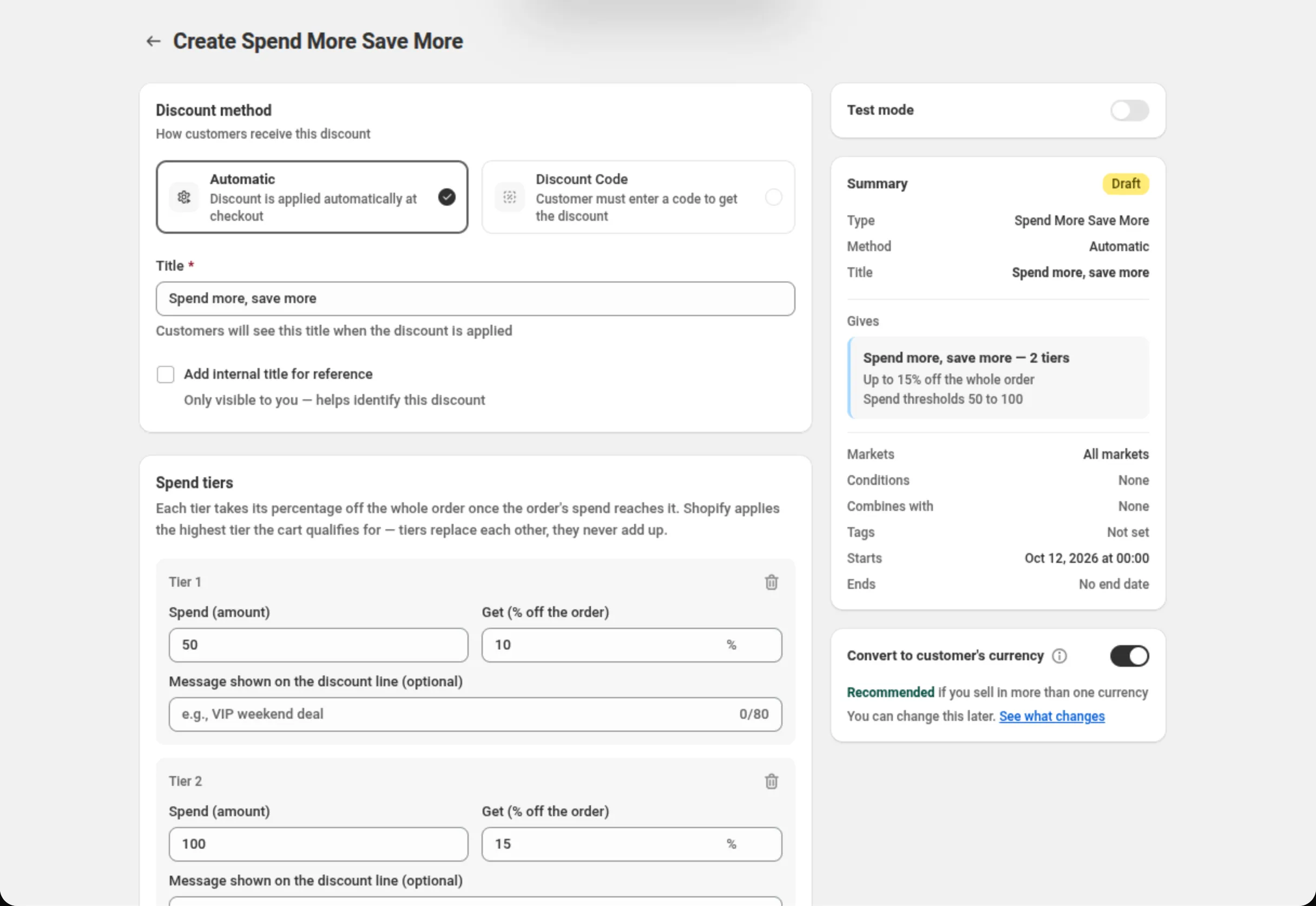
Wähle die Rabattmethode und benenne den Rabatt.
Wähle Automatic („automatisch“) oder Discount Code („Rabattcode“), und fülle dann Title (automatisch) oder Discount Code (Code) aus.
-
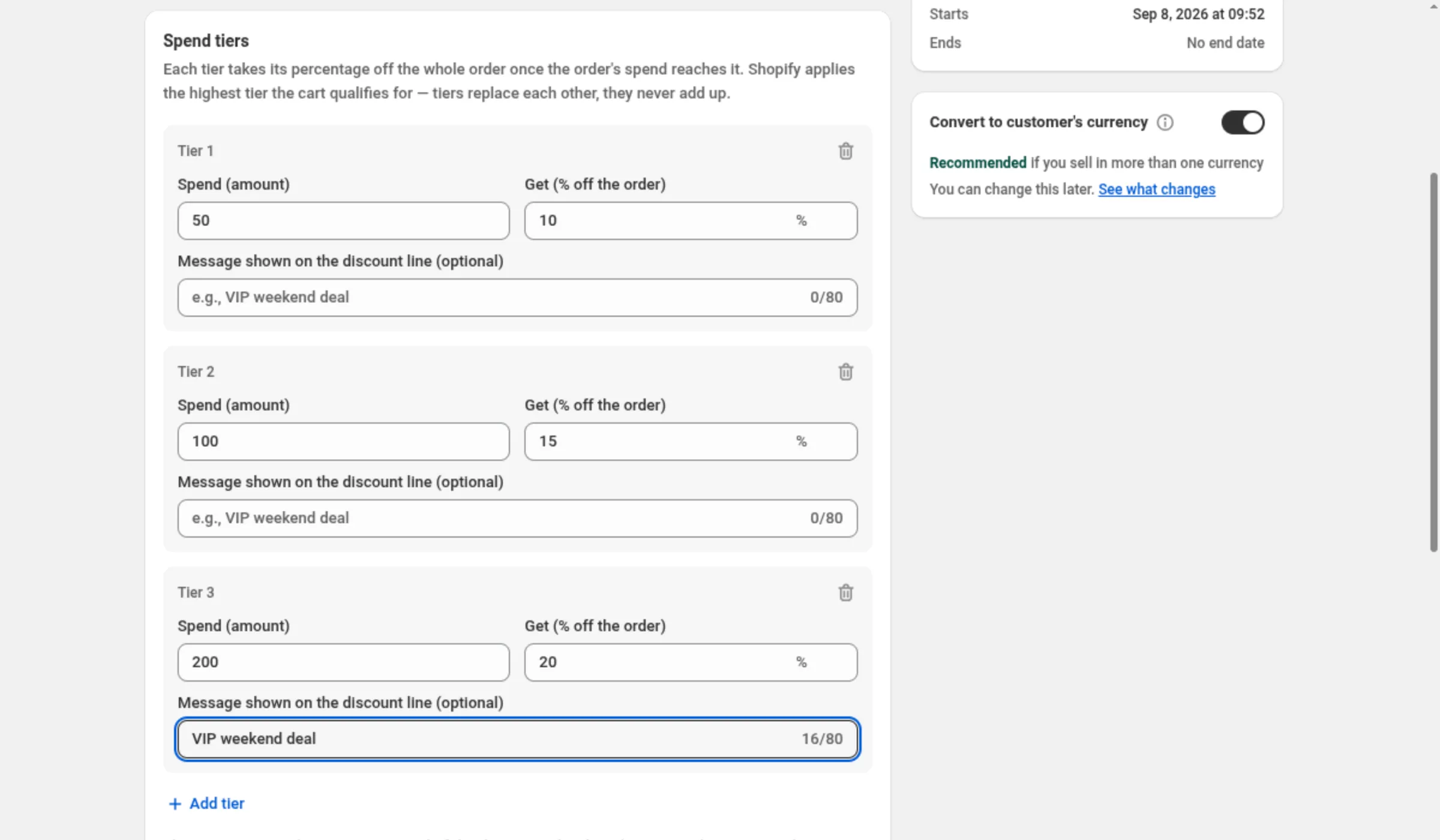
Lege die Ausgabenstufen und ihre Prozentsätze fest.
Ein neuer Rabatt startet mit zwei Stufen: Ausgabe 50 für 10 % Rabatt, Ausgabe 100 für 15 %. Bearbeite Spend (amount) und Get (% off the order) in jeder Stufe, füge Message shown on the discount line (optional) hinzu, wenn diese Stufe auf der Bestellung benannt werden soll, und nutze Add tier für eine weitere Sprosse.
-
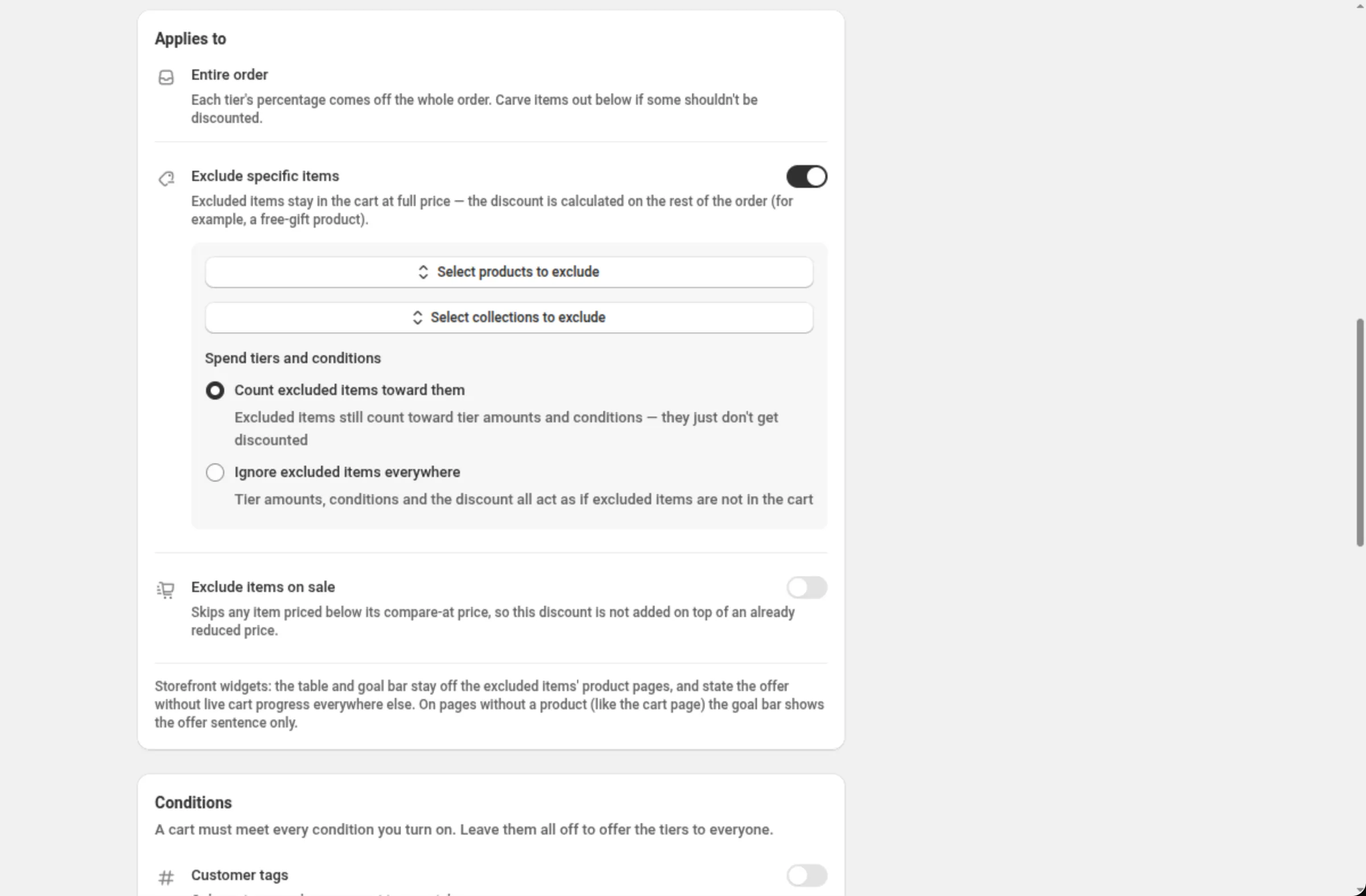
Schließe Artikel aus, die nicht rabattiert werden sollen.
Applies to („gilt für“) ist festgelegt: Der Prozentsatz jeder Stufe wird von der gesamten Bestellung abgezogen. Nutze Exclude specific items, um ausgewählte Produkte oder Kollektionen zum vollen Preis zu behalten, und Exclude items on sale, um alles zu überspringen, dessen Preis unter seinem Compare-at price liegt.
-
Schalte die Bedingungen ein, die der Warenkorb erfüllen muss.
Die Karte Conditions hat sechs Zeilen — Customer tags, Account status, B2B customers, Past orders, Cart quantity und Cart contents. Lass sie alle ausgeschaltet, um die Stufen allen anzubieten. Jede Bedingung, die du einschaltest, muss erfüllt sein.
-
Lege Anzeige im Onlineshop, Kombinationen, Märkte und Laufzeit fest und speichere.
Show on storefront ist bei einem neuen Rabatt eingeschaltet. Wähle dann, mit welchen anderen Rabatten sich dieser kombinieren darf, in welchen Märkten er läuft und wann er beginnt und endet. Speichere über die Leiste oben auf der Seite.
Einstellungen
Abschnitt betitelt „Einstellungen“Discount method
Abschnitt betitelt „Discount method“Automatic braucht keinen Code — Shopify wendet den Rabatt an, sobald eine Bestellung passt. Discount Code bedeutet, dass der Käufer den Code eingeben muss, den du festlegst. Die Methode wird beim Erstellen des Rabatts gewählt.
Title / Discount Code
Abschnitt betitelt „Title / Discount Code“Bei einem automatischen Rabatt ist Title der Name, den Käufer sehen, wenn der Rabatt angewendet wird. Bei einem Code-Rabatt wird aus dem Feld Discount Code.
Add internal title for reference
Abschnitt betitelt „Add internal title for reference“Fügt einen zweiten Namen hinzu, den nur du siehst, um ähnliche Rabatte in deiner eigenen Liste auseinanderzuhalten.
Spend (amount)
Abschnitt betitelt „Spend (amount)“Der Bestellwert, der die Stufe freischaltet, in der Währung deines Shops. Größer als 0, mit bis zu 2 Dezimalstellen, und in jeder Stufe höher als in der Stufe darüber.
Get (% off the order)
Abschnitt betitelt „Get (% off the order)“Der Prozentsatz, der von der gesamten Bestellung abgezogen wird, sobald diese Stufe erreicht ist. Größer als 0 und höchstens 100, mit bis zu 2 Dezimalstellen, und in jeder Stufe höher als in der Stufe darüber.
Message shown on the discount line (optional)
Abschnitt betitelt „Message shown on the discount line (optional)“Benennt die Rabattzeile, solange diese Stufe gilt, anstelle des Rabatttitels. Bis zu 80 Zeichen — nicht-lateinische Zeichen zählen als zwei oder mehr. Sehr lange Nachrichten können verhindern, dass eine Stufe angeboten wird, halte sie also kurz.
Add tier
Abschnitt betitelt „Add tier“Fügt eine weitere Sprosse hinzu, bis zu 10 Stufen. Die neue Stufe ist als Vorschlag mit dem doppelten Betrag der Stufe darüber vorbelegt; du kannst ihn ändern.
Applies to — Entire order
Abschnitt betitelt „Applies to — Entire order“Wird angegeben, nicht abgefragt: Der Prozentsatz jeder Stufe wird von der gesamten Bestellung abgezogen. Was du steuerst, ist, was du davon ausnimmst — siehe unten.
Exclude specific items
Abschnitt betitelt „Exclude specific items“Behält ausgewählte Produkte (bis zu 20) und Kollektionen (bis zu 10) zum vollen Preis — der Rabatt wird auf den Rest der Bestellung berechnet. Spend tiers and conditions entscheidet dann, ob diese Artikel weiterhin zählen: Count excluded items toward them (der Standard) oder Ignore excluded items everywhere.
Exclude items on sale
Abschnitt betitelt „Exclude items on sale“Überspringt jeden Artikel, dessen Preis unter seinem Compare-at price liegt, damit dieser Rabatt nicht zusätzlich auf einen bereits reduzierten Preis kommt.
Conditions
Abschnitt betitelt „Conditions“Sechs Schalterzeilen; ein Warenkorb muss jede davon erfüllen, die du einschaltest.
- Customer tags — Kunden, die eines der Tags haben, die du angibst, oder keines davon. Bis zu 20 Tags.
- Account status — nur angemeldete Kunden oder nur Gäste.
- B2B customers — nur B2B-Kunden, oder diese ausschließen.
- Past orders — ein Minimum, ein Maximum oder beides für die Anzahl der Bestellungen, die der Kunde zuvor aufgegeben hat. Nutze 0 als Minimum, um Erstkunden einzuschließen.
- Cart quantity — ein Minimum, ein Maximum oder beides für die Anzahl der Artikel im Warenkorb.
- Cart contents — der Warenkorb muss eines der Produkte, Varianten oder Kollektionen enthalten, die du auswählst (bis zu 20), oder darf keines davon enthalten. In der Richtung “muss enthalten” kannst du zusätzlich eine Mindestmenge davon verlangen, über alle passenden Positionen zusammen gezählt.
Show on storefront
Abschnitt betitelt „Show on storefront“Bei einem neuen Rabatt eingeschaltet. Es stellt dieses Angebot den Onlineshop-Blöcken auf den Produktseiten zur Verfügung, die es abdeckt, und die Karte gibt an, was Käufer sehen werden oder warum nichts angezeigt wird. Der Schalter allein bringt nichts in den Onlineshop: Die Blöcke werden über das Panel Add to your theme auf derselben Karte hinzugefügt — Spend More Save More, das jede Ausgabenstufe auf der Produktseite auflistet, und Cart Goal Bar, das im Warenkorb den Fortschritt zur nächsten Stufe zeigt. Solange keiner von beiden in deinem Theme ist, wird nichts angezeigt. So oder so ist es reine Anzeige — den Schalter auszuschalten lässt den Rabatt weiterlaufen. Solange irgendeine Bedingung eingeschaltet ist, bleiben Tabelle und Zielleiste verborgen, weil sie keinen einzelnen Käufer prüfen können; die Seite sagt das.
Discount can be combined with:
Abschnitt betitelt „Discount can be combined with:“Häkchen für Product discounts, Order discounts und Shipping discounts. Lässt du sie leer, läuft dieser Rabatt allein; setzt du ein Häkchen, darf Shopify diese Art von Rabatt daneben anwenden.
Tags in derselben Karte versehen den Rabatt mit Beschriftungen — bis zu 20. Sie werden am Rabatt in Shopify gespeichert. Bei Shopify Plus zeigt ein Häkchen bei Product discounts zusätzlich Stack with product discounts tagged. Siehe Kombinationen.
Maximum discount usage
Abschnitt betitelt „Maximum discount usage“Wird nur bei einem Rabattcode angezeigt. Limit number of times this discount can be used in total fügt ein Feld Maximum discount uses hinzu, und Limit to one use per customer deckelt es pro Käufer. Solange eines von beiden gesetzt ist, bleiben die Onlineshop-Widgets verborgen — der Rabatt wird weiterhin angewendet.
Markets
Abschnitt betitelt „Markets“Apply to all markets deckt alle aktuellen und künftigen Märkte ab. Apply to specific markets lässt dich bis zu 20 auswählen; mindestens einer ist erforderlich, sobald du darauf umstellst.
Active Dates
Abschnitt betitelt „Active Dates“Start Date und Start Time geben an, wann das Angebot beginnt, und Set End Date fügt ein Ende hinzu. Alle Zeiten gelten in der Zeitzone deines Shops, die die Karte auf dem Bildschirm nennt.
Convert to customer’s currency
Abschnitt betitelt „Convert to customer’s currency“Steht unter der Summary. Eingeschaltet rechnet Shopify die Beträge deiner Ausgabenstufen in die Währung um, in der der Kunde zahlt, sodass eine Stufe „Ausgabe 100“ überall denselben Wert verlangt. Ausgeschaltet werden deine Zahlen in jeder Währung genau so verwendet, wie du sie eingibst. Der Rabattprozentsatz ändert sich in beiden Fällen nicht.
Test mode
Abschnitt betitelt „Test mode“Ein Schalter auf einer eigenen Karte über der Summary. Ist er an, gilt der Rabatt nur für einen
angemeldeten Kunden, dessen Konto das Tag dos-test hat; alle anderen kaufen ein, als gäbe es ihn
nicht. Bei einem neuen Rabatt wird der Schalter mit dem Rabatt gespeichert. Bei einem gespeicherten
Rabatt wirkt er sofort, ohne Save. Siehe Testmodus.
Beispiele
Abschnitt betitelt „Beispiele“Gib 50 aus und spare 10 %, gib 100 aus und spare 15 %
Discount method: AutomaticTitle: Spend more, save moreTier 1 → Spend (amount): 50 · Get (% off the order): 10Tier 2 → Spend (amount): 100 · Get (% off the order): 15Eine dreistufige Leiter, die Geschenkkarten und reduzierte Artikel auslässt
Discount method: AutomaticTitle: Autumn savingsTier 1 → Spend (amount): 75 · Get (% off the order): 5Tier 2 → Spend (amount): 150 · Get (% off the order): 10Tier 3 → Spend (amount): 250 · Get (% off the order): 15Exclude specific items: onSelect collections to exclude: Gift cardsSpend tiers and conditions: Count excluded items toward themExclude items on sale: onStufen nur für VIPs mit einer benannten Rabattzeile
Discount method: AutomaticTitle: VIP savingsTier 1 → Spend (amount): 100 · Get (% off the order): 15Tier 1 → Message shown on the discount line: VIP weekend dealConditions → Customer tags: onTag match: Customer has any of these tagsTags: VIPEine Leiter für wiederkehrende Kunden
Discount method: AutomaticTitle: Thanks for coming backTier 1 → Spend (amount): 60 · Get (% off the order): 10Tier 2 → Spend (amount): 120 · Get (% off the order): 18Conditions → Past orders: onAt least (orders): 1So sieht es der Käufer
Abschnitt betitelt „So sieht es der Käufer“Ein automatischer Spend More Save More braucht nichts vom Käufer: Shopify prüft den Warenkorb, wendet die höchste Stufe an, die er erreicht, und zieht diesen Prozentsatz von der Bestellung ab — im Warenkorb, nicht erst am Ende. Die Zeile wird durch die Nachricht dieser Stufe benannt oder, wenn es keine gibt, durch den Title des Rabatts. Ein Code-Rabatt wird angewendet, sobald der Käufer den Code eingibt.
Mit eingeschaltetem Show on storefront, ohne gesetzte Bedingungen und mit den Blöcken in deinem Theme erscheint das Angebot außerdem auf den Produktseiten, die es abdeckt, und die Warenkorb-Zielleiste kann zeigen, wie nah der Warenkorb an der nächsten Stufe ist.
Limits und Hinweise
Abschnitt betitelt „Limits und Hinweise“- Stufen: bis zu 10.
- Spend (amount): größer als 0, bis zu 2 Dezimalstellen, in jeder Stufe steigend.
- Get (% off the order): größer als 0, höchstens 100, bis zu 2 Dezimalstellen, in jeder Stufe steigend.
- Nachricht pro Stufe: bis zu 80 Zeichen, wobei nicht-lateinische Zeichen als zwei oder mehr zählen.
- Ausgeschlossene Artikel: bis zu 20 Produkte und bis zu 10 Kollektionen.
- Customer tags: bis zu 20. Cart contents: bis zu 20 Produkte, Varianten oder Kollektionen.
- Märkte: bis zu 20, wenn du bestimmte Märkte auswählst.
- Stufen stapeln sich nie. Shopify wendet die höchste Stufe an, die der Warenkorb erreicht.
- Bedingungen verbergen die Widgets. Mit irgendeiner eingeschalteten Bedingung bleiben die Tabelle im Onlineshop und die Zielleiste verborgen; der Rabatt bleibt davon unberührt.
- Ausschlüsse schränken ein, wo die Widgets erscheinen. Tabelle und Zielleiste bleiben von den Produktseiten der ausgeschlossenen und der reduzierten Artikel weg und nennen überall sonst das Angebot ohne den aktuellen Warenkorbfortschritt. Ganze Kollektionen auszuschließen hält sie von allen Produktseiten fern.
- Kombinationen entscheidet Shopify. Ein Häkchen sagt Shopify, dass dieser Rabatt neben dieser Art laufen darf; Shopify entscheidet, was tatsächlich angewendet wird.
- Die Methode steht nach dem Erstellen fest. Automatic und Discount Code lassen sich bei einem bestehenden Rabatt nicht tauschen; dupliziere ihn stattdessen.
Häufige Fragen
Abschnitt betitelt „Häufige Fragen“Addieren sich die Stufen? Nein. Shopify wendet die höchste Stufe an, die der Warenkorb erreicht, und zieht diesen einen Prozentsatz von der gesamten Bestellung ab.
Warum werden die Tabelle im Onlineshop und die Zielleiste nicht mehr angezeigt, seit ich eine Bedingung eingeschaltet habe? Solange Bedingungen aktiv sind, können die Widgets nicht jeden Käufer prüfen. Sie bleiben deshalb verborgen, statt einen Rabatt zu versprechen, den ein bestimmter Käufer vielleicht nicht bekommt. Shopify wendet den Rabatt weiterhin an.
Was macht die Nachricht pro Stufe? Sie benennt die Rabattzeile, solange diese Stufe gilt, anstelle des Rabatttitels. Halte sie kurz: Eine sehr lange Nachricht kann verhindern, dass eine Stufe angeboten wird.
Ändert die Währungsumrechnung meine Prozentsätze? Nein. Die Umrechnung betrifft die Geldbeträge, also deine Ausgabenstufen. Ein Prozentsatz ist in jeder Währung gleich viel wert.
Verwandte Themen
Abschnitt betitelt „Verwandte Themen“- Bestellrabatt — ein Prozentsatz oder fester Betrag auf die gesamte Bestellung, ohne Leiter.
- Mengenrabatt — Stufen, die in Artikeln statt in Geld gemessen werden.
- Preisliste — Ausgaben- oder Mengenstufen, die den Artikelpreis ändern statt des Bestellwerts.