
Test mode
O test mode deixa você testar um desconto na sua loja ao vivo antes que os seus clientes o vejam.
Enquanto ele está ligado, o desconto se aplica só a um cliente logado cuja conta tem a tag
dos-test. Todos os outros compram como se o desconto não existisse.
Como funciona
Seção intitulada “Como funciona”A verificação roda dentro do próprio desconto, antes dos mercados, das regras e dos valores. Um
comprador que não está logado, ou cuja conta de cliente não tem a tag dos-test, não recebe nada do
desconto. Letras maiúsculas ou minúsculas na tag não fazem diferença.
O test mode não é um status. O desconto continua Active, Scheduled ou Expired exatamente como as datas dele dizem. Ligar ou desligar o test mode nunca muda as datas e nunca ativa nem desativa o desconto.
Onde fica
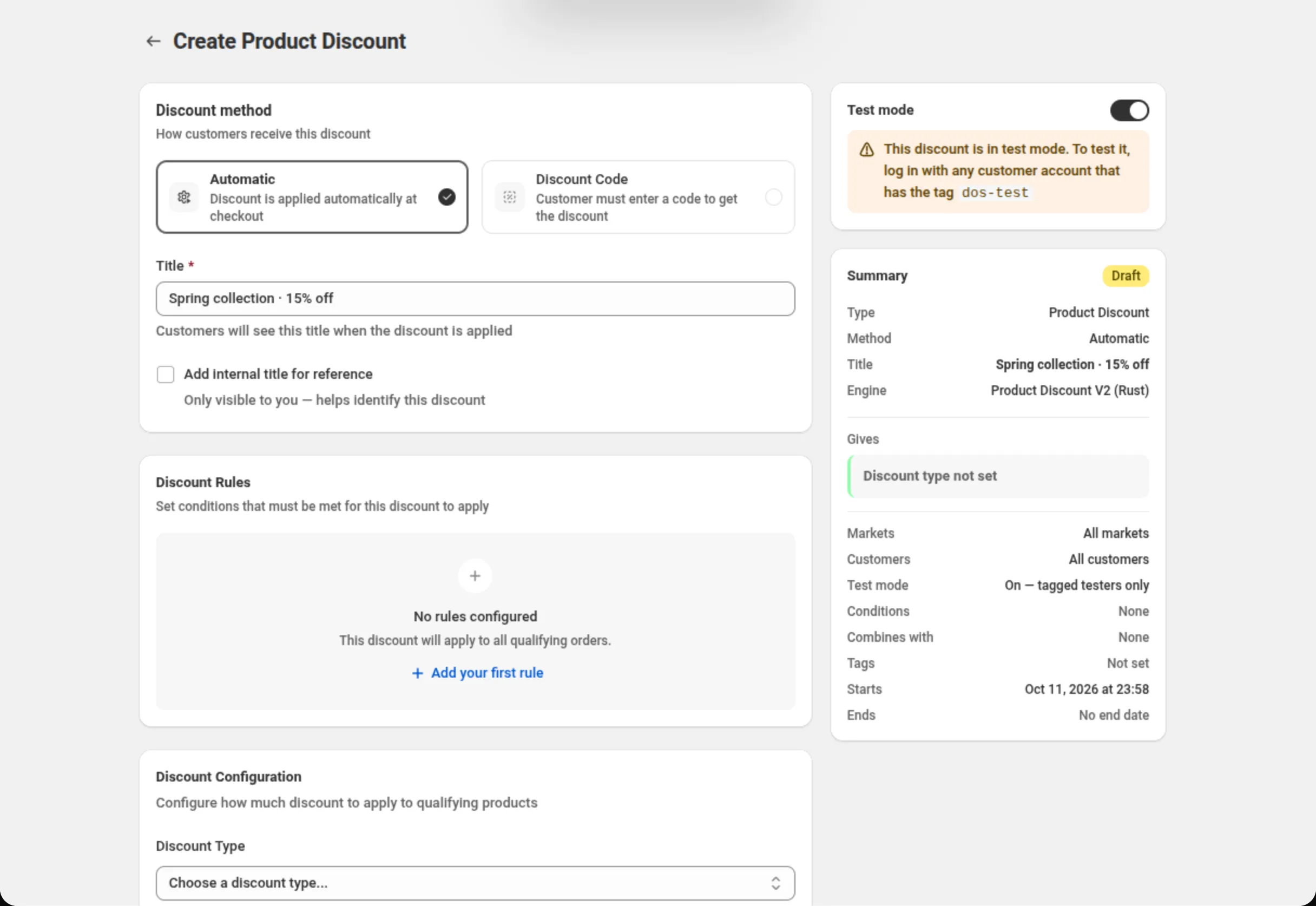
Seção intitulada “Onde fica”Um cartão Test mode acima do Summary, nas páginas de criação e de edição de todo tipo de desconto: Product, Order, Shipping, Buy X Get Y, Bundle, Price List, Quantity Break, Spend More Save More, Gift with Purchase, Multi-offer e Custom Discount. Block codes não tem test mode.
Alguns descontos mais antigos rodam em uma versão anterior do motor do app para o seu tipo. A página de edição deles não tem o cartão Test mode. Duplique o desconto para ter uma cópia no motor atual.
Ajustes
Seção intitulada “Ajustes”Test mode switch
Seção intitulada “Test mode switch”- Em um desconto novo, a chave faz parte do formulário. Ela é salva junto com o desconto quando você aperta Save.
- Em um desconto já salvo, a chave vale na hora. Ela não espera o Save e não acende a barra de salvamento. Uma mensagem confirma: “Test mode on — only tagged testers get this discount” ou “Test mode off — live for everyone”.
Enquanto a chave está ligada, o cartão mostra:
This discount is in test mode. To test it, log in with any customer account that has the tag
dos-test
Salvar outras alterações na página nunca liga nem desliga o test mode. Só a chave faz isso.
Sem um plano
Seção intitulada “Sem um plano”Em uma loja sem plano, o test mode é a forma de usar o DiscountOS:
- Um desconto novo é salvo em test mode automaticamente.
- A chave fica travada ligada. Ela mostra um ícone de cadeado e um selo Pro, e um link Subscribe to unlock logo abaixo abre a página de planos. Desligar o test mode coloca o desconto na frente dos seus clientes, e isso exige o plano Pro.
- Se um plano terminar, descontos e promoções passam para test mode e voltam a ser ativados automaticamente quando você escolhe um plano de novo.
Os primeiros usuários, que instalaram o DiscountOS antes do início dos planos pagos, e as lojas de desenvolvimento e de equipe da Shopify mantêm acesso completo sem custo, então a chave deles nunca fica travada. Veja Planos e cobrança.
O que você vê no app
Seção intitulada “O que você vê no app”- O Summary tem uma linha Test mode com o texto “On — tagged testers only”. Com o test mode desligado, a linha não aparece.
- A lista de descontos mostra um selo Test abaixo do status do desconto.
- Uma duplicata de um desconto em test mode também fica em test mode.
Como testar um desconto
Seção intitulada “Como testar um desconto”- Ligue o Test mode no desconto e salve, se for um desconto novo.
- No admin da Shopify, abra Customers, abra a conta de cliente com que você vai comprar e
adicione a tag
dos-test. - Na sua loja virtual, entre com essa conta de cliente.
- Adicione itens ao carrinho e vá para o checkout. A Shopify calcula o desconto de novo quando o carrinho muda e no checkout; recarregar a página pode ainda mostrar o carrinho como estava.
- Quando estiver satisfeito, desligue o Test mode. O desconto passa então a valer para todo comprador a quem ele se aplica. Em uma loja sem plano, a chave fica travada até você escolher um plano; veja Sem um plano.
Na loja virtual
Seção intitulada “Na loja virtual”Widgets, selos, a barra de meta do carrinho e os cartões de preço que pertencem a um desconto em
test mode aparecem só para um cliente logado com a tag dos-test. Os outros compradores não os
veem.
As promoções (Sale Badge e Price Drop) têm o próprio cartão Test mode. Uma promoção fica em test mode quando a própria chave dela está ligada, ou quando o desconto ao qual ela está ligada está em test mode. No segundo caso, o cartão diz isso: “This sale badge is in test mode because the discount “…” is in test mode.” Uma promoção em test mode só esconde o que a loja virtual mostra. Se o desconto dela estiver valendo, ele continua se aplicando no carrinho para todos.
- “Couldn’t turn test mode on. Try again.” ou “Couldn’t turn test mode off. Try again.” — a Shopify não aceitou a alteração. Nada mudou; mude a chave de novo.
- “Test mode was turned on on the store, but this page couldn’t save it. Reload the page and check the switch.” — o desconto mudou, mas o registro do app não. Recarregue a página; mudar a chave de novo deixa os dois em acordo outra vez.
- “Test mode isn’t available for this discount yet.” — o desconto roda em um motor mais antigo. Veja Onde fica.
Limites e observações
Seção intitulada “Limites e observações”- Só clientes logados. Um visitante nunca recebe um desconto em test mode.
- A tag é
dos-test. Outra tag, comotest, não conta. - Códigos. Um cliente que não é testador e digita o código não recebe desconto. O checkout da Shopify mostra a própria mensagem, “CODE is valid but not applicable. Check discount terms.”, com o seu código no lugar de CODE.
- Mercados e elegibilidade de clientes continuam valendo. Um testador fora dos mercados do desconto, ou fora dos segmentos de clientes dele, não o recebe.
- Outros descontos podem escondê-lo. Se outro desconto ativo não se combina com este, a Shopify pode aplicar só um dos dois ao seu carrinho de teste. Desligue o outro desconto enquanto testa, ou permita que os dois se combinem.
- O editor de temas não tem cliente logado, então os widgets da loja virtual de um desconto em test mode não mostram nada lá.
Perguntas frequentes
Seção intitulada “Perguntas frequentes”Quem recebe um desconto que está em test mode?
Só um cliente logado cuja conta de cliente tem a tag dos-test. Visitantes e todos os outros
clientes compram como se o desconto não existisse. Letras maiúsculas ou minúsculas na tag não fazem
diferença.
O test mode muda o status ou as datas do desconto?
Não. O desconto continua Active, Scheduled ou Expired como antes. O test mode só decide quem o recebe.
Por que um dos meus descontos não tem o cartão Test mode?
Descontos mais antigos que rodam em uma versão anterior do motor do app para o seu tipo não suportam test mode, então a página deles não tem o cartão. Duplique o desconto; a cópia roda no motor atual e tem o cartão.
Por que a chave Test mode está bloqueada com um selo Pro?
Sua loja não tem um plano. Sem um plano você pode criar e testar descontos, e um desconto novo é salvo em test mode automaticamente. Desligar o test mode coloca o desconto na frente dos seus clientes, e isso exige o plano Pro. O link Subscribe to unlock abre a página de planos.
Relacionado
Seção intitulada “Relacionado”- Planos e cobrança — o plano Pro e o que funciona sem ele.
- Elegibilidade de clientes — limite um desconto a segmentos ou a clientes específicos de forma permanente.
- Combinações — quais descontos podem se aplicar juntos.
- Storefront data — o test mode nos dados que o seu tema lê.