
Multioferta
Um desconto multioferta guarda várias ofertas em um só desconto: ofertas de produto, ofertas de pedido e ofertas de frete juntas, cada uma com o seu valor, os seus itens, os seus requisitos e os seus mercados — mais uma regra para o que acontece quando duas delas caem no mesmo item.
Configuração
Seção intitulada “Configuração”-
Abra Discounts, clique em Create discount e escolha Multi-offer Discount.
Ele fica na seção Advanced do menu de criação, com o selo New e o exemplo “Multiple offers and conditions in a single discount”.
-
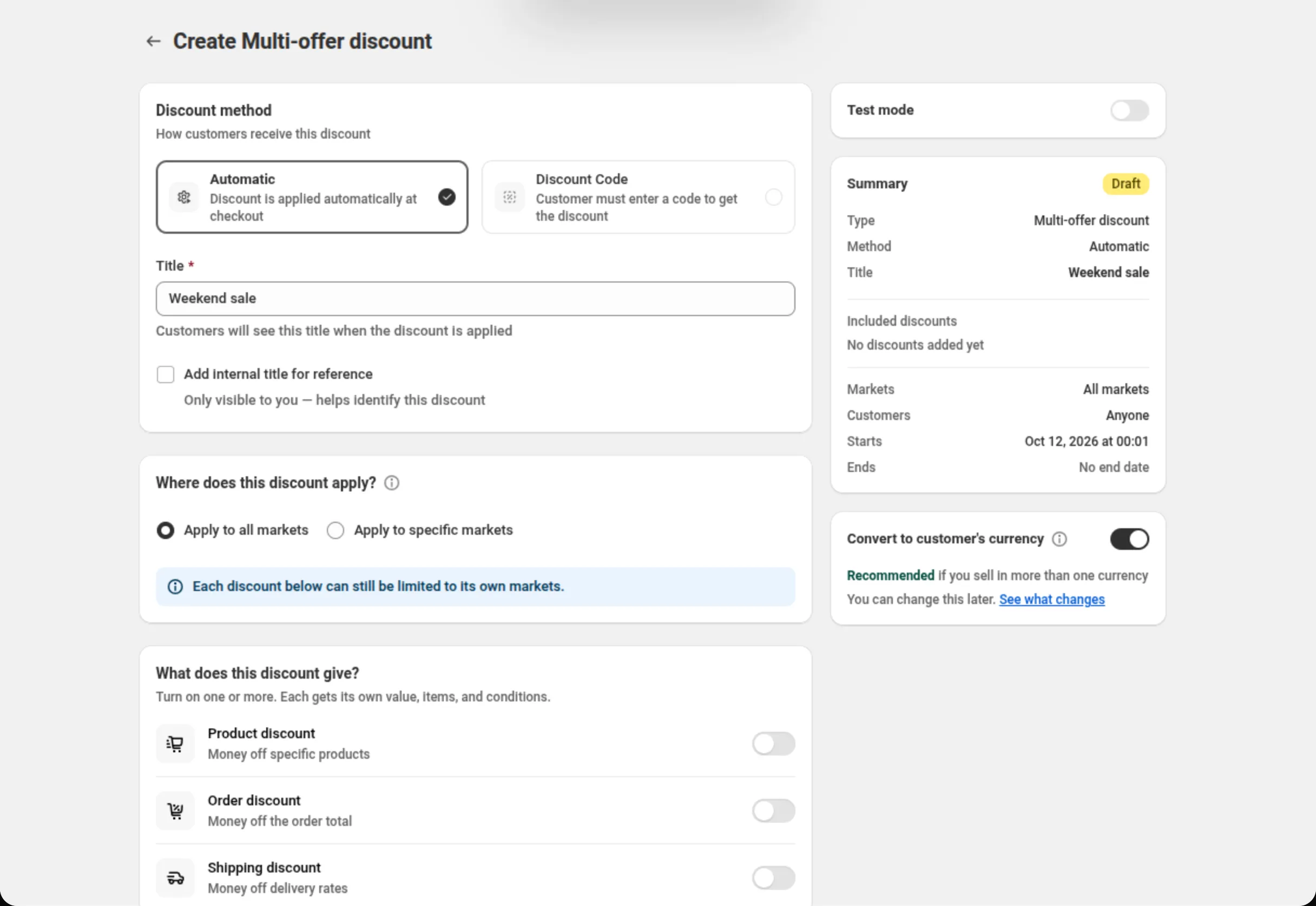
Escolha o método de desconto e dê um nome ao desconto.
Escolha Automatic (automático) ou Discount Code (código de desconto), e preencha Title (automático) ou Discount Code (código).
-
Defina onde o desconto inteiro se aplica.
Where does this discount apply? é a fronteira externa: Apply to all markets, ou Apply to specific markets e escolha até 20. Toda oferta abaixo fica dentro dessa seleção.
-
Ligue os tipos de desconto que ele oferece.
Em What does this discount give?, ligue Product discount, Order discount, Shipping discount, ou qualquer combinação. Cada um que você liga abre a própria seção com um primeiro cartão pronto para preencher, e você pode adicionar mais com Add another product discount (e os equivalentes).
-
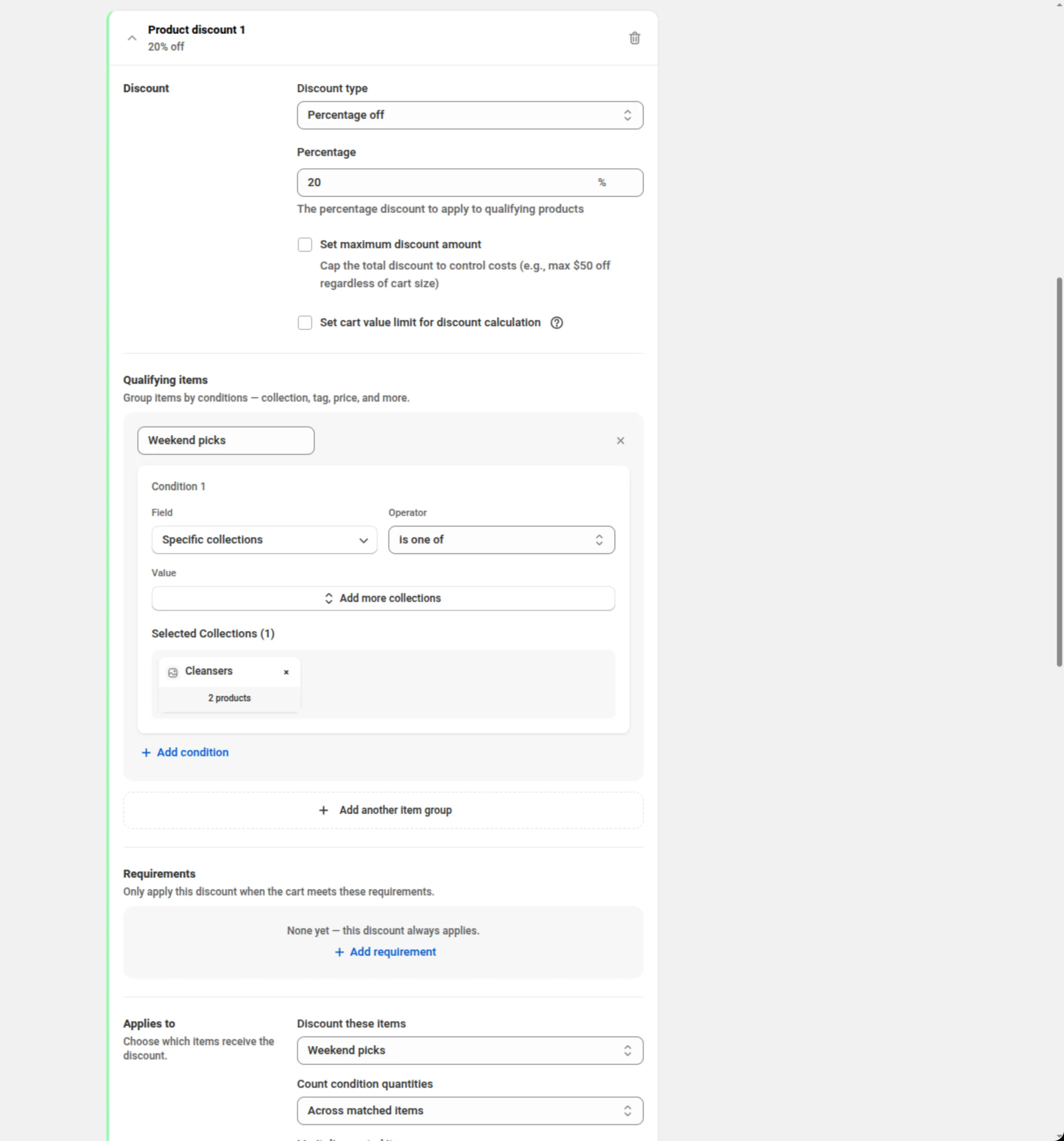
Preencha cada cartão de desconto.
Um cartão traz Discount (tipo e valor), Qualifying items, Requirements, Applies to e Available in. Os cartões de pedido também trazem Minimum after product discounts e Item exclusions. Clique no cabeçalho do cartão para recolhê-lo quando ele estiver pronto.
Quando um cartão de pedido está em Percentage off, o cartão Calculate after product discounts aparece na coluna da direita, abaixo de Convert to customer’s currency. Em um desconto novo ele vem ligado.
-
Defina quem pode usar, o que acontece quando os descontos se sobrepõem e as datas, e salve.
Who can use this discount o limita a certos clientes. Discount rules & limits escolhe a regra de sobreposição e um limite geral de itens opcional. Depois configure combinações, tipo de compra e datas, e salve pela barra no topo da página.
Ajustes
Seção intitulada “Ajustes”Discount method
Seção intitulada “Discount method”Automatic não precisa de código — a Shopify aplica o desconto assim que um carrinho corresponde. Discount Code significa que o comprador tem que digitar o código que você definir. Escolha o método quando criar o desconto: o seletor fica desabilitado depois que o desconto existe.
Title / Discount Code
Seção intitulada “Title / Discount Code”Em um desconto automático, Title é o nome que os compradores veem quando o desconto é aplicado. Em um desconto com código o campo passa a ser Discount Code.
Add internal title for reference
Seção intitulada “Add internal title for reference”Adiciona um segundo nome que só você vê, para distinguir descontos parecidos.
Where does this discount apply?
Seção intitulada “Where does this discount apply?”Os mercados em que o desconto inteiro funciona — Apply to all markets, ou Apply to specific markets com até 20 escolhidos. É a fronteira para toda oferta abaixo: uma oferta pode estreitá-la, nunca ampliá-la. Remover um mercado aqui também o remove das ofertas que o usavam.
What does this discount give?
Seção intitulada “What does this discount give?”Três interruptores — Product discount (dinheiro de desconto em produtos específicos), Order discount (dinheiro de desconto no total do pedido) e Shipping discount (dinheiro de desconto nas tarifas de entrega). Ligue quantos você precisar; pelo menos uma oferta é obrigatória para salvar. Desligar um interruptor esconde aquela seção e guarda o que você tinha, então ligá-lo de novo restaura tudo.
Discount (tipo e valor)
Seção intitulada “Discount (tipo e valor)”Cada cartão começa com o próprio Discount type e valor:
- Product discount — Percentage off, Fixed amount off, Fixed amount off per item, ou Percentage off compare-at price.
- Order discount — Percentage off ou Fixed amount off.
- Shipping discount — Percentage off, Fixed amount off, Free shipping ou Flat rate.
Uma porcentagem precisa ser maior que 0 e no máximo 100. Percentage off em ofertas de produto e de pedido também pode marcar Set maximum discount amount e Set cart value limit for discount calculation.
Uma caixa marcada precisa de um valor maior que 0. Se ele estiver vazio, for 0 ou negativo, o salvamento fica bloqueado: o campo mostra “Please enter a maximum discount amount” ou “Please enter a maximum cart value” (ou “Please enter a valid amount greater than 0”), e o banner no topo indica o cartão, por exemplo “Enter a maximum discount amount for Order discount 1.”
Percentage off compare-at price cobra o preço Compare-at menos a sua porcentagem. Itens sem preço Compare-at, ou com um menor que o preço atual, são pulados, e um item cujo preço atual já é menor o mantém. Ele não aceita limite máximo de desconto nem limite de valor do carrinho.
Minimum after product discounts
Seção intitulada “Minimum after product discounts”Só nos cartões de pedido. Require a minimum order amount after product discounts exige um piso que a Shopify verifica sobre o total do pedido que resta depois dos descontos de produto. Um requisito Cart subtotal é diferente: ele verifica o valor antes dos descontos. O valor precisa ser maior que 0.
O mínimo não fica disponível em três casos:
- O mesmo desconto tem um desconto de produto. A caixa é substituída por “Not available while this discount has a product discount.” e um link Learn more para esta seção. Se você precisa dos dois, coloque o desconto de produto em um desconto separado e ligue o mínimo neste. Um desconto salvo antes com os dois mantém a caixa, mostra “Can’t be used while this discount has a product discount. Turn it off, or move the product discount to a separate discount.”, e não pode ser salvo até você fazer uma das duas coisas.
- When discounts overlap está em Apply all matching discounts. O cartão mostra “Not available when order discounts apply together (“all”). Choose “first” or “maximum” to use this.”
- O cartão de pedido tem Set maximum discount amount ou Set cart value limit for discount calculation marcado. O erro diz “Can’t be combined with a maximum discount cap or cart value limit. Turn one of them off to save.”
Com o mínimo ligado, a porcentagem do pedido é calculada depois dos descontos de produto, seja qual for a posição da chave Calculate after product discounts.
Item exclusions
Seção intitulada “Item exclusions”Só nos cartões de pedido. Don’t apply this discount to specific items mantém produtos e coleções escolhidos fora do cálculo — eles ficam no carrinho a preço cheio. Até 20 produtos e 10 coleções. A escolha abaixo decide se esses itens ainda contam para os seus requisitos: Count excluded items toward requirements ou Ignore excluded items everywhere. A exclusão de itens não fica disponível enquanto When discounts overlap estiver em Apply all matching discounts.
Qualifying items
Seção intitulada “Qualifying items”Grupos nomeados de itens do carrinho, cada um uma lista de condições com o próprio Match all / any of these conditions. Os grupos são independentes — eles não se combinam entre si; são as seleções às quais o resto do cartão se refere pelo nome. Sem nenhum grupo, todo item se qualifica.
Os cartões de produto e de pedido oferecem as condições de item, de carrinho e de cliente, mais Compare-at price. Os cartões de frete oferecem condições de carrinho e de cliente, Specific collections, Line quantity, Line subtotal, e as condições de destino e método (Country code, Province / State code, Shipping city, Postal code, Shipping type, Shipping method).
Requirements
Seção intitulada “Requirements”Restrições no carrinho que precisam ser verdadeiras antes de esta oferta ser aplicada. Cada requisito mede um grupo — All items ou um dos seus grupos nomeados — com Subtotal, Quantity (sum), Number of line items, Unique products, Unique variants ou Compare-at subtotal, e depois um operador e um valor. Com vários requisitos, você ganha uma escolha Match all / any of these requirements. Sem nenhum, a oferta sempre se aplica.
Compare-at subtotal soma preço Compare-at × quantidade, contando os itens sem preço Compare-at pelo preço atual deles. Não é oferecido nos cartões de frete.
Applies to
Seção intitulada “Applies to”Quais itens de fato recebem esta oferta. Uma oferta de pedido se aplica ao pedido inteiro. Uma oferta de produto escolhe um grupo em Discount these items. Uma oferta de frete escolhe Rate to discount — All shipping rates, Rate by name, Rate by price ou No rate (disable), com um operador de correspondência e um valor para os dois do meio.
As ofertas de produto também ganham:
- Count condition quantities — Across matched items (o padrão), Per product ou Per variant. Os dois últimos precisam de Percentage off ou Percentage off compare-at price, e não podem ser usados com Set maximum discount amount, Set cart value limit for discount calculation, nem com um requisito Unique products ou Unique variants. Enquanto uma das caixas estiver marcada, o seletor fica oculto. Se a contagem já estiver em Per product ou Per variant quando você marcar uma caixa, o seletor continua visível com o erro “Per-product or per-variant counting can’t be used with a maximum discount or a cart value limit. Untick them, or set counting back to Across matched items”, e o salvamento fica bloqueado.
- Limit discounted items — No limit, Highest-value items first, Lowest-value items first ou First items in cart, com uma quantidade de 1 ou mais.
Available in
Seção intitulada “Available in”Os mercados desta oferta específica, dentro da seleção do próprio desconto: All markets (ou All selected markets), ou uma lista mais estreita de até 20. Se um mercado do qual esta oferta depende for removido no topo da página, o cartão avisa, e uma oferta que fica sem nenhum mercado utilizável bloqueia o salvamento.
Who can use this discount
Seção intitulada “Who can use this discount”Condições de cliente opcionais para o desconto inteiro — Customer tags, Customer logged in, Customer is B2B e Customer orders count, com uma escolha Match all / any of these conditions. Deixe vazio e qualquer pessoa pode usar o desconto.
O mesmo cartão tem o interruptor Limit to certain customers. Ligado, Match by escolhe entre Customer segments (até 5 em um desconto automático, até 20 em um código) ou Specific customers (até 100). A Shopify verifica o comprador antes de o desconto ser executado; as suas condições continuam valendo por cima. Veja Elegibilidade de clientes.
When discounts overlap
Seção intitulada “When discounts overlap”O que acontece quando duas ofertas caem no mesmo item:
- Apply the first matching discount — usa a que estiver listada primeiro.
- Apply the discount that saves the most — escolhe a economia maior em cada item.
- Apply all matching discounts — acumula. O texto de ajuda dela diz: “Stack matching discounts on the item. Two product discounts on the same item only combine on Shopify Plus; otherwise Shopify applies the best one.”
Overall item limit
Seção intitulada “Overall item limit”Limita quantos itens (por quantidade) recebem desconto no carrinho inteiro, e prevalece sobre os limites de cada oferta. No overall limit, ou Highest-value items first, Lowest-value items first ou First items in cart com uma quantidade de 1 ou mais.
Discount can be combined with:
Seção intitulada “Discount can be combined with:”Caixas para Product discounts, Order discounts e Shipping discounts — ou seja, outros descontos fora deste. Deixe todas desmarcadas e este desconto funciona sozinho.
Tags, no mesmo cartão, rotulam o desconto — até 20. Elas são salvas no desconto na Shopify. No Shopify Plus, marcar Product discounts também mostra Stack with product discounts tagged. Veja Combinações.
Maximum discount usage
Seção intitulada “Maximum discount usage”Só aparece em um desconto com código. Limit number of times this discount can be used in total adiciona um campo Maximum discount uses (um número inteiro maior que 0), e Limit to one use per customer limita a um uso por comprador.
Restrict to a delivery method
Seção intitulada “Restrict to a delivery method”Só aparece em um desconto com código. Restrict this discount to specific delivery methods deixa você guardar o código apenas para Pickup, Shipping, Local delivery ou Pickup point. Se o cliente escolher um método de entrega que o código não permite, a Shopify o bloqueia e mostra o texto que você colocou em Message when checkout is blocked (até 140 caracteres). Quem impõe isso é a função de validação de checkout do próprio app, não o desconto em si. O cartão mostra uma prévia dessa mensagem como o cliente vai vê-la.
Purchase type
Seção intitulada “Purchase type”One-time purchases, Subscription products, ou os dois — pelo menos um é obrigatório. Marcar assinaturas adiciona a escolha entre First payment only, Limited number of payments (até 100) ou All recurring payments.
Active Dates
Seção intitulada “Active Dates”Start Date e Start Time dizem quando o desconto começa, e Set End Date adiciona um fim. Todos os horários estão no fuso horário da sua loja, que o cartão informa na tela.
Convert to customer’s currency
Seção intitulada “Convert to customer’s currency”Fica embaixo do Summary, e vem ligado por padrão em um desconto multioferta. Ligado, todo valor fixo, limite e condição de dinheiro de toda oferta é convertido para a moeda em que o cliente paga, então “10 de desconto” valem 10 para ele. Desligado, os seus números são usados como digitados em todas as moedas. Porcentagens e contagens de itens nunca mudam de um jeito nem de outro, e em uma loja de moeda única a opção não faz diferença. Você pode mudar depois, e o cartão explica o que muda antes de a troca valer.
Calculate after product discounts
Seção intitulada “Calculate after product discounts”Uma chave na coluna da direita, abaixo de Convert to customer’s currency. Ela só aparece enquanto um cartão de pedido está em Percentage off, e vale para toda porcentagem de pedido do desconto. O cartão informa a posição atual:
- Ligada: “The percentage comes off the cart total after product discounts.” É assim que funcionam os descontos de pedido da própria Shopify.
- Desligada: “The percentage comes off the full cart total, even when a product discount also applies.”
Um desconto multioferta novo começa com a chave ligada. Um desconto criado antes de 11 de outubro de 2026 abre com ela desligada, e nada muda até você ligá-la. Uma duplicata copia a chave do desconto que você duplicou.
Em um desconto existente, mudar a chave abre primeiro uma confirmação (“This is a live discount. The change takes effect for customers as soon as you save.”). Cancel deixa tudo como estava.
A chave não pode ficar ligada junto com:
-
Set maximum discount amount ou Set cart value limit for discount calculation em um cartão de pedido com Percentage off. O erro, mostrado na chave e na caixa marcada, diz:
“Calculate after product discounts” can’t be on while Order discount 1 uses “Set maximum discount amount” or “Set cart value limit for discount calculation”. Shopify can’t cap a percentage it calculates. Turn off the switch, or untick those boxes, to save.
-
Apply all matching discounts quando o desconto tem mais de um cartão de pedido. O erro, mostrado na chave e abaixo de When discounts overlap, diz:
“Calculate after product discounts” can’t be on when “Apply all matching discounts” is chosen and this discount has more than one order discount. With that option the app adds the order discounts together on the full cart total. Turn off the switch, choose another option under “When discounts overlap”, or keep one order discount.
Fixed amount off em um cartão de pedido não é afetado pela chave.
Como a porcentagem do pedido é calculada quando um desconto de produto também se aplica?
Seção intitulada “Como a porcentagem do pedido é calculada quando um desconto de produto também se aplica?”Quando um carrinho recebe um desconto de produto e também a sua porcentagem de pedido, o resultado depende da chave Calculate after product discounts. Um desconto de produto aqui pode ser um cartão de produto neste mesmo desconto, ou outro desconto que tem permissão para se combinar com ele.
Chave ligada: a porcentagem sai do que o carrinho custa depois de descontados os descontos de produto.
Chave desligada: a porcentagem é calculada sobre o total cheio do carrinho, antes dos descontos de produto. Em um carrinho que também recebe um desconto de produto, o cliente economiza mais do que a porcentagem que você definiu.
Exemplo com números. Um só desconto: Product discount 1 é 20% de desconto em todo item, Order discount 1 é 15% de desconto. O carrinho soma 80.00, e o cartão de produto baixa o valor para 64.00.
Chave ligada: 15% de 64.00 = 9.60 de desconto → o cliente paga 54.40Chave desligada: 15% de 80.00 = 12.00 de desconto → o cliente paga 52.00Carrinhos sem desconto de produto recebem o mesmo valor nos dois casos. A única diferença é o arredondamento: com a chave ligada quem arredonda é a Shopify, com ela desligada é o app, então os dois podem diferir em no máximo 1 centavo.
O que você vê no app:
- O Summary mostra uma linha abaixo de cada porcentagem de pedido: “Calculated after product discounts” ou “Calculated before product discounts”. Com Minimum after product discounts ligado, esse cartão sempre mostra “Calculated after product discounts”.
- Com a chave desligada, o mínimo desligado e um desconto de produto que pode se aplicar ao mesmo carrinho, um aviso azul abaixo de Percentage diz, para 15%: “15% is calculated on the cart total before product discounts are applied.” A dica dele termina dizendo como mudar isso.
Test mode
Seção intitulada “Test mode”Uma chave em um cartão próprio acima do Summary. Ligada, o desconto se aplica só a um cliente
logado cuja conta tem a tag dos-test; todos os outros compram como se ele não existisse. Em um
desconto novo, a chave é salva junto com o desconto. Em um desconto já salvo, ela vale na hora, sem
Save. Veja Test mode.
Exemplos
Seção intitulada “Exemplos”20% de desconto em uma coleção e frete grátis, em um só desconto automático
Discount method: AutomaticTitle: Weekend saleWhere does this discount apply?: Apply to all marketsWhat does this discount give?: Product discount + Shipping discountProduct discount 1 → Discount type: Percentage off · Percentage: 20Product discount 1 → Qualifying items → Group 1: Specific collections · is one of · Weekend picksProduct discount 1 → Applies to → Discount these items: Group 1Shipping discount 1 → Discount type: Free shippingShipping discount 1 → Applies to → Rate to discount: All shipping ratesWhen discounts overlap: Apply the discount that saves the mostUm código que dá 10% no pedido e uma tarifa de entrega fixa acima de um gasto
Discount method: Discount CodeDiscount Code: WEEKEND10What does this discount give?: Order discount + Shipping discountOrder discount 1 → Discount type: Percentage off · Percentage: 10Order discount 1 → Set maximum discount amount: ticked · Maximum Discount Amount: 40Shipping discount 1 → Discount type: Flat rate · Flat Rate Amount: 5Shipping discount 1 → Requirements → All items · Subtotal · is greater than or equal to · 75Limit to one use per customer: tickedCalculate after product discounts: offA chave precisa ficar desligada aqui porque a porcentagem do pedido tem um valor máximo de desconto.
20% de desconto em todo item e 15% de desconto no pedido, calculado depois do desconto de produto
Discount method: AutomaticTitle: Autumn home saleWhat does this discount give?: Product discount + Order discountProduct discount 1 → Discount type: Percentage off · Percentage: 20Order discount 1 → Discount type: Percentage off · Percentage: 15When discounts overlap: Apply the first matching discountCalculate after product discounts: onUm carrinho de 80.00 recebe 16.00 de desconto do cartão de produto, depois 15% de 64.00 = 9.60 de desconto no pedido. O cliente paga 54.40.
Preço sobre o compare-at em uma coleção, limitado a 3 itens
Discount method: AutomaticTitle: Compare-at pricing · OutletWhat does this discount give?: Product discountProduct discount 1 → Discount type: Percentage off compare-at price · Percentage: 30Product discount 1 → Qualifying items → Group 1: Specific collections · is one of · OutletProduct discount 1 → Applies to → Discount these items: Group 1Overall item limit: Highest-value items first · Quantity: 3Duas ofertas de produto, vence a melhor
Discount method: AutomaticTitle: Mix and matchWhat does this discount give?: Product discountProduct discount 1 → Discount type: Percentage off · Percentage: 15Product discount 1 → Qualifying items → Group 1: Product tags · is one of · summerProduct discount 1 → Applies to → Discount these items: Group 1Product discount 2 → Discount type: Fixed amount off per item · Amount: 10Product discount 2 → Qualifying items → Group 1: Specific collections · is one of · DressesProduct discount 2 → Applies to → Discount these items: Group 1When discounts overlap: Apply the discount that saves the mostComo aparece para o comprador
Seção intitulada “Como aparece para o comprador”Um desconto multioferta automático não exige nada do comprador: a Shopify aplica as ofertas correspondentes no carrinho e mostra o Title que você digitou ao lado da economia. Um desconto com código é aplicado quando o comprador digita o código que você definiu.
Toda oferta dentro do desconto funciona sob esse único nome, então um título que descreve a promoção (“Weekend sale”) soa melhor que um que descreve um número só.
Limites e observações
Seção intitulada “Limites e observações”- Pelo menos uma oferta. Um desconto multioferta não pode ser salvo com todos os interruptores desligados.
- Porcentagens: maiores que 0, no máximo 100, em toda oferta.
- Mercados: até 20 para o desconto inteiro, e até 20 para qualquer oferta.
- Itens excluídos em uma oferta de pedido: até 20 produtos e até 10 coleções.
- Limites de itens: uma quantidade de 1 ou mais, por oferta e no limite geral.
- Mensagem de entrega: até 140 caracteres.
- Assinaturas: até 100 pagamentos recorrentes quando você escolhe um número limitado.
- Chaves de atributo do carrinho: ofertas de produto e de pedido leem uma chave por desconto; ofertas de envio podem ler duas. Uma condição que usa outra chave é recusada ao salvar, com o motivo nessa condição.
- Caixas marcadas precisam de um valor. Set maximum discount amount e Set cart value limit for discount calculation precisam de um valor maior que 0 depois de marcadas.
- Duplas bloqueadas. Cada uma é recusada no campo e de novo no servidor:
- Calculate after product discounts com um valor máximo de desconto ou um limite de valor do carrinho em uma porcentagem de pedido, ou com Apply all matching discounts e mais de um cartão de pedido.
- Minimum after product discounts com um cartão de produto no mesmo desconto, com um valor máximo de desconto ou um limite de valor do carrinho, ou com Apply all matching discounts.
- Item exclusions com Apply all matching discounts.
- Percentage off compare-at price com um valor máximo de desconto ou um limite de valor do carrinho.
- Contagem Per product ou Per variant com um valor máximo de desconto, um limite de valor do carrinho ou um requisito de produtos únicos ou de variantes únicas, e com qualquer tipo que não seja uma porcentagem.
- Clientes: até 5 segmentos de clientes em um desconto automático e até 20 em um código, ou até 100 clientes específicos.
- As ofertas ficam dentro dos mercados do desconto. Uma oferta pode estreitar a seleção de mercados, nunca ampliá-la.
- As combinações quem decide é a Shopify. Discount can be combined with é sobre outros descontos fora deste; a Shopify decide o que realmente se aplica a um carrinho.
- O método fica fixo depois da criação. Automatic e Discount Code não podem ser trocados em um desconto existente; duplique-o em vez disso.
Perguntas frequentes
Seção intitulada “Perguntas frequentes”A porcentagem do pedido é calculada antes ou depois dos descontos de produto? Depende da chave Calculate after product discounts. Ligada, a porcentagem sai do total do carrinho depois dos descontos de produto, do mesmo jeito que nos descontos de pedido da própria Shopify. Desligada, ela é calculada sobre o total cheio do carrinho. Descontos multioferta novos começam com a chave ligada. Descontos criados antes de 11 de outubro de 2026 abrem com ela desligada.
Por que Minimum after product discounts não está disponível? O mínimo não fica disponível enquanto o mesmo desconto tem um desconto de produto. Coloque o desconto de produto em um desconto separado e depois ligue o mínimo. Ele também não fica disponível enquanto When discounts overlap estiver em Apply all matching discounts.
Por que não consigo usar a contagem Per product com um valor máximo de desconto? A contagem Per product e Per variant não pode ser usada com Set maximum discount amount nem com Set cart value limit for discount calculation. Desmarque essas caixas ou volte Count condition quantities para Across matched items.
Qual é a diferença entre Qualifying items e Applies to? Os Qualifying items são os grupos nomeados de itens do carrinho que a oferta conhece. O Applies to diz qual grupo realmente recebe o desconto — então você pode exigir um grupo e dar desconto em outro.
Quando eu uso “Apply all matching discounts”? Quando duas ofertas devem se acumular no mesmo item. O texto de ajuda dela diz “Stack matching discounts on the item. Two product discounts on the same item only combine on Shopify Plus; otherwise Shopify applies the best one.” Use Apply the discount that saves the most para um vencedor único e previsível.
Por que não dá para adicionar um limite máximo de desconto a uma porcentagem sobre o compare-at? Esse tipo é calculado linha a linha a partir do preço Compare-at do próprio item, então um limite ou um limite de valor do carrinho nunca seriam respeitados. O app recusa a dupla em vez de guardar uma promessa que o desconto não pode cumprir.
Minha oferta diz que os mercados dela foram removidos no topo da página. O que aconteceu? Uma oferta só funciona dentro dos mercados em que o desconto inteiro funciona. Remover um mercado no topo o remove das ofertas que o usavam, e uma oferta que fica sem nenhum mercado utilizável é sinalizada e bloqueia o salvamento até você escolher outros mercados ou trazer o mercado de volta.
Relacionado
Seção intitulada “Relacionado”- Desconto de produto — uma oferta de produto sozinha.
- Desconto de pedido — uma oferta de pedido sozinha.
- Desconto de frete — uma oferta de frete sozinha.
- Onde os descontos aparecem — descontos automáticos versus códigos de desconto.