
Widgets da loja virtual
Três blocos desenham as suas ofertas por níveis na página do produto: a Quantity Break Table, o Quantity Break Picker e a tabela Spend More Save More. Você os coloca uma vez no seu tema; depois disso eles acompanham o desconto, mostrando os níveis dele e sumindo quando a oferta para.
Configuração
Seção intitulada “Configuração”-
Ligue Show on storefront no desconto.
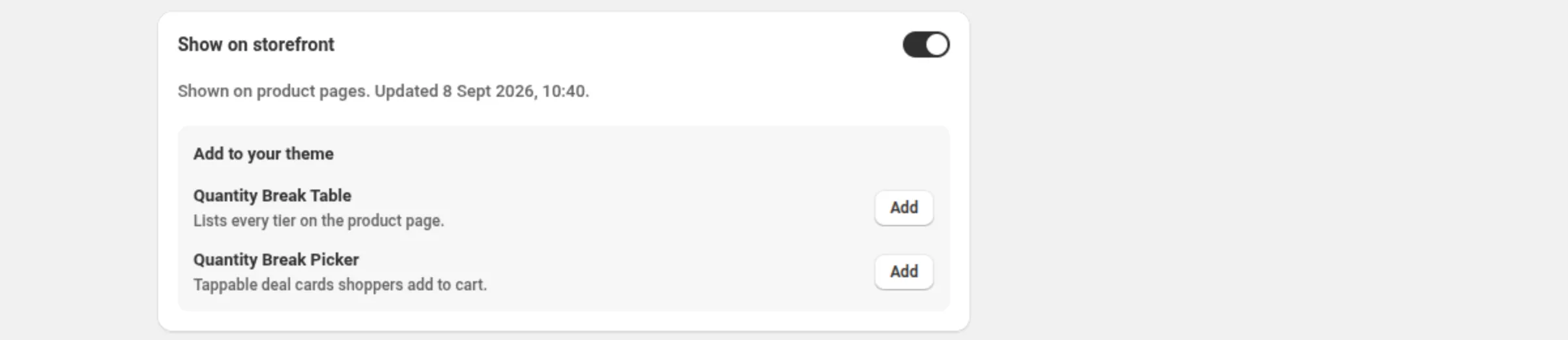
Abra o desconto — um desconto por quantidade, um gaste mais, economize mais ou uma lista de preços — e ligue Show on storefront. Ele vem ligado por padrão em um novo desconto por quantidade e em um novo gaste mais economize mais. A linha de status do cartão diz exatamente o que os compradores vão receber, ou por que o widget continua oculto.
-
Clique em Add ao lado do bloco que você quer.
O painel Add to your theme no fim desse cartão nomeia cada bloco exatamente como o editor de temas o nomeia, com uma linha sobre o que ele é, e um botão Add que abre o editor do seu tema com o bloco pronto para ser colocado.
-
Coloque o bloco no editor de temas e salve.
Solte o bloco onde ele deve ficar na página do produto — normalmente perto do preço ou do botão de compra — e clique em Save.
-
Ajuste as configurações do bloco no editor de temas.
Todo rótulo, cor e comportamento abaixo é um ajuste do próprio bloco no editor de temas.
Quantity Break Table
Seção intitulada “Quantity Break Table”Lista todos os níveis de uma oferta de desconto por quantidade como uma tabela na página do produto: a quantidade, o que o comprador ganha e o preço.
General
Seção intitulada “General”- Border color — a borda da tabela. Padrão
#d9d9d9. - Roundness — raio dos cantos, 0–24 px. Padrão 8.
- Borderless — desligado por padrão. Ligado, a borda some.
- Header background — vazio usa o padrão do design.
- Header text — a cor do texto do cabeçalho.
- Cell padding — 4–32 px. Padrão 14.
- Body background
- Body text
- Highlight unlocked tier — ligado por padrão. Destaca a linha correspondente à quantidade selecionada.
- Highlight color — padrão
#e8f5e9.
Columns
Seção intitulada “Columns”- Display quantities as range — desligado por padrão. Ligado, mostra “2–4” em vez de “2+”.
- Quantity label template — por exemplo
Buy {quantity}+;{quantity}é substituído automaticamente. Vazio mantém “2+”. Os intervalos não são afetados. - Quantity label — padrão “Buy”.
- Show savings column — ligado por padrão. Sempre aparece em ofertas de valor de desconto.
- Savings label — padrão “Get”.
- Off-each label — padrão “off each”. Usado em ofertas percentuais.
- Amount-off label — padrão “off”. Usado em ofertas de valor de desconto; o valor é o total dos itens que se qualificam, então o padrão faz uma afirmação de total, nunca por item.
- Fixed-price label — padrão “each”. Usado em ofertas de preço fixo.
- Show prices column — ligado por padrão. Fica oculto automaticamente em ofertas de valor de desconto e em produtos com mais de 50 variantes.
- Price label — padrão “Price”.
- Show original price — ligado por padrão. Risca o preço cheio ao lado de cada preço com desconto.
- Show base row — ligado por padrão. Adiciona uma linha de preço cheio para as quantidades abaixo do primeiro nível.
Message
Seção intitulada “Message”- Code hint prefix — padrão “Use code”. Aparece só em descontos com código.
- Linked message — texto opcional mostrado acima ou abaixo da tabela.
- Message position — Above ou Below. Padrão Below.
Quantity Break Picker
Seção intitulada “Quantity Break Picker”A mesma oferta como cartões de oferta em que o comprador toca para escolher e adicionar ao carrinho de uma vez.
General
Seção intitulada “General”- Heading — padrão “Choose your bundle”.
- Card border — padrão
#d9d9d9. - Selected accent — a cor da borda e do botão de seleção do cartão selecionado.
- Roundness — 0–24 px. Padrão 8.
- Card padding — 4–32 px. Padrão 14.
- Card background
- Card text
- Show single-item card — ligado por padrão. Adiciona um cartão “Buy 1” acima dos níveis.
- Single-item label — padrão “Buy 1”.
- Pre-selected tier — 0–10. Padrão 0, que mantém a seleção padrão. Conta apenas os níveis que realmente aparecem, então um nível oculto nunca é pré-selecionado.
- Tier label — padrão
Buy {quantity};{quantity}é substituído automaticamente. - Off-each label — padrão “off each”. Usado em ofertas percentuais.
- Amount-off label — padrão “off”. Usado em ofertas de valor de desconto, como afirmação de total.
- Fixed-price label — padrão “each”. Usado em ofertas de preço fixo (preço por item).
- Per-product suffix — padrão “of the same product”. Aparece quando a oferta conta por produto.
- Per-variant suffix — padrão “of the same variant”. Aparece quando a oferta conta por variante.
- Show unit prices — ligado por padrão. Fica oculto automaticamente em ofertas de valor de desconto e em produtos com mais de 50 variantes.
- Show original price — ligado por padrão. Risca o preço cheio acima de cada preço com desconto.
- Each label — padrão “each”.
- Most popular tier — 0–10. Padrão 0 = sem etiqueta; 1 = o primeiro nível.
- Most popular text — padrão “Most popular”.
- Most popular background — padrão
#1a1a1a. - Most popular text color — padrão
#ffffff.
- Button text — padrão “Add to cart”.
- Added text — padrão “Added!”.
- Unavailable text — padrão “Unavailable”.
- After adding to cart — Go to the cart page (o padrão), Refresh the page (para o tema mostrar a nova contagem do carrinho) ou Stay on this page (mostra uma confirmação com um link para o carrinho).
- In-cart text — padrão
{count} in cart. Aparece depois de adicionar, quando se fica na página;{count}é quantos dos itens adicionados estão no carrinho. - Cart link text — padrão “View cart”.
- Button background — padrão
#1a1a1a. - Button text color — padrão
#ffffff.
Message
Seção intitulada “Message”- Code hint prefix — padrão “Use code”. Aparece só em descontos com código.
- Linked message — texto opcional mostrado acima ou abaixo dos cartões.
Bundle composer
Seção intitulada “Bundle composer”- Let shoppers mix variants per tier — desligado por padrão. Ligado, o nível selecionado mostra uma linha por item para os compradores montarem o pacote. Não aparece em ofertas por variante.
- Bundle button text — padrão “Add bundle”.
- Items word — padrão “items”. Usado quando um total em dinheiro não pode ser mostrado: “Add bundle • 3 items”.
- Unresolved text — padrão “Choose options”.
- Message position — Above ou Below. Padrão Below.
Spend More Save More
Seção intitulada “Spend More Save More”Lista todos os níveis de gasto de uma oferta de gaste mais economize mais na página do produto: gaste tanto, ganhe tanto de desconto.
General
Seção intitulada “General”- Border color — padrão
#d9d9d9. - Roundness — 0–24 px. Padrão 8.
- Borderless — desligado por padrão.
- Header background — vazio usa o padrão do design.
- Header text
- Cell padding — 4–32 px. Padrão 14.
- Body background
- Body text
- Highlight unlocked tier — ligado por padrão. Destaca o nível mais alto que o carrinho já alcançou.
- Highlight color — padrão
#e8f5e9.
Columns
Seção intitulada “Columns”- Spend label — padrão “Spend”.
- Savings label — padrão “Get”.
- Off-the-order label — padrão “off the order”.
- Off eligible items label — padrão “off eligible items”. Usado no lugar do rótulo de desconto no pedido quando o desconto exclui alguns itens.
Message
Seção intitulada “Message”- Code hint prefix — padrão “Use code”. Aparece só em descontos com código.
- Linked message — texto opcional mostrado acima ou abaixo da tabela.
- Message position — Above ou Below. Padrão Below.
Seletores de tema personalizados
Seção intitulada “Seletores de tema personalizados”Os Sale Badges e os Price Drops encontram o lugar deles no seu tema automaticamente. Em um tema em que isso não funciona, Theme selectors na página Promotions abre uma janela com três seletores CSS opcionais que apontam o app para os elementos do seu próprio tema:
- Badge container in product cards — o elemento dentro de cada cartão de produto em que os selos se fixam. Uma entrada cobre todas as páginas que mostram cartões de produto.
- Price element on the product page — o elemento que contém o preço em uma página de produto, onde o preço com desconto aparece.
- Price element in product cards — o elemento que contém o preço dentro de cada cartão de produto.
Deixe um campo vazio para manter o posicionamento automático. Cada seletor tem no máximo 200 caracteres e precisa ser um seletor CSS válido — o campo avisa ali mesmo se não for. Um seletor que não corresponde a nada volta ao posicionamento automático, e um seletor que não contém preço não pinta nada em vez de riscar um número errado.
Como aparece para o comprador
Seção intitulada “Como aparece para o comprador”Cada bloco se renderiza na página do produto, no lugar em que você o colocou, com os níveis reais da oferta. O seletor também adiciona ao carrinho. Quando a oferta não cobre o produto que está na frente do comprador, ou a oferta está pausada ou acabou, o bloco não mostra nada em vez de uma afirmação vencida.
Limites e observações
Seção intitulada “Limites e observações”- Um widget por produto. Quando duas ofertas com exibição ligada cobrem o mesmo produto, só um widget aparece ali. O cartão Show on storefront do desconto as conta e oferece Choose which one shows. Cada desconto continua sendo aplicado nos termos dele.
- Os preços somem acima de 50 variantes. A coluna de preço e os preços unitários do seletor ficam ocultos automaticamente em ofertas de valor de desconto e em produtos com mais de 50 variantes.
- Descontos para clientes escolhidos não mostram widget. Um desconto limitado a segmentos de clientes ou a clientes específicos fica fora da loja virtual, e o cartão diz “Discounts for chosen customer segments or specific customers aren’t shown as widgets — the storefront can’t tell who is in them. The discount still applies to those customers.”
- Pausar a oferta esconde o widget — o cartão então diz “Not shown (offer paused)” e deixa de oferecer o interruptor, para que uma oferta pausada nunca pareça ativa.
- O interruptor de exibição é só exibição. Desligar Show on storefront esconde o widget; o desconto continua sendo aplicado. Para parar o desconto, pause a oferta.
- Os seletores de tema valem para a loja inteira, não por promoção: salvá-los muda o posicionamento de todos os Sale Badges e Price Drops da loja.
Relacionado
Seção intitulada “Relacionado”- Barra de meta do carrinho — o quarto bloco, que mostra o progresso rumo ao próximo nível de gasto.
- Desconto por quantidade — o desconto por trás da tabela e do seletor.
- Gaste mais, economize mais — o desconto por trás da tabela de gasto.
- Lista de preços — o outro desconto que alimenta a tabela de níveis.
- App embed — necessário para os selos e os Price Drops, não para estes blocos.