
Gaste mais, economize mais
Spend More Save More tira uma porcentagem do pedido inteiro, e a porcentagem cresce à medida que o pedido fica maior. Você define uma escada de valores de gasto, cada um com a sua própria porcentagem, e a Shopify aplica o mais alto que o carrinho alcança.
Configuração
Seção intitulada “Configuração”-
Abra Discounts e clique em Create discount, depois escolha Spend More Save More.
Ele fica em Product page offers (ofertas da página de produto), com o exemplo “Spend $100, save 15%”.
-
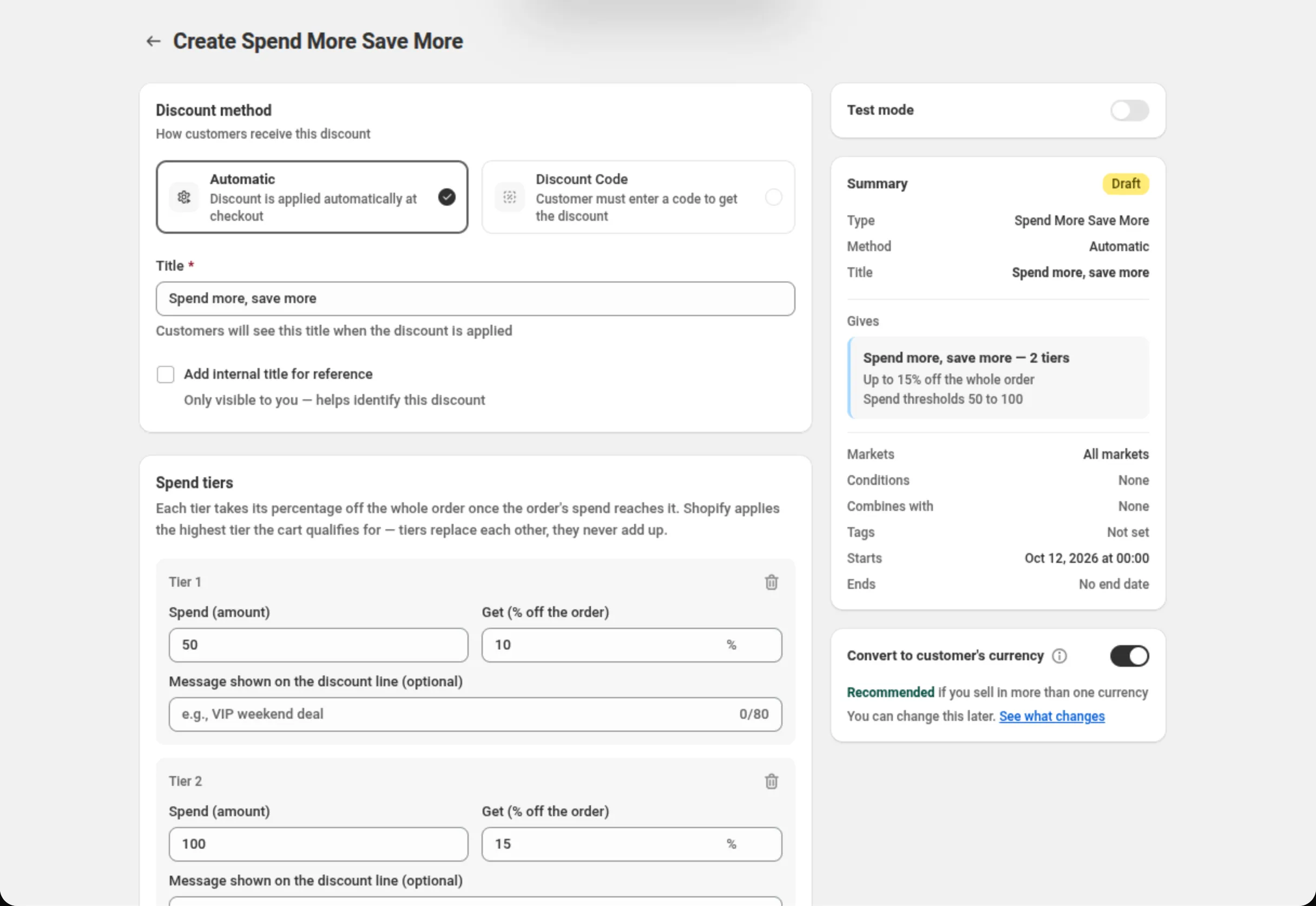
Escolha o método de desconto e dê um nome ao desconto.
Escolha Automatic (automático) ou Discount Code (código de desconto), e preencha Title (automático) ou Discount Code (código).
-
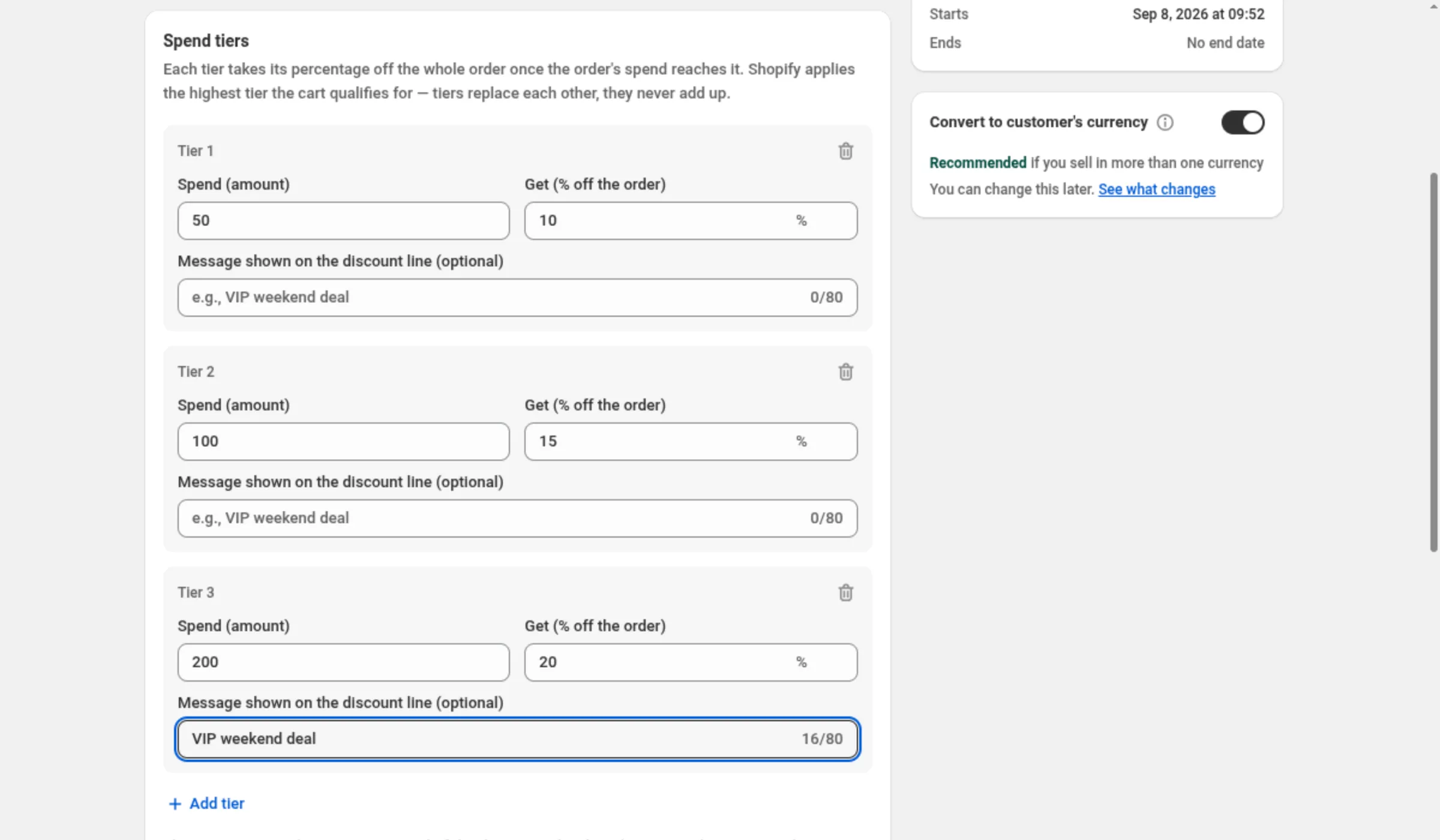
Defina os níveis de gasto e as porcentagens deles.
Um novo desconto começa com dois níveis — gaste 50 e ganhe 10% de desconto, gaste 100 e ganhe 15%. Edite Spend (amount) e Get (% off the order) em cada nível, adicione Message shown on the discount line (optional) se você quiser que aquele nível seja nomeado no pedido, e use Add tier para mais um degrau.
-
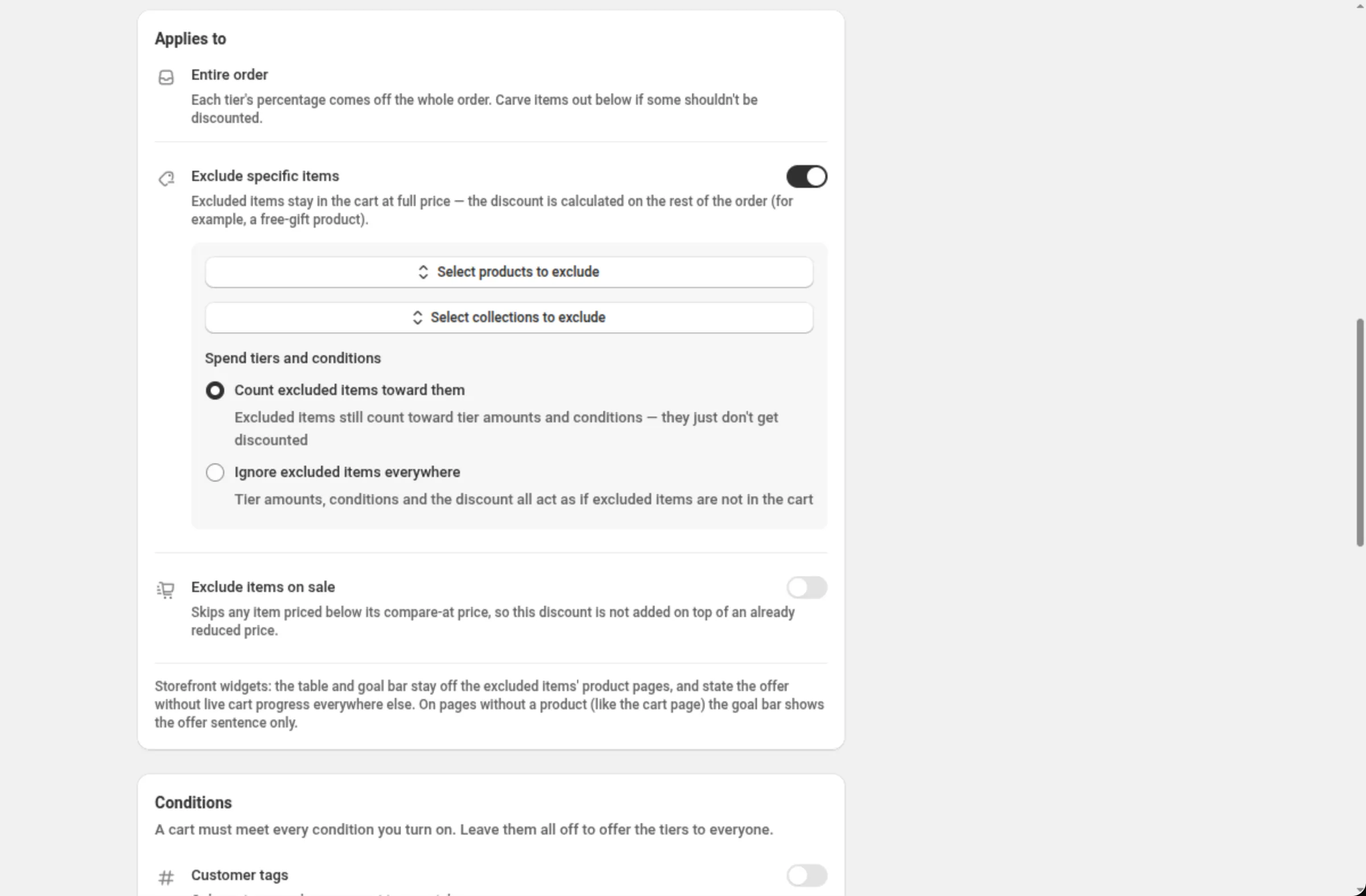
Deixe de fora os itens que não devem ser descontados.
Applies to (se aplica a) é fixo: a porcentagem de cada nível sai do pedido inteiro. Use Exclude specific items para manter a preço cheio os produtos ou coleções que você escolher, e Exclude items on sale para pular qualquer item com preço abaixo do preço Compare-at dele.
-
Ligue as condições que o carrinho precisa cumprir.
O cartão Conditions tem seis linhas — Customer tags, Account status, B2B customers, Past orders, Cart quantity e Cart contents. Deixe todas desligadas para oferecer os níveis a todo mundo. Toda condição que você ligar precisa ser cumprida.
-
Configure a exibição na loja virtual, as combinações, os mercados e as datas, e salve.
Show on storefront vem ligado em um novo desconto. Depois escolha com quais outros descontos este pode se combinar, em quais mercados ele funciona e quando começa e termina. Salve pela barra no topo da página.
Ajustes
Seção intitulada “Ajustes”Discount method
Seção intitulada “Discount method”Automatic não precisa de código — a Shopify aplica o desconto assim que um pedido corresponde. Discount Code significa que o comprador tem que digitar o código que você definir. O método é escolhido quando você cria o desconto.
Title / Discount Code
Seção intitulada “Title / Discount Code”Em um desconto automático, Title é o nome que os compradores veem quando o desconto é aplicado. Em um desconto com código o campo passa a ser Discount Code.
Add internal title for reference
Seção intitulada “Add internal title for reference”Adiciona um segundo nome que só você vê, para distinguir descontos parecidos na sua própria lista.
Spend (amount)
Seção intitulada “Spend (amount)”O valor do pedido que libera o nível, na moeda da sua loja. Maior que 0, com até 2 casas decimais, e maior em cada nível que no nível de cima.
Get (% off the order)
Seção intitulada “Get (% off the order)”A porcentagem tirada do pedido inteiro assim que aquele nível é alcançado. Maior que 0 e no máximo 100, com até 2 casas decimais, e maior em cada nível que no nível de cima.
Message shown on the discount line (optional)
Seção intitulada “Message shown on the discount line (optional)”Dá nome à linha de desconto enquanto aquele nível se aplica, no lugar do título do desconto. Até 80 caracteres — caracteres não latinos contam como dois ou mais. Mensagens muito longas podem impedir que um nível seja oferecido, então deixe curta.
Add tier
Seção intitulada “Add tier”Adiciona mais um degrau, até 10 níveis. O novo nível vem preenchido com o dobro do valor de cima como sugestão; você pode mudar.
Applies to — Entire order
Seção intitulada “Applies to — Entire order”É informado, não perguntado: a porcentagem de cada nível sai do pedido inteiro. O que você controla é o que deixar de fora, abaixo.
Exclude specific items
Seção intitulada “Exclude specific items”Mantém a preço cheio os produtos (até 20) e as coleções (até 10) que você escolher — o desconto é calculado sobre o resto do pedido. Spend tiers and conditions decide então se esses itens continuam contando: Count excluded items toward them (o padrão) ou Ignore excluded items everywhere.
Exclude items on sale
Seção intitulada “Exclude items on sale”Pula qualquer item com preço abaixo do preço Compare-at dele, para que este desconto não seja somado a um preço já reduzido.
Conditions
Seção intitulada “Conditions”Seis linhas com interruptor; um carrinho precisa cumprir todas as que você ligar.
- Customer tags — clientes que têm alguma das tags que você listar, ou nenhuma delas. Até 20 tags.
- Account status — só clientes logados, ou só visitantes.
- B2B customers — só clientes B2B, ou excluí-los.
- Past orders — um mínimo, um máximo ou os dois, sobre quantos pedidos o cliente já fez antes. Use 0 como mínimo para incluir clientes de primeira compra.
- Cart quantity — um mínimo, um máximo ou os dois, sobre o número de itens no carrinho.
- Cart contents — o carrinho precisa conter um dos produtos, variantes ou coleções que você escolher (até 20), ou não pode conter nenhum deles. No sentido “precisa conter” você também pode pedir uma quantidade mínima deles, contada no conjunto de todas as linhas que correspondem.
Show on storefront
Seção intitulada “Show on storefront”Ligado em um novo desconto. Ele deixa esta oferta disponível para os blocos da loja virtual nas páginas de produto que ela cobre, e o cartão diz o que os compradores vão ver ou por que nada é mostrado. O interruptor sozinho não coloca nada na loja virtual: os blocos são adicionados pelo painel Add to your theme desse mesmo cartão — Spend More Save More, que lista cada nível de gasto na página de produto, e Cart Goal Bar, que mostra o progresso rumo ao próximo nível no carrinho. Até que um deles esteja no seu tema, nada aparece. De todo jeito é só exibição — desligar o interruptor deixa o desconto funcionando. Enquanto qualquer condição estiver ligada, a tabela e a barra de meta ficam ocultas, porque elas não têm como verificar um comprador específico; a página diz isso.
Discount can be combined with:
Seção intitulada “Discount can be combined with:”Caixas para Product discounts, Order discounts e Shipping discounts. Deixe todas desmarcadas e este desconto funciona sozinho; marque uma caixa e a Shopify pode aplicar aquele tipo de desconto junto com ele.
Tags, no mesmo cartão, rotulam o desconto — até 20. Elas são salvas no desconto na Shopify. No Shopify Plus, marcar Product discounts também mostra Stack with product discounts tagged. Veja Combinações.
Maximum discount usage
Seção intitulada “Maximum discount usage”Só aparece em um desconto com código. Limit number of times this discount can be used in total adiciona um campo Maximum discount uses, e Limit to one use per customer limita a um uso por comprador. Enquanto qualquer um dos dois estiver configurado, os widgets da loja virtual ficam ocultos — o desconto continua sendo aplicado.
Markets
Seção intitulada “Markets”Apply to all markets cobre todos os mercados atuais e futuros. Apply to specific markets deixa você escolher até 20; pelo menos um é obrigatório assim que você muda para essa opção.
Active Dates
Seção intitulada “Active Dates”Start Date e Start Time dizem quando a oferta começa, e Set End Date adiciona um fim. Todos os horários estão no fuso horário da sua loja, que o cartão informa na tela.
Convert to customer’s currency
Seção intitulada “Convert to customer’s currency”Fica embaixo do Summary. Ligado, a Shopify converte os valores dos seus níveis de gasto para a moeda em que o cliente paga, de modo que um nível de “gaste 100” pede o mesmo valor em todo lugar. Desligado, os seus números são usados exatamente como digitados em todas as moedas. A porcentagem de desconto não muda em nenhum dos dois casos.
Test mode
Seção intitulada “Test mode”Uma chave em um cartão próprio acima do Summary. Ligada, o desconto se aplica só a um cliente
logado cuja conta tem a tag dos-test; todos os outros compram como se ele não existisse. Em um
desconto novo, a chave é salva junto com o desconto. Em um desconto já salvo, ela vale na hora, sem
Save. Veja Test mode.
Exemplos
Seção intitulada “Exemplos”Gaste 50 e economize 10%, gaste 100 e economize 15%
Discount method: AutomaticTitle: Spend more, save moreTier 1 → Spend (amount): 50 · Get (% off the order): 10Tier 2 → Spend (amount): 100 · Get (% off the order): 15Uma escada de três degraus que deixa de fora os vales-presente e os itens em promoção
Discount method: AutomaticTitle: Autumn savingsTier 1 → Spend (amount): 75 · Get (% off the order): 5Tier 2 → Spend (amount): 150 · Get (% off the order): 10Tier 3 → Spend (amount): 250 · Get (% off the order): 15Exclude specific items: onSelect collections to exclude: Gift cardsSpend tiers and conditions: Count excluded items toward themExclude items on sale: onNíveis só para VIPs com uma linha de desconto nomeada
Discount method: AutomaticTitle: VIP savingsTier 1 → Spend (amount): 100 · Get (% off the order): 15Tier 1 → Message shown on the discount line: VIP weekend dealConditions → Customer tags: onTag match: Customer has any of these tagsTags: VIPUma escada para clientes que voltam
Discount method: AutomaticTitle: Thanks for coming backTier 1 → Spend (amount): 60 · Get (% off the order): 10Tier 2 → Spend (amount): 120 · Get (% off the order): 18Conditions → Past orders: onAt least (orders): 1Como aparece para o comprador
Seção intitulada “Como aparece para o comprador”Um Spend More Save More automático não exige nada do comprador: a Shopify verifica o carrinho, aplica o nível mais alto para o qual ele se qualifica e tira essa porcentagem do pedido — no carrinho, não só no fim. A linha recebe o nome da mensagem daquele nível ou, quando não há nenhuma, do Title do desconto. Um desconto com código é aplicado quando o comprador digita o código.
Com Show on storefront ligado, nenhuma condição configurada e os blocos adicionados ao seu tema, a oferta também aparece nas páginas de produto que ela cobre, e a barra de meta do carrinho pode mostrar o quanto o carrinho está perto do próximo nível.
Limites e observações
Seção intitulada “Limites e observações”- Níveis: até 10.
- Spend (amount): maior que 0, até 2 casas decimais, crescente em cada nível.
- Get (% off the order): maior que 0, no máximo 100, até 2 casas decimais, crescente em cada nível.
- Mensagem por nível: até 80 caracteres, com caracteres não latinos contando como dois ou mais.
- Itens excluídos: até 20 produtos e até 10 coleções.
- Customer tags: até 20. Cart contents: até 20 produtos, variantes ou coleções.
- Mercados: até 20 quando você escolhe mercados específicos.
- Os níveis nunca se acumulam. A Shopify aplica o nível mais alto para o qual o carrinho se qualifica.
- As condições ocultam os widgets. Com qualquer condição ligada, a tabela da loja virtual e a barra de meta ficam ocultas; o desconto não é afetado.
- As exclusões restringem onde os widgets aparecem. A tabela e a barra de meta não aparecem nas páginas de produto dos itens excluídos nem dos itens em promoção, e nas demais elas informam a oferta sem o progresso ao vivo do carrinho. Excluir coleções inteiras as deixa fora de todas as páginas de produto.
- As combinações quem decide é a Shopify. Marcar uma caixa diz à Shopify que este desconto pode funcionar junto com aquele tipo; o que realmente se aplica quem decide é a Shopify.
- O método fica fixo depois da criação. Automatic e Discount Code não podem ser trocados em um desconto existente; duplique-o em vez disso.
Perguntas frequentes
Seção intitulada “Perguntas frequentes”Os níveis se somam? Não. A Shopify aplica o nível mais alto para o qual o carrinho se qualifica e tira essa única porcentagem do pedido inteiro.
Por que a tabela na loja virtual e a barra de meta pararam de aparecer quando liguei uma condição? Enquanto há condições ligadas, os widgets não têm como verificar cada comprador, então eles ficam ocultos em vez de prometer um desconto que um comprador específico talvez não receba. A Shopify continua aplicando o desconto.
O que a mensagem por nível faz? Ela dá nome à linha de desconto enquanto aquele nível se aplica, no lugar do título do desconto. Deixe curta: uma mensagem muito longa pode impedir que um nível seja oferecido.
Converter a moeda muda as minhas porcentagens? Não. A conversão mexe nos valores em dinheiro, ou seja, nos seus níveis de gasto. Uma porcentagem vale o mesmo em todas as moedas.
Relacionado
Seção intitulada “Relacionado”- Desconto de pedido — uma única porcentagem ou valor fixo sobre o pedido inteiro, sem escada.
- Desconto por quantidade — níveis medidos em itens em vez de em dinheiro.
- Lista de preços — níveis de gasto ou de quantidade que mudam o preço do item em vez do total do pedido.