
Bloquear códigos
Bloquear códigos transforma um código de desconto que funciona em uma recusa com as suas palavras — para os códigos que você indicar, ou para todos os códigos enquanto um dos seus descontos estiver ativo.
Configuração
Seção intitulada “Configuração”-
Abra Block codes e clique em Create rule.
A página vazia diz “Control your discount codes”. Depois que você tem regras, o botão no cabeçalho da página é Add rule.
-
Escolha o tipo de regra.
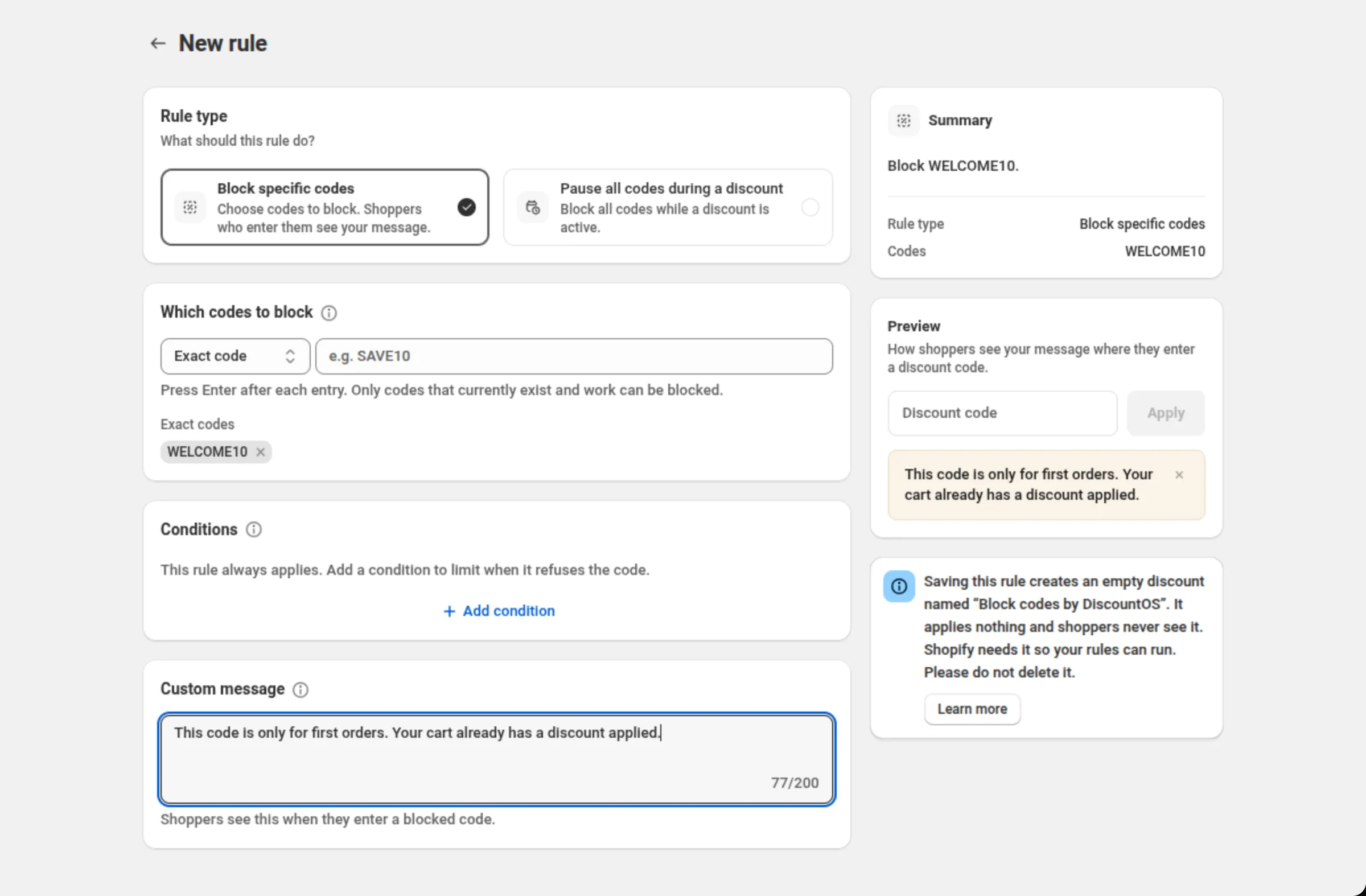
Block specific codes (bloquear códigos específicos) — “Choose codes to block. Shoppers who enter them see your message.”
Pause all codes during a discount (pausar todos os códigos durante um desconto) — “Block all codes while a discount is active.”
O tipo é escolhido quando você cria a regra; na página de edição ele é informado, não oferecido de novo.
-
Adicione os códigos ou padrões a bloquear.
Em Which codes to block, escolha um tipo de correspondência e digite o valor. Pressione Enter depois de cada entrada; cada uma vira uma etiqueta, agrupada sob seu próprio título.
-
Adicione condições se a regra só deve valer em alguns casos.
O cartão Conditions começa vazio: “This rule always applies. Add a condition to limit when it refuses the code.” Com duas ou mais condições, um seletor all of these / any of these aparece no cabeçalho do cartão.
-
Escreva a mensagem que os compradores veem e salve.
Custom message é obrigatório. A coluna da direita mostra uma prévia dela exatamente onde o comprador digita um código de desconto, e o resumo recapitula a regra inteira em uma frase.
Ajustes
Seção intitulada “Ajustes”Rule type
Seção intitulada “Rule type”Block specific codes bloqueia os códigos e padrões que você listar. Pause all codes during a discount bloqueia todos os códigos enquanto um desconto que você escolher estiver ativo — medido pelas datas de início e fim daquele desconto, não por ele estar no carrinho do comprador. Os códigos voltam a funcionar assim que o desconto termina.
Which codes to block
Seção intitulada “Which codes to block”Quatro tipos de correspondência, escolhidos no menu suspenso ligado ao campo:
- Exact code — por exemplo
SAVE10. - Starts with — por exemplo
EMP-, que bloqueiaEMP-JANEeEMP-MIKE. - Ends with — por exemplo
-VIP. - Contains — por exemplo
TEST.
As entradas aceitam apenas letras, números, sublinhados e hifens; qualquer outra coisa é recusada no campo com “Only letters, numbers, underscores, and hyphens”. Os valores são guardados em maiúsculas.
Which discount?
Seção intitulada “Which discount?”Aparece em Pause all codes during a discount. Escolha o desconto cuja vigência deve pausar os códigos. É obrigatório.
Conditions
Seção intitulada “Conditions”Limita a regra a certos carrinhos ou compradores — “bloquear SAVE10 só quando o total do carrinho for menor que 50”. Os campos disponíveis são total do carrinho, contagem de itens, um detalhe do carrinho, pedidos anteriores, tag de cliente, status de login, pedido B2B, uma coleção, uma tag de produto e um item de assinatura. Veja Condições para saber o que cada um aceita.
Uma condição Cart attribute aceita uma chave e um valor, e todas as regras ativas compartilham uma única chave de atributo do carrinho. Um salvamento que adicionaria uma segunda chave é recusado, e a mensagem diz qual chave já está em uso — use essa chave ou desligue antes a outra regra.
Custom message
Seção intitulada “Custom message”O que o comprador lê quando digita um código bloqueado. Obrigatório, e com no máximo 120 caracteres — o campo conta para você. A prévia à direita mostra a mensagem no lugar.
On / off switch
Seção intitulada “On / off switch”Cada regra na lista tem seu próprio interruptor. Desligado deixa a regra salva, mas sem agir.
Order of rules
Seção intitulada “Order of rules”As setas para cima e para baixo em cada linha definem a ordem. “Rules check top to bottom. The first match decides the message.”
Capacity
Seção intitulada “Capacity”Um cartão Capacity acima da lista mostra o quanto suas regras estão cheias. Ele exibe uma única linha — o mais apertado dos quatro limites (regras, códigos, padrões, espaço compartilhado) — com o espaço compartilhado entre parênteses depois, a não ser que o espaço já seja a linha exibida. Uma palavra acima da barra diz Room to grow, Filling up ou Nearly full, e perto do topo ela acrescenta “Delete or combine rules to add more.”
O espaço compartilhado é de 10.000 bytes para todas as regras ativas juntas — o máximo que o Shopify repassa para a verificação de códigos — e o cartão o mostra como 9.8 KB. Um salvamento, ou ligar uma regra, que o ultrapassaria é recusado com “These rules are too large for Shopify to read, so codes would stop being blocked. Remove some codes or patterns, or shorten a message, then save.”
O que a prévia mostra
Seção intitulada “O que a prévia mostra”O cartão Preview ao lado do formulário tem o subtítulo “How shoppers see your message where they enter a discount code.” É uma simulação estática e não interativa: um campo de código de desconto com um botão Apply, e a sua mensagem embaixo como um aviso que pode ser fechado. O campo, o botão e o controle de fechar não fazem nada.
Um código já adicionado a um carrinho aberto não é afetado.
Exemplos
Seção intitulada “Exemplos”Bloquear um código
Rule type: Block specific codesMatch type: Exact codeValue: WELCOME10Custom message: This code is only for first orders. Your cart already has a discount applied.Bloquear uma família inteira de códigos de funcionários
Rule type: Block specific codesMatch type: Starts withValue: EMP-Custom message: Staff codes can't be used on this order.Bloquear um código só em carrinhos pequenos
Rule type: Block specific codesMatch type: Exact codeValue: FREESHIPConditions → Cart subtotal · is less than or equal to · 50Custom message: FREESHIP applies to orders over 50.Pausar todos os códigos durante uma promoção
Rule type: Pause all codes during a discountWhich discount? Summer sale · 10% offCustom message: Codes are paused right now.Limites e observações
Seção intitulada “Limites e observações”- Regras: até 50 por loja.
- Códigos: até 200 por regra e 1.000 somando todas as regras.
- Padrões: até 20 por regra e 100 somando todas as regras.
- Condições: até 5 por regra.
- Regras de pausar tudo: até 4.
- Mensagem: até 120 caracteres, e obrigatória.
- Só dá para bloquear um código que funciona no Shopify — um código que não existe já é recusado pelo Shopify. Os códigos são verificados quando o comprador os digita, então um padrão também bloqueia os códigos correspondentes que você criar depois.
- Mantenha o desconto “Block codes by DiscountOS”. Salvar a sua primeira regra cria esse desconto automático vazio. Ele não tem valor nenhum e os compradores nunca o veem, mas as regras param de funcionar sem ele. Se ele for removido ou desativado, a lista mostra “Code blocking is off” com um botão Turn back on; enquanto isso, as suas regras ficam a salvo.
- Excluir uma regra libera os códigos na hora: “Codes it blocked will work again right away.”
- Todas as regras dividem um mesmo espaço. O cartão Capacity é o retrato honesto de quanto ainda resta.
- Espaço compartilhado: 10.000 bytes em todas as regras ativas; um salvamento que o ultrapassaria é recusado.
- Cart attribute: uma chave e um valor por condição, e uma única chave em todas as regras ativas.
Relacionado
Seção intitulada “Relacionado”- Condições — os campos de condição, operadores e valores.
- Onde os descontos aparecem — como um desconto com código chega ao comprador, para começar.
- Lista de descontos — onde os seus próprios descontos são gerenciados.