
Price Drop
Um Price Drop (queda de preço) mostra o preço do seu produto riscado com o preço com desconto ao lado, nas páginas de produto e nos cartões de produto. Por padrão, o número vem de um dos seus descontos, então bate com o que esse desconto tira. Você também pode desligar Fill from a discount e digitar sua própria redução — Reduce by Percentage ou Fixed amount. O formulário então avisa que isso não é recomendado: um Price Drop não cria um desconto, e a Shopify cobra o que os seus descontos dizem, não o que o Price Drop mostra.
Configuração
Seção intitulada “Configuração”-
Abra Promotions, clique em Create promotion e escolha Price Drop.
Na página Promotions, a aba Price Drops mostra um botão Create a Price Drop enquanto ainda está vazia; depois que você tem um, use o botão Create promotion no cabeçalho da página. O tipo é escolhido uma vez e não pode ser mudado depois.
-
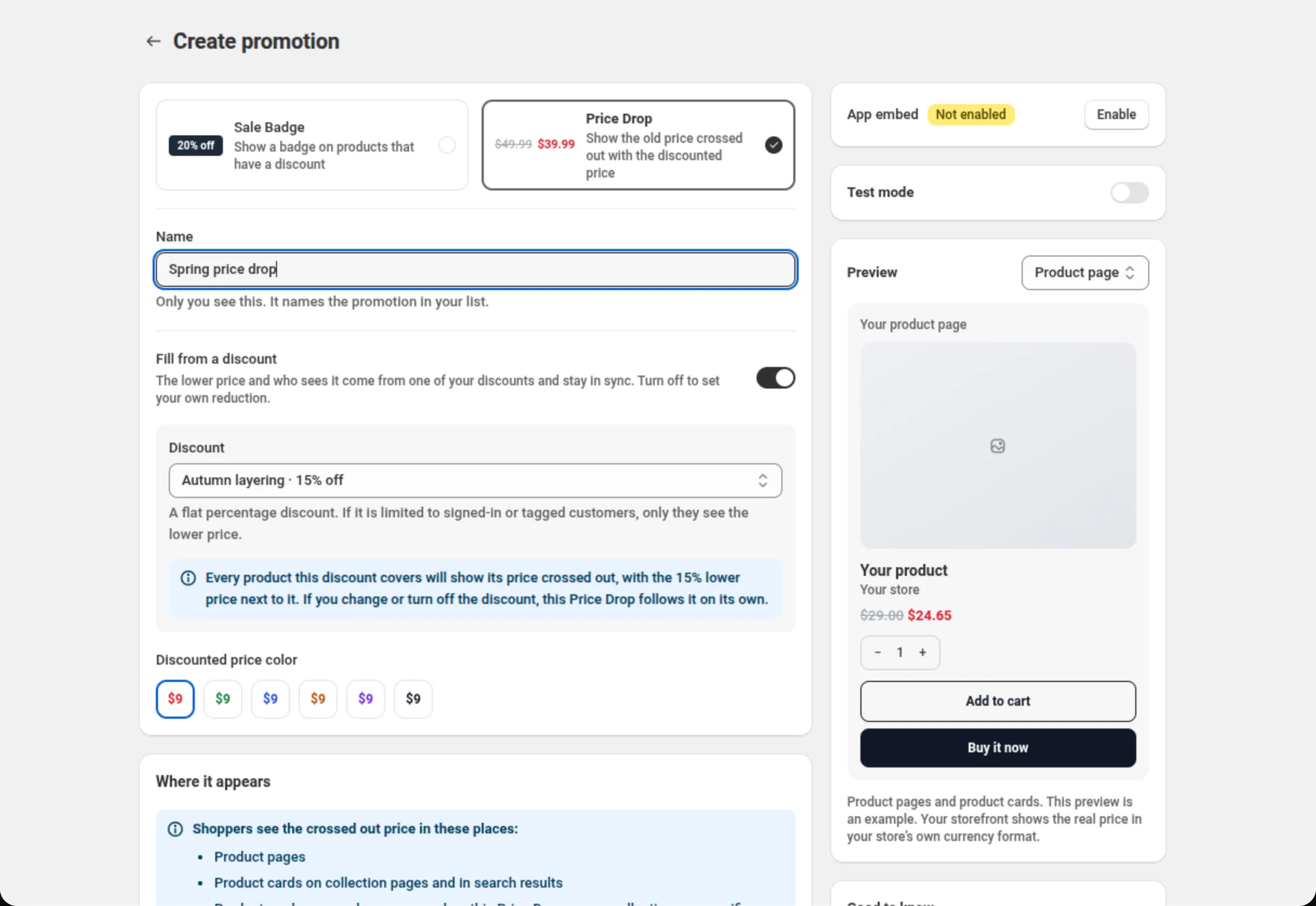
Dê um nome à promoção e escolha o desconto por trás dela.
Name é só seu. Discount lista os descontos que um Price Drop pode usar. Escolha um e o formulário declara com clareza o que os compradores vão ver: todo produto que aquele desconto cobre mostra o preço riscado, com o preço menor ao lado.
-
Escolha a cor do preço com desconto.
Discounted price color oferece seis predefinições para o novo preço. A primeira é o padrão.
-
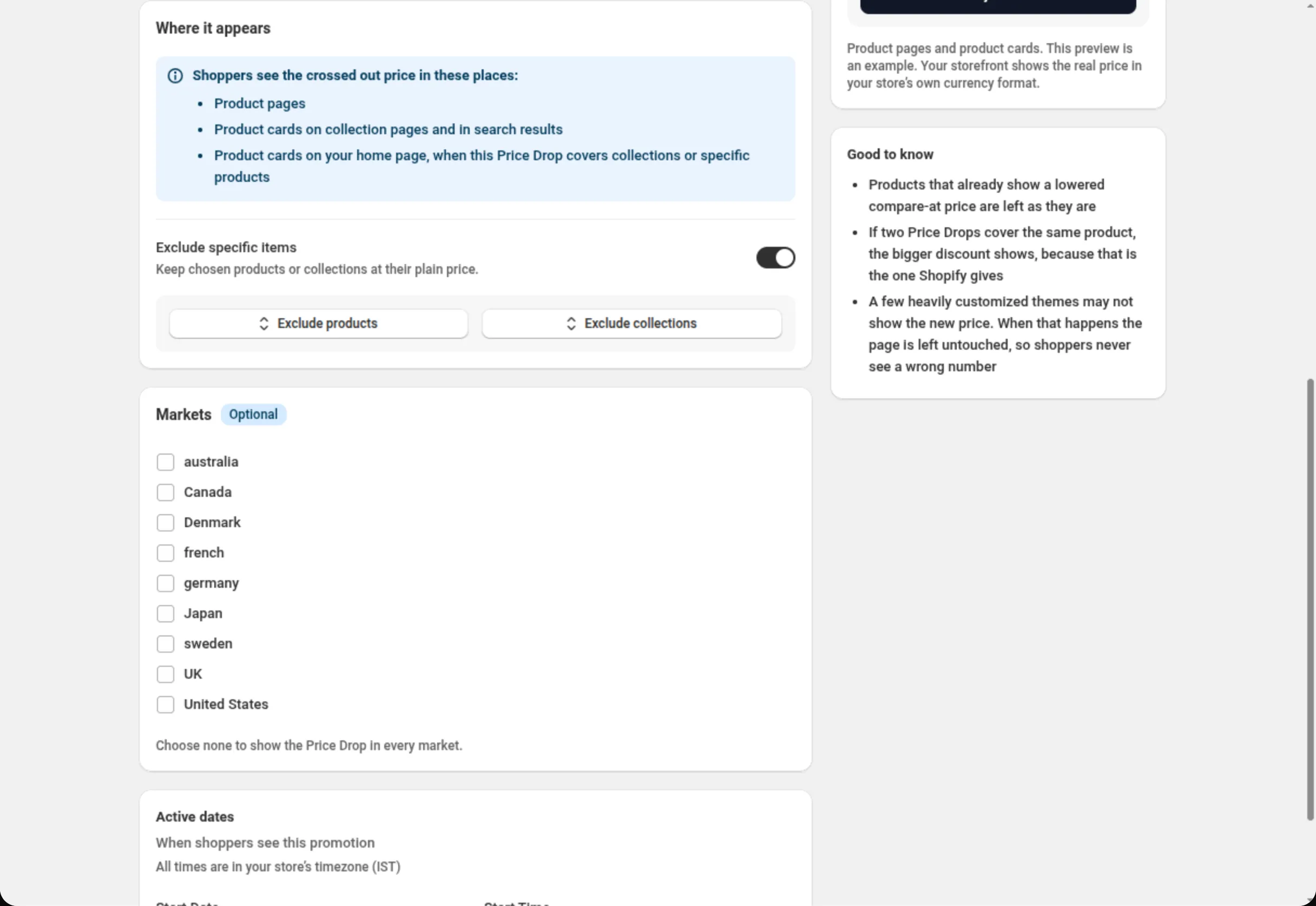
Exclua os itens que devem manter o preço normal.
Em Where it appears, ligue Exclude specific items e escolha produtos ou coleções que devem continuar com o preço normal.
-
Configure mercados e datas, e salve.
Markets aparece quando a sua loja tem mais de um mercado. Active dates define quando os compradores veem, no fuso horário da sua loja. Salve pela barra no topo.
Ajustes
Seção intitulada “Ajustes”Promotion kind
Seção intitulada “Promotion kind”Sale Badge ou Price Drop. Aparece só durante a criação — o tipo de uma promoção não pode mudar depois.
O nome na sua lista de Promotions. Só você o vê. Até 100 caracteres.
Discount
Seção intitulada “Discount”O desconto de cuja porcentagem o preço riscado é calculado. O texto de ajuda dele declara a regra: um desconto percentual simples; se ele for limitado a clientes logados ou com tags, só eles veem o preço mais baixo. Um desconto que não é simples (por exemplo, com limites ou níveis), ou que é limitado a segmentos de clientes ou a clientes específicos, não aparece na lista; uma seção abaixo do campo nomeia cada um com o motivo e o que mudar.
Assim que você escolhe um, o formulário confirma o que vai acontecer e avisa sobre qualquer coisa que valha saber antes — inclusive um desconto rival que se recusa a combinar e poderia levar o pedido inteiro, fazendo o comprador pagar mais que o preço no cartão. Isso é um aviso, não um bloqueio: a escolha continua sendo sua.
Discounted price color
Seção intitulada “Discounted price color”Seis predefinições para o novo preço. A primeira é o padrão da loja virtual.
Where it appears
Seção intitulada “Where it appears”Uma declaração, não um controle. Os compradores veem o preço riscado em:
- Páginas de produto
- Cartões de produto nas páginas de coleção e nos resultados de busca
- Cartões de produto na sua página inicial, sejam quais forem os produtos que o Price Drop cobre. Quando ele cobre coleções ou produtos específicos, o preço geralmente já vem na página; qualquer outro cartão é preenchido logo depois que a página carrega, para até 60 produtos por página. Esse preenchimento não acontece no editor de temas nem quando o navegador do comprador pede para economizar dados ou está em uma conexão muito lenta (2G).
Exclude specific items
Seção intitulada “Exclude specific items”Mantém produtos ou coleções escolhidos com o preço normal: até 20 produtos e até 10 coleções.
Markets
Seção intitulada “Markets”Aparece quando a sua loja tem mais de um mercado. Marque os mercados que devem ver; não marque nenhum para mostrar em todos os mercados.
Active dates
Seção intitulada “Active dates”Data e hora de início, e um fim opcional, no fuso horário da sua loja.
Test mode
Seção intitulada “Test mode”Um cartão Test mode fica na coluna da direita, tanto ao criar o Price Drop quanto na página
dele. Enquanto está ligado, só clientes logados com a tag dos-test veem o preço mais baixo; os
outros compradores veem o seu preço normal. Um Price Drop também fica em test mode enquanto o
desconto por trás dele estiver. Veja Test mode.
Exemplos
Seção intitulada “Exemplos”Uma queda de preço para um desconto sazonal
Promotion kind: Price DropName: Autumn price dropDiscount: Autumn sale · 20% offDiscounted price color: the defaultUma queda de preço que pula uma coleção
Promotion kind: Price DropName: Storewide price dropDiscount: Storewide 15% offExclude specific items: onExclude collections: Gift cardsComo aparece para o comprador
Seção intitulada “Como aparece para o comprador”Na página de produto e nos cartões de produto, o próprio preço do tema é transformado em um preço riscado de verdade e o preço com desconto é colocado ao lado, na cor que você escolheu. A conta espelha o motor de descontos, então o preço mostrado é o preço que o desconto produz.
Produtos que já mostram um preço Compare-at reduzido ficam como estão.
A promoção acompanha o desconto dela sozinha: mude a porcentagem e o preço mostrado muda junto; pause ou exclua o desconto e o Price Drop para.
Limites e observações
Seção intitulada “Limites e observações”- Name: até 100 caracteres.
- Exclusões: até 20 produtos e até 10 coleções.
- Um Price Drop preenchido a partir de um desconto precisa de um desconto percentual simples. O número tem que ser verdadeiro para todo comprador que vê o cartão. Com Fill from a discount desligado, você digita a redução — um Percentage ou um Fixed amount.
- Dois Price Drops em um produto: é mostrado o que dá a maior economia. Qual desconto o comprador realmente recebe continua sendo decidido pela Shopify.
- Os Price Drops não têm ordem. Diferente dos Sale Badges, não há nada para classificar.
- Alguns poucos temas muito personalizados podem não mostrar o novo preço. Quando isso acontece, a página fica intocada, então os compradores nunca veem um número errado. Seletores de tema personalizados podem apontar o app para o elemento de preço do seu tema — veja Widgets da loja virtual.
- A sua loja comporta até 50 promoções, Sale Badges e Price Drops juntos.
- Desligar pausa a promoção; excluir a remove da sua loja.
- As mudanças costumam chegar à sua loja em até um minuto; em algumas páginas pode demorar mais, raramente mais de meia hora.
Relacionado
Seção intitulada “Relacionado”- App embed — o interruptor de que um Price Drop precisa.
- Sale Badge — o outro tipo de promoção.
- Desconto de produto — um desconto percentual que pode mover um Price Drop.