
Desconto por quantidade
Um desconto por quantidade dá uma porcentagem maior sobre cada unidade à medida que o comprador leva mais dos itens que você escolher. É a forma curta de uma escada de volume: algumas linhas de “compre esta quantidade, ganhe este desconto”, e uma tabela opcional nas suas páginas de produto que mostra a escada aos compradores.
Configuração
Seção intitulada “Configuração”-
Abra Discounts e clique em Create discount, depois escolha Quantity Break.
Quantity Break (desconto por quantidade) fica em Product page offers (ofertas da página de produto), com o exemplo “Buy 2, get 10% off each”.
-
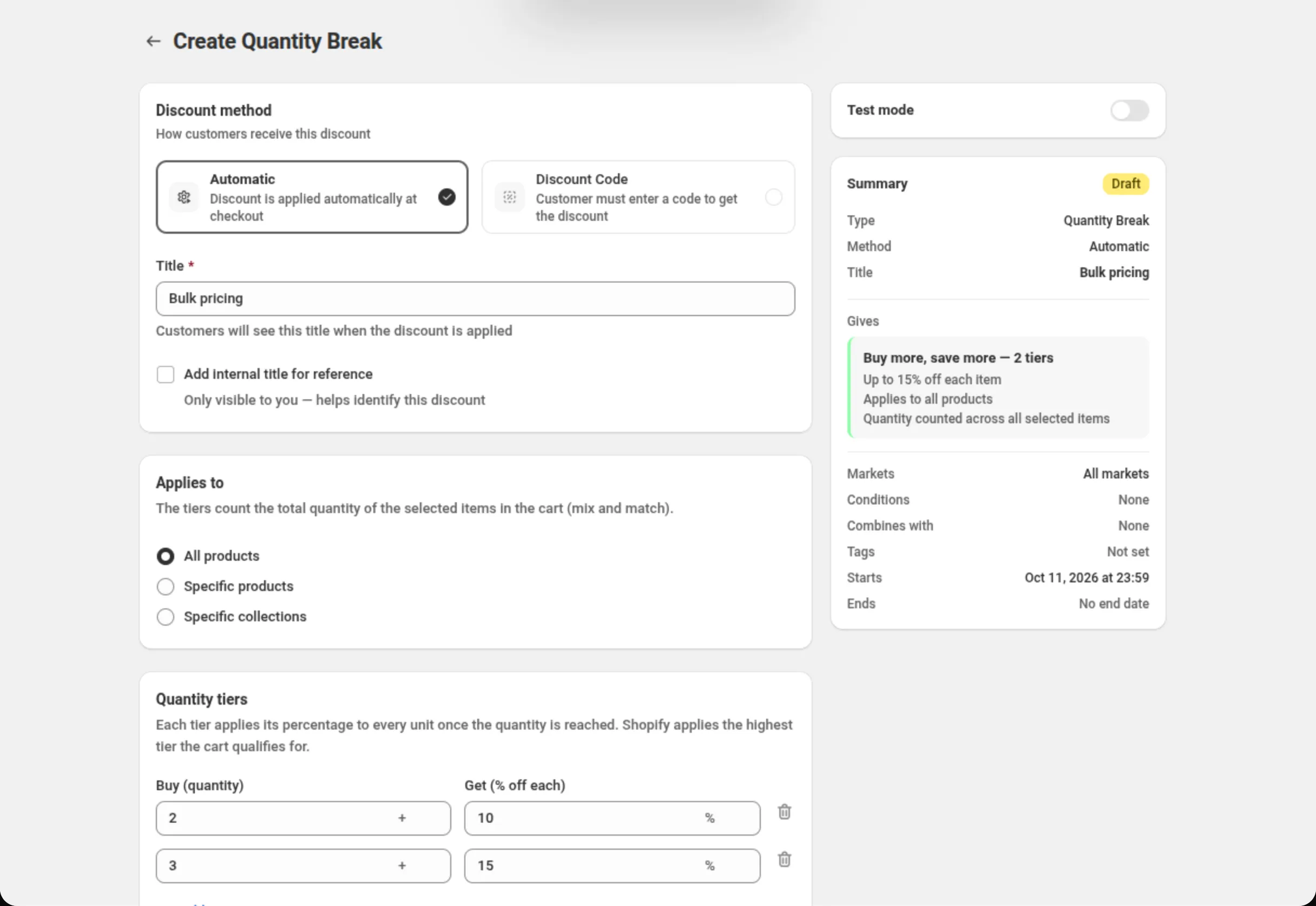
Escolha o método de desconto e dê um nome ao desconto.
Escolha Automatic (automático) ou Discount Code (código de desconto), e preencha Title (automático) ou Discount Code (código).
-
Escolha a quais itens a oferta se aplica.
Em Applies to, escolha All products, Specific products ou Specific collections. Os níveis contam a quantidade total dos itens selecionados que estão no carrinho, então dois produtos selecionados diferentes podem somar para o mesmo nível.
-
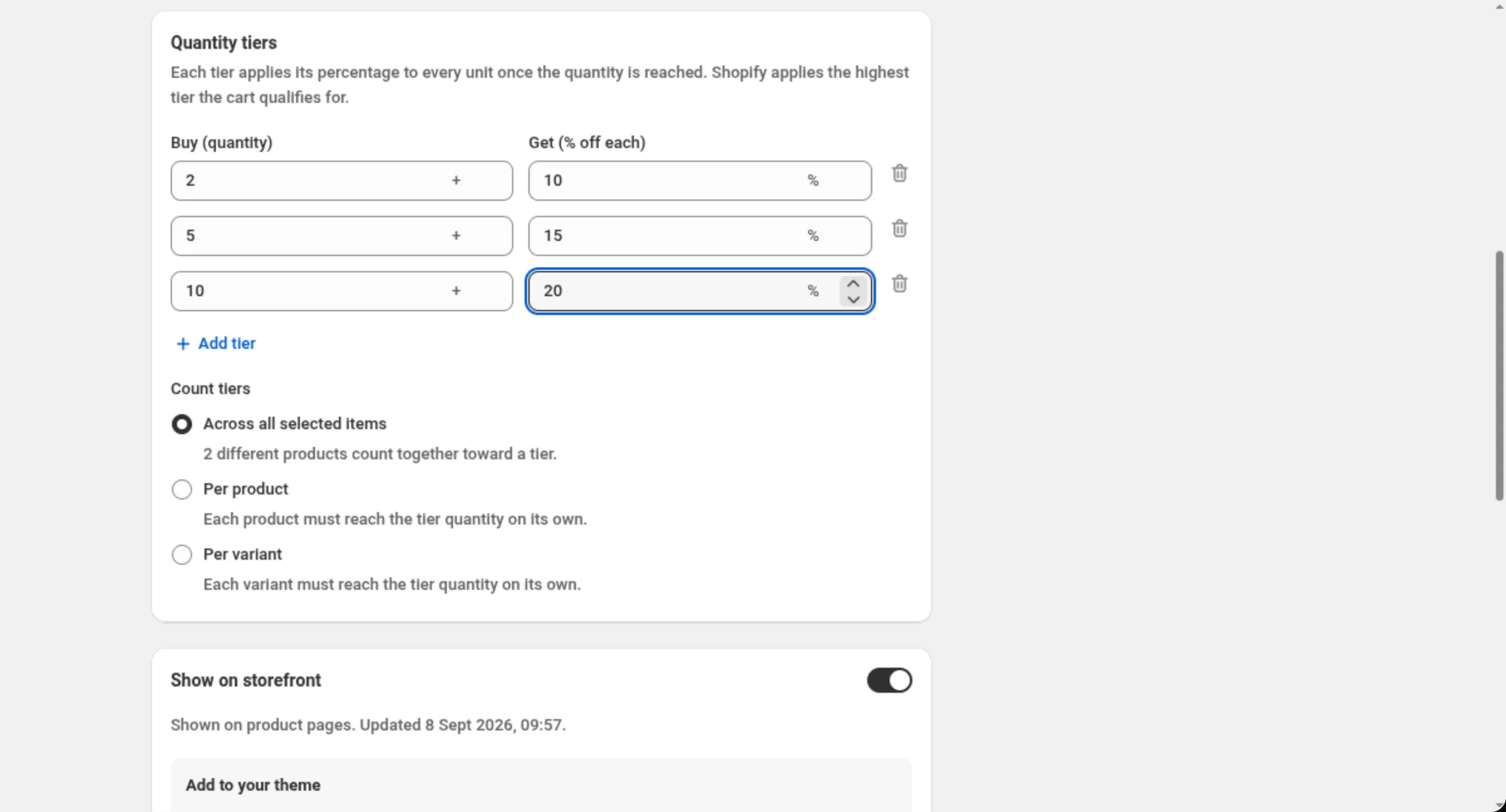
Configure os níveis de quantidade e como eles são contados.
Um novo desconto por quantidade começa com duas linhas — compre 2 e ganhe 10% de desconto, compre 3 e ganhe 15%. Edite Buy (quantity) e Get (% off each) em cada linha, use Add tier para mais um degrau, e ajuste Count tiers para dizer se as quantidades se somam entre os itens selecionados ou se cada produto ou variante precisa alcançar o nível por conta própria.
-
Escolha se os níveis aparecem nas suas páginas de produto, e adicione o bloco.
Show on storefront vem ligado em um novo desconto por quantidade, e o cartão diz o que os compradores vão ver ou por que nada pode ser mostrado. O interruptor sozinho não coloca nada na loja virtual: use o painel Add to your theme desse mesmo cartão para colocar o bloco Quantity Break Table ou o Quantity Break Picker no seu tema.
-
Configure combinações, mercados e datas, e salve.
Escolha com quais outros descontos este pode se combinar, em quais mercados ele funciona e quando começa e termina. Salve pela barra no topo da página.
Ajustes
Seção intitulada “Ajustes”Discount method
Seção intitulada “Discount method”Automatic não precisa de código — a Shopify aplica o desconto assim que um carrinho corresponde. Discount Code significa que o comprador tem que digitar o código que você definir. O método é escolhido quando você cria o desconto.
Title / Discount Code
Seção intitulada “Title / Discount Code”Em um desconto automático, Title é o nome que os compradores veem quando o desconto é aplicado. Em um desconto com código o campo passa a ser Discount Code.
Add internal title for reference
Seção intitulada “Add internal title for reference”Adiciona um segundo nome que só você vê, para distinguir descontos parecidos na sua própria lista.
Applies to
Seção intitulada “Applies to”All products, Specific products (até 100) ou Specific collections (até 20). Os níveis contam a quantidade total dos itens selecionados que estão no carrinho — dá para misturar. Os blocos da loja virtual mostram a oferta para até 20 produtos específicos.
Buy (quantity)
Seção intitulada “Buy (quantity)”O número de unidades que libera o nível. Um número inteiro, 1 ou mais, e cada linha precisa ser maior que a linha de cima.
Get (% off each)
Seção intitulada “Get (% off each)”A porcentagem descontada de cada unidade que se qualifica assim que o nível é alcançado. Maior que 0 e no máximo 100, e cada linha precisa ser maior que a linha de cima. O servidor arredonda para 2 casas decimais.
Add tier
Seção intitulada “Add tier”Adiciona mais um degrau, até 10 níveis. A nova linha vem preenchida com um valor uma unidade acima da linha de cima, como sugestão; você pode mudar.
Count tiers
Seção intitulada “Count tiers”Across all selected items soma as quantidades, de modo que dois produtos diferentes contam juntos para um nível. Per product e Per variant fazem cada produto ou variante alcançar a quantidade do nível por conta própria. Os dois modos por grupo trazem uma nota sobre como a tabela da loja virtual se comporta.
Show on storefront
Seção intitulada “Show on storefront”Ligado em um novo desconto por quantidade. Ele deixa esta oferta disponível para os blocos da loja virtual nas páginas de produto que a oferta cobre. Os blocos em si são adicionados pelo painel Add to your theme desse mesmo cartão — Quantity Break Table, que lista cada nível na página de produto, e Quantity Break Picker, cartões de oferta em que o comprador toca para adicionar ao carrinho. Até que um deles esteja no seu tema, nada aparece. De todo jeito é só exibição — desligar o interruptor oculta os blocos e deixa o desconto funcionando. Para parar o desconto, pause a oferta.
Os blocos podem mostrar uma oferta para até 20 produtos específicos. Com mais, o cartão diz “Widgets support up to 20 specific products (or 50 collections). Use a collection to show this offer. The discount still applies.” Para mostrá-la, escolha Specific collections no lugar — o desconto em si continua valendo para até 100 produtos específicos.
Discount can be combined with:
Seção intitulada “Discount can be combined with:”Caixas para Product discounts, Order discounts e Shipping discounts. Deixe todas desmarcadas e este desconto funciona sozinho; marque uma caixa e a Shopify pode aplicar aquele tipo de desconto junto com ele.
Tags, no mesmo cartão, rotulam o desconto — até 20. Elas são salvas no desconto na Shopify. No Shopify Plus, marcar Product discounts também mostra Stack with product discounts tagged. Veja Combinações.
Maximum discount usage
Seção intitulada “Maximum discount usage”Só aparece em um desconto com código. Limit number of times this discount can be used in total adiciona um campo Maximum discount uses, e Limit to one use per customer limita a um uso por comprador. Enquanto qualquer um dos dois estiver configurado, a tabela da loja virtual fica oculta — o desconto continua sendo aplicado.
Markets
Seção intitulada “Markets”Apply to all markets cobre todos os mercados atuais e futuros. Apply to specific markets deixa você escolher até 20; pelo menos um é obrigatório assim que você muda para essa opção.
Active Dates
Seção intitulada “Active Dates”Start Date e Start Time dizem quando a oferta começa, e Set End Date adiciona um fim. Todos os horários estão no fuso horário da sua loja, que o cartão informa na tela.
Test mode
Seção intitulada “Test mode”Uma chave em um cartão próprio acima do Summary. Ligada, o desconto se aplica só a um cliente
logado cuja conta tem a tag dos-test; todos os outros compram como se ele não existisse. Em um
desconto novo, a chave é salva junto com o desconto. Em um desconto já salvo, ela vale na hora, sem
Save. Veja Test mode.
Exemplos
Seção intitulada “Exemplos”Compre 2 e ganhe 10% — compre 5 e ganhe 20%, em uma coleção
Discount method: AutomaticTitle: Bulk pricingApplies to: Specific collectionsChoose collections: SocksTier 1 → Buy (quantity): 2 · Get (% off each): 10Tier 2 → Buy (quantity): 5 · Get (% off each): 20Count tiers: Across all selected itemsUma escada para o catálogo inteiro
Discount method: AutomaticTitle: Buy more, save moreApplies to: All productsTier 1 → Buy (quantity): 3 · Get (% off each): 5Tier 2 → Buy (quantity): 6 · Get (% off each): 10Tier 3 → Buy (quantity): 12 · Get (% off each): 15Cada produto precisa alcançar a quantidade por conta própria
Discount method: AutomaticTitle: Case pricingApplies to: Specific productsChoose products: Espresso beans 1kg, Filter beans 1kgTier 1 → Buy (quantity): 4 · Get (% off each): 10Count tiers: Per productComo aparece para o comprador
Seção intitulada “Como aparece para o comprador”Um desconto por quantidade automático não exige nada do comprador: a Shopify aplica o nível mais alto para o qual o carrinho se qualifica e desconta essa porcentagem de cada unidade que se qualifica, no carrinho. O Title que você digitou dá nome à economia. Um desconto por quantidade com código é aplicado quando o comprador digita o código.
Com Show on storefront ligado e um dos blocos adicionado ao seu tema, a escada também aparece nas páginas de produto que a oferta cobre, então os compradores veem quanto vale comprar mais antes de adicionar qualquer coisa.
Limites e observações
Seção intitulada “Limites e observações”- Níveis: no mínimo 1, no máximo 10.
- Buy (quantity): um número inteiro de 1 ou mais, maior em cada linha que a linha de cima.
- Get (% off each): maior que 0, no máximo 100, arredondado pelo servidor para 2 casas decimais, e maior em cada linha que a linha de cima.
- Specific products: até 100 (os blocos da loja virtual mostram a oferta para até 20). Specific collections: até 20.
- Mercados: até 20 quando você escolhe mercados específicos.
- Os níveis nunca se acumulam. A Shopify aplica o nível mais alto para o qual o carrinho se qualifica.
- Níveis por variante não são desenhados como tabela. O bloco de tabela permanece oculto para eles; o cartão diz “Per-variant tiers show in the Quantity Break Picker block — the table block doesn’t support them.” O bloco Quantity Break Picker e o desconto não são afetados.
- Níveis por produto são desenhados sem o modo de contagem, então um comprador que mistura produtos vê os níveis mas só se qualifica por produto.
- As combinações quem decide é a Shopify. Marcar uma caixa diz à Shopify que este desconto pode funcionar junto com aquele tipo; o que realmente se aplica quem decide é a Shopify.
- O método fica fixo depois da criação. Automatic e Discount Code não podem ser trocados em um desconto existente; duplique-o em vez disso.
Perguntas frequentes
Seção intitulada “Perguntas frequentes”Os níveis se somam? Não. A Shopify aplica o nível mais alto para o qual o carrinho se qualifica e a porcentagem desse nível é descontada de cada unidade. Os níveis substituem uns aos outros.
Dois produtos diferentes podem contar para o mesmo nível? Sim, enquanto Count tiers estiver em Across all selected items — a opção padrão. Per product e Per variant fazem cada um alcançar a quantidade do nível por conta própria.
Por que a tabela na loja virtual não aparece com meus níveis por variante? Só o bloco de tabela fica oculto nas ofertas por variante, porque uma tabela estática daria a entender que as quantidades se somam. O bloco Quantity Break Picker continua mostrando esses níveis, e de todo jeito o desconto não é afetado.
Meu código de desconto tem limite de uso e a tabela sumiu. Por quê? O widget fica oculto enquanto há limites de uso configurados. O desconto continua funcionando — remova os limites se você quiser a tabela de volta.
Relacionado
Seção intitulada “Relacionado”- Lista de preços — a mesma ideia com mais controle: valores fixos, um preço por item, níveis por gasto e regras de produto.
- Gaste mais, economize mais — níveis medidos pelo valor gasto, descontados do pedido inteiro.
- Desconto de produto — uma única mudança de preço nos itens escolhidos, sem níveis.