
Combinações
As combinações dizem com quais tipos de desconto o seu tem permissão para funcionar junto. Elas não decidem qual desconto realmente se aplica a um carrinho — quem faz isso é a Shopify.
Como funciona
Seção intitulada “Como funciona”Todo desconto carrega três permissões: ele pode se combinar com descontos de produto, com descontos de pedido, com descontos de frete. Você as define no desconto; a Shopify as aplica.
Deixe as três desmarcadas e o desconto funciona sozinho. Marque uma caixa e você está dizendo à Shopify que este desconto pode funcionar junto com aquele tipo — não que ele vai.
Nada neste cartão prevê um resultado. Quando dois descontos poderiam ser aplicados, quem escolhe é a Shopify, e o app não adivinha no lugar dela.
Onde fica
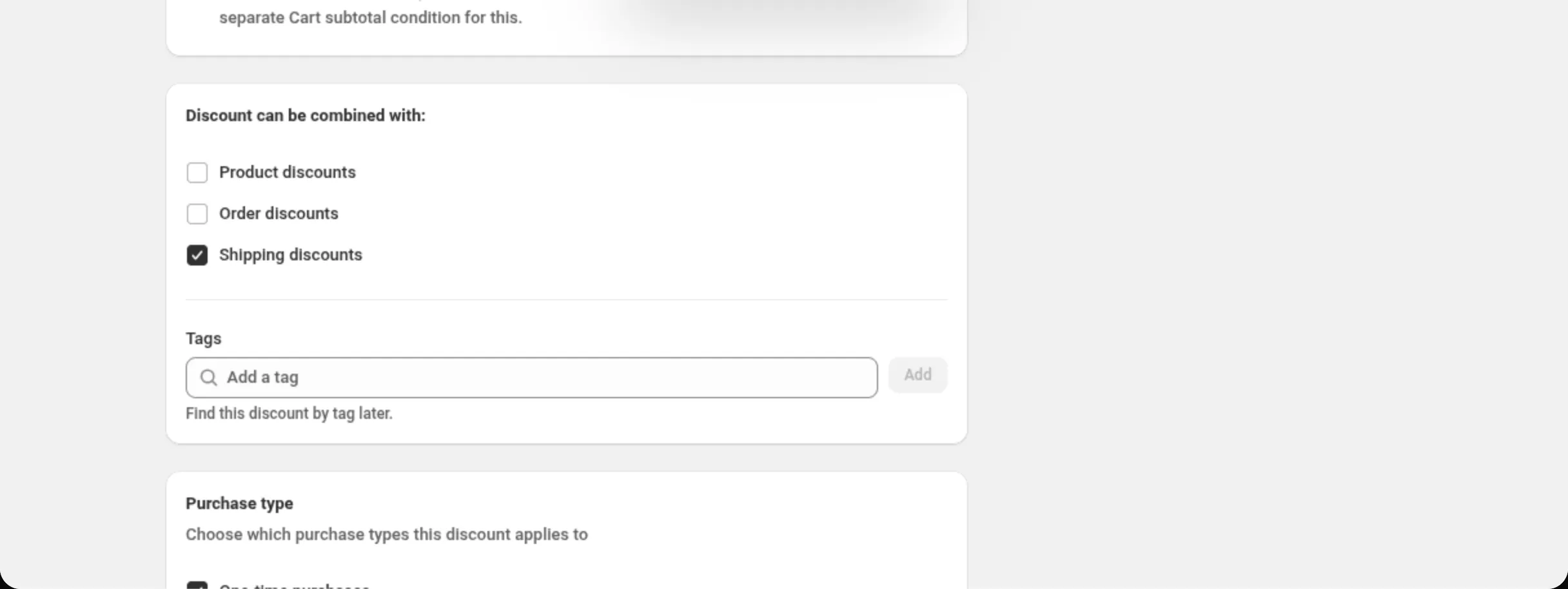
Seção intitulada “Onde fica”O cartão Discount can be combined with:, em toda página de desconto, abaixo da configuração do próprio desconto.
Ajustes
Seção intitulada “Ajustes”Product discounts
Seção intitulada “Product discounts”Permite que este desconto funcione junto com descontos que tiram dinheiro dos itens.
Quando uma porcentagem de pedido e um desconto de produto caem no mesmo carrinho, a base sobre a qual a porcentagem é calculada depende do tipo de desconto:
- Desconto de pedido e Multioferta — a chave Calculate after product discounts decide se a porcentagem sai do total do carrinho depois dos descontos de produto (ligada, o padrão para descontos novos) ou do total cheio do carrinho antes deles (desligada). Veja Desconto de pedido e Multioferta.
- Custom Discount — depois dos descontos de produto, a menos que a oferta de pedido tenha um limite máximo ou um limite de valor do carrinho, ou que o desconto use Apply all matching discounts com mais de uma oferta de pedido. Veja Custom Discount.
Em Multioferta e em Custom Discount, as próprias ofertas de produto do desconto se aplicam junto com as ofertas de pedido dele, esteja esta caixa marcada ou não.
Order discounts
Seção intitulada “Order discounts”Permite que este desconto funcione junto com descontos que tiram dinheiro do total do pedido.
Shipping discounts
Seção intitulada “Shipping discounts”Permite que este desconto funcione junto com descontos que tiram dinheiro da entrega.
Abaixo das três caixas, Tags rotula o desconto. Digite uma tag em Add a tag e aperte Add ou Enter; cada tag aparece como uma pastilha que você pode remover. O texto de ajuda diz “Find this discount by tag later.”
- Até 20 tags, cada uma com até 255 caracteres. Espaços e pontuação são permitidos.
- As tags diferenciam maiúsculas de minúsculas: “VIP” e “vip” são duas tags. Adicionar a mesma tag duas vezes mantém uma.
- As tags são salvas no desconto na Shopify. Remover a última tag no app as apaga lá.
- Tags que você adiciona ou remove no próprio editor de descontos da Shopify não aparecem no app, e o próximo salvamento feito pelo app as substitui pela lista do app.
- Uma duplicata mantém as tags.
- O Summary mostra uma linha Tags: as suas tags, ou “Not set”.
Duas tags mudam o que os dados da loja virtual publicam: um desconto automático com a tag
dos:unpublish fica de fora, e um desconto com código só entra quando tem a tag dos:publish. Veja
Storefront data.
Stack with product discounts tagged
Seção intitulada “Stack with product discounts tagged”Só no Shopify Plus, e só enquanto Product discounts está marcado. Descontos de produto que compartilham uma destas tags podem se aplicar ao mesmo item; o texto de ajuda diz “Product discounts that share one of these tags can apply to the same item.” A Shopify aplica dois descontos juntos só quando cada um permite uma tag que o outro carrega. Mesmos limites de Tags.
- Fora do Plus, o cartão mostra “Stacking two product discounts on one item is available on Shopify Plus.” no lugar.
- Desmarcar Product discounts apaga as tags de empilhamento.
- As tags de empilhamento também são adicionadas às tags do desconto na Shopify.
Os avisos
Seção intitulada “Os avisos”Mais de uma caixa marcada. O cartão acrescenta:
Some combinations can result in large discounts. Test a few combinations. If the total discount is too large, adjust which discounts can combine.
com um link Learn more para a página da própria Shopify sobre combinar descontos.
Um conflito com um desconto que já está ativo. Este aviso aparece só no Spend More Save More. Onde o app consegue enxergar um conflito, ele nomeia o desconto:
Another active discount doesn’t combine with this offer — one of them may not apply:
seguido do título do desconto, marcado como “(in this app)” ou “(from another app)”. Até três são listados, e depois “…and 2 more.” Se a sua loja tiver mais descontos ativos do que o app verifica de uma vez, ele também informa isso.
Nenhum dos dois avisos bloqueia o Save.
Exemplos
Seção intitulada “Exemplos”Um desconto de frete que se acumula com todo o resto
Discount can be combined with: Product discounts: ticked Order discounts: ticked Shipping discounts: untickedUma oferta principal que precisa ficar sozinha
Discount can be combined with: Product discounts: unticked Order discounts: unticked Shipping discounts: untickedEntrega grátis por cima de uma promoção de produto
Discount type: Shipping discountDiscount can be combined with: Product discounts: tickedLimites e observações
Seção intitulada “Limites e observações”- Três escolhas, em todo tipo de desconto. Elas são independentes — marque qualquer combinação delas.
- As combinações quem decide é a Shopify. Marcar uma caixa concede permissão; a Shopify decide o que realmente se aplica a um determinado carrinho.
- Combinar vários tipos pode somar um total alto. Monte um carrinho de teste que dispare todos eles antes de soltar um conjunto acumulado.
- O cartão nunca bloqueia o Save, por mais que ele avise.
- O aviso de conflito com um desconto ativo existe só no Spend More Save More. Nos outros tipos de desconto, o cartão não verifica os seus descontos ativos.
- A coluna Combines With da página de lista mostra essas mesmas três permissões como selos, para você conferir todos os descontos de uma vez.
Relacionado
Seção intitulada “Relacionado”- Onde os descontos aparecem — automático versus código, e o que o comprador vê.
- Lista de descontos — a coluna Combines With.
- Desconto de pedido — o cartão no lugar, em uma página completa.