
Sale Badge
Um Sale Badge (selo de promoção) coloca um rótulo curto — “20% off”, “Limited stock” — nos seus produtos: sobre a foto do produto, ou como uma linha abaixo da foto ou, nas páginas de produto, acima ou abaixo do título. As palavras podem ser preenchidas por um dos seus descontos e ficar em sincronia com ele, ou podem ser inteiramente suas.
Configuração
Seção intitulada “Configuração”-
Abra Promotions e clique em Create promotion, depois escolha Sale Badge.
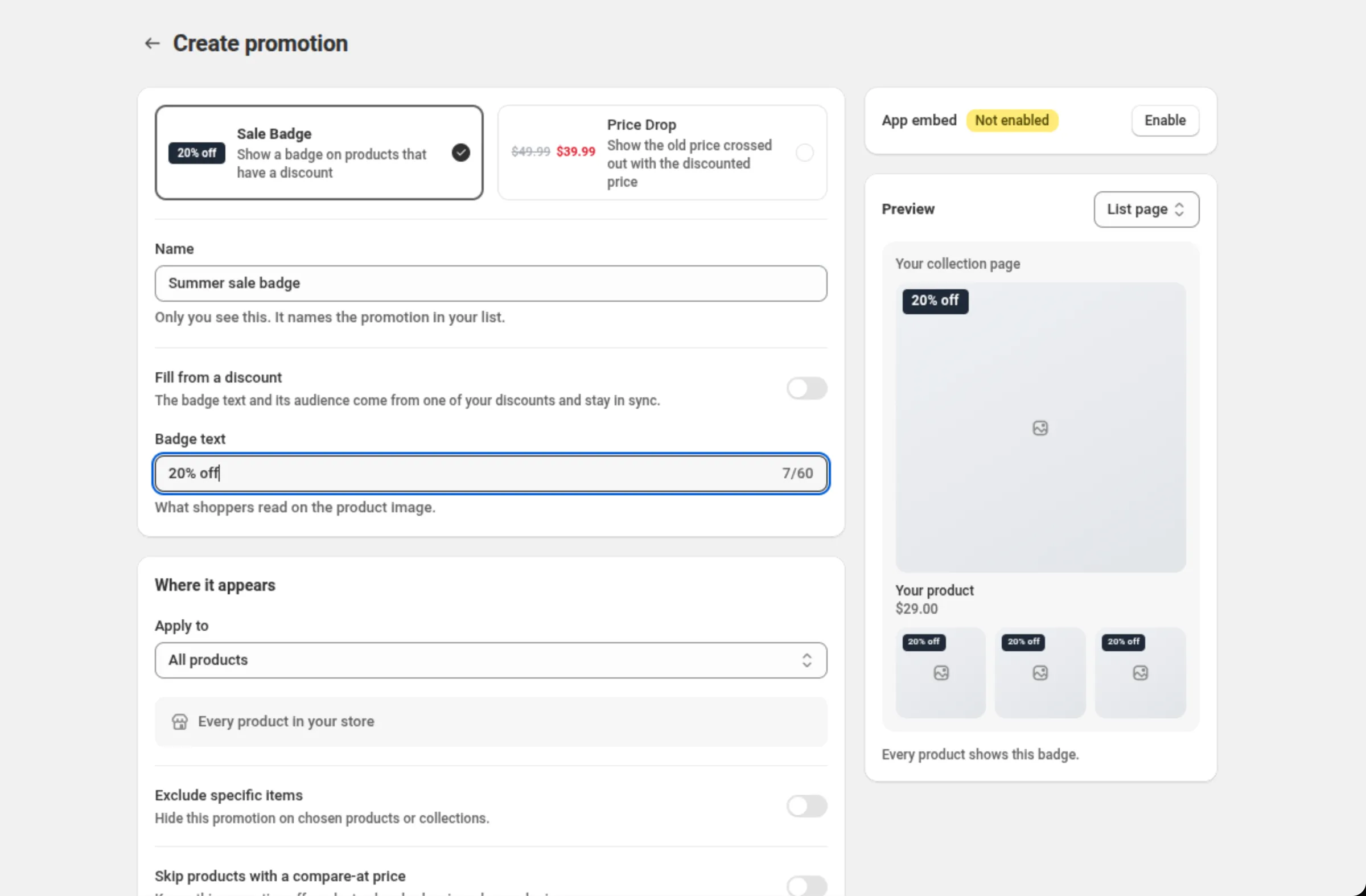
A página abre nas opções de Promotion kind: Sale Badge (“Show a badge on products that have a discount”) e Price Drop. O tipo é escolhido uma vez — não pode ser mudado depois que a promoção existe.
-
Dê um nome à promoção e escolha de onde vêm as palavras dela.
Name é só seu — ele nomeia a promoção na sua lista. Depois, ou deixe Fill from a discount desligado e digite o seu próprio Badge text, ou ligue e escolha um dos seus descontos, que preenche o texto e o mantém em sincronia.
-
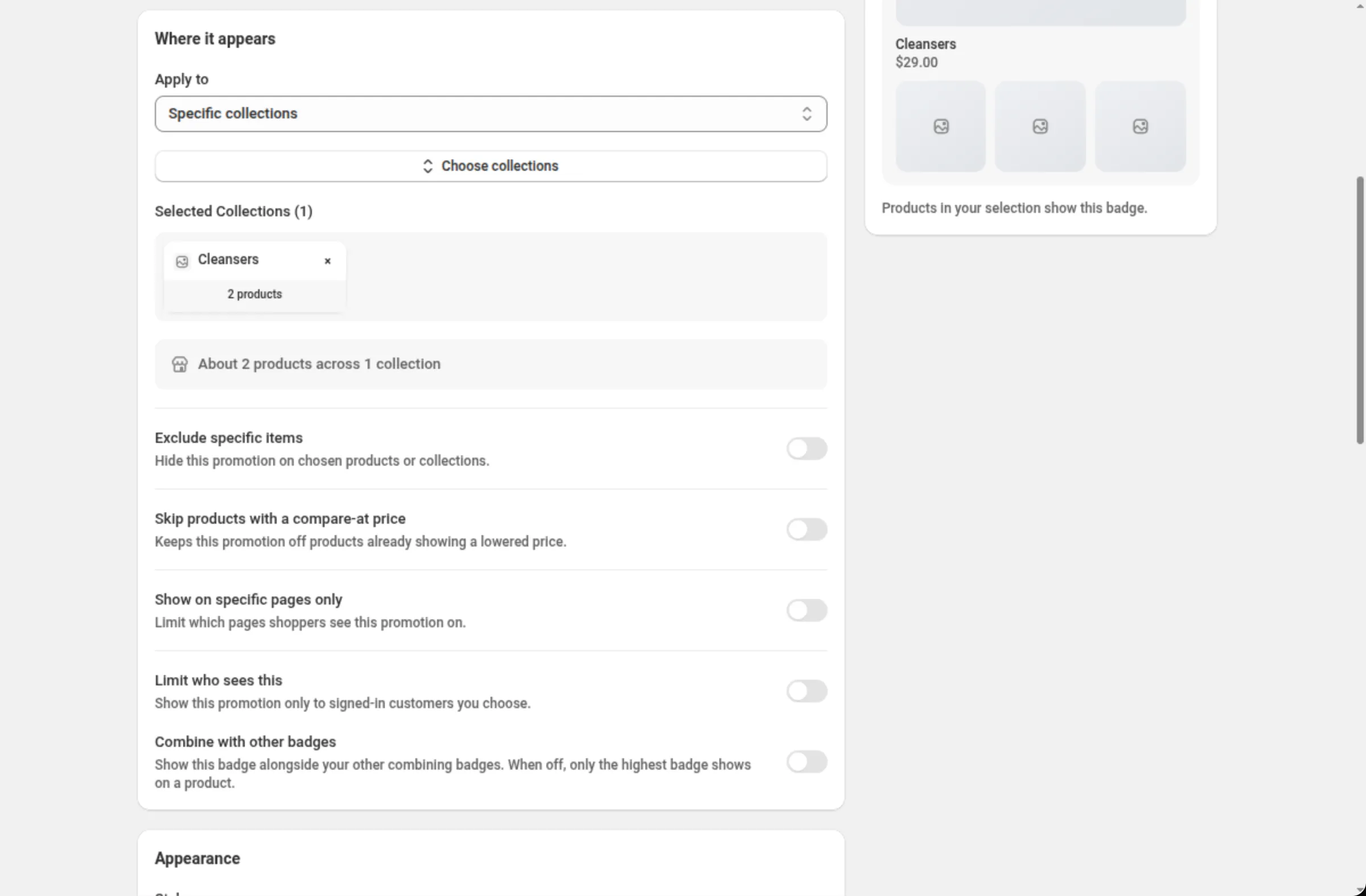
Escolha quais produtos mostram o selo.
Em Where it appears, defina Apply to — todos os produtos, coleções específicas, produtos com tags, ou produtos específicos. Uma linha abaixo do seletor informa a cobertura que você escolheu (“Every product in your store”, “About 34 products across 2 collections”). O mesmo cartão traz as exclusões opcionais, a regra de compare-at, a restrição de páginas e o limite de público.
-
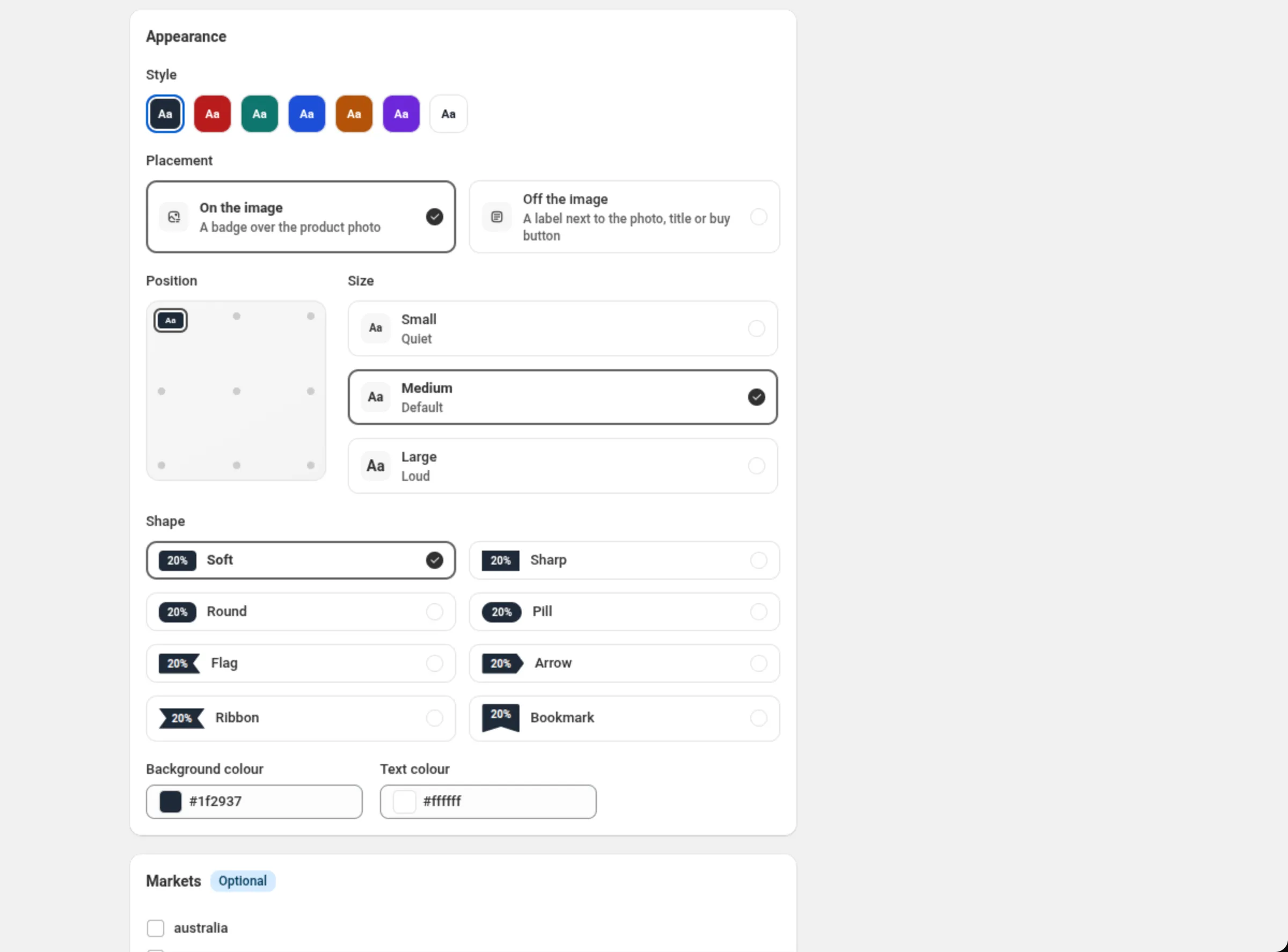
Defina a aparência — estilo, posição, tamanho, formato e cores.
O cartão Appearance é uma escolha ao vivo: estilos predefinidos, On the image ou Off the image, e depois a posição, o tamanho e o formato. A prévia ao lado do formulário mostra o selo em um cartão de produto conforme você avança.
-
Configure mercados e datas, e salve.
Markets aparece quando a sua loja tem mais de um mercado. Active dates define quando os compradores veem a promoção, no fuso horário da sua loja. Salve pela barra no topo.
Ajustes
Seção intitulada “Ajustes”Promotion kind
Seção intitulada “Promotion kind”Sale Badge ou Price Drop. Aparece só enquanto você está criando a promoção — o tipo de uma promoção não pode mudar depois, então crie outra em vez disso.
O nome na sua lista de Promotions. Só você o vê. Até 100 caracteres.
Fill from a discount
Seção intitulada “Fill from a discount”Desligado, você mesmo escreve o selo. Ligado, o texto do selo e o público dele vêm de um dos seus descontos e ficam em sincronia com ele: mude ou pause o desconto e o selo acompanha.
Discount
Seção intitulada “Discount”O desconto de onde o selo é preenchido. A lista oferece apenas descontos cujo número pode ser comprovado em um cartão de produto. Abaixo dela, uma seção nomeia todo desconto que não pode preencher um selo, o motivo, e o que mudar — com Use my own words instead como saída.
Badge text
Seção intitulada “Badge text”O que os compradores leem. Até 60 caracteres. Enquanto o selo é preenchido por um desconto, o campo é somente leitura e mostra o texto derivado; Write my own text o libera (e para de atualizá-lo quando o desconto muda), e Reset to the discount’s text o volta à sincronia.
Apply to
Seção intitulada “Apply to”Quais produtos levam o selo: All products, Specific collections, Products with tags, ou Specific products. Até 20 produtos específicos, até 50 coleções, até 50 tags. Um selo preenchido por um desconto não tem Apply to — ele aparece nos produtos que aquele desconto cobre, e o cartão diz isso.
Exclude specific items
Seção intitulada “Exclude specific items”Esconde a promoção em produtos ou coleções escolhidos: até 20 produtos e até 10 coleções. Não é oferecido quando Apply to já é uma lista de produtos escolhidos a dedo — remova o produto da lista em vez disso.
Skip products with a compare-at price
Seção intitulada “Skip products with a compare-at price”Mantém o selo fora de produtos que já mostram um preço reduzido, para que um produto nunca leve duas afirmações concorrentes.
Show on specific pages only
Seção intitulada “Show on specific pages only”Limita a promoção aos tipos de página que você marcar: Home page, Collection pages, Search results, Product pages, Cart page. Pelo menos um precisa continuar marcado. A linha da sua lista então diz onde a promoção aparece, para que uma restrição proposital nunca pareça um defeito.
Limit who sees this
Seção intitulada “Limit who sees this”Mostra a promoção apenas aos clientes logados que você escolher: Signed-in customers only, e tags de cliente (até 10 tags, de 1 a 255 caracteres cada, sem vírgulas, aspas ou barras invertidas). Enquanto qualquer um dos dois estiver definido, compradores que não estão logados não veem a promoção. Só em um selo que você mesmo escreve — um preenchido por um desconto tira o público daquele desconto.
Combine with other badges
Seção intitulada “Combine with other badges”Desligado, só o selo mais alto aparece em um produto. Ligado, este selo aparece junto dos seus outros selos que também se combinam — cada um no seu ponto, e selos que dividem um ponto se empilham, o mais alto primeiro, até 4 no total.
Sete pares predefinidos de fundo e texto. Escolher um define os dois campos de cor abaixo.
Placement
Seção intitulada “Placement”On the image coloca um selo sobre a foto do produto. Off the image coloca um rótulo abaixo da foto ou ao lado do título. Alternar entre os dois lembra a posição que você usou por último em cada um.
Position
Seção intitulada “Position”A grade 3×3 de pontos sobre a foto, do canto superior esquerdo ao inferior direito. Aparece em On the image.
Element position
Seção intitulada “Element position”Aparece em Off the image: Below the image, Above the title (product page), Below the title (product page). As duas opções de página de produto dizem isso no próprio rótulo — cartões nas páginas de coleção, de busca e inicial não têm um título, então nada é pintado ali.
Alignment
Seção intitulada “Alignment”Left, Center ou Right, para rótulos fora da imagem.
Small (discreto), Medium (padrão) ou Large (chamativo). Cada opção mostra “Aa” no tamanho que a loja virtual realmente usa.
Soft (o padrão), Sharp, Round, Pill, Flag, Arrow, Ribbon ou Bookmark. Cada opção é o formato real em tamanho de etiqueta.
Background colour / Text colour
Seção intitulada “Background colour / Text colour”Cores em hexadecimal, como #1f2937 e #ffffff. O campo recusa qualquer coisa que não seja uma
cor hexadecimal.
Markets
Seção intitulada “Markets”Aparece quando a sua loja tem mais de um mercado. Marque os mercados que devem ver o selo; não marque nenhum para mostrá-lo em todos os mercados.
Active dates
Seção intitulada “Active dates”Start Date e Start Time, e um fim opcional. Os horários estão no fuso horário da sua loja.
Test mode
Seção intitulada “Test mode”Um cartão Test mode fica na coluna da direita, tanto ao criar o selo quanto na página dele.
Enquanto está ligado, só clientes logados com a tag dos-test veem o selo; os outros compradores
não. Um selo preenchido a partir de um desconto também fica em test mode enquanto esse desconto
estiver. Veja Test mode.
Exemplos
Seção intitulada “Exemplos”Um selo em tudo, com as suas palavras
Promotion kind: Sale BadgeName: Limited stock badgeFill from a discount: offBadge text: Limited stockApply to: All productsPlacement: On the imagePosition: top-leftUm selo que acompanha um desconto
Promotion kind: Sale BadgeName: Summer sale badgeFill from a discount: onDiscount: Summer sale · 20% offBadge text: 20% off (filled from the discount)Skip products with a compare-at price: onUm rótulo embaixo da foto, só nas páginas de coleção e de busca
Promotion kind: Sale BadgeName: Bundle deal labelFill from a discount: offBadge text: Buy 2 get 1 freeApply to: Specific collections → BundlesShow on specific pages only: Collection pages, Search resultsPlacement: Off the imageElement position: Below the imageAlignment: CenterComo aparece para o comprador
Seção intitulada “Como aparece para o comprador”O selo é pintado sobre a imagem do produto ou ao lado dela, nos tipos de página que você deixou marcados: página inicial, páginas de coleção, resultados de busca, páginas de produto e a página do carrinho. Ele é um rótulo — não muda nada no dinheiro. O desconto por trás dele, se houver, é aplicado pela Shopify quando ela verifica o carrinho.
Quando dois dos seus selos cobrem o mesmo produto, aparece o que está mais acima na sua lista de Sale Badges, a menos que os dois tenham Combine with other badges ligado.
Limites e observações
Seção intitulada “Limites e observações”- Name: até 100 caracteres. Badge text: até 60 caracteres.
- Apply to: até 20 produtos específicos, até 50 coleções, até 50 tags.
- Exclusões: até 20 produtos e até 10 coleções.
- Tags de público: até 10, cada uma de 1 a 255 caracteres.
- A sua loja comporta até 50 promoções. Passando disso, as que estão mais abaixo na lista ficam retidas e a página avisa — suba uma, ou desligue uma para abrir espaço.
- Coleções grandes são cobertas até os 50 primeiros produtos. O formulário avisa quando você escolhe uma. Para uma coleção maior, use All products e exclua o que não deve aparecer.
- Promoções por tag não chegam à página inicial. Elas são resolvidas contra os produtos da página, e a página inicial não oferece produtos por tag. O formulário avisa.
- Algumas regras só podem ser comprovadas onde os detalhes do produto estão na página. Com um pulo por compare-at ou exclusões de coleção em uma promoção ampla, o selo fica fora dos lugares em que o tema não compartilha os detalhes de um cartão — a página inicial, os carrosséis de recomendação — em vez de arriscar mostrá-lo em um produto que ele deveria pular. Nomear os produtos exatos remove esse limite.
- Desligar uma promoção a pausa. O seu texto continua lá, e você pode trazê-la de volta. Excluir a remove da sua loja.
- Duplicar coloca a cópia desligada, no fim da lista, com o nome “Copy of …”.
- As mudanças costumam chegar à sua loja em até um minuto; em algumas páginas pode demorar mais, raramente mais de meia hora.
Relacionado
Seção intitulada “Relacionado”- App embed — o interruptor de que um Sale Badge precisa.
- Price Drop — o outro tipo de promoção.
- Widgets da loja virtual — os blocos de tema que desenham tabelas de níveis e seletores.