
Lista de preços
Uma lista de preços baixa o preço dos produtos que você escolher assim que o carrinho alcança um nível — medido pelo número de itens ou pelo valor gasto. Cada nível pode tirar uma porcentagem, tirar um valor fixo ou definir um preço por item.
Configuração
Seção intitulada “Configuração”-
Abra Discounts e clique em Create discount, depois escolha Price List.
Price List fica em Product page offers (ofertas da página de produto), com o exemplo “Volume pricing — buy 5+, pay $8 each”.
-
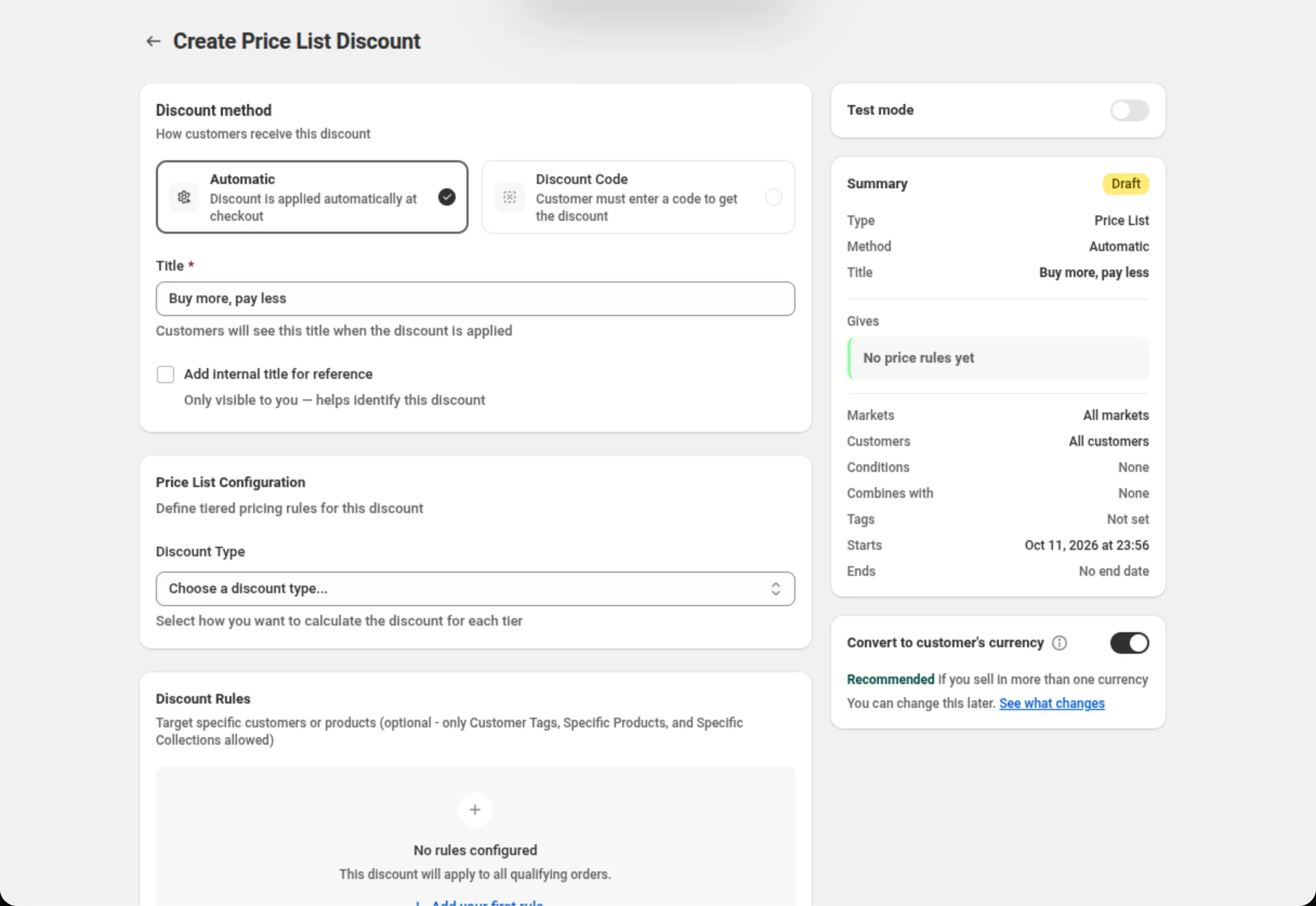
Escolha o método de desconto e dê um nome ao desconto.
Escolha Automatic (automático) ou Discount Code (código de desconto), e preencha Title (automático) ou Discount Code (código). O cartão Summary à direita recapitula o desconto enquanto você o cria.
-
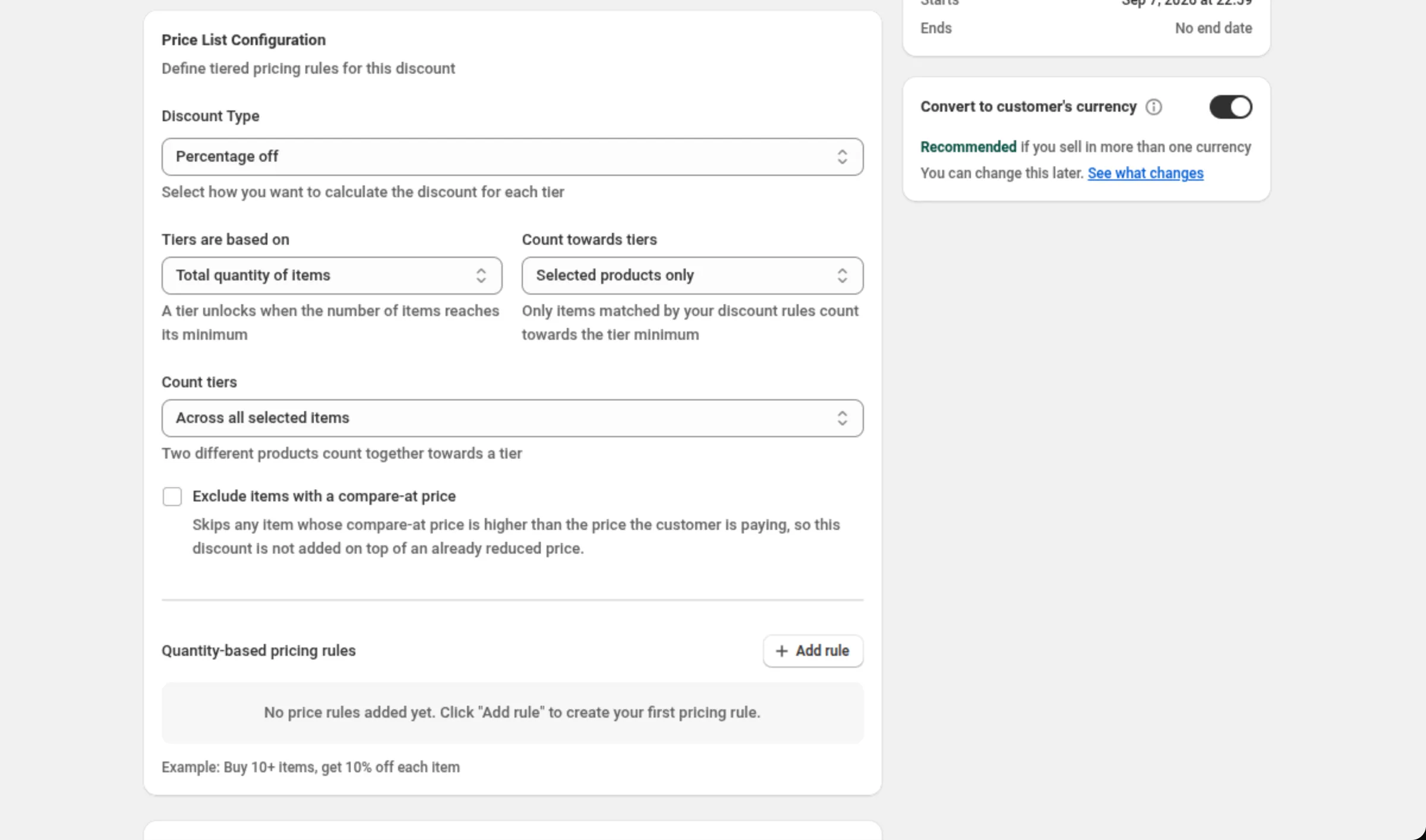
Escolha o Discount Type e como os níveis são medidos.
Defina Discount Type como Percentage off, Fixed amount off ou Fixed price per item. O resto do cartão aparece quando você faz isso: Tiers are based on (quantidade ou gasto), Count towards tiers (os produtos correspondentes ou o carrinho inteiro), Count tiers (em conjunto, por produto ou por variante) e Exclude items with a compare-at price.
-
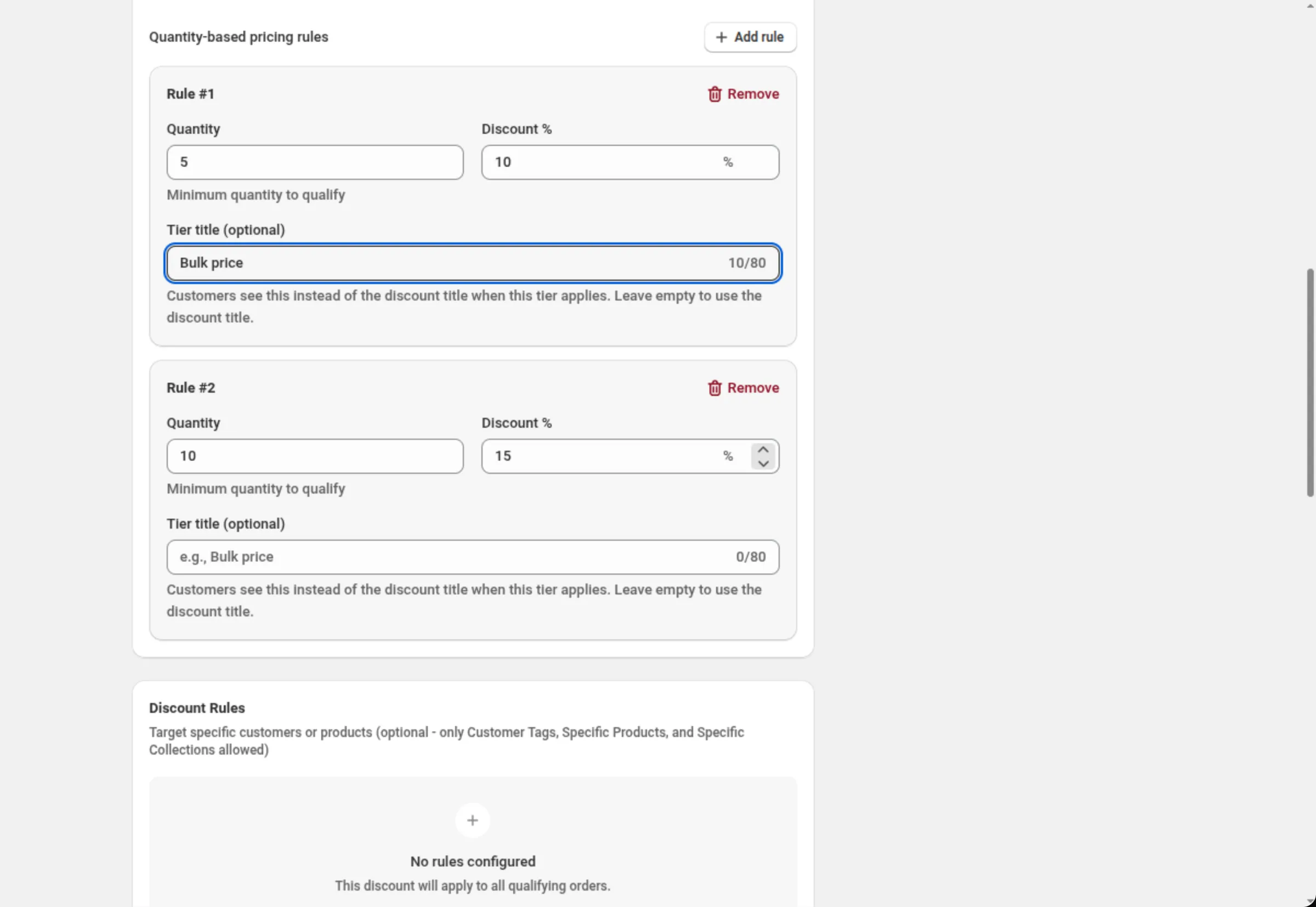
Adicione uma regra de preço para cada nível.
Clique em Add rule, depois preencha Quantity (ou Minimum amount quando a base é o gasto) e o valor — Discount %, Discount Amount ou Price Per Item, conforme o tipo que você escolheu. Tier title (optional) dá nome à linha de desconto daquele nível. Repita para cada degrau da escada.
-
Restrinja os produtos e os clientes que a lista de preços cobre.
Em Discount Rules, adicione Specific products, Specific collections ou Customer tags. Sem nenhuma regra, a lista de preços cobre todos os produtos do carrinho.
-
Configure disponibilidade, clientes, mercados e datas, e salve.
Use Availability (disponibilidade) para limitar a lista de preços a clientes de empresa (B2B) ou a uma única moeda, Customer eligibility para limitá-la a certos clientes, Markets para escolher onde ela funciona e Active Dates para o agendamento. Salve pela barra no topo da página.
Ajustes
Seção intitulada “Ajustes”Discount method
Seção intitulada “Discount method”Automatic não precisa de código — a Shopify aplica a lista de preços assim que um carrinho corresponde. Discount Code significa que o comprador tem que digitar o código que você definir. O método é escolhido quando você cria o desconto; o seletor fica desabilitado depois que o desconto existe.
Title / Discount Code
Seção intitulada “Title / Discount Code”Em um desconto automático, Title é o nome que os compradores veem quando o desconto é aplicado. Em um desconto com código o campo passa a ser Discount Code, e aceita apenas letras, números, sublinhados e hifens.
Add internal title for reference
Seção intitulada “Add internal title for reference”Adiciona um segundo nome que só você vê, para distinguir descontos parecidos na sua própria lista.
Discount Type
Seção intitulada “Discount Type”Percentage off tira uma parte de cada item que se qualifica, Fixed amount off tira dele um valor fixo, e Fixed price per item define quanto o item custa. Mudar o tipo limpa o valor de cada nível, porque o mesmo número significa algo diferente em cada tipo.
Tiers are based on
Seção intitulada “Tiers are based on”Total quantity of items libera um nível quando o número de itens alcança o mínimo dele; Total amount spent o libera quando o valor gasto alcança esse mínimo. O campo de limiar de cada regra muda junto — Quantity ou Minimum amount.
Count towards tiers
Seção intitulada “Count towards tiers”Selected products only conta apenas os itens que correspondem às suas Discount Rules. Entire cart conta todos os itens do carrinho para o mínimo do nível, inclusive os itens em que o desconto não se aplica.
Count tiers
Seção intitulada “Count tiers”Aparece nos níveis por quantidade que contam produtos selecionados. Across all selected items os agrupa, de modo que dois produtos diferentes contam juntos. Per product e Per variant fazem cada um alcançar o mínimo do nível por conta própria.
Exclude items with a compare-at price
Seção intitulada “Exclude items with a compare-at price”Pula qualquer item cujo preço Compare-at seja maior que o preço que o cliente está pagando, para que a lista de preços não seja somada a um preço já reduzido.
Quantity / Minimum amount
Seção intitulada “Quantity / Minimum amount”O limiar do nível. Quantity precisa ser um número inteiro maior que 0; Minimum amount precisa ser maior que 0. Duas regras não podem usar o mesmo limiar.
Discount % / Discount Amount / Price Per Item
Seção intitulada “Discount % / Discount Amount / Price Per Item”O que o nível dá, com o nome do tipo de desconto que você escolheu. Precisa ser maior que 0, e uma porcentagem pode ser no máximo 100. Com Fixed price per item, os itens cujo preço já está no valor alvo ou abaixo dele não são descontados — a lista de preços nunca aumenta um preço.
Tier title (optional)
Seção intitulada “Tier title (optional)”Dá nome à linha de desconto enquanto aquele nível se aplica, no lugar do título do desconto. Até 80 caracteres — caracteres não latinos contam como dois ou mais. Deixe vazio para usar o título do desconto.
Discount Rules
Seção intitulada “Discount Rules”Quais itens e clientes a lista de preços cobre. Uma lista de preços pode usar Specific products, Specific collections e Customer tags — nenhuma outra condição. As condições dentro de um grupo se juntam pelo seletor AND/OR Between conditions; os grupos se juntam por Match All Rule Groups ou Match Any Rule Group. Sem regras, todos os produtos do carrinho se qualificam.
Discount can be combined with:
Seção intitulada “Discount can be combined with:”Caixas para Product discounts, Order discounts e Shipping discounts. Deixe todas desmarcadas e este desconto funciona sozinho; marque uma caixa e a Shopify pode aplicar aquele tipo de desconto junto com ele.
Tags, no mesmo cartão, rotulam o desconto — até 20. Elas são salvas no desconto na Shopify. No Shopify Plus, marcar Product discounts também mostra Stack with product discounts tagged. Veja Combinações.
Maximum discount usage
Seção intitulada “Maximum discount usage”Só aparece em um desconto com código. Limit number of times this discount can be used in total adiciona um campo Maximum discount uses, e Limit to one use per customer limita a um uso por comprador.
Purchase type
Seção intitulada “Purchase type”One-time purchases, Subscription products, ou os dois — pelo menos um é obrigatório. Marcar assinaturas adiciona a escolha entre First payment only, Limited number of payments (até 100) ou All recurring payments.
Availability
Seção intitulada “Availability”Duas restrições que decidem se a lista de preços funciona ou não. Only for company (B2B) customers a dá aos clientes que compram em nome de uma empresa e a mais ninguém. Only in one currency só a executa quando o cliente está pagando na moeda que você escolher — ela não converte nada.
Customer eligibility
Seção intitulada “Customer eligibility”Limit to certain customers restringe a lista de preços aos compradores que você escolher. Com ele ligado, Match by escolhe entre Customer segments (até 5 em um desconto automático, até 20 em um código de desconto) ou Specific customers (até 100). A Shopify verifica o comprador antes de o desconto ser aplicado, no carrinho também. Veja Elegibilidade de clientes.
Markets
Seção intitulada “Markets”Apply to all markets cobre todos os mercados atuais e futuros. Apply to specific markets deixa você escolher até 20.
Active Dates
Seção intitulada “Active Dates”Start Date e Start Time dizem quando a lista de preços começa, e Set End Date adiciona um fim. Todos os horários estão no fuso horário da sua loja, que o cartão informa na tela.
Convert to customer’s currency
Seção intitulada “Convert to customer’s currency”Fica embaixo do Summary e vem ligado em uma lista de preços nova. Ligado, a Shopify converte o valor de desconto ou o preço por item de cada nível, e o gasto mínimo que libera um nível, para a moeda em que o cliente paga. Desligado, os seus números são usados exatamente como digitados em todas as moedas. Porcentagens e limiares de quantidade nunca são convertidos.
Show on storefront
Seção intitulada “Show on storefront”Aqui vem desligado por padrão. Ligar deixa esta oferta disponível para os blocos da loja virtual nas suas páginas de produto; o cartão diz o que os compradores vão ver, ou por que a oferta não pode ser mostrada. O interruptor sozinho não coloca nada na loja virtual: os blocos são adicionados pelo painel Add to your theme desse mesmo cartão. Os níveis por quantidade oferecem Quantity Break Table e Quantity Break Picker; até que um deles esteja no seu tema, nada aparece. Os níveis por gasto não mostram blocos na loja virtual — o cartão diz: “Spend-based price lists no longer show storefront widgets. Recreate the offer with the Spend more save more preset to get the table and goal bar — this discount still applies.” De todo jeito é só exibição — o desconto em si continua funcionando, apareça um bloco ou não.
Uma lista de preços com Limit to certain customers ligado não mostra blocos, porque a loja virtual não consegue saber quem está em um segmento ou na sua lista de clientes. O cartão diz “Discounts for chosen customer segments or specific customers aren’t shown as widgets — the storefront can’t tell who is in them. The discount still applies to those customers.”
Test mode
Seção intitulada “Test mode”Uma chave em um cartão próprio acima do Summary. Ligada, o desconto se aplica só a um cliente
logado cuja conta tem a tag dos-test; todos os outros compram como se ele não existisse. Em um
desconto novo, a chave é salva junto com o desconto. Em um desconto já salvo, ela vale na hora, sem
Save. Veja Test mode.
Exemplos
Seção intitulada “Exemplos”Compre 10 ou mais, 10% de desconto em cada um
Discount method: AutomaticTitle: Buy more, pay lessDiscount Type: Percentage offTiers are based on: Total quantity of itemsCount towards tiers: Selected products onlyRule #1 → Quantity: 10Rule #1 → Discount %: 10Discount Rules → RULE GROUP #1 → Specific collections · is one of · Bulk suppliesGaste 600 ou mais, pague 3.00 por item
Discount method: AutomaticTitle: Volume pricingDiscount Type: Fixed price per itemTiers are based on: Total amount spentRule #1 → Minimum amount: 600Rule #1 → Price Per Item: 3.00Uma escada de atacado só para clientes de empresa
Discount method: AutomaticTitle: Wholesale price listDiscount Type: Percentage offRule #1 → Quantity: 12 · Discount %: 10Rule #2 → Quantity: 24 · Discount %: 15Availability → Only for company (B2B) customers: onCada produto precisa alcançar o nível por conta própria
Discount method: AutomaticTitle: Case pricingDiscount Type: Fixed amount offTiers are based on: Total quantity of itemsCount towards tiers: Selected products onlyCount tiers: Per productRule #1 → Quantity: 6 · Discount Amount: 2.00Como aparece para o comprador
Seção intitulada “Como aparece para o comprador”Uma lista de preços automática não exige nada do comprador: a Shopify a aplica no carrinho assim que o carrinho alcança um nível, e a linha recebe o nome do Tier title daquele nível ou, quando não há nenhum, do Title do desconto. Uma lista de preços com código é aplicada quando o comprador digita o código.
Com Show on storefront ligado e um dos blocos adicionado ao seu tema, os níveis também aparecem nas páginas de produto que a oferta cobre, então os compradores podem ver a escada antes de adicionar qualquer coisa.
Limites e observações
Seção intitulada “Limites e observações”- Valores dos níveis: maiores que 0; uma porcentagem é no máximo 100.
- Limiares de quantidade: números inteiros maiores que 0, e duas regras não podem compartilhar um limiar.
- Tier title: até 80 caracteres, com caracteres não latinos contando como dois ou mais.
- Pelo menos uma regra de preço é obrigatória para salvar.
- Clientes: até 5 segmentos de clientes em um desconto automático e até 20 em um código de desconto, ou até 100 clientes específicos.
- Mercados: até 20 quando você escolhe mercados específicos.
- Assinaturas: até 100 pagamentos recorrentes quando você escolhe um número limitado.
- Count tiers só é oferecido para níveis por quantidade que contam produtos selecionados; a contagem por produto e por variante é recusada em qualquer outra combinação, no campo e no servidor.
- Fixed price per item nunca aumenta um preço. Os itens que já estão no preço alvo ou abaixo dele ficam como estão.
- As combinações quem decide é a Shopify. Marcar uma caixa em Discount can be combined with diz à Shopify que este desconto pode funcionar junto com aquele tipo; o que realmente se aplica quem decide é a Shopify.
- Os segmentos vivem na Shopify. Se um segmento for excluído lá, a Shopify para de aplicar aquela restrição e o desconto passa a ficar disponível para todos os clientes do lado dela. O app mostra o segmento que falta e recusa o salvamento até você removê-lo ou escolher outro.
- O método fica fixo depois da criação. Automatic e Discount Code não podem ser trocados em um desconto existente; duplique-o em vez disso.
Perguntas frequentes
Seção intitulada “Perguntas frequentes”Qual é a diferença entre “Convert to customer’s currency” e “Only in one currency”? A primeira transforma os seus valores na moeda em que o comprador está pagando. A segunda não converte nada — ela decide se a lista de preços funciona ou não, e ela só funciona para compradores que pagam na moeda que você escolher.
Dois níveis podem usar a mesma quantidade? Não. A segunda regra com um limiar repetido mostra “Another rule already uses this quantity” no campo, e o servidor também recusa o salvamento.
Por que os valores dos meus níveis foram limpos quando mudei o Discount Type? Porque um mesmo número significa três coisas diferentes conforme o tipo — 10% de desconto, 10 de desconto, ou um preço de 10 por item. Limpar os valores é o que impede que uma porcentagem seja salva como um preço.
Eu perco as minhas quantidades se eu trocar “Tiers are based on”? Não enquanto você está editando: Quantity e Minimum amount são campos separados, então voltar atrás mostra o que você digitou. Depois que você salva, só fica guardado o limiar da base em uso.
Relacionado
Seção intitulada “Relacionado”- Desconto por quantidade — a mesma escada de quantidade em uma forma curta e só de porcentagem.
- Gaste mais, economize mais — níveis de gasto que tiram uma porcentagem do pedido inteiro em vez dos itens.
- Desconto de produto — uma única mudança de preço nos itens escolhidos, sem níveis.
- Onde os descontos aparecem — descontos automáticos e códigos de desconto no carrinho.