
Brinde na compra
Um brinde na compra dá um item grátis assim que o carrinho alcança um gasto mínimo ou um número mínimo de itens. Com o app embed (incorporação do app) Promotions ligado, o app coloca o brinde no carrinho no lugar do comprador assim que ele se qualifica — e o tira de volta se ele cair abaixo do mínimo.
Configuração
Seção intitulada “Configuração”-
Abra Discounts e clique em Create discount, depois escolha Gift with Purchase.
Ele fica em Advanced, marcado como Beta, com o exemplo “Free item on orders over $50”.
-
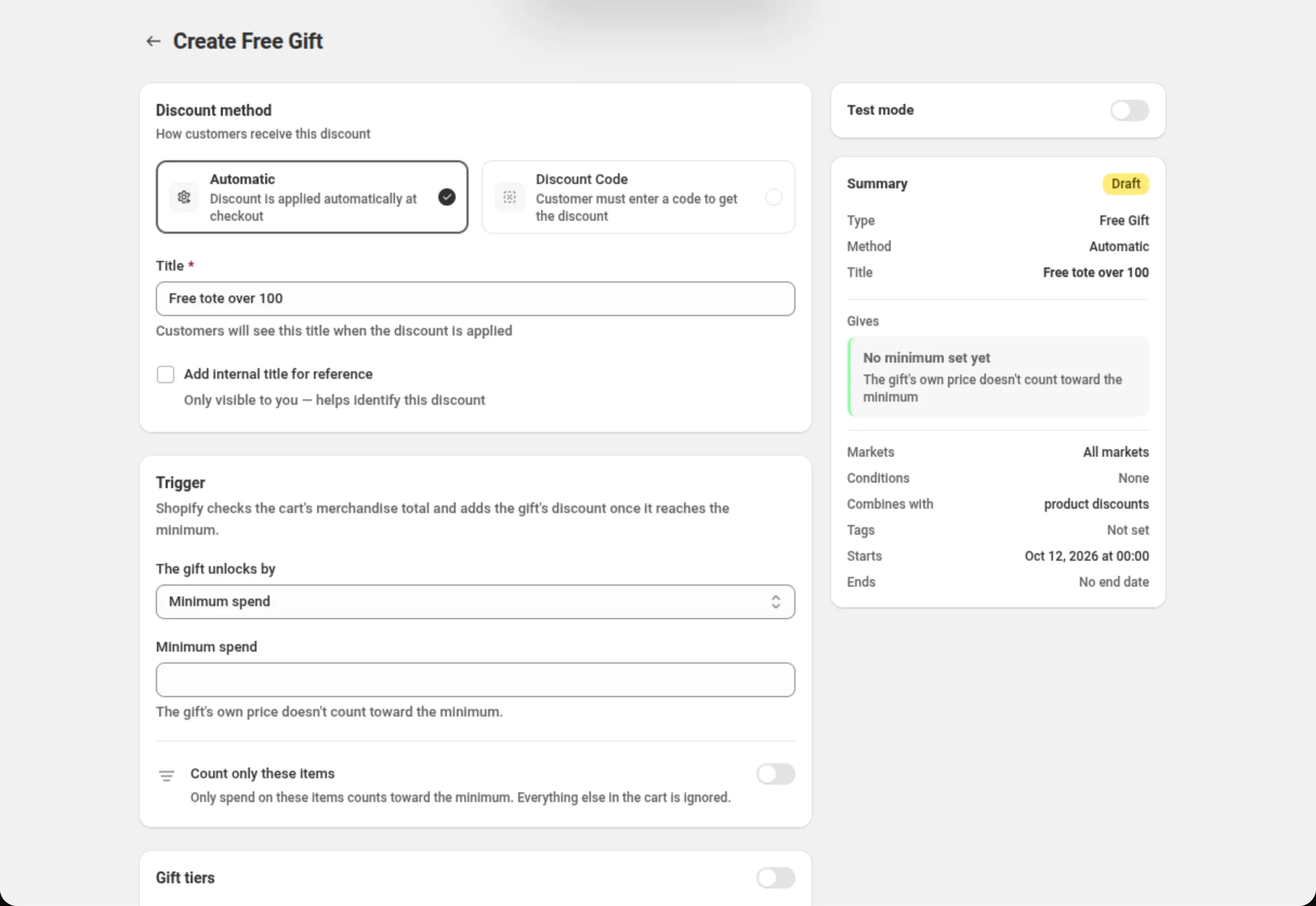
Dê um nome ao desconto.
Preencha Title — o nome que os compradores veem quando o desconto é aplicado.
-
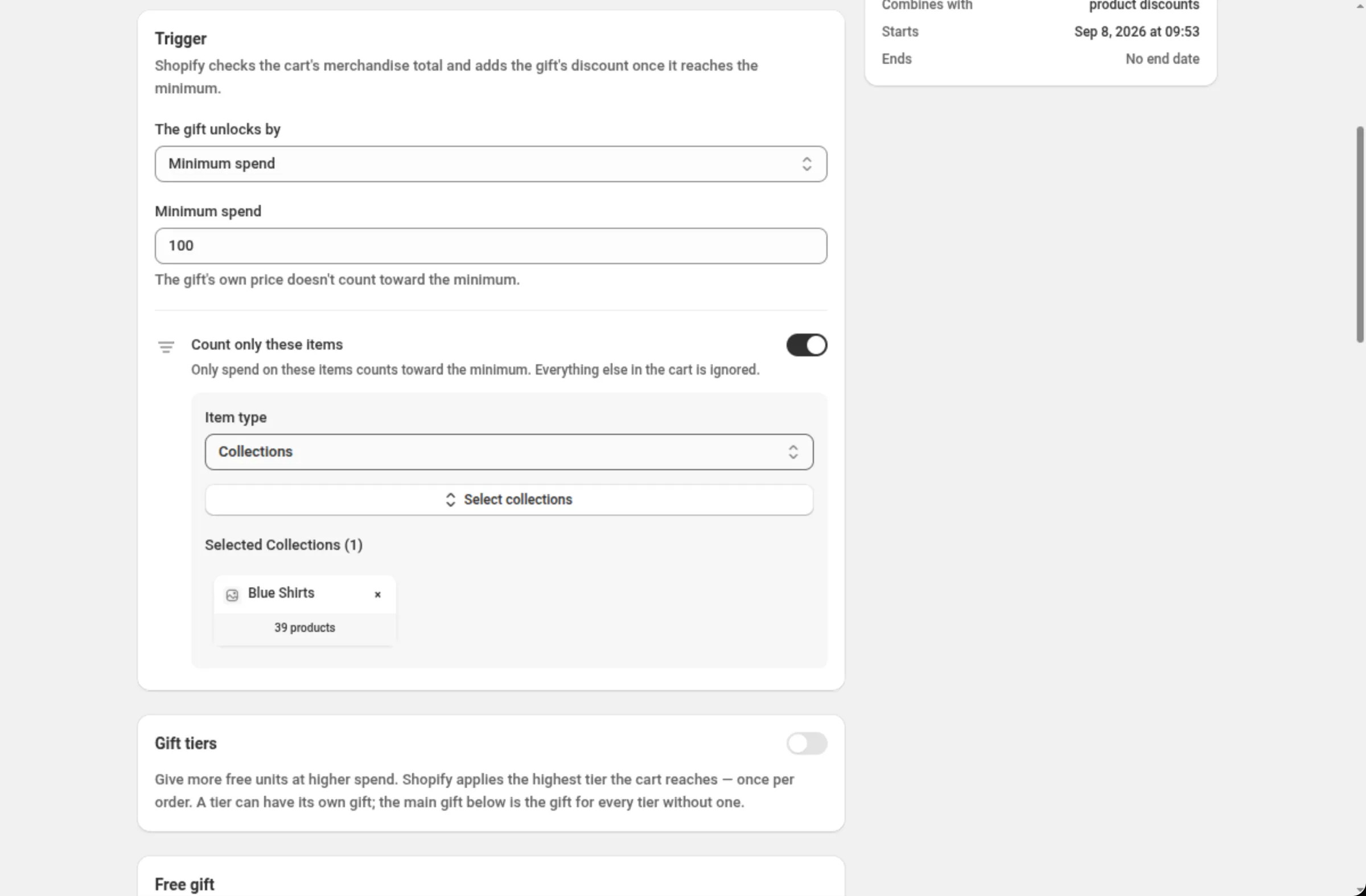
Escolha o que libera o brinde e defina o mínimo.
The gift unlocks by oferece Minimum spend ou Minimum quantity. Preencha o campo Minimum spend ou Minimum quantity logo abaixo. Ligue Count only these items se apenas alguns produtos, variantes de produto, coleções ou tags de produto devem contar para o mínimo.
-
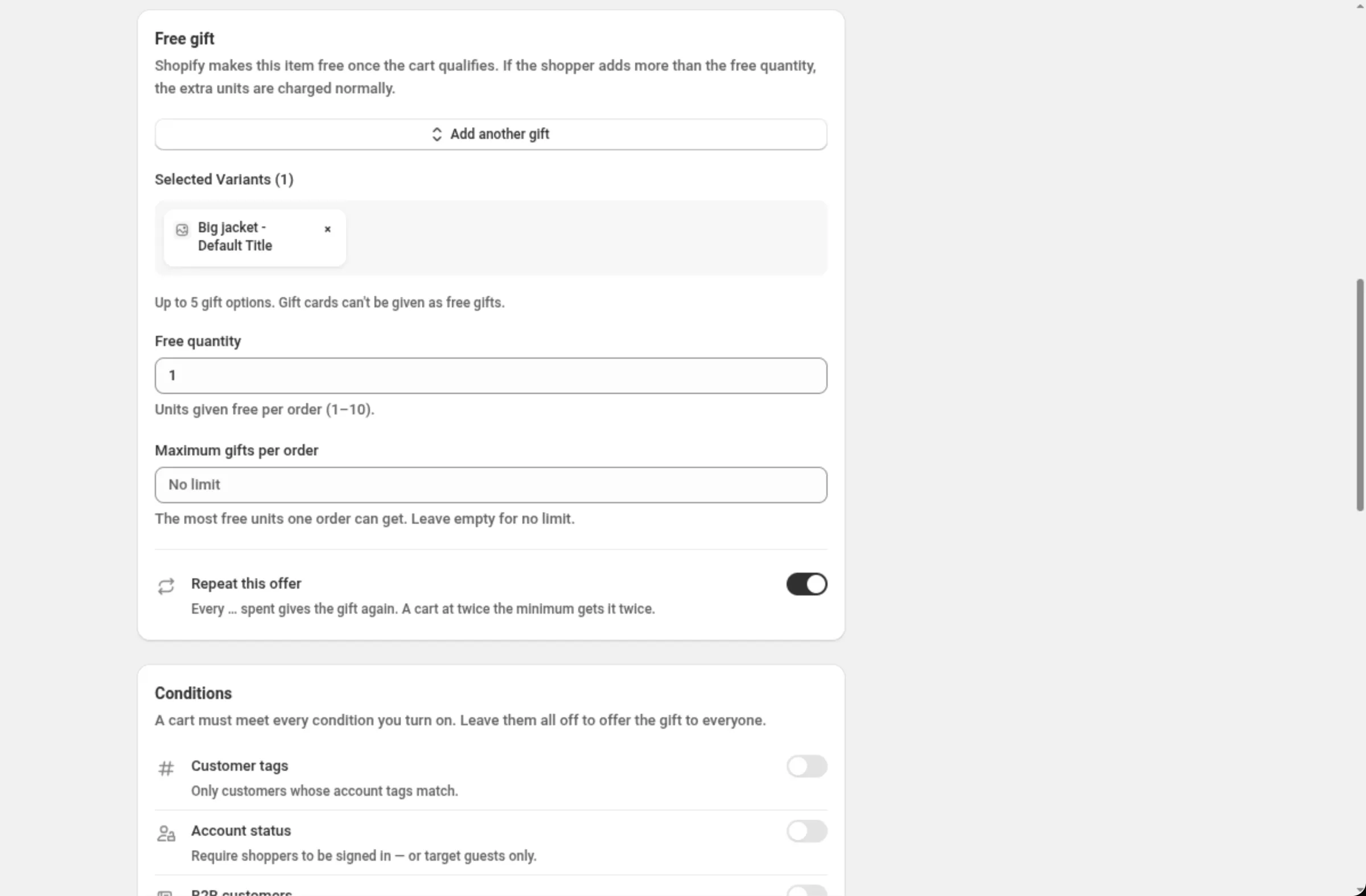
Escolha o brinde e quantas unidades são grátis.
Em Free gift, escolha de 1 a 5 variantes de produto, depois defina Free quantity — as unidades dadas de graça por pedido — e, se você quiser um teto, Maximum gifts per order. Se preferir, ligue antes Gift tiers para dar mais unidades com um gasto ou uma quantidade maiores.
-
Ligue as condições que o carrinho precisa cumprir.
O cartão Conditions tem cinco linhas — Customer tags, Account status, B2B customers, Past orders e Cart attribute. Deixe todas desligadas para oferecer o brinde a todo mundo. Toda condição que você ligar precisa ser cumprida.
-
Configure o comportamento na loja virtual, as combinações, os mercados e as datas, e salve.
O cartão Storefront mostra se o app embed está ligado e guarda Re-add removed gifts. Depois confira Discount can be combined with, Purchase type, Markets e Active Dates, e salve pela barra no topo da página.
Ajustes
Seção intitulada “Ajustes”Discount method
Seção intitulada “Discount method”Automatic aplica o brinde sozinho assim que o carrinho se qualifica. Discount Code pede antes que o comprador digite um código; com um código o brinde não é adicionado ao carrinho automaticamente — o comprador adiciona o brinde, digita o código e a Shopify o deixa grátis. A página avisa isso em um banner quando você escolhe Discount Code.
O nome que os compradores veem quando o desconto é aplicado.
Add internal title for reference
Seção intitulada “Add internal title for reference”Adiciona um segundo nome que só você vê, para distinguir descontos parecidos na sua própria lista.
The gift unlocks by
Seção intitulada “The gift unlocks by”Minimum spend mede o total de mercadorias do carrinho; Minimum quantity conta os itens que se qualificam. Trocar de um para o outro limpa os limiares de nível que você tinha digitado, porque uma escada de valores não é uma escada de itens.
Minimum spend / Minimum quantity
Seção intitulada “Minimum spend / Minimum quantity”O limiar que o carrinho precisa alcançar. Um gasto mínimo precisa ser 0,01 ou mais; uma quantidade mínima precisa ser um número inteiro, 1 ou mais. Nem o preço nem as unidades do próprio brinde contam para ele. O campo fica oculto enquanto Gift tiers está ligado — a escada é a dona dos limiares então.
Count only these items
Seção intitulada “Count only these items”Restringe o que conta para o mínimo aos Products (até 20), Product variants (até 20), Collections (até 10) ou Product tags (até 10) que você escolher. Todo o resto do carrinho é ignorado. Products conta produtos inteiros: se você marcar só algumas variantes dentro de um produto, o produto inteiro continua contando. Escolha Product variants quando só certas variantes devem contar, como um tamanho ou uma cor. O brinde não pode ser também um item contado — o carrinho nunca poderia se qualificar, e o app diz isso no campo.
Gift tiers
Seção intitulada “Gift tiers”Escada opcional: dá mais unidades grátis com um gasto ou uma quantidade maiores, até 5 níveis. Cada nível tem um limiar Spend ou Buy (quantity) e uma contagem Get (units free), e pode levar Different gift for this tier para que quem o alcança receba aquele brinde no lugar do brinde principal. Cada pedido recebe as unidades grátis de um único nível — os níveis não se acumulam.
Free gift
Seção intitulada “Free gift”O brinde em si: de 1 a 5 variantes de produto. Com mais de uma, a quantidade grátis é dividida entre elas em vez de dada por brinde, e a Shopify libera as unidades que se qualificam na ordem que você escolher abaixo. Vales-presente não podem ser dados como brinde. Quando cada nível tem o seu próprio brinde, o brinde principal passa a ser opcional.
Free quantity
Seção intitulada “Free quantity”Unidades dadas de graça por pedido, de 1 a 10. Com vários brindes, é o total entre todos eles. Fica oculto enquanto Gift tiers está ligado — cada nível define a sua.
Maximum gifts per order
Seção intitulada “Maximum gifts per order”O máximo de unidades grátis que um pedido pode receber, de 1 a 100. Deixe vazio para não ter limite. Vale em todos os modos, inclusive com níveis.
Cheapest gift goes free first
Seção intitulada “Cheapest gift goes free first”Aparece quando a oferta tem mais de um brinde. Desligado, o mais caro dos brindes que estão no carrinho é liberado primeiro e é o que o app adiciona automaticamente; ligado, o mais barato é.
Same item as the gift
Seção intitulada “Same item as the gift”Aparece em um gatilho de quantidade mínima sem níveis. Transforma a oferta em um “compre 2, leve o 3º grátis” sobre o mesmo item: o brinde é um dos itens que se qualificam e não um produto diferente. Enquanto está ligado, Count only these items fica travado e desligado — o que conta é o conjunto de brindes — e a oferta aceita uma única variante de brinde.
Repeat this offer
Seção intitulada “Repeat this offer”Ligado em um brinde novo, e aparece quando Gift tiers e Same item as the gift estão os dois desligados. Ligado, cada passo adicional acima do mínimo dá o brinde de novo — um carrinho com o dobro do mínimo o recebe duas vezes. Desligado, o brinde é dado uma vez por pedido por mais que o comprador compre.
Conditions
Seção intitulada “Conditions”Cinco linhas com interruptor; um carrinho precisa cumprir todas as que você ligar.
- Customer tags — clientes que têm alguma das tags que você listar, ou nenhuma delas. Até 20 tags.
- Account status — só clientes logados, ou só visitantes.
- B2B customers — só clientes B2B, ou excluí-los.
- Past orders — um mínimo, um máximo ou os dois, sobre quantos pedidos o cliente já fez antes. Use 0 como mínimo para incluir clientes de primeira compra.
- Cart attribute — corresponde a um atributo definido pelo seu tema ou por outro app, como
gift_wrap: yes. Até 2 atributos; o carrinho se qualifica quando leva qualquer um deles.
Storefront
Seção intitulada “Storefront”Mostra se o app embed Promotions está ligado. Com o app embed ligado, o app adiciona o brinde ao carrinho automaticamente assim que o carrinho se qualifica e o retira quando ele deixa de se qualificar. Sem ele, os compradores adicionam o brinde por conta própria e ele mesmo assim sai grátis. Com mais de um brinde, o app adiciona um deles — o mais barato ou o mais caro, conforme o ajuste acima — e quem quiser outro retira esse e adiciona o seu. Os brindes precisam estar publicados na sua Loja virtual para poderem ser adicionados.
Re-add removed gifts
Seção intitulada “Re-add removed gifts”Ligado em um brinde novo. Ligado, um brinde que o comprador retirar volta enquanto o carrinho ainda se qualificar. Desligado, um brinde retirado continua retirado durante a visita dele.
Discount can be combined with:
Seção intitulada “Discount can be combined with:”Product discounts vem marcado em um brinde novo de propósito: se o brinde não puder se combinar com descontos de produto, ele some sempre que um desconto de produto maior se aplica ao carrinho. Order discounts e Shipping discounts vêm desligados por padrão.
Tags, no mesmo cartão, rotulam o desconto — até 20. Elas são salvas no desconto na Shopify. No Shopify Plus, marcar Product discounts também mostra Stack with product discounts tagged. Veja Combinações.
Purchase type
Seção intitulada “Purchase type”One-time purchases, Subscription products, ou os dois — pelo menos um é obrigatório. Marcar assinaturas adiciona a escolha entre First payment only, Limited number of payments (até 100) ou All recurring payments.
Markets
Seção intitulada “Markets”Apply to all markets cobre todos os mercados atuais e futuros. Apply to specific markets deixa você escolher até 20; pelo menos um é obrigatório assim que você muda para essa opção.
Active Dates
Seção intitulada “Active Dates”Start Date e Start Time dizem quando a oferta começa, e Set End Date adiciona um fim. Todos os horários estão no fuso horário da sua loja, que o cartão informa na tela.
Test mode
Seção intitulada “Test mode”Uma chave em um cartão próprio acima do Summary. Ligada, o desconto se aplica só a um cliente
logado cuja conta tem a tag dos-test; todos os outros compram como se ele não existisse. Em um
desconto novo, a chave é salva junto com o desconto. Em um desconto já salvo, ela vale na hora, sem
Save. Veja Test mode.
Exemplos
Seção intitulada “Exemplos”Bolsa de lona grátis em pedidos acima de 100
Title: Free tote over 100The gift unlocks by: Minimum spendMinimum spend: 100Free gift: Canvas tote — NaturalFree quantity: 1Repeat this offer: offAmostra grátis com três itens no carrinho, contando só uma coleção
Title: Free sample with 3 itemsThe gift unlocks by: Minimum quantityMinimum quantity: 3Count only these items: onItem type: CollectionsSelect collections: SkincareFree gift: Travel serum 10mlFree quantity: 1Brinde grátis ao comprar uma variante específica
Title: Free wax with the Powder boardThe gift unlocks by: Minimum spendMinimum spend: 50Count only these items: onItem type: Product variantsSelect variants: Snowboard — PowderFree gift: Board waxFree quantity: 1Compre 2, leve o 3º grátis, sobre o mesmo item
Title: Buy 2 get 1 freeThe gift unlocks by: Minimum quantityMinimum quantity: 2Free gift: Cotton socks — BlackFree quantity: 1Same item as the gift: onUma escada de brindes que fica melhor quanto mais eles gastam
Title: Spend and get moreThe gift unlocks by: Minimum spendGift tiers: onTier 1 → Spend: 75 · Get (units free): 1Tier 2 → Spend: 150 · Get (units free): 2Free gift: Mini candleMaximum gifts per order: 2Como aparece para o comprador
Seção intitulada “Como aparece para o comprador”A Shopify verifica o carrinho e, assim que ele alcança o mínimo, o brinde é grátis. Com o app embed Promotions ligado, o app ainda coloca o brinde no carrinho no lugar do comprador, então ele vê a linha grátis sem fazer nada — e ela é retirada de novo se o carrinho cair abaixo do mínimo. Sem o app embed, ou no Shopify POS, o brinde não é adicionado automaticamente: o comprador (ou a sua equipe do POS) o adiciona e ele é descontado como sempre.
Quando a oferta tem vários brindes, o app adiciona um deles e o comprador pode trocá-lo por outro brinde da mesma oferta; ele continua saindo grátis.
Limites e observações
Seção intitulada “Limites e observações”- Brindes: de 1 a 5 variantes de produto. Entre o brinde principal e o brinde próprio de cada nível: até 10 variantes de até 5 produtos.
- Free quantity: de 1 a 10 unidades por pedido.
- Maximum gifts per order: de 1 a 100, ou vazio para não ter limite.
- Gift tiers: até 5, cada um dando de 1 a 10 unidades grátis, com limiares crescentes.
- Count only these items: até 20 produtos, 20 variantes de produto, 10 coleções ou 10 tags de produto.
- Códigos de desconto não adicionam o brinde sozinhos. Com Discount Code o comprador adiciona o brinde e digita o código; a Shopify então o deixa grátis.
- Customer tags: até 20. Cart attributes: até 2.
- Mercados: até 20 quando você escolhe mercados específicos.
- Assinaturas: até 100 pagamentos recorrentes quando você escolhe um número limitado.
- Vales-presente nunca podem ser brindes. O app confere cada escolha com a Shopify e os recusa.
- O brinde nunca conta para o próprio gatilho dele — nem o preço, nem as unidades.
- O brinde não pode ser também um item contado. Se for, o carrinho nunca pode se qualificar; use Same item as the gift ou escolha outro brinde.
- Os níveis não se acumulam. Cada pedido recebe as unidades grátis de um único nível.
- A adição automática precisa do app embed. Com ele desligado, o desconto continua funcionando — só falta a linha automática do carrinho. No Shopify POS o brinde nunca é adicionado automaticamente.
- As combinações quem decide é a Shopify. Marcar uma caixa diz à Shopify que este desconto pode funcionar junto com aquele tipo; o que realmente se aplica quem decide é a Shopify.
Perguntas frequentes
Seção intitulada “Perguntas frequentes”O comprador precisa adicionar o brinde por conta própria? Não quando o app embed Promotions está ligado — o app adiciona o brinde assim que o carrinho se qualifica e o retira quando ele deixa de se qualificar. Sem o app embed, o comprador o adiciona por conta própria e ele mesmo assim sai grátis.
Posso dar um vale-presente como brinde? Não. O app confere cada escolha com a Shopify e recusa produtos que são vales-presente.
O preço do próprio brinde conta para o mínimo? Não. O brinde fica de fora tanto do total quanto da contagem, então adicioná-lo nunca pode fazer um carrinho passar do mínimo por conta própria.
O que acontece no Shopify POS? O brinde não é adicionado ao carrinho automaticamente — o POS não tem tema nem app embed. A sua equipe registra o brinde e ele é descontado como sempre.
Por que o brinde some quando outro desconto se aplica? Porque o brinde não está configurado para se combinar com descontos de produto. Marque Product discounts em Discount can be combined with — ele vem ligado por padrão em um brinde novo.
Relacionado
Seção intitulada “Relacionado”- Compre X leve Y — itens grátis ou com desconto conforme o que é comprado, com regras completas de compra e de brinde.
- Desconto de pedido — dinheiro a menos no pedido assim que ele alcança um mínimo.
- Onde os descontos aparecem — como os descontos automáticos chegam ao comprador no carrinho.