Lista de descontos
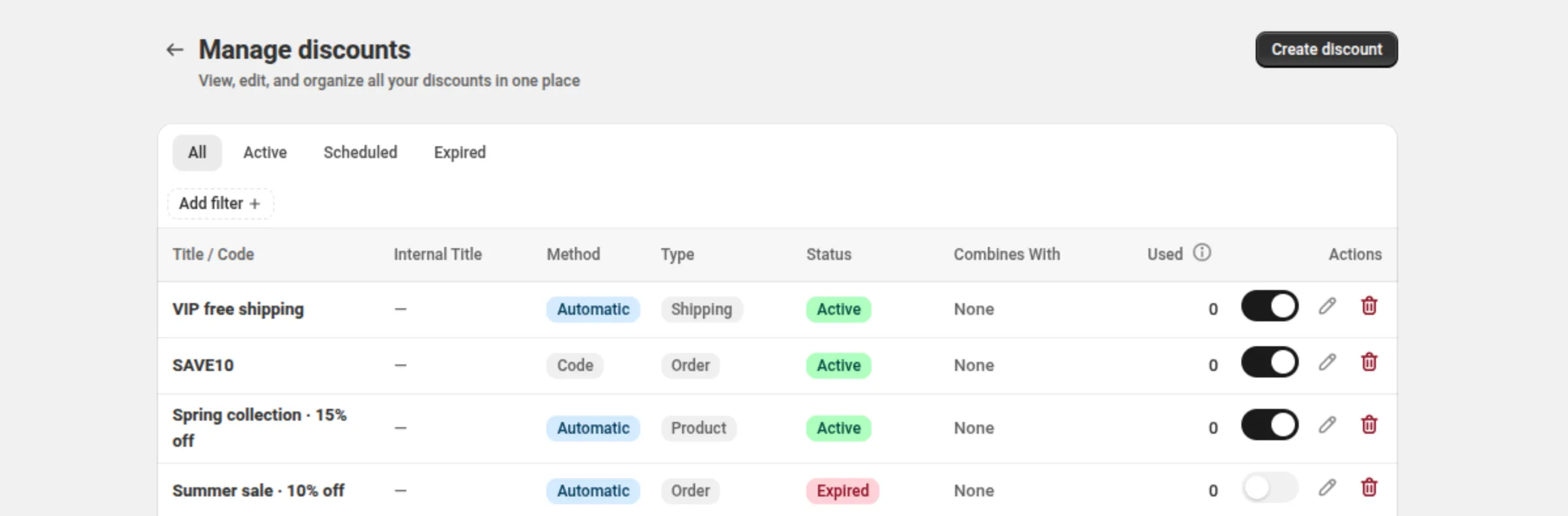
Manage discounts (gerenciar descontos) é a única tabela para tudo o que você criou — “View, edit, and organize all your discounts in one place”.
Como funciona
Seção intitulada “Como funciona”A lista contém todos os descontos que o app criou, 20 linhas por página. No topo ficam quatro visões de status; abaixo delas, filtros de método e de tipo. Cada linha traz a identidade do desconto, o status dele, com o que ele pode se combinar, quantas vezes foi usado e as suas ações.
Onde fica
Seção intitulada “Onde fica”Manage discounts — acessado pela página inicial do app. Create discount fica no cabeçalho da página.
Ajustes
Seção intitulada “Ajustes”Status tabs
Seção intitulada “Status tabs”All, Active, Scheduled, Expired. São visões, e elas permanecem quando você limpa as pastilhas de filtro.
Method filter
Seção intitulada “Method filter”Automatic ou Code.
Type filter
Seção intitulada “Type filter”Product, Order, Shipping, Bundle, Buy X Get Y, Price List, Quantity Break, Spend More Save More, Free Gift, Multi-offer, Custom. O selo de cada linha corresponde ao filtro que a encontra, então filtrar por Price List não devolve linhas de Quantity Break.
Title / Code
Seção intitulada “Title / Code”O nome do desconto que o cliente vê, ou o código dele.
Internal Title
Seção intitulada “Internal Title”O seu próprio rótulo privado para o desconto, ou um traço quando você não definiu nenhum. Ele nunca é mostrado a um comprador.
Automatic ou Code.
O tipo do desconto, como selo. As predefinições mostram o próprio nome — Quantity Break, Spend More Save More, Free Gift — em vez do tipo sobre o qual são construídas.
Active, Scheduled ou Expired. O selo vem da Shopify e se corrige sozinho quando o app o lê de novo.
Um desconto em test mode mostra um segundo selo, Test, abaixo do status. O test mode não muda o status.
Combines With
Seção intitulada “Combines With”Selos de Product, Order e Shipping — os tipos junto aos quais este desconto pode ser aplicado — ou None.
Quantas vezes o desconto foi usado, conforme a Shopify informa. O (i) ao lado do cabeçalho explica: ele é atualizado poucos minutos depois de cada pedido, então pode ficar um pouco atrasado, e conta toda a vida do desconto, com todos os códigos dele. Um traço significa que nenhuma contagem chegou ainda.
Actions
Seção intitulada “Actions”Três controles em cada linha: o interruptor de liga/desliga, Edit e Delete.
Exemplos
Seção intitulada “Exemplos”Encontrar todos os códigos expirados
Tab: ExpiredFilters → Method: CodeEncontrar os seus descontos Quantity Break
Tab: AllFilters → Type: Quantity BreakLimites e observações
Seção intitulada “Limites e observações”- 20 linhas por página. A paginação aparece abaixo da tabela assim que há mais de uma página, e o rodapé diz “Showing 20 of 46 discounts”.
- Não há campo de busca. Use as abas e os dois filtros.
- Clear all limpa só as pastilhas de Method e Type; a aba de status permanece.
- Uma loja vazia mostra “Create your first discount” em vez da tabela. Um filtro que não corresponde a nada mantém a barra de filtros e mostra “No discounts match these filters” com um botão Clear filters.
- O status é a resposta da Shopify. Abrir o app faz uma nova leitura para os descontos que poderiam ter mudado pela passagem do tempo, e os selos são atualizados sem alarde.
Relacionado
Seção intitulada “Relacionado”- Ativar e desativar — o interruptor de cada linha.
- Editar e excluir — as outras duas ações de linha.
- Duplicar — copiar um desconto que você já tem.
- Limites de uso e agendamento — de onde vêm Active, Scheduled e Expired.