
Desconto de pedido
Um desconto de pedido tira uma porcentagem ou um valor fixo do pedido inteiro — com um limite opcional para o desconto, um limite de valor do carrinho, itens que você exclui do cálculo, um valor mínimo de pedido medido depois dos descontos de produto, e uma chave que decide se uma porcentagem é calculada antes ou depois dos descontos de produto.
Configuração
Seção intitulada “Configuração”-
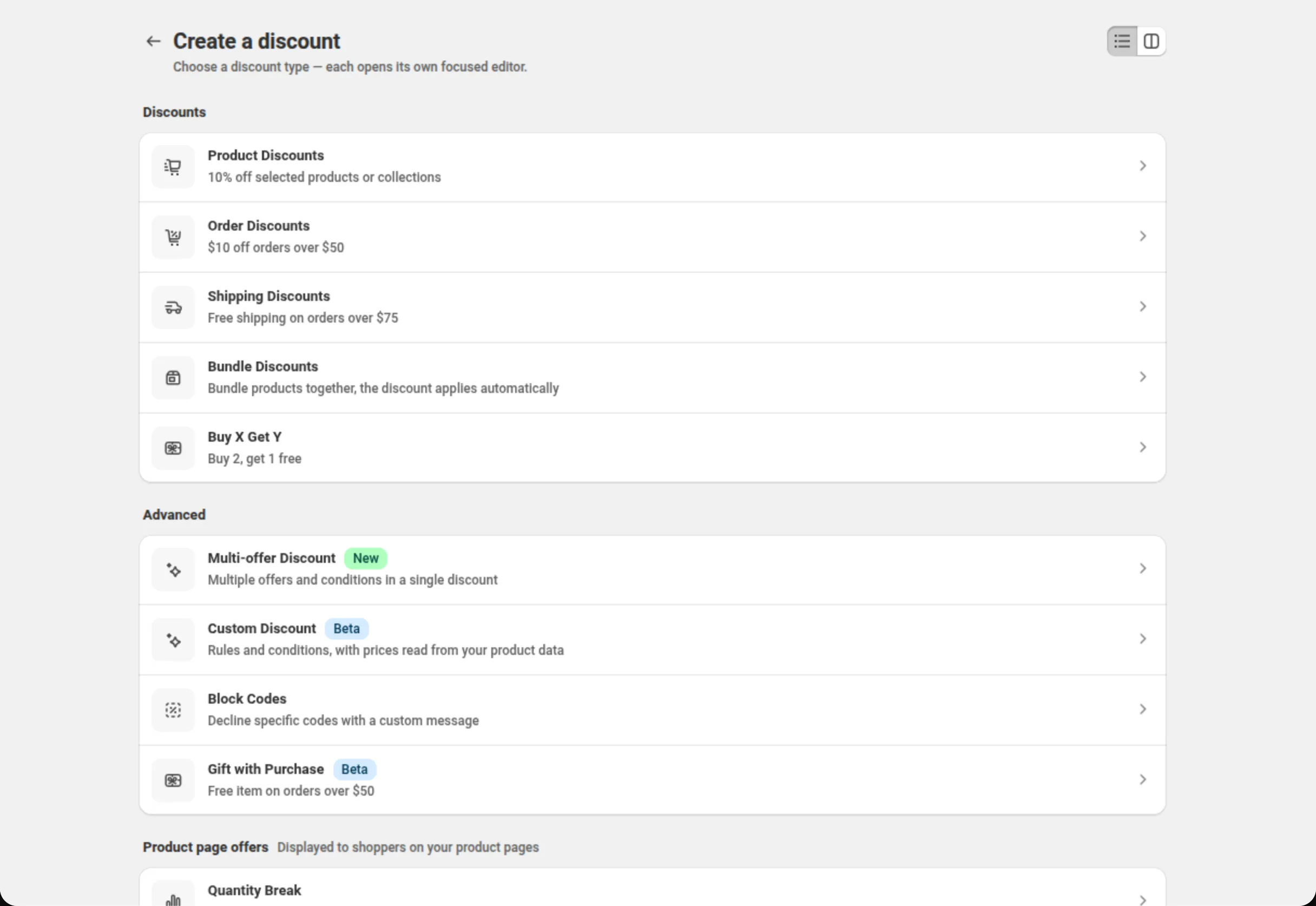
Abra Discounts e clique em Create discount, depois escolha Order Discounts.
O menu de criação lista Order Discounts (descontos de pedido) em Discounts, com o exemplo “$10 off orders over $50”.
-
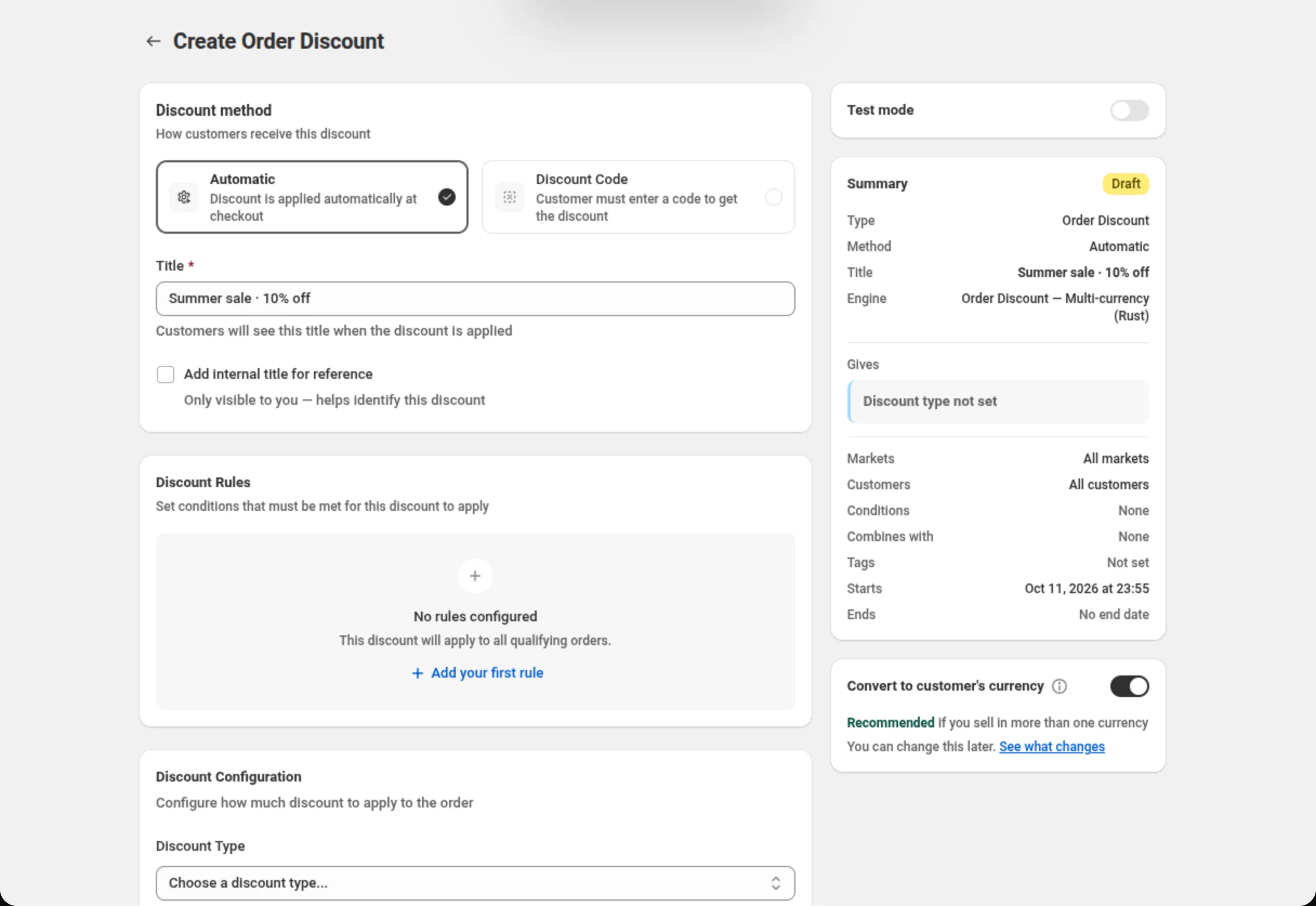
Escolha o método de desconto e dê um nome ao desconto.
Escolha Automatic (automático) ou Discount Code (código de desconto), e preencha Title (automático) ou Discount Code (código). O resumo à direita mantém uma recapitulação do que você configurou até agora.
-
Adicione regras de desconto para quando ele deve ser aplicado.
Clique em Add your first rule para criar o RULE GROUP #1, depois escolha uma condição, um operador e um valor — por exemplo Cart subtotal · is greater than or equal to · 50. Use Add condition para mais condições no mesmo grupo e Add rule group para outro grupo. Sem nenhuma regra, o desconto se aplica a todos os pedidos que se qualificam.
-
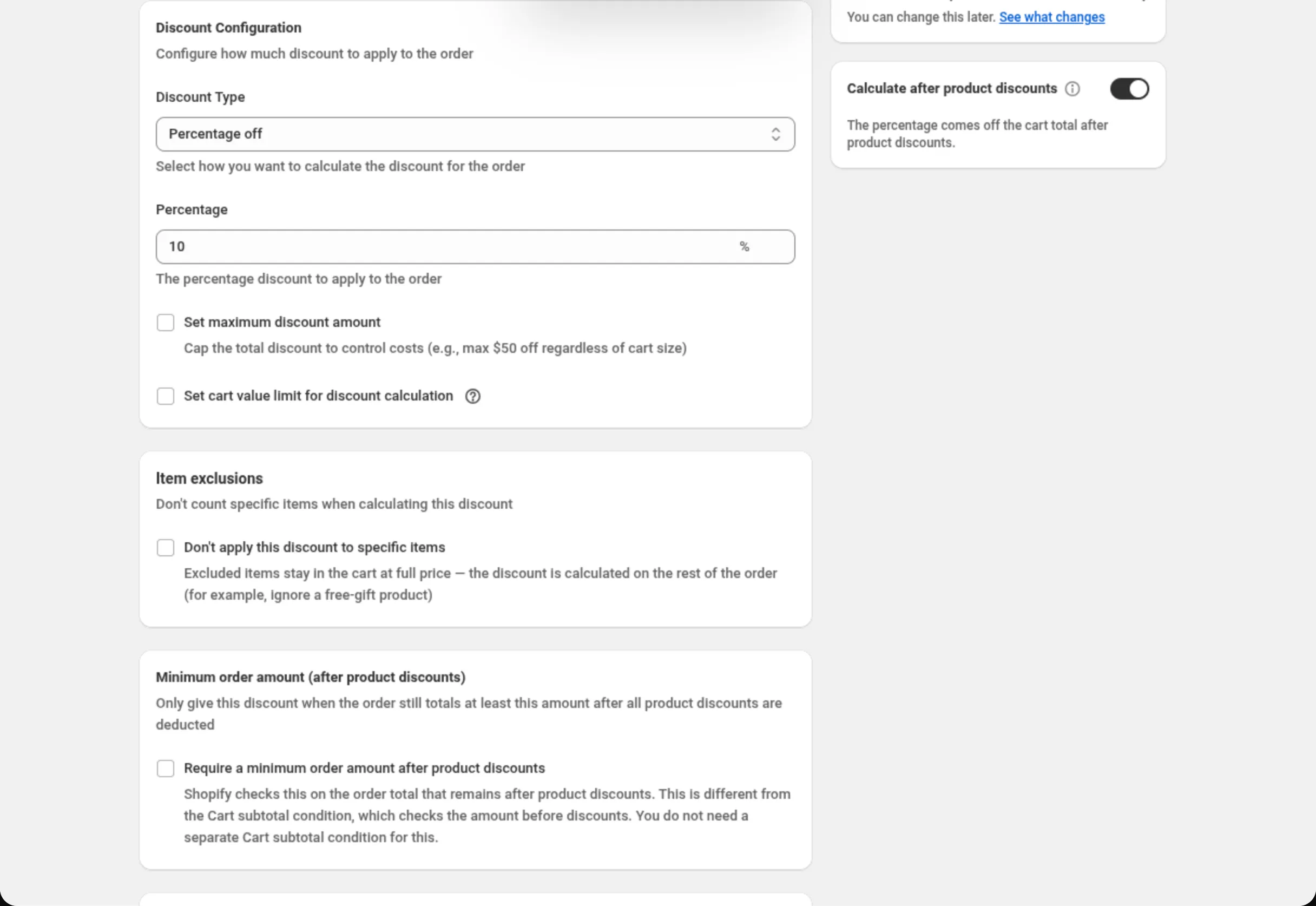
Escolha o tipo de desconto e digite o valor.
Defina Discount Type como Percentage off ou Fixed amount off, e digite o valor. Para uma porcentagem você também pode marcar Set maximum discount amount e Set cart value limit for discount calculation. Ao escolher Percentage off, aparece também o cartão Calculate after product discounts na coluna da direita, abaixo do Summary. Em um desconto novo ele vem ligado (como isso muda o valor).
-
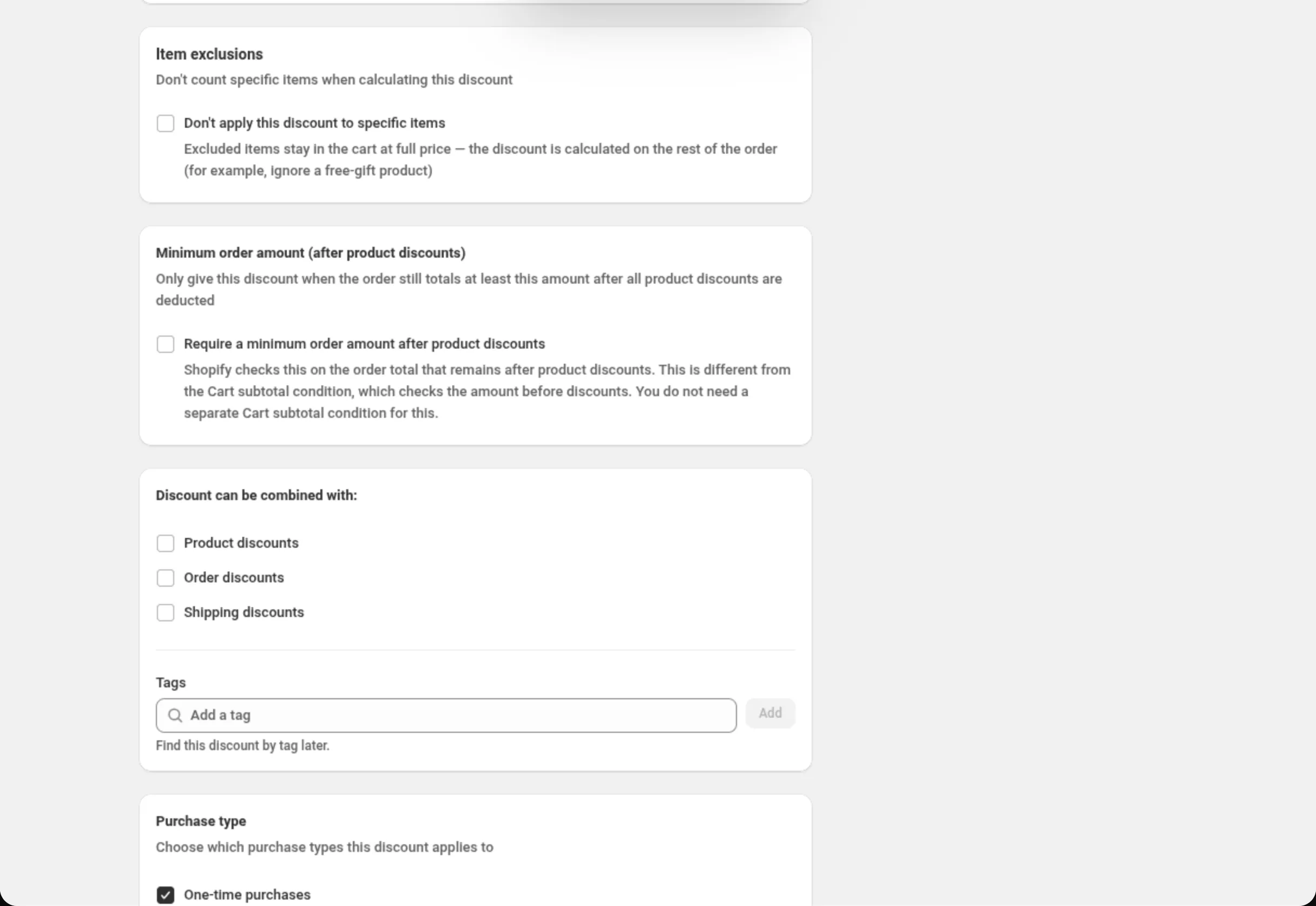
Configure a exclusão de itens e o valor mínimo do pedido após descontos de produto.
Marque Don’t apply this discount to specific items para manter produtos ou coleções escolhidos fora do cálculo, e Require a minimum order amount after product discounts para exigir um piso que a Shopify mede depois de descontados os descontos de produto. Os dois são opcionais.
-
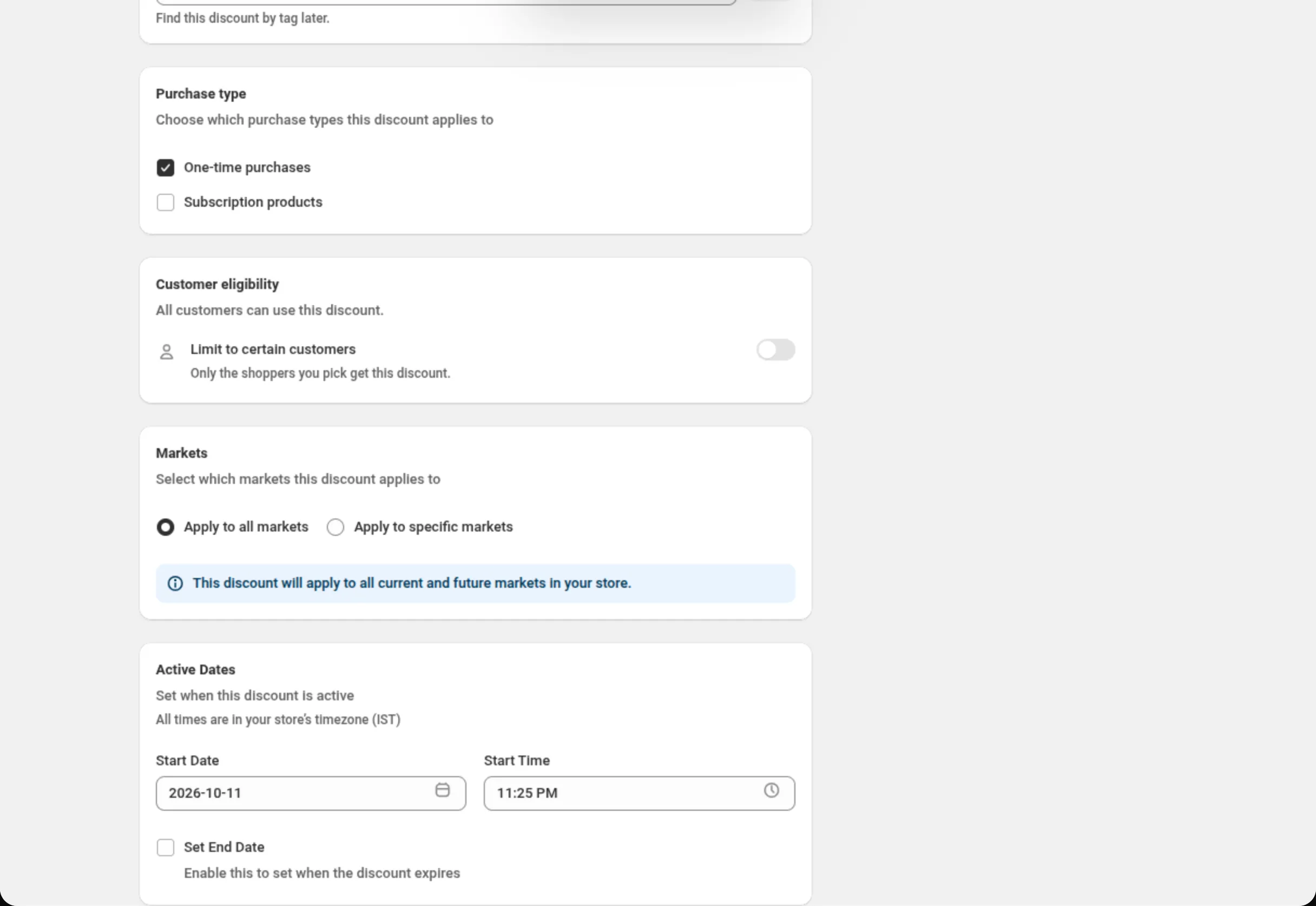
Configure combinações, clientes, mercados e datas, e salve.
Escolha com quais outros descontos este pode se combinar, se ele deve ser limitado a certos clientes, em quais mercados ele funciona e quando começa e termina. Salve pela barra no topo da página.
Ajustes
Seção intitulada “Ajustes”Discount method
Seção intitulada “Discount method”Automatic não precisa de código — a Shopify aplica o desconto assim que um pedido corresponde. Discount Code significa que o comprador tem que digitar o código que você definir. Escolha o método quando criar o desconto: o seletor fica desabilitado depois que o desconto existe.
Title / Discount Code
Seção intitulada “Title / Discount Code”Em um desconto automático, Title é o nome que os compradores veem quando o desconto é aplicado. Em um desconto com código o campo passa a ser Discount Code, e aceita apenas letras, números, sublinhados e hifens.
Add internal title for reference
Seção intitulada “Add internal title for reference”Adiciona um segundo nome visível só para você, para distinguir descontos parecidos. Use quando o título voltado ao cliente não for específico o bastante para a sua própria lista.
Discount Rules
Seção intitulada “Discount Rules”As condições que um pedido precisa cumprir. Um desconto de pedido pode usar Cart subtotal, Cart quantity, Cart attribute, Customer tags, Customer logged in, Customer is B2B, Customer orders count, Specific products, Specific variants, Specific collections, Product tags, Line quantity, Line subtotal, Line attribute e Has selling plan. As condições dentro de um grupo se juntam pelo seletor AND/OR Between conditions; os grupos se juntam por Match All Rule Groups ou Match Any Rule Group.
Discount Type
Seção intitulada “Discount Type”Percentage off tira uma parte do total do pedido; Fixed amount off tira um valor determinado dele. Trocar o tipo limpa os valores que você tinha digitado para o anterior.
Percentage
Seção intitulada “Percentage”A parte tirada do total do pedido. Precisa ser maior que 0 e no máximo 100 — tanto o campo quanto o servidor recusam qualquer coisa fora disso. Se essa parte sai do total antes ou depois dos descontos de produto é definido por Calculate after product discounts (abaixo).
Set maximum discount amount
Seção intitulada “Set maximum discount amount”Limita o desconto total em dinheiro, seja qual for o valor do pedido: um desconto de 20% com máximo de 50 nunca dá mais de 50 de desconto. Use para manter um desconto percentual previsível em pedidos grandes.
Set cart value limit for discount calculation
Seção intitulada “Set cart value limit for discount calculation”Aplica a porcentagem apenas até o valor de carrinho que você digitar. Com um limite de 500 e 10% de desconto, um carrinho de 800 recebe 50 de desconto (10% de 500) e um carrinho de 300 recebe 30.
Calculate after product discounts
Seção intitulada “Calculate after product discounts”Uma chave em um cartão próprio na coluna da direita, abaixo de Convert to customer’s currency. Ela só aparece quando Discount Type está em Percentage off; um valor fixo não tem chave.
- Ligada: “The percentage comes off the cart total after product discounts.” É assim que funcionam os descontos de pedido da própria Shopify.
- Desligada: “The percentage comes off the full cart total, even when a product discount also applies.”
Descontos de pedido novos começam com a chave ligada. Descontos de pedido criados antes de 9 de outubro de 2026 abrem com ela desligada e continuam calculando exatamente como antes; nada muda até você ligá-la e salvar. Uma duplicata copia a chave do desconto que você duplicou. Alguns descontos de pedido mais antigos funcionam em uma versão anterior do motor de pedidos do app: a página deles não tem a chave, e eles continuam calculando a porcentagem sobre o total cheio do carrinho.
Em um desconto já salvo, mudar a chave abre primeiro uma confirmação — “Calculate this discount after product discounts?” (Turn on) ou “Calculate this discount on the full cart total?” (Turn off) — que começa com “This is a live discount. The change takes effect for customers as soon as you save.” Cancel deixa tudo como estava.
A chave não pode ficar ligada junto com Set maximum discount amount ou Set cart value limit for discount calculation. Com a chave ligada, quem calcula a porcentagem é a Shopify, e a Shopify não tem como limitar uma porcentagem que ela mesma calcula. O cartão mostra:
“Calculate after product discounts” can’t be on with “Set maximum discount amount” or “Set cart value limit for discount calculation”. Shopify can’t cap a percentage it calculates. Turn off the switch, or untick those boxes, to save.
e o salvamento fica bloqueado até você escolher uma coisa ou a outra. A explicação completa, com um exemplo, está em Como a porcentagem do pedido é calculada quando um desconto de produto também se aplica?
Discount Amount
Seção intitulada “Discount Amount”O valor fixo tirado do total do pedido, digitado na moeda da sua loja. Precisa ser maior que 0.
Set exact amounts for specific currencies
Seção intitulada “Set exact amounts for specific currencies”Só aparece em descontos que convertem moeda. Deixa você digitar o valor exato que os clientes que pagam em uma moeda listada recebem — útil quando um valor convertido cai em um número esquisito, como ¥1.655 em uma loja com preços em múltiplos de ¥100. Até 20 moedas; todas as outras moedas usam o valor acima, e se você deixá-lo em branco só as moedas listadas recebem o desconto.
Item exclusions
Seção intitulada “Item exclusions”Don’t apply this discount to specific items mantém produtos e coleções escolhidos fora do cálculo — eles ficam no carrinho a preço cheio. Até 20 produtos e 10 coleções. A escolha abaixo decide se esses itens ainda contam para os seus mínimos: Count excluded items toward requirements (o padrão) ou Ignore excluded items everywhere.
Minimum order amount (after product discounts)
Seção intitulada “Minimum order amount (after product discounts)”Exige que o pedido ainda totalize pelo menos o valor que você digitar depois de descontados todos os descontos de produto. A Shopify verifica isso sobre o total restante, e é isso que o diferencia de uma condição Cart subtotal. Não pode ser combinado com um valor máximo de desconto nem com um limite de valor do carrinho. Com o mínimo ligado, a porcentagem já é calculada depois dos descontos de produto, seja qual for a posição da chave Calculate after product discounts.
Discount can be combined with:
Seção intitulada “Discount can be combined with:”Caixas para Product discounts, Order discounts e Shipping discounts. Deixe todas desmarcadas e este desconto funciona sozinho; marque uma caixa e a Shopify pode aplicar aquele tipo de desconto junto com ele.
Tags, no mesmo cartão, rotulam o desconto — até 20. Elas são salvas no desconto na Shopify. No Shopify Plus, marcar Product discounts também mostra Stack with product discounts tagged. Veja Combinações.
Maximum discount usage
Seção intitulada “Maximum discount usage”Só aparece em um desconto com código. Limit number of times this discount can be used in total adiciona um campo Maximum discount uses (um número inteiro maior que 0), e Limit to one use per customer limita a um uso por comprador.
Purchase type
Seção intitulada “Purchase type”One-time purchases, Subscription products, ou os dois — pelo menos um é obrigatório. Marcar assinaturas adiciona a escolha entre First payment only, Limited number of payments (até 100) ou All recurring payments.
Customer eligibility
Seção intitulada “Customer eligibility”Limit to certain customers restringe o desconto aos compradores que você escolher. Com ele ligado, Match by escolhe entre Customer segments (até 5 em um desconto automático, até 20 em um código de desconto) ou Specific customers (até 100). A Shopify verifica o comprador antes de o desconto ser aplicado, no carrinho também. Veja Elegibilidade de clientes.
Markets
Seção intitulada “Markets”Apply to all markets cobre todos os mercados atuais e futuros. Apply to specific markets deixa você escolher até 20; pelo menos um é obrigatório assim que você muda para essa opção.
Active Dates
Seção intitulada “Active Dates”Start Date e Start Time dizem quando o desconto começa, e Set End Date adiciona um fim. Todos os horários estão no fuso horário da sua loja, que o cartão informa na tela.
Convert to customer’s currency
Seção intitulada “Convert to customer’s currency”Fica embaixo do Summary. Ligado, os valores que você digita são convertidos para a moeda em que o cliente paga, então 10 de desconto valem 10 para ele; desligado, o seu número é usado como digitado em todas as moedas. Isso também move as suas condições de dinheiro, como uma regra de subtotal do carrinho. Porcentagens e contagens de itens nunca mudam de um jeito nem de outro, e em uma loja de moeda única a opção não faz diferença. Se ela ainda pode ser mudada depois que o desconto existe depende do desconto — o cartão ou mostra o interruptor ou informa o valor com “Can’t be changed after the discount is created.”
Como a porcentagem do pedido é calculada quando um desconto de produto também se aplica?
Seção intitulada “Como a porcentagem do pedido é calculada quando um desconto de produto também se aplica?”Quando um carrinho recebe um desconto de produto e também a sua porcentagem de pedido, o resultado depende da chave Calculate after product discounts.
Chave ligada (o padrão para descontos novos): a porcentagem sai do que o carrinho custa depois de descontados os descontos de produto. Os descontos de pedido da própria Shopify funcionam assim; a Central de Ajuda da Shopify diz: “Order discounts apply to the revised subtotal after product discounts.”
Chave desligada: a porcentagem é calculada sobre o total cheio do carrinho, antes dos descontos de produto. Em um carrinho que também recebe um desconto de produto, o cliente economiza mais do que a porcentagem que você definiu. Era assim que toda porcentagem de pedido funcionava antes de a chave existir.
Exemplo com números. Um carrinho soma 111.00. Um desconto de produto baixa o valor para 99.80. O seu desconto de pedido é de 15%.
Chave ligada: 15% de 99.80 = 14.97 de desconto → o cliente paga 84.83Chave desligada: 15% de 111.00 = 16.65 de desconto → o cliente paga 83.15Carrinhos sem desconto de produto recebem o mesmo valor nos dois casos. A única diferença é o arredondamento: com a chave ligada quem arredonda é a Shopify, com ela desligada é o app, então os dois podem diferir em no máximo 1 centavo.
Itens excluídos. A exclusão de itens funciona com a chave ligada: a porcentagem sai dos itens que não foram excluídos, pelo preço deles depois dos descontos de produto.
O que você vê no app:
- O Summary sempre mostra uma linha para uma porcentagem de pedido: “Calculated after product discounts” ou “Calculated before product discounts”.
- Com a chave desligada, o valor mínimo do pedido após descontos de produto desligado e Product discounts marcado em Discount can be combined with:, um aviso azul abaixo de Percentage diz, para 15%: “15% is calculated on the cart total before product discounts are applied.” A dica dele mostra como mudar isso. Em um desconto mais antigo sem a chave, a dica diz em vez disso: “To avoid this, untick “Product discounts” under “Discount can be combined with”. Shopify then applies only one of the two discounts to those carts.”
Quando desligar: quando um desconto precisa continuar dando exatamente os mesmos valores de antes, ou quando você precisa de Set maximum discount amount ou Set cart value limit for discount calculation, que só podem ser salvos com a chave desligada.
Mudar em um desconto ativo. Ligar a chave faz os clientes cujo carrinho também recebe um desconto de produto economizarem um pouco menos do que antes (no exemplo, 14.97 em vez de 16.65). Desligar faz eles economizarem mais do que a porcentagem que você definiu. A confirmação na página de edição diz isso antes de você salvar.
Test mode
Seção intitulada “Test mode”Uma chave em um cartão próprio acima do Summary. Ligada, o desconto se aplica só a um cliente
logado cuja conta tem a tag dos-test; todos os outros compram como se ele não existisse. Em um
desconto novo, a chave é salva junto com o desconto. Em um desconto já salvo, ela vale na hora, sem
Save. Veja Test mode.
Exemplos
Seção intitulada “Exemplos”10% de desconto em todo pedido, limitado a 50
Discount method: AutomaticTitle: Summer sale · 10% offDiscount Type: Percentage offPercentage: 10Set maximum discount amount: tickedMaximum Discount Amount: 50Calculate after product discounts: offA chave precisa ficar desligada aqui porque a porcentagem tem um valor máximo de desconto.
10 de desconto em pedidos acima de 50, como código
Discount method: Discount CodeDiscount Code: SAVE10Discount Rules → RULE GROUP #1 → Cart subtotal · is greater than or equal to · 50Discount Type: Fixed amount offDiscount Amount: 10Limit to one use per customer: ticked15% de desconto no pedido, mas nunca na coleção de embrulho para presente
Discount method: AutomaticTitle: Autumn 15% offDiscount Type: Percentage offPercentage: 15Don't apply this discount to specific items: tickedSelect collections to exclude: Gift wrapMinimum requirements (discount rules): Count excluded items toward requirements15% de desconto sobre o que o carrinho custa depois dos descontos de produto
Discount method: AutomaticTitle: Autumn sale · 15% offDiscount Type: Percentage offPercentage: 15Calculate after product discounts: onDiscount can be combined with: Product discounts ticked5% de desconto, só se o pedido ainda valer 100 depois dos descontos de produto
Discount method: AutomaticTitle: Loyalty 5% offDiscount Type: Percentage offPercentage: 5Require a minimum order amount after product discounts: tickedMinimum amount: 100Como aparece para o comprador
Seção intitulada “Como aparece para o comprador”Um desconto de pedido automático não exige nada do comprador: a Shopify o aplica assim que o pedido corresponde, e o Title que você digitou é o nome mostrado ao lado da economia. Um desconto com código é aplicado quando o comprador digita o código que você definiu.
Se Convert to customer’s currency estiver ligado, um comprador que paga em outra moeda vê a economia convertida ao lado desse mesmo título — então um título como “€10 off” soa estranho para ele, enquanto um nome como “Summer sale” não.
Limites e observações
Seção intitulada “Limites e observações”- Percentage: maior que 0, no máximo 100.
- Itens excluídos: até 20 produtos e até 10 coleções.
- Valores exatos por moeda: até 20 moedas, e só em um desconto que converte moeda.
- Clientes: até 5 segmentos de clientes em um desconto automático e até 20 em um código de desconto, ou até 100 clientes específicos.
- Mercados: até 20 quando você escolhe mercados específicos.
- Assinaturas: até 100 pagamentos recorrentes quando você escolhe um número limitado.
- Combinação bloqueada: o valor mínimo do pedido após descontos de produto não pode ser usado com Set maximum discount amount nem com Set cart value limit for discount calculation.
- Combinação bloqueada: Calculate after product discounts não pode ficar ligada junto com Set maximum discount amount nem com Set cart value limit for discount calculation.
- Calculate after product discounts vale só para Percentage off. Descontos de pedido mais antigos que funcionam em uma versão anterior do motor de pedidos do app não têm a chave.
- As combinações quem decide é a Shopify. Marcar uma caixa em Discount can be combined with diz à Shopify que este desconto pode funcionar junto com aquele tipo; o que realmente se aplica a um pedido quem decide é a Shopify. Combinar vários tipos pode somar um total alto, então teste alguns carrinhos.
- Os segmentos vivem na Shopify. Se um segmento for excluído lá, a Shopify para de aplicar aquela restrição e o desconto passa a ficar disponível para todos os clientes do lado dela. O app mostra o segmento que falta e recusa o salvamento até você removê-lo ou escolher outro.
- O método fica fixo depois da criação. Automatic e Discount Code não podem ser trocados em um desconto existente; duplique-o em vez disso.
Perguntas frequentes
Seção intitulada “Perguntas frequentes”Qual é a diferença entre uma condição Cart subtotal e Minimum order amount (after product discounts)? Uma condição Cart subtotal verifica o valor antes dos descontos. O valor mínimo do pedido é verificado pela Shopify sobre o total que resta depois de descontados todos os descontos de produto. Você não precisa dos dois, e o cartão diz isso na tela.
Por que não dá para usar o valor mínimo do pedido junto com um limite máximo de desconto? O app bloqueia essa dupla no campo e de novo no salvamento. Um valor limitado teria que ser calculado a partir do total após os descontos, que o desconto não enxerga enquanto está sendo calculado. Desligue o mínimo ou o limite.
Posso transformar um desconto automático em um código de desconto depois? Não. O método é escolhido na criação e o seletor fica desabilitado na página de edição. Use Duplicate e escolha o outro método na cópia.
Quantos produtos e coleções eu posso excluir? Até 20 produtos e até 10 coleções em um desconto de pedido.
A porcentagem do pedido é calculada antes ou depois dos descontos de produto? Depende da chave Calculate after product discounts. Ligada, a porcentagem sai do total do carrinho depois dos descontos de produto, do mesmo jeito que nos descontos de pedido da própria Shopify. Desligada, ela é calculada sobre o total cheio do carrinho, antes dos descontos de produto. Descontos de pedido novos começam com a chave ligada; descontos de pedido criados antes de 9 de outubro de 2026 abrem com ela desligada e continuam funcionando como antes até você ligá-la.
Por que não consigo ligar Calculate after product discounts junto com um valor máximo de desconto? Com a chave ligada, quem calcula a porcentagem é a própria Shopify, e a Shopify não consegue limitar uma porcentagem que ela calcula. O app mostra um erro no cartão da chave e bloqueia o salvamento até você desligar a chave ou desmarcar Set maximum discount amount e Set cart value limit for discount calculation.
Relacionado
Seção intitulada “Relacionado”- Desconto de produto — tire dinheiro dos itens que se qualificam em vez do total do pedido.
- Desconto de frete — tire dinheiro do custo de entrega.
- Crie seu primeiro desconto — o mesmo fluxo, percorrido do início ao fim.