
Onde os descontos aparecem
Como o seu desconto chega ao comprador se resume a uma escolha que você faz em toda página de criação: automático ou código de desconto.
Os dois métodos
Seção intitulada “Os dois métodos”Toda página de desconto abre com um cartão Discount method — “How customers receive this discount” — e duas opções: Automatic e Discount Code. Automatic já vem selecionada quando a página abre.
O método fica fixo assim que o desconto é criado. Na página de edição ele é informado, não oferecido de novo, então um código ativo nunca vira silenciosamente um desconto automático.
Automatic
Seção intitulada “Automatic”Sem código, sem nada para o comprador fazer. A Shopify verifica o carrinho contra as suas regras e aplica o desconto quando o carrinho corresponde.
O campo abaixo das opções é Title, e o texto de ajuda dele diz exatamente para quem ele é: “Customers will see this title when the discount is applied”. Escreva do jeito que você quer que um comprador leia:
Title: Summer sale · 10% off
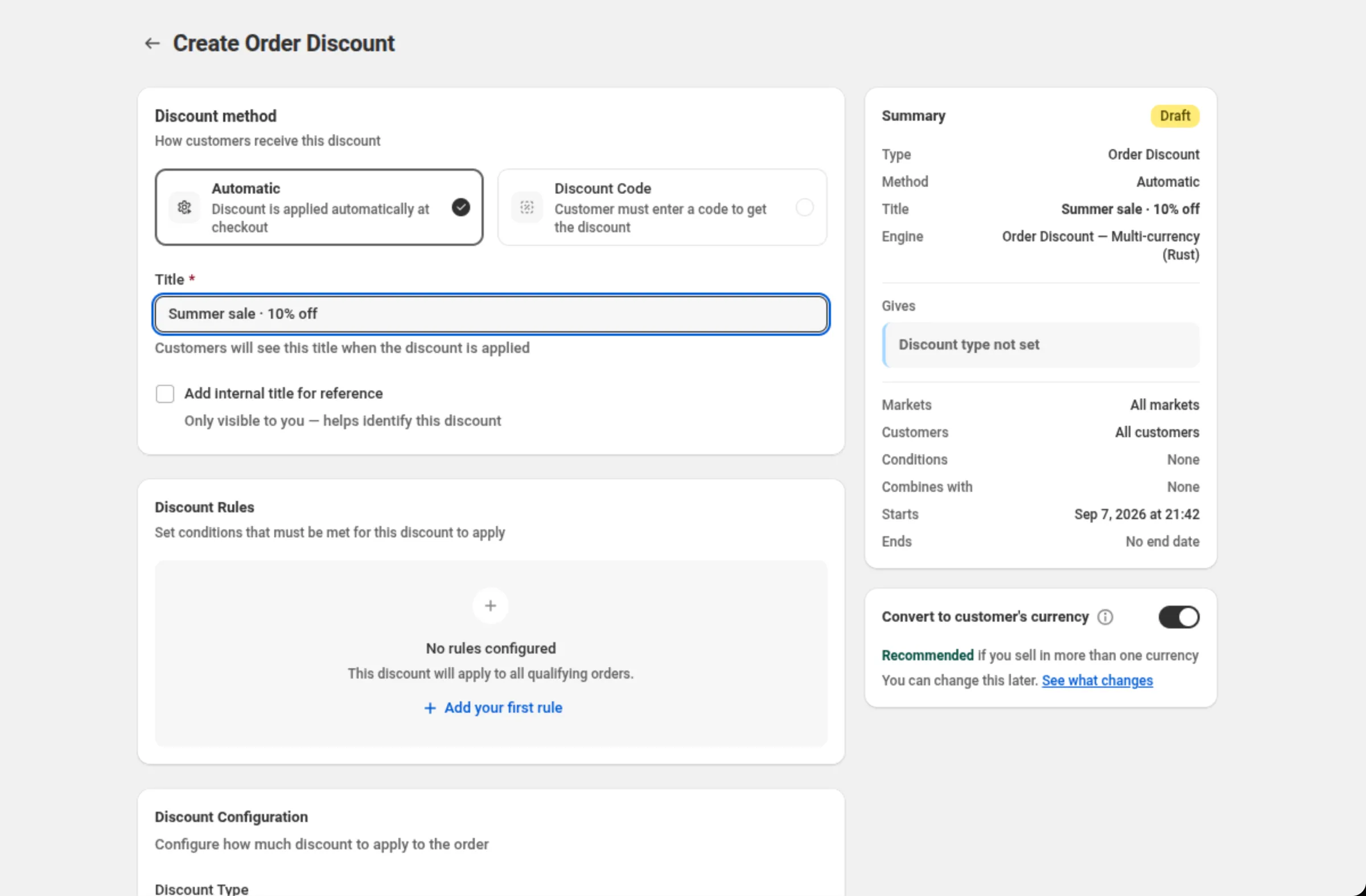
Esse é o texto que o comprador vê, caractere por caractere. Se você também marcar Add internal title for reference, esse segundo nome é “Only visible to you — helps identify this discount” e nunca chega a um comprador.
Discount Code
Seção intitulada “Discount Code”Escolha Discount Code e esse mesmo campo passa a ser Discount Code. O comprador tem que digitar esse código por conta própria para que a Shopify aplique o desconto, então o código é o que você coloca no seu e-mail, no seu banner ou no post do seu influenciador.
Duas coisas mudam quando você escolhe este método:
- Uma ação Generate aparece ao lado do rótulo do campo enquanto você está criando o desconto. Ela preenche um código de oito caracteres para você.
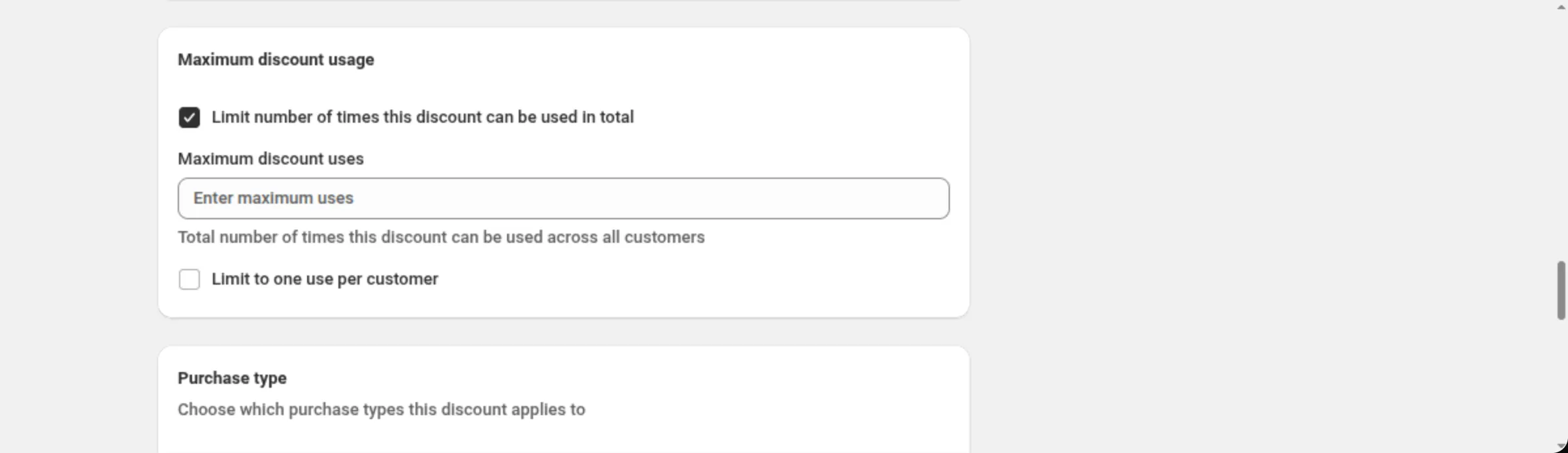
- Um cartão Maximum discount usage aparece mais abaixo na página, com Limit number of times this discount can be used in total (“Total number of times this discount can be used across all customers”) e Limit to one use per customer. Nenhum dos dois existe em um desconto automático.
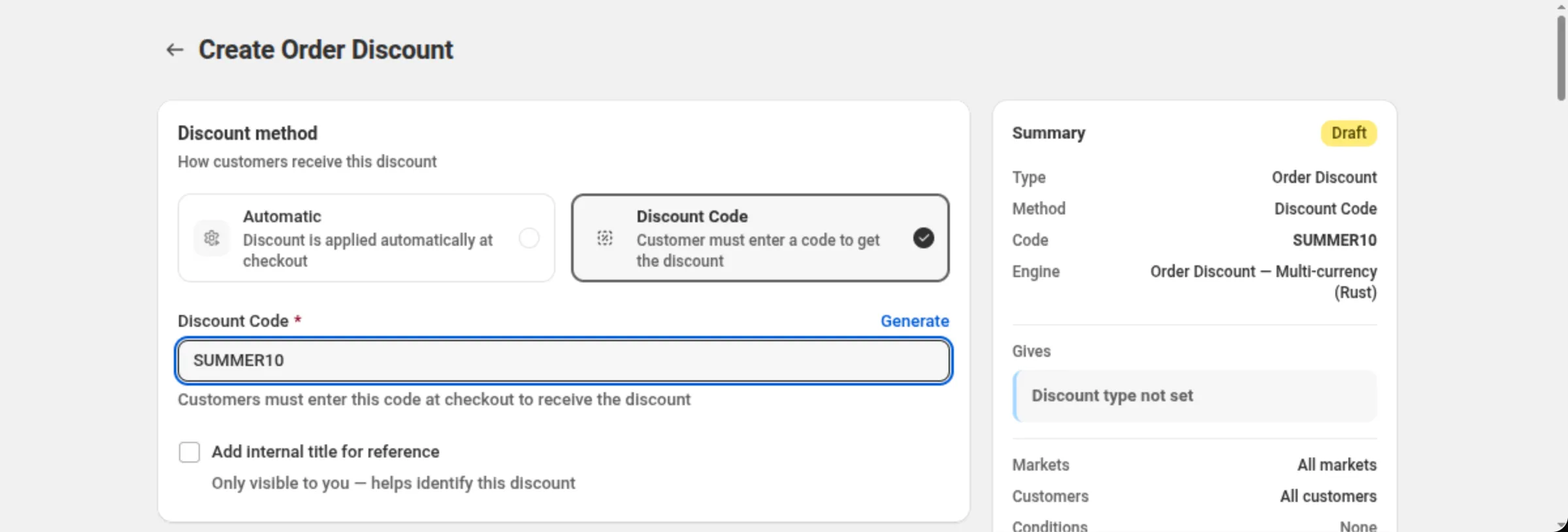
Os códigos aceitam letras, números, sublinhados e hifens. Qualquer outra coisa é recusada no campo com “Discount code must contain only letters, numbers, underscores, and hyphens”.
Quem faz o quê
Seção intitulada “Quem faz o quê”O DiscountOS cria o desconto e o entrega à Shopify. O desconto que acaba na sua loja é um desconto real da Shopify, automático ou com código, e quem o executa contra cada carrinho é a Shopify.
Essa divisão importa por um motivo prático: calcular o desconto não chama o servidor do app. Tudo de que o desconto precisa para decidir já está na sua loja antes de o comprador chegar.
Combinar com outros descontos
Seção intitulada “Combinar com outros descontos”O cartão Discount can be combined with: tem três caixas de seleção — Product discounts, Order discounts e Shipping discounts. Marque uma e você está dizendo à Shopify que este desconto pode ser aplicado junto com descontos daquele tipo.
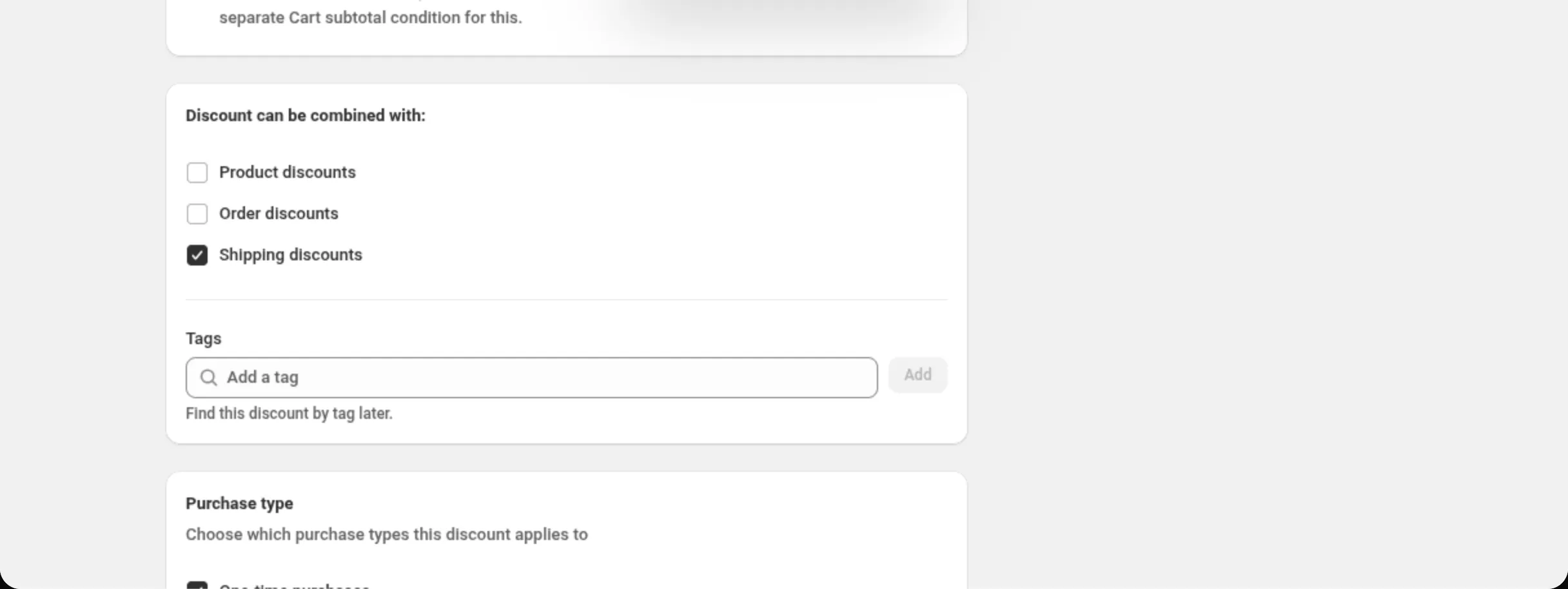
Marque mais de uma e o app mostra um aviso no cartão:
Some combinations can result in large discounts. Test a few combinations. If the total discount is too large, adjust which discounts can combine.
Nada aqui prevê um vencedor. Quando dois descontos poderiam ser aplicados, quem decide é a Shopify, e o app não adivinha no lugar dela.
Se um desconto não aparece
Seção intitulada “Se um desconto não aparece”Percorra esta lista antes de qualquer outra coisa:
- O desconto está Active, não Scheduled nem Expired — o selo no topo do cartão Summary diz qual é o caso.
- O carrinho realmente corresponde às condições em Discount Rules. Sem regras, a própria página diz: “This discount will apply to all qualifying orders.”
- Em um desconto com código, o comprador digitou o código. Nada acontece até ele digitar.
- Combines with no cartão Summary reflete o que você queria. Um desconto que não se combina com nada não vai se acumular com outro que também está tentando ser aplicado.
Relacionado
Seção intitulada “Relacionado”- Crie seu primeiro desconto — a versão automática, do início ao fim.
- Instalar o DiscountOS — o que o app adiciona ao seu admin.