
Crie seu primeiro desconto
Você fica com um desconto funcionando: 10% sobre o total do pedido, aplicado sem código. São quatro passos.
Configuração
Seção intitulada “Configuração”-
Abra o seletor de descontos.
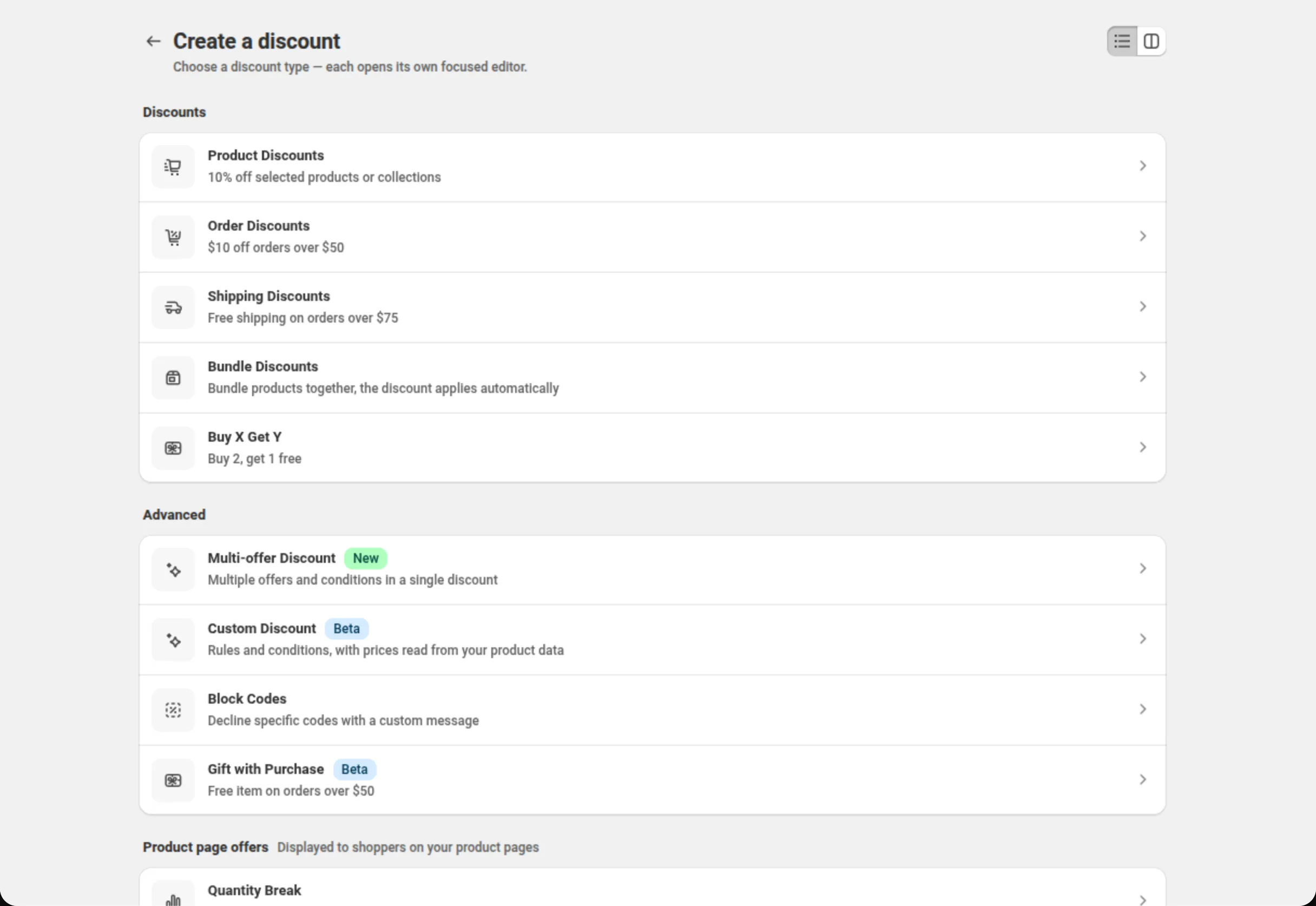
Vá em Manage discounts e clique em Create discount. A página se chama “Create a discount”, e todos os tipos que o app sabe criar estão nela.
-
Escolha Order Discounts e dê um nome ao desconto.
A linha que você quer é Order Discounts (descontos de pedido), descrita como “$10 off orders over $50”. Ela abre uma página chamada “Create Order Discount”.
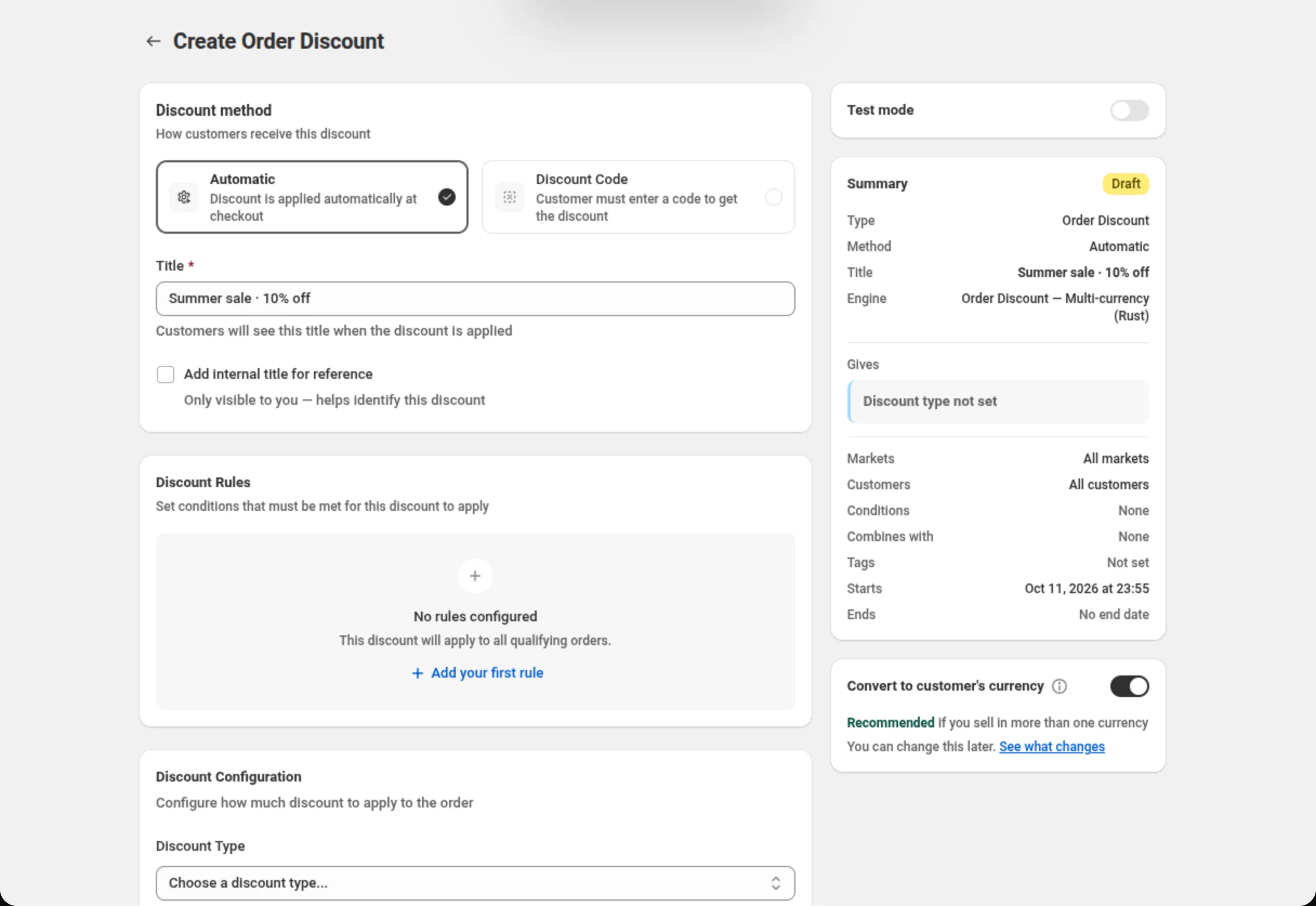
Em Discount method, Automatic já vem escolhido — deixe assim. Depois preencha o título:
Title: Summer sale · 10% offO texto de ajuda abaixo do campo diz para que serve esse título: “Customers will see this title when the discount is applied”. Escreva-o para os compradores, não para você.
-
Defina o desconto.
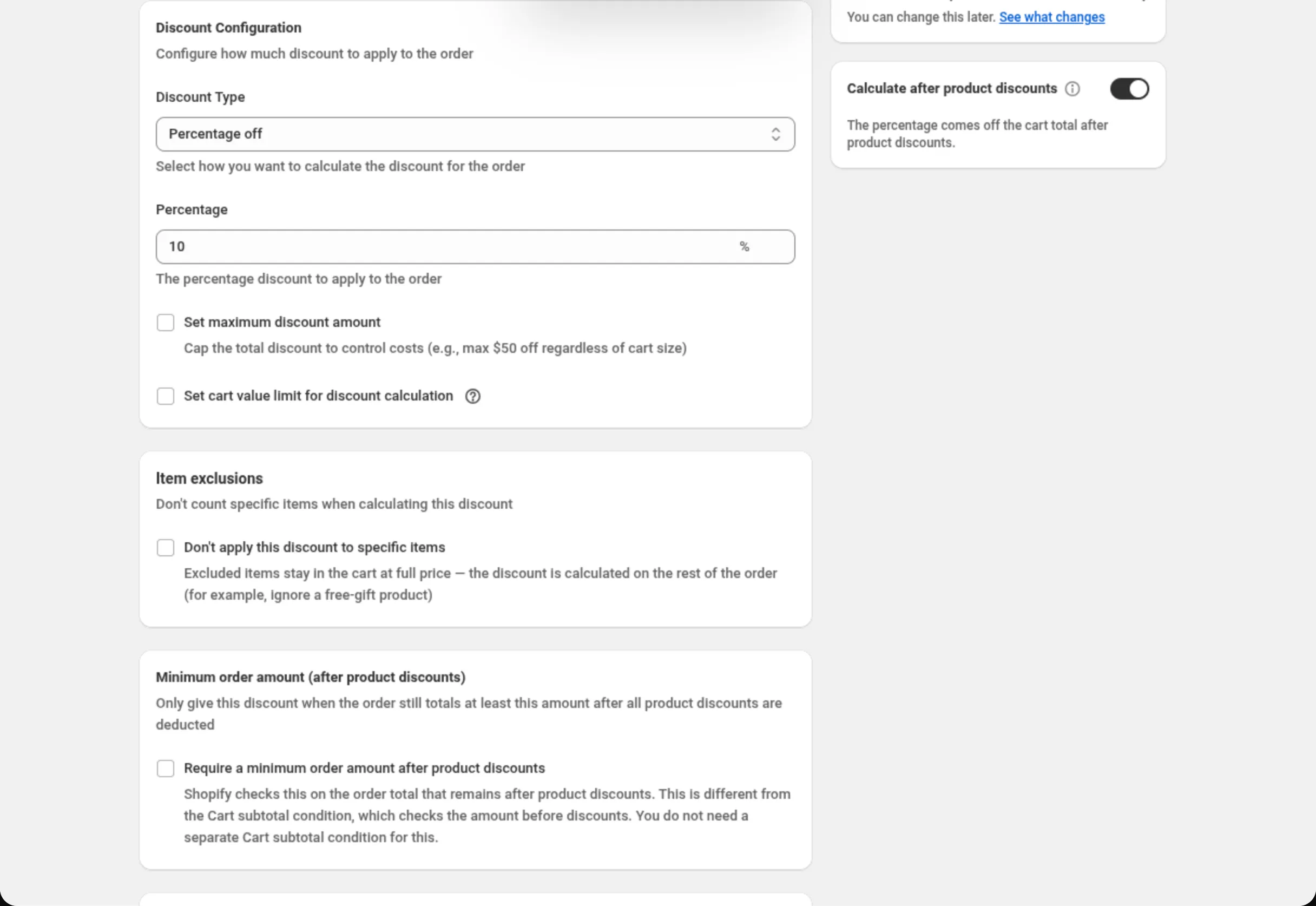
Role até Discount Configuration e defina dois campos:
Discount Type: Percentage offPercentage: 10Deixe Set maximum discount amount e Set cart value limit for discount calculation desmarcados. Deixe Discount Rules vazio — sem regras, a página diz exatamente o que isso significa: “This discount will apply to all qualifying orders.”
-
Salve.
A barra de salvamento aparece no topo assim que o formulário fica diferente do que foi carregado. Clique em Save. (Discard, na mesma barra, joga as mudanças fora.)
O app confirma com “Discount created” e abre o desconto para edição.
Em uma loja sem plano, o desconto é salvo em test mode: o cartão Test mode mostra a chave ligada, com um ícone de cadeado, um selo Pro e um link Subscribe to unlock. Você pode testá-lo com uma conta de cliente com a tag
dos-test; ativá-lo para todos os clientes exige o plano Pro. Veja Planos e cobrança.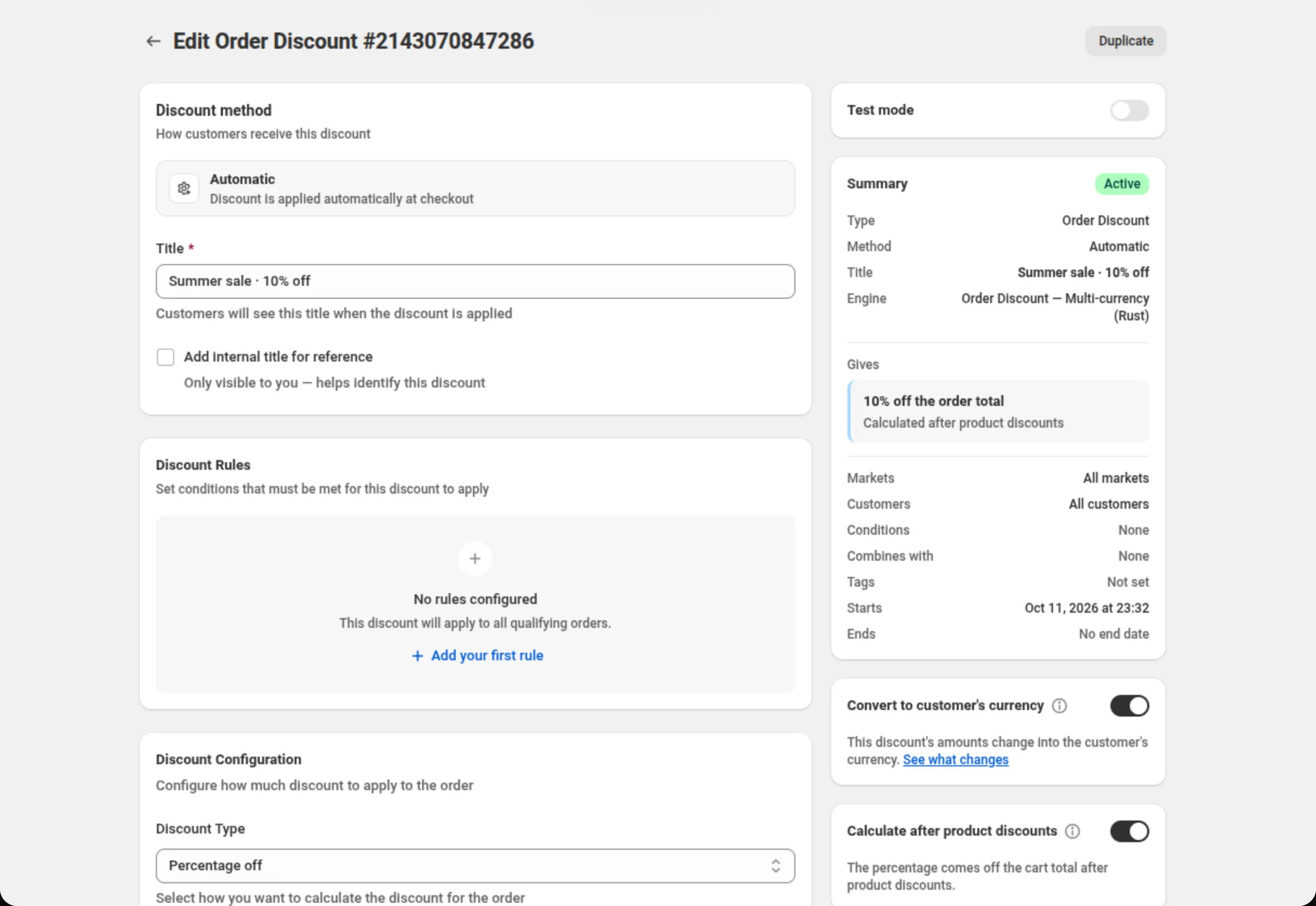
O que o resumo mostra
Seção intitulada “O que o resumo mostra”O cartão Summary à direita é montado a partir do que está na página, e ele se atualiza conforme você digita. Depois de salvar, ele mostra:
- Um selo de status — Active em um desconto que está funcionando agora. Antes de você salvar, esse selo diz Draft.
- Type — Order Discount.
- Method — Automatic.
- Title — Summer sale · 10% off.
- Engine — a qual dos motores de desconto do app este desconto está vinculado.
- Gives — 10% off the order total, com “Calculated after product discounts” abaixo. Esta linha é a recompensa em palavras. Enquanto você não escolher um tipo de desconto, ela diz “Discount type not set”, então um desconto pela metade nunca pode parecer pronto.
- Markets — All markets. Customers — All customers. Conditions — None. Combines with — None. Tags — Not set. Starts — a data e a hora em que ele começou, no fuso horário da sua loja. Ends — No end date.
Abaixo do resumo, Convert to customer’s currency vem ligado por padrão. Deixe ligado, a menos que você tenha um motivo para não deixar; isso só importa se você vende em mais de uma moeda.
Abaixo dele, Calculate after product discounts também vem ligado por padrão. Quando um carrinho também recebe um desconto de produto, os seus 10% saem do que o carrinho custa depois desse desconto de produto, do mesmo jeito que funcionam os descontos da própria Shopify. Veja Desconto de pedido.
O cabeçalho da página agora diz “Edit Order Discount” com o número do desconto, e um botão Duplicate fica ao lado dele — o jeito mais rápido de criar um segundo desconto parecido.
O que este desconto faz
Seção intitulada “O que este desconto faz”Não é preciso mais nada. O desconto está ativo na sua loja, tira 10% do total do pedido, e não há código para o comprador digitar. Sem regras definidas, a Shopify o aplica a todo pedido que se qualifica.
Em uma loja sem plano, o desconto fica em test mode até você escolher um plano: só clientes logados
com a tag dos-test o recebem.
Mudar ou desligar
Seção intitulada “Mudar ou desligar”Abra-o de novo em Manage discounts. Uma coisa que você não pode mudar depois é o método do desconto: automático ou com código fica fixo quando o desconto é criado, então a página de edição informa o método em vez de oferecer a escolha de novo.
Relacionado
Seção intitulada “Relacionado”- Onde os descontos aparecem — automático versus código de desconto, e o que o comprador vê.
- Instalar o DiscountOS — se você ainda não instalou o app.
- Planos e cobrança — o que funciona sem um plano, e o que o plano Pro acrescenta.