
テストモード
テストモードを使うと、購入者に見せる前に、公開中のストアでディスカウントを試せます。オンの間、
ディスカウントはアカウントにタグ dos-test が付いたログイン中の顧客にだけ適用されます。それ以外の
購入者には、このディスカウントが存在しないのと同じです。
この確認はディスカウント自身の中で、マーケット、ルール、金額よりも先に行われます。ログインしていない
購入者や、顧客アカウントにタグ dos-test が付いていない購入者は、このディスカウントから何も
受け取りません。タグの大文字・小文字は区別されません。
テストモードはステータスではありません。ディスカウントは日付のとおりに Active、Scheduled、 Expired のいずれかのままです。テストモードをオン・オフしても日付は変わらず、ディスカウントが 有効化・無効化されることもありません。
表示される場所
Section titled “表示される場所”Summary の上にある Test mode カードです。すべての種類のディスカウントの作成ページと編集 ページにあります。Product、Order、Shipping、Buy X Get Y、Bundle、Price List、Quantity Break、 Spend More Save More、Gift with Purchase、Multi-offer、Custom Discount です。Block codes には テストモードはありません。
古いディスカウントの一部は、その種類のアプリのエンジンの以前のバージョンで動いています。その編集 ページには Test mode カードがありません。ディスカウントを複製すると、現在のエンジンで動くコピーが 作られます。
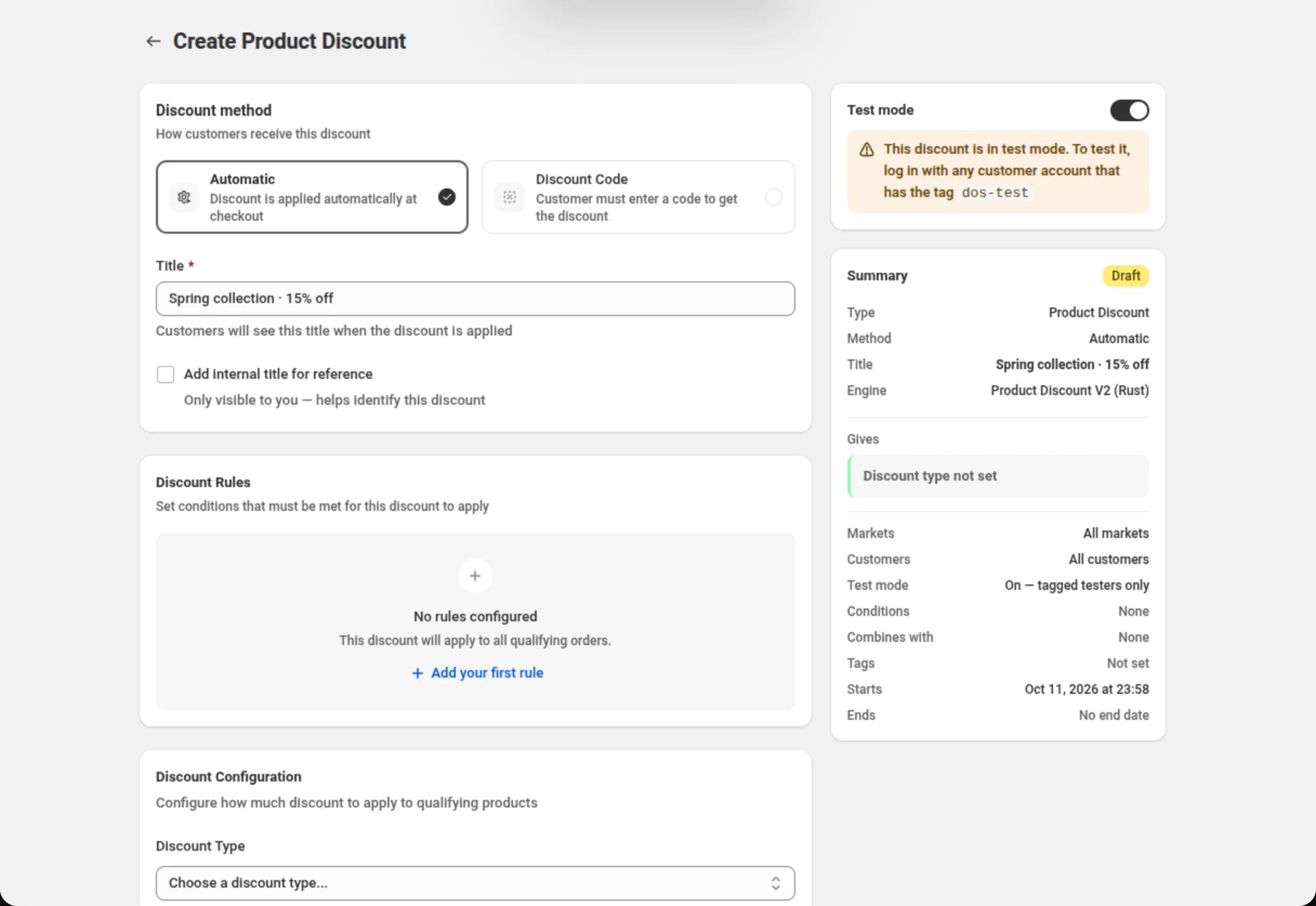
Test mode switch
Section titled “Test mode switch”- 新しいディスカウントでは、スイッチはフォームの一部です。Save を押すと、ディスカウントと一緒に 保存されます。
- 保存済みのディスカウントでは、スイッチはすぐに反映されます。Save を待たず、保存バーも 表示されません。メッセージで確認できます。“Test mode on — only tagged testers get this discount” または “Test mode off — live for everyone” です。
スイッチがオンの間、カードには次のように表示されます。
This discount is in test mode. To test it, log in with any customer account that has the tag
dos-test
ページ上のほかの変更を保存しても、テストモードがオン・オフされることはありません。切り替えられるのは スイッチだけです。
アプリでの表示
Section titled “アプリでの表示”- Summary に Test mode 行が表示され、“On — tagged testers only” と書かれています。 テストモードがオフのときは、この行は表示されません。
- ディスカウント一覧では、ディスカウントのステータスの下に Test バッジが表示されます。
- テストモードのディスカウントを 複製 したものも、テストモードになります。
ディスカウントをテストする方法
Section titled “ディスカウントをテストする方法”- ディスカウントの Test mode をオンにします。新しいディスカウントの場合は保存します。
- Shopify 管理画面で Customers を開き、買い物に使う顧客アカウントを開いて、タグ
dos-testを 追加します。 - ストアフロントで、その顧客アカウントでログインします。
- 商品をカートに追加し、チェックアウトに進みます。Shopify はカートが変わったときとチェックアウト時に ディスカウントを計算し直します。ページを再読み込みしただけでは、カートが前の状態のまま表示される ことがあります。
- 問題がなければ Test mode をオフにします。これで、ディスカウントは対象となるすべての購入者に 公開されます。
ストアフロントでの表示
Section titled “ストアフロントでの表示”テストモードのディスカウントに属するウィジェット、バッジ、カートのゴールバー、価格カードは、タグ
dos-test が付いたログイン中の顧客にだけ表示されます。ほかの購入者には表示されません。
プロモーション (Sale Badge と Price Drop) には、それぞれ専用の Test mode カードがあります。 プロモーションがテストモードになるのは、プロモーション自身のスイッチがオンの場合か、リンクしている ディスカウントがテストモードの場合です。後者の場合、カードにその旨が表示されます。“This sale badge is in test mode because the discount “…” is in test mode.” です。テストモードのプロモーションは、 ストアフロントの表示を隠すだけです。そのディスカウントが公開中なら、カートではすべての購入者に ディスカウントが適用されます。
- “Couldn’t turn test mode on. Try again.” または “Couldn’t turn test mode off. Try again.” — Shopify が変更を受け付けませんでした。何も変わっていません。もう一度スイッチを切り替えてください。
- “Test mode was turned on on the store, but this page couldn’t save it. Reload the page and check the switch.” — ディスカウントは変わりましたが、アプリの記録は変わっていません。ページを再読み込み してください。もう一度スイッチを切り替えると、両者が一致します。
- “Test mode isn’t available for this discount yet.” — ディスカウントが古いエンジンで動いています。 表示される場所 を参照してください。
上限と注意点
Section titled “上限と注意点”- ログイン中の顧客のみ。 ゲストがテストモードのディスカウントを受け取ることはありません。
- タグは
dos-testです。testなど、ほかのタグは対象になりません。 - コード。 テスターではない購入者がコードを入力しても、ディスカウントは適用されません。Shopify のチェックアウトには Shopify 独自のメッセージ「CODE is valid but not applicable. Check discount terms.」が表示されます(CODE の部分は実際のコード)。
- マーケットと顧客の対象条件は引き続き適用されます。 ディスカウントのマーケットの外にいる テスターや、顧客セグメントに含まれないテスターには適用されません。
- ほかのディスカウントによって隠れることがあります。 公開中のほかのディスカウントがこの ディスカウントと組み合わせられない場合、Shopify がテスト用カートに 2 つのうち 1 つしか適用しない ことがあります。テストの間はもう一方のディスカウントをオフにするか、2 つを組み合わせられるように してください。
- テーマエディターにはログイン中の顧客がいません。 そのため、テストモードのディスカウントの ストアフロントウィジェットは、テーマエディターでは何も表示しません。
- 顧客の対象条件 — ディスカウントを、セグメントや特定の 顧客に恒久的に限定する方法。
- 組み合わせ — どのディスカウントを同時に適用できるか。
- Storefront data — テーマが読み取るデータにおける テストモード。