
注文ディスカウント
注文ディスカウントは、注文全体からパーセントまたは固定金額で値引きします。ディスカウント額の 上限、カート金額の上限、計算から除外する商品、そして商品ディスカウント適用後に測る最低注文金額を、 必要に応じて設定できます。パーセントを商品ディスカウントの前と後のどちらで計算するかも、スイッチで 選べます。
-
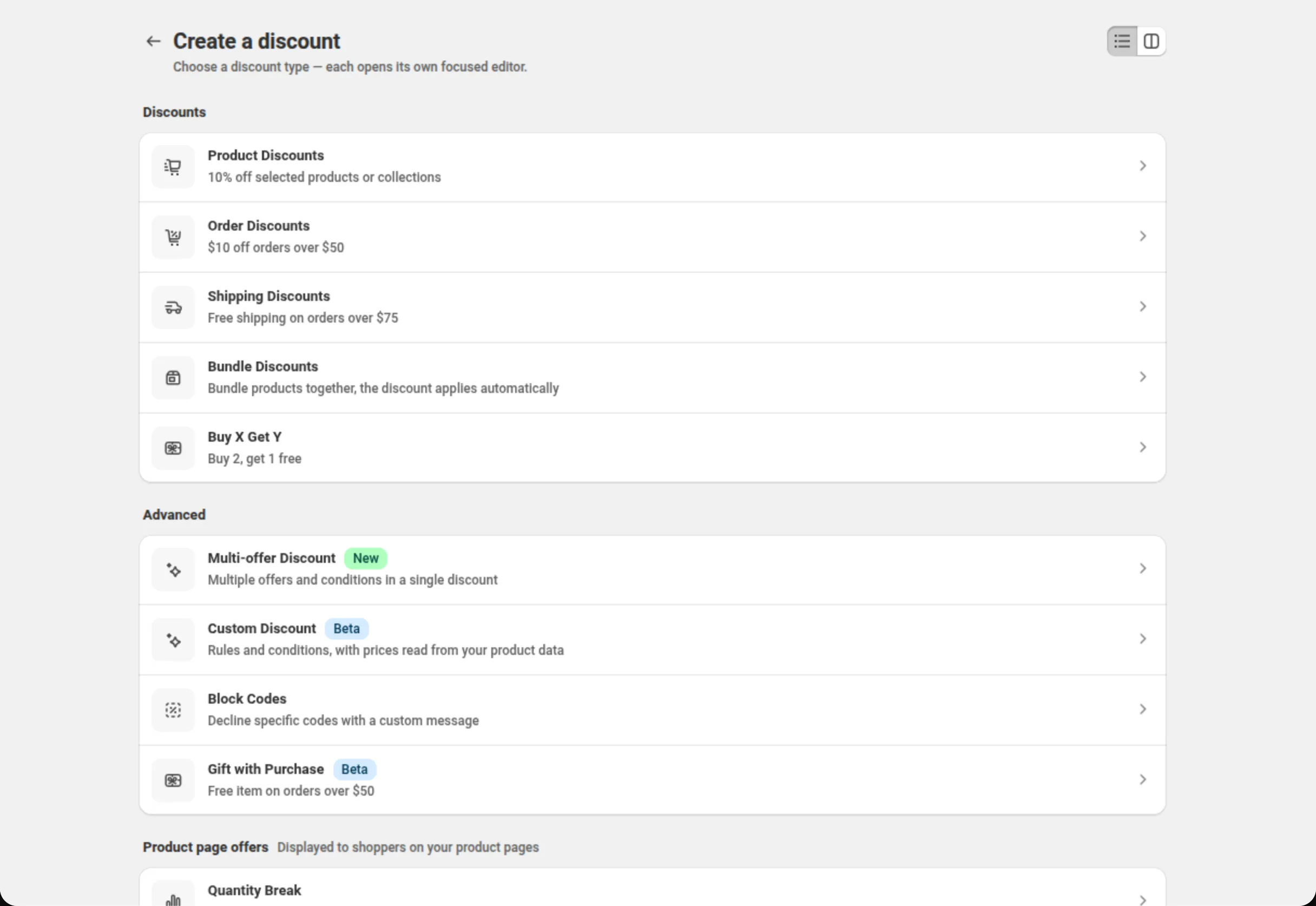
Discounts を開いて Create discount をクリックし、Order Discounts を選びます。
作成メニューでは、Order Discounts が Discounts の下に “$10 off orders over $50” という 例とともに表示されます。
-
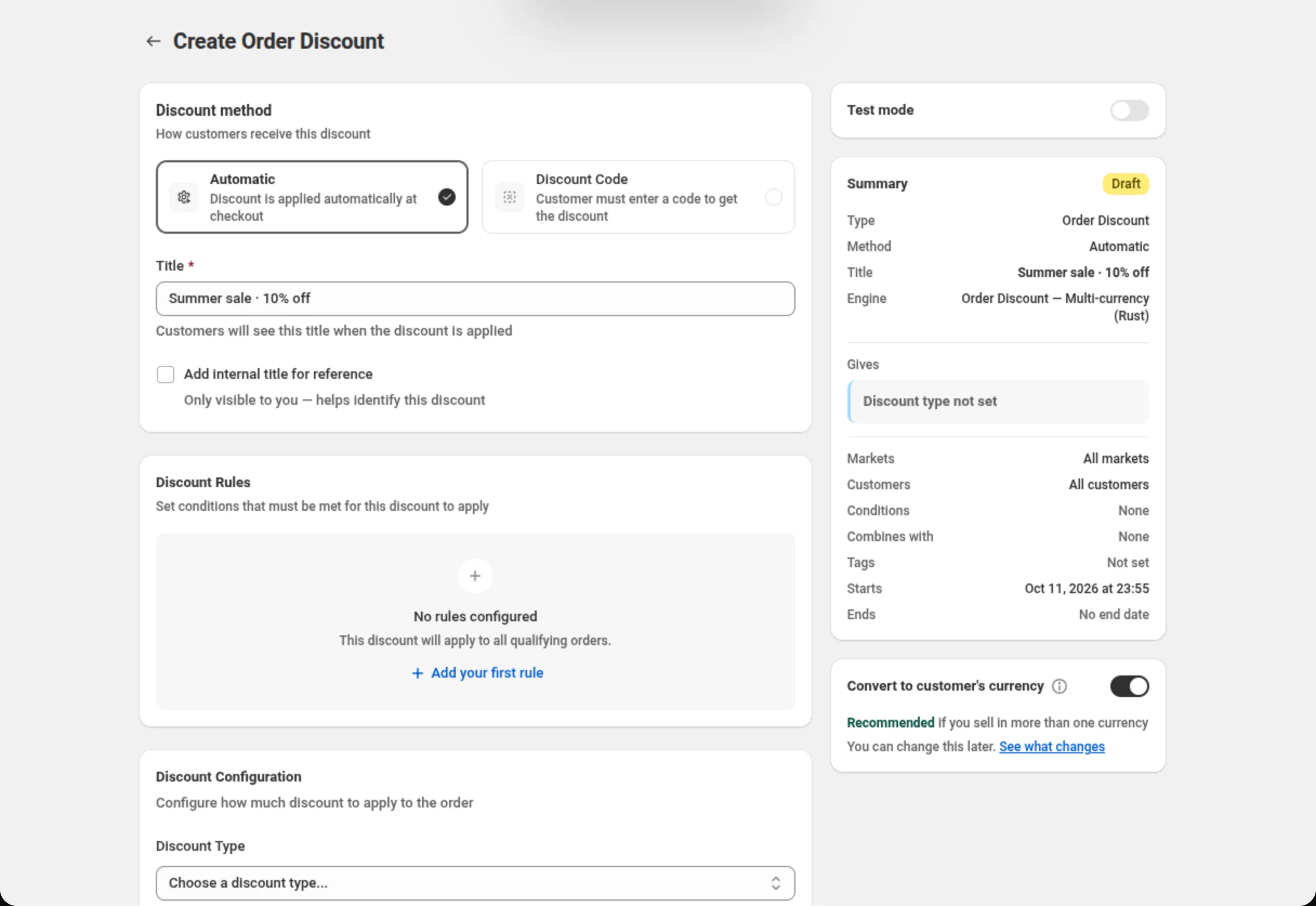
ディスカウントの方式を選び、ディスカウントに名前を付けます。
Automatic(自動)または Discount Code(ディスカウントコード)を選び、Title(自動の 場合)または Discount Code(コードの場合)を入力します。右側のサマリーが、そこまでに設定 した内容を随時まとめて表示します。
-
ディスカウントを適用する条件のルールを追加します。
Add your first rule をクリックして RULE GROUP #1 を作り、条件、演算子、値を選びます。 たとえば Cart subtotal · is greater than or equal to · 50 のようにします。同じグループに条件を 追加するには Add condition、別のグループを追加するには Add rule group を使います。ルールが 1 つもない場合、条件を満たすすべての注文に適用されます。
-
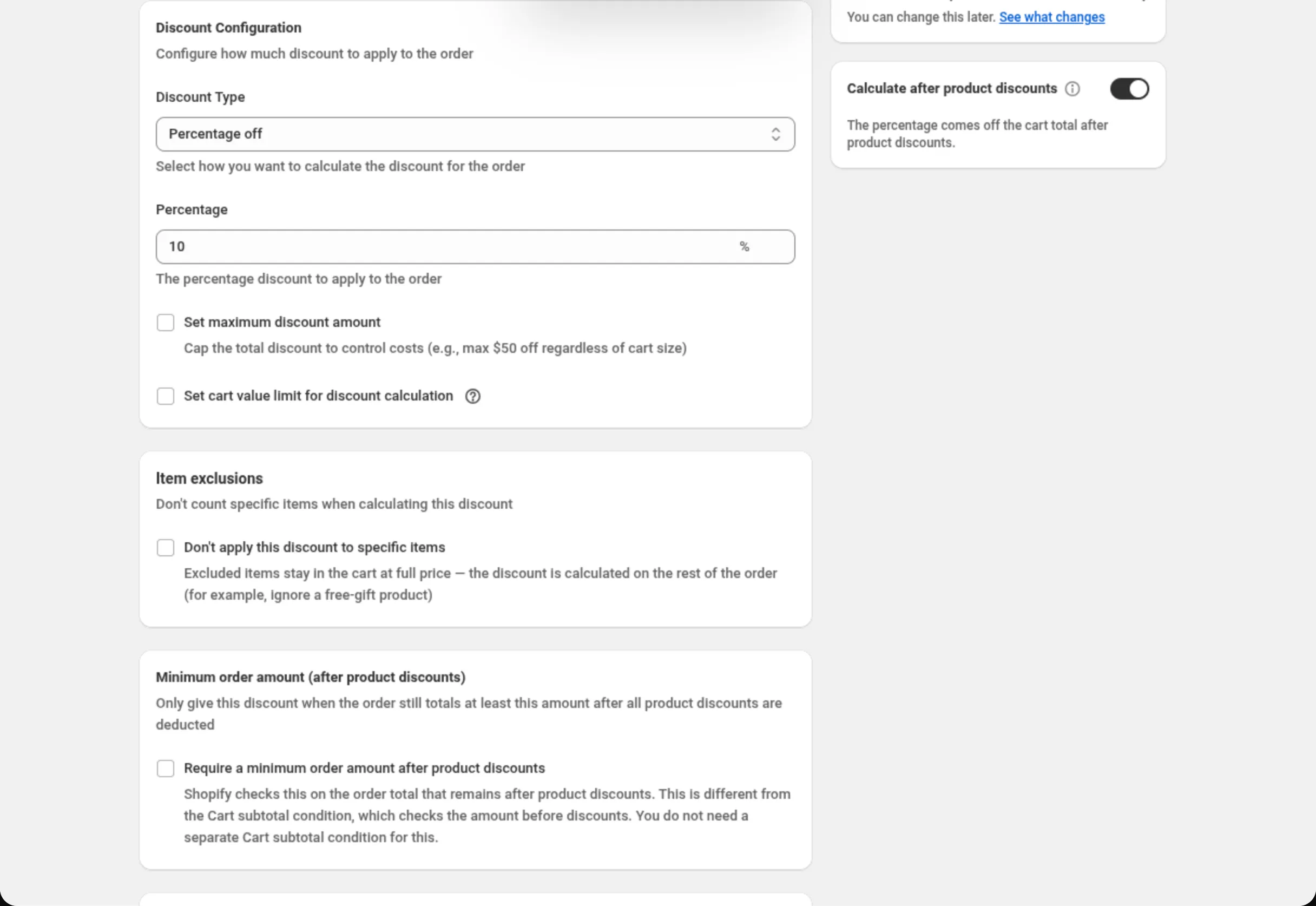
ディスカウントの種類を選び、金額を入力します。
Discount Type を Percentage off または Fixed amount off に設定し、値を入力します。 パーセントの場合は Set maximum discount amount と Set cart value limit for discount calculation にチェックを付けることもできます。 Percentage off を選ぶと、右側の列の概要 (Summary) の下に Calculate after product discounts カードも表示されます。新しいディスカウントでは初期状態でオンです (金額がどう変わるか)。
-
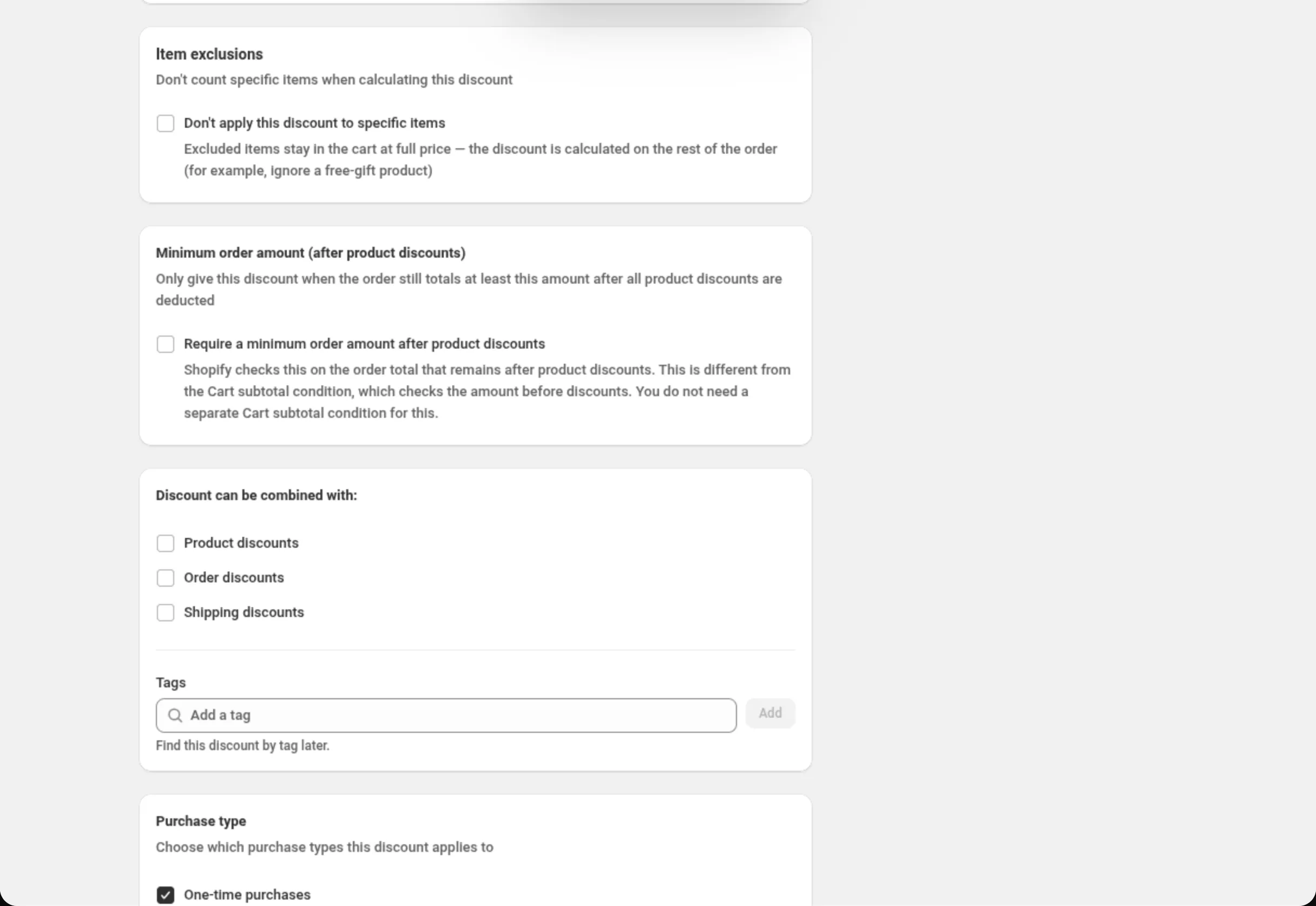
対象外にする商品と、商品ディスカウント適用後の最低注文金額を設定します。
Don’t apply this discount to specific items(特定の商品を対象外にする)にチェックを付けると、 選んだ商品やコレクションを計算から外せます。Require a minimum order amount after product discounts(商品ディスカウント適用後の最低注文金額を要求する)にチェックを付けると、商品 ディスカウントを差し引いたあとに Shopify が測る下限を設定できます。どちらも任意です。
-
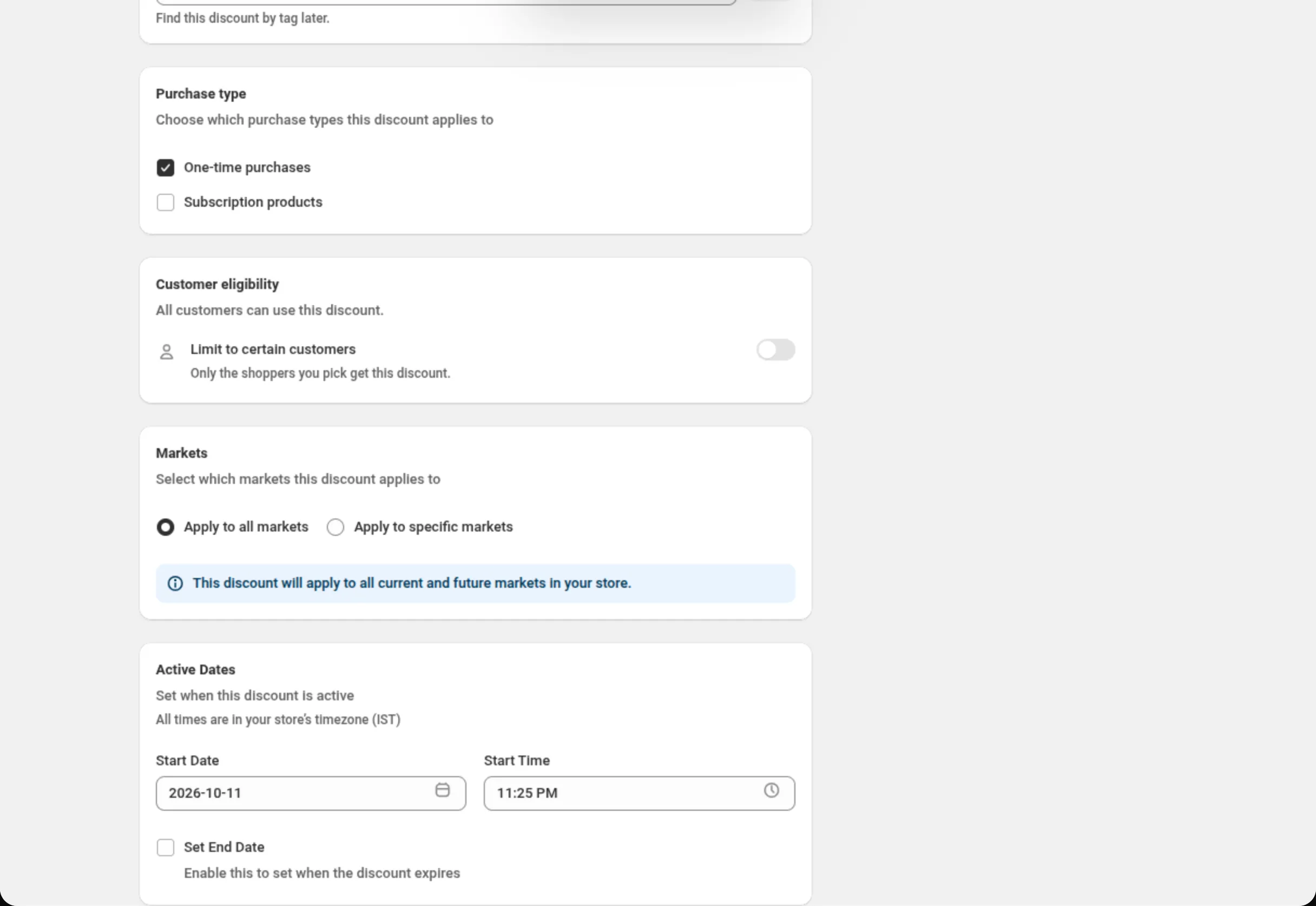
組み合わせ、顧客、マーケット、日付を設定して保存します。
このディスカウントをほかのどのディスカウントと組み合わせられるか、特定の顧客に限定するか、 どのマーケットで実行するか、いつ開始していつ終了するかを選びます。保存はページ上部のバーから 行います。
Discount method
Section titled “Discount method”Automatic はコードが不要で、注文が条件に合った時点で Shopify がディスカウントを適用します。 Discount Code の場合は、設定したコードを購入者が入力する必要があります。方式はディスカウントの 作成時に選びます。ディスカウントができたあとは選択欄が無効になります。
Title / Discount Code
Section titled “Title / Discount Code”自動ディスカウントでは、Title がディスカウント適用時に購入者に見える名前です。コード ディスカウントではこのフィールドが Discount Code に変わり、英字、数字、アンダースコア、 ハイフンのみを受け付けます。
Add internal title for reference
Section titled “Add internal title for reference”似たディスカウントを見分けるための、自分にだけ見える 2 つ目の名前を追加します。購入者向けの タイトルが自分の一覧では区別しづらいときに使います。
Discount Rules
Section titled “Discount Rules”注文が満たす必要のある条件です。注文ディスカウントでは Cart subtotal、Cart quantity、Cart attribute、Customer tags、Customer logged in、Customer is B2B、 Customer orders count、Specific products、Specific variants、Specific collections、Product tags、Line quantity、Line subtotal、Line attribute、 Has selling plan が使えます。グループ内の条件は Between conditions の AND/OR トグルで 結合され、グループ同士は Match All Rule Groups または Match Any Rule Group で 結合されます。
Discount Type
Section titled “Discount Type”Percentage off は注文合計から一定の割合を引き、Fixed amount off は決まった金額を引きます。 種類を変更すると、前の種類で入力していた値はクリアされます。
Percentage
Section titled “Percentage”注文合計から引く割合です。0 より大きく 100 以下である必要があり、フィールドとサーバーの両方が その範囲外の値を拒否します。商品ディスカウントの前と後のどちらの合計から割合を取るかは、 Calculate after product discounts (後述) で決まります。
Set maximum discount amount
Section titled “Set maximum discount amount”注文の金額にかかわらず、ディスカウントの合計額を金額で制限します。20% のディスカウントに最大 50 を設定した場合、50 を超える値引きにはなりません。大きな注文でもパーセントのディスカウントを 予測可能に保ちたいときに使います。
Set cart value limit for discount calculation
Section titled “Set cart value limit for discount calculation”入力したカート金額までにのみパーセントを適用します。上限 500、10% off の場合、800 のカートは 50(500 の 10%)の値引き、300 のカートは 30 の値引きになります。
Calculate after product discounts
Section titled “Calculate after product discounts”右側の列で、Convert to customer’s currency の下にある独立したカードのスイッチです。 Discount Type が Percentage off のときだけ表示されます。固定金額にはこのスイッチはありません。
- オン: “The percentage comes off the cart total after product discounts.” (商品ディスカウント適用後のカート合計からパーセントを引きます)。Shopify 自身の注文ディスカウントと 同じ動きです。
- オフ: “The percentage comes off the full cart total, even when a product discount also applies.” (商品ディスカウントも適用される場合でも、カート合計全体からパーセントを計算します)。
新しい注文ディスカウントはスイッチがオンの状態で始まります。2026年10月9日より前に作成した注文 ディスカウントはオフの状態で開き、これまでとまったく同じように計算し続けます。オンにして保存するまで 何も変わりません。複製したディスカウントは、複製元のスイッチの設定を引き継ぎます。古い注文 ディスカウントの一部は、アプリの注文エンジンの以前のバージョンで動作しています。そのページには スイッチがなく、引き続きカート合計全体からパーセントを計算します。
保存済みのディスカウントでスイッチを切り替えると、先に確認画面が開きます。“Calculate this discount after product discounts?” (Turn on) または “Calculate this discount on the full cart total?” (Turn off) で、どちらも “This is a live discount. The change takes effect for customers as soon as you save.” (稼働中のディスカウントです。保存した時点で顧客への変更が反映されます) から始まります。 Cancel を押すと元のままです。
このスイッチは Set maximum discount amount や Set cart value limit for discount calculation と同時にオンにできません。スイッチがオンのときはパーセントを Shopify が計算し、 Shopify には自分で計算するパーセントに上限をかける方法がないためです。カードには次のように表示されます。
“Calculate after product discounts” can’t be on with “Set maximum discount amount” or “Set cart value limit for discount calculation”. Shopify can’t cap a percentage it calculates. Turn off the switch, or untick those boxes, to save.
どちらかを選ぶまで保存はブロックされます。例を使った詳しい説明は 商品ディスカウントも適用される場合、注文のパーセントはどう計算されますか? にあります。
Discount Amount
Section titled “Discount Amount”注文合計から引く固定金額で、ストアの通貨で入力します。0 より大きい値である必要があります。
Set exact amounts for specific currencies
Section titled “Set exact amounts for specific currencies”通貨換算を行うディスカウントでのみ表示されます。一覧にある通貨で支払う顧客が受け取る金額を、 そのまま入力できます。換算後の金額が中途半端になる場合、たとえば ¥100 単位で価格を設定している ストアで ¥1,655 になるようなときに便利です。最大 20 通貨まで指定でき、それ以外の通貨は上の金額を 使います。上の金額を空欄にした場合は、一覧にある通貨だけがディスカウントの対象になります。
Item exclusions
Section titled “Item exclusions”Don’t apply this discount to specific items は、選んだ商品とコレクションを計算から外します。 それらはカートに定価のまま残ります。商品は最大 20、コレクションは最大 10 です。その下の選択肢が、 外した商品を最低金額の判定に数えるかどうかを決めます。Count excluded items toward requirements(初期設定)か、Ignore excluded items everywhere です。
Minimum order amount (after product discounts)
Section titled “Minimum order amount (after product discounts)”すべての商品ディスカウントを差し引いたあとでも、注文合計が入力した金額以上であることを要求します。 Shopify は残った合計に対してこれを確認します。この点が Cart subtotal の条件との違いです。最大 ディスカウント額やカート金額の上限とは併用できません。最低金額をオンにしている場合、 Calculate after product discounts スイッチの状態にかかわらず、パーセントはすでに商品ディスカウント 適用後に計算されます。
Discount can be combined with:
Section titled “Discount can be combined with:”Product discounts、Order discounts、Shipping discounts のチェックボックスです。 チェックを付けなければこのディスカウントは単独で動作します。チェックを付けると、その種類の ディスカウントを Shopify が同時に適用する場合があります。
同じカードの Tags で、ディスカウントにラベルを付けます。最大 20 個です。タグは Shopify 上の ディスカウントに保存されます。Shopify Plus では、Product discounts にチェックを付けると Stack with product discounts tagged も表示されます。組み合わせ を参照してください。
Maximum discount usage
Section titled “Maximum discount usage”ディスカウントコードの場合にのみ表示されます。Limit number of times this discount can be used in total を選ぶと Maximum discount uses フィールド(0 より大きい整数)が追加され、Limit to one use per customer は購入者 1 人あたりの回数を制限します。
Purchase type
Section titled “Purchase type”One-time purchases、Subscription products、またはその両方です。少なくとも 1 つが必要です。 サブスクリプションにチェックを付けると、First payment only、Limited number of payments (最大 100)、All recurring payments の選択肢が追加されます。
Customer eligibility
Section titled “Customer eligibility”Limit to certain customers は、選んだ購入者にディスカウントを限定します。オンにすると、Match by で Customer segments(自動ディスカウントでは最大 5 件、ディスカウントコードでは最大 20 件) または Specific customers(最大 100 人)を選びます。Shopify は購入者を確認してからディスカウントを 適用し、これはカートでも同じです。顧客の対象条件 を参照してください。
Markets
Section titled “Markets”Apply to all markets は現在および今後のすべてのマーケットを対象にします。Apply to specific markets では最大 20 まで選べます。この選択に切り替えた時点で、少なくとも 1 つが必要になります。
Active Dates
Section titled “Active Dates”Start Date と Start Time がディスカウントの開始時点を指定し、Set End Date で終了時点を 追加できます。時刻はすべてストアのタイムゾーンで、カードが画面上にその名称を表示します。
Convert to customer’s currency
Section titled “Convert to customer’s currency”Summary の下にあります。オンにすると、入力した金額は顧客が支払う通貨に換算されるため、10 の値引きは その顧客にとっても 10 の価値になります。オフにすると、入力した数値がどの通貨でもそのまま使われます。 カートの小計のルールなど、金額の条件も一緒に動きます。パーセントと点数はどちらの場合も変わらず、 単一通貨のストアではこの設定に違いはありません。ディスカウントの作成後も変更できるかどうかは ディスカウントによって異なり、カードにはスイッチが表示されるか、“Can’t be changed after the discount is created.” とともに現在の値が表示されます。
商品ディスカウントも適用される場合、注文のパーセントはどう計算されますか?
Section titled “商品ディスカウントも適用される場合、注文のパーセントはどう計算されますか?”カートに商品ディスカウントと注文のパーセントディスカウントの両方が適用されるとき、結果は Calculate after product discounts スイッチで決まります。
スイッチがオン (新しいディスカウントの初期状態): 商品ディスカウントを差し引いたあとのカートの 金額からパーセントを引きます。Shopify 自身の注文ディスカウントもこの方法です。Shopify ヘルプセンターには “Order discounts apply to the revised subtotal after product discounts.” (注文ディスカウントは、商品ディスカウント適用後の小計に適用される) と書かれています。
スイッチがオフ: 商品ディスカウントを差し引く前の、カート合計全体でパーセントを計算します。 商品ディスカウントも適用されるカートでは、顧客は設定したパーセントより多く節約することになります。 このスイッチができる前は、すべての注文パーセントがこの方法で動いていました。
計算例。 カート合計が 111.00 で、商品ディスカウントにより 99.80 になったとします。注文ディスカウント は 15% off です。
スイッチ オン: 99.80 の 15% = 14.97 off → 顧客の支払額 84.83スイッチ オフ: 111.00 の 15% = 16.65 off → 顧客の支払額 83.15商品ディスカウントのないカート は、どちらの設定でも同じ金額になります。違いは端数処理だけです。 オンのときは Shopify が、オフのときはアプリが端数を丸めるため、差は最大 1 セントです。
除外した商品。 スイッチがオンでも商品の除外は機能します。パーセントは、除外されていない商品の 商品ディスカウント適用後の価格から引かれます。
アプリでの表示:
- 概要 (Summary) には、注文パーセントについて必ず 1 行、“Calculated after product discounts” または “Calculated before product discounts” と表示されます。
- スイッチがオフ、商品ディスカウント適用後の最低注文金額もオフで、Discount can be combined with: の Product discounts にチェックが付いている場合、Percentage の下に青い注記が 表示され、15% なら “15% is calculated on the cart total before product discounts are applied.” と表示されます。ツールチップに変更方法が書かれています。スイッチのない古いディスカウントでは、 ツールチップは代わりに “To avoid this, untick “Product discounts” under “Discount can be combined with”. Shopify then applies only one of the two discounts to those carts.” (これを避けるには、 “Discount can be combined with” の “Product discounts” のチェックを外してください。そうすると Shopify はそのカートに 2 つのディスカウントのうち 1 つだけを適用します) と表示されます。
オフにするのはどんなとき: ディスカウントにこれまでとまったく同じ金額を出し続けてほしいとき、または Set maximum discount amount や Set cart value limit for discount calculation が必要なとき です。これらはスイッチがオフのときにしか保存できません。
稼働中のディスカウントで切り替える場合。 スイッチをオンにすると、商品ディスカウントも適用される カートの顧客の節約額は以前より少し減ります (例では 16.65 ではなく 14.97)。オフにすると、設定した パーセントより多く節約することになります。編集ページの確認画面は、保存する前にこのことを伝えます。
Test mode
Section titled “Test mode”Summary の上にある専用カードのスイッチです。オンにすると、このディスカウントは、アカウントに
タグ dos-test が付いたログイン中の顧客にだけ適用されます。それ以外の購入者には、このディスカウントが
存在しないのと同じです。新しいディスカウントでは、スイッチの状態がディスカウントと一緒に保存されます。
保存済みのディスカウントでは、Save を押さなくてもすぐに反映されます。テストモード
を参照してください。
すべての注文を 10% off、上限 50
Discount method: AutomaticTitle: Summer sale · 10% offDiscount Type: Percentage offPercentage: 10Set maximum discount amount: tickedMaximum Discount Amount: 50Calculate after product discounts: offパーセントに最大ディスカウント額を設定しているため、ここではスイッチをオフにする必要があります。
50 を超える注文に 10 の値引きを、コードで
Discount method: Discount CodeDiscount Code: SAVE10Discount Rules → RULE GROUP #1 → Cart subtotal · is greater than or equal to · 50Discount Type: Fixed amount offDiscount Amount: 10Limit to one use per customer: ticked注文を 15% off。ただしギフトラッピングのコレクションは対象外
Discount method: AutomaticTitle: Autumn 15% offDiscount Type: Percentage offPercentage: 15Don't apply this discount to specific items: tickedSelect collections to exclude: Gift wrapMinimum requirements (discount rules): Count excluded items toward requirements商品ディスカウント適用後のカート金額から 15% off
Discount method: AutomaticTitle: Autumn sale · 15% offDiscount Type: Percentage offPercentage: 15Calculate after product discounts: onDiscount can be combined with: Product discounts ticked商品ディスカウント適用後も注文が 100 ある場合にかぎり 5% off
Discount method: AutomaticTitle: Loyalty 5% offDiscount Type: Percentage offPercentage: 5Require a minimum order amount after product discounts: tickedMinimum amount: 100購入者への表示
Section titled “購入者への表示”自動の注文ディスカウントでは、購入者側の操作は不要です。注文が条件に合った時点で Shopify が適用し、 入力した Title が値引きの横に表示される名前になります。コードディスカウントは、設定したコードを 購入者が入力した時点で適用されます。
Convert to customer’s currency がオンの場合、別の通貨で支払う購入者には、同じタイトルの横に 換算後の値引き額が表示されます。そのため “€10 off” のようなタイトルはその購入者には不自然に読めます が、“Summer sale” のような名前ならそうなりません。
上限と注意点
Section titled “上限と注意点”- Percentage: 0 より大きく、100 以下。
- 対象外にする商品: 商品は最大 20、コレクションは最大 10。
- 通貨ごとの正確な金額: 最大 20 通貨まで。通貨換算を行うディスカウントでのみ利用できます。
- 顧客: 顧客セグメントは自動ディスカウントで最大 5 件、ディスカウントコードで最大 20 件。または 特定の顧客を最大 100 人。
- マーケット: 特定のマーケットを選ぶ場合は最大 20。
- サブスクリプション: 回数を限定する場合、定期支払いは最大 100 回。
- 併用できない組み合わせ: 商品ディスカウント適用後の最低注文金額は、Set maximum discount amount や Set cart value limit for discount calculation と一緒には使えません。
- 併用できない組み合わせ: Calculate after product discounts は、Set maximum discount amount や Set cart value limit for discount calculation と同時にオンにできません。
- Calculate after product discounts は Percentage off 専用です。アプリの注文エンジンの 以前のバージョンで動作する古い注文ディスカウントには、このスイッチがありません。
- 組み合わせを決めるのは Shopify です。 Discount can be combined with のチェックは、この ディスカウントがその種類と同時に実行されてもよいと Shopify に伝えるものです。実際に注文へ何が 適用されるかは Shopify が決めます。複数の種類を組み合わせると合計が大きくなることがあるため、 いくつかのカートで試してください。
- セグメントは Shopify 側にあります。 そこでセグメントが削除されると、Shopify はその制限を 適用しなくなり、Shopify 側ではディスカウントがすべての顧客に開かれた状態になります。アプリは 見つからないセグメントを表示し、削除するか別のセグメントを選ぶまで保存を受け付けません。
- 方式は作成後に変更できません。 既存のディスカウントで Automatic と Discount Code を 入れ替えることはできません。代わりに複製してください。
よくある質問
Section titled “よくある質問”Cart subtotal の条件と Minimum order amount (after product discounts) は何が違いますか。 Cart subtotal の条件はディスカウント前の金額を確認します。最低注文金額のほうは、すべての商品 ディスカウントを差し引いたあとに残る合計に対して Shopify が確認します。両方を設定する必要は なく、カードが画面上でそう伝えています。
最低注文金額と最大ディスカウント額の上限を一緒に使えないのはなぜですか。 アプリがこの組み合わせをインラインで、そして保存時にもう一度ブロックします。上限のかかった金額は ディスカウント適用後の合計から算出する必要がありますが、その合計は計算中のディスカウントからは 見えません。最低金額か上限のどちらかをオフにしてください。
自動ディスカウントをあとからディスカウントコードに変更できますか。 できません。方式は作成時に選び、編集ページでは選択欄が無効になっています。Duplicate を使って、 コピーのほうでもう一方の方式を選んでください。
対象外にできる商品とコレクションはいくつまでですか。 1 件の注文ディスカウントにつき、商品は最大 20、コレクションは最大 10 です。
注文のパーセントは商品ディスカウントの前と後、どちらで計算されますか。 Calculate after product discounts スイッチによって決まります。オンのときは、Shopify 自身の注文ディスカウントと同じように、商品ディスカウント適用後のカート合計からパーセントを引きます。オフのときは、商品ディスカウント適用前のカート合計全体で計算します。新しい注文ディスカウントはスイッチがオンの状態で始まります。2026年10月9日より前に作成した注文ディスカウントはオフの状態で開き、オンにするまでこれまでどおりに動きます。
Calculate after product discounts を最大ディスカウント額と一緒にオンにできないのはなぜですか。 スイッチがオンのときはパーセントを Shopify 自身が計算し、Shopify は自分で計算するパーセントに上限をかけられません。アプリはスイッチのカードにエラーを表示し、スイッチをオフにするか、Set maximum discount amount と Set cart value limit for discount calculation のチェックを外すまで保存をブロックします。
- 商品ディスカウント — 注文合計ではなく対象商品から値引きします。
- 配送ディスカウント — 配送料から値引きします。
- 最初のディスカウントを作成する — 同じ 流れを、最初から最後まで。