
マーケットと通貨
ディスカウントがどこまで届き、そこで数字が何を意味するのかは、2 つの設定で決まります。地域を選ぶ Markets(マーケット)と、入力した金額を別の通貨で支払う購入者向けに換算するかどうかを決める Convert to customer’s currency(顧客の通貨に換算する)です。
Markets は Shopify の概念です。マーケットごとに、対象の国、通貨、価格を持ちます。ディスカウントは そのすべてで適用されるか、指定したマーケットだけで適用されるかのどちらかです。
Convert to customer’s currency は、入力した金額が海外で何を意味するのかを決めます。金額は ストアの通貨で入力します。換算をオンにすると、Shopify が購入者の支払う通貨に変換するため、€10 の 値引きは €10 の価値のまま保たれます。オフにすると、€10 の値引きは購入者が支払う通貨での 10 に なります。ルールに設定した金額のしきい値も一緒に動きます。「€100 使う」というルールも換算されます。
パーセントと商品点数はどちらの場合も変わりません。単一通貨のストアでは、この設定に違いは まったくありません。
表示される場所
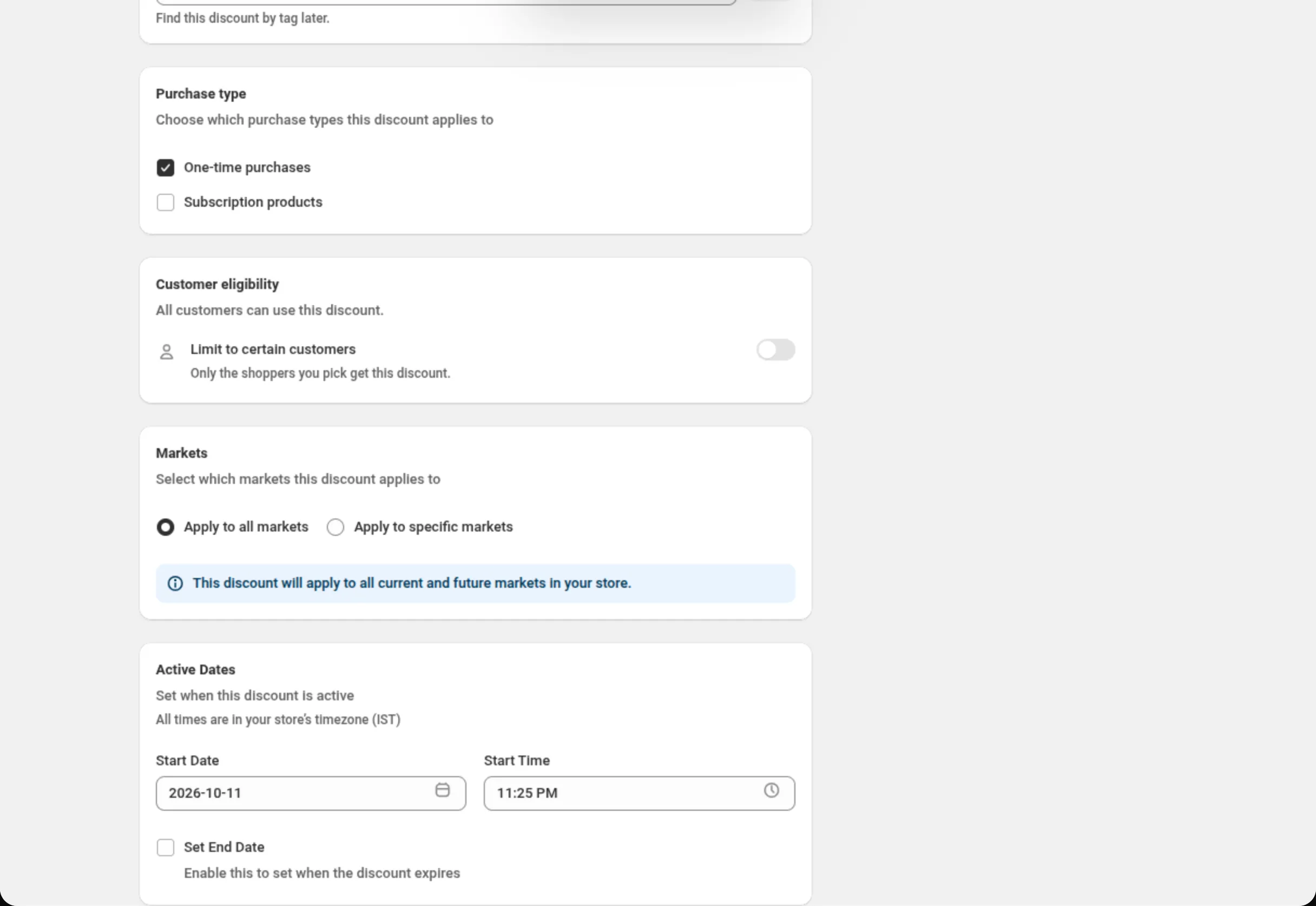
Section titled “表示される場所”Markets は、どのディスカウントのページでも下のほうにある独立したカードで、Customer eligibility のカードがあるページでは、そのすぐ下にあります。
Convert to customer’s currency は、この設定を用意しているディスカウントの種類で、右側の列の Summary カードの下にあります。
Apply to all markets
Section titled “Apply to all markets”最初に選ばれている選択肢です。カードには “This discount will apply to all current and future markets in your store.” と表示されます。選ぶものはありません。
Apply to specific markets
Section titled “Apply to specific markets”Select a market のドロップダウンと Add market ボタンが表示されます。各マーケットは通貨と 一緒に並び、主要マーケットには “(Primary - USD)” と付きます。追加したマーケットは削除できるカード として並び、件数を示すバッジが付きます。“3 markets selected” のような表示です。
この選択肢に切り替えると、マーケットを最低 1 つ選ぶ必要があります。空のまま保存すると “Please select at least one market, or apply to all markets” と表示されます。
選んだマーケットに主要マーケットが含まれていない場合、カードが次のように警告します。“You haven’t selected your primary market. Consider including it to ensure the discount works in your main market.”
Convert to customer’s currency
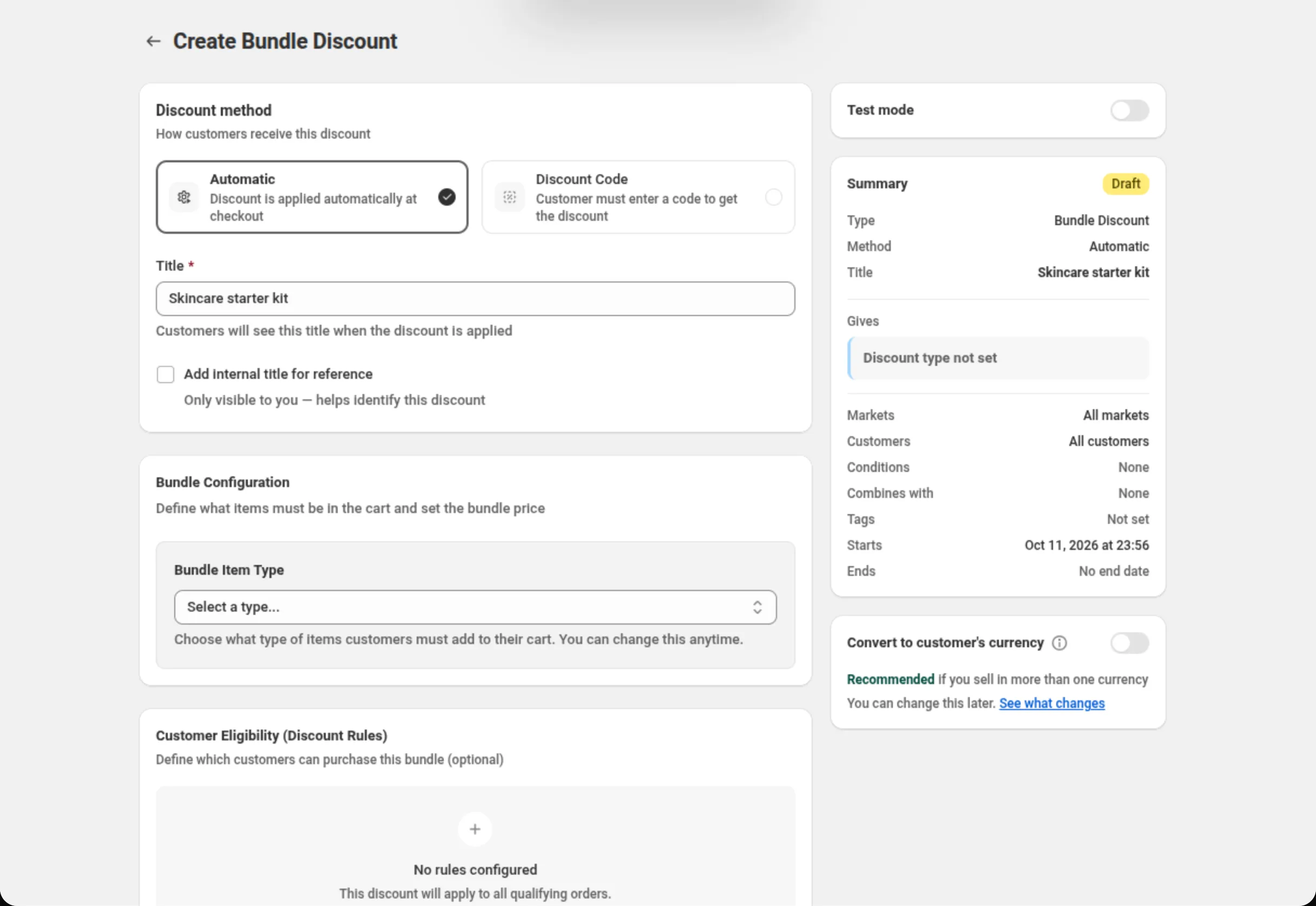
Section titled “Convert to customer’s currency”スイッチが 1 つあり、内容を説明する情報アイコンと、具体例へのリンク See what changes が付いて います。複数の通貨で販売しているストアでは、ディスカウントの作成中、スイッチの下に Recommended の注記が表示されます。
何が換算されるかはディスカウントの種類によって異なります。カードにその一覧が示されています。
- Order discount: ディスカウント金額、最大ディスカウント額、カートの上限額、そしてルール内の カート合計や明細合計。
- Price List: 各ティアの値引き額または 1 点あたりの価格と、ティアを解放する最低購入金額。
- Bundle: セット価格。
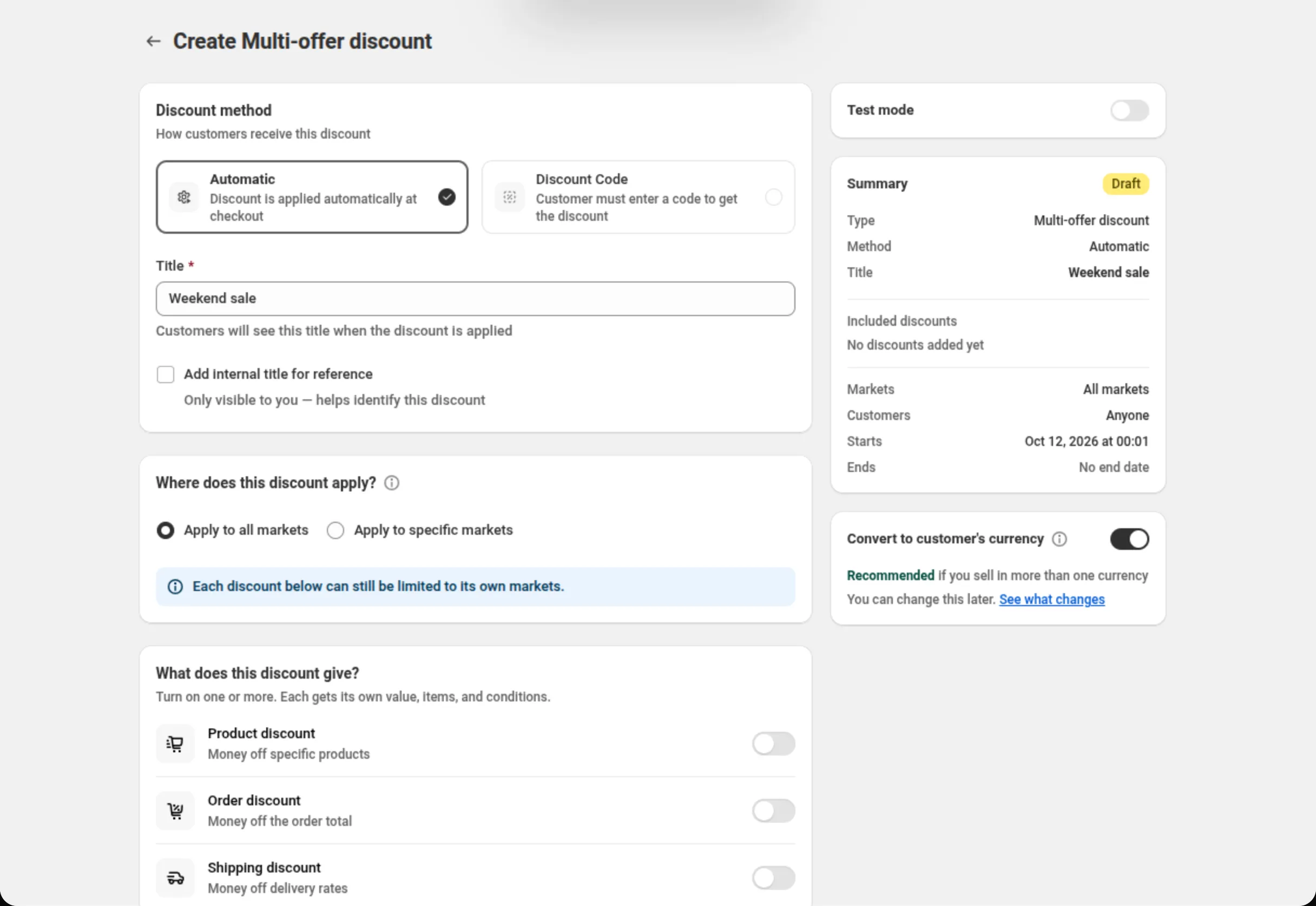
- Multi-offer: そのディスカウントに含まれるすべてのオファーの固定金額、上限、金額の条件。
- Custom Discount: そのディスカウントに含まれるすべてのオファーの固定金額、上限、金額の条件。オファーが 商品データから価格を読み取る場合は、その価格も換算されます。
- Spend More Save More: 購入金額ティアの金額と、最低注文金額。
編集ページでこのスイッチを切り替えると、先に確認画面が開きます。“This is a live discount. The change takes effect for customers as soon as you save.” と表示され、変更前と変更後の 金額が正確に示されます。作成後にスイッチを変更できないディスカウントでは、カードに On または Off がバッジで表示され、代わりに Duplicate it with this on が提示されます。
Set exact amounts for specific currencies
Section titled “Set exact amounts for specific currencies”換算を行うディスカウントで、かつその種類がこの設定を用意している場合にのみ表示されます(Order の ディスカウントは用意しています)。一覧にある通貨で支払う顧客が受け取る金額を、そのまま指定できます。 換算後の金額が中途半端な数字になるときに使います。最大 20 通貨です。
ディスカウントの種類ごとの通貨換算
Section titled “ディスカウントの種類ごとの通貨換算”| ディスカウントの種類 | ページ上のスイッチ | 初期値 |
|---|---|---|
| Product | なし | — |
| Order | あり | On |
| Shipping | なし | — |
| Buy X Get Y | なし | — |
| Bundle | あり | Off |
| Multi-offer | あり | On |
| Custom Discount | あり | On |
| Price List | あり | On |
| Quantity Break | なし | — |
| Spend More Save More | あり | On |
| Gift with Purchase | なし | — |
Quantity Break のティアはパーセントであり、どの通貨でも同じです。そのため換算するものがなく、 スイッチも表示されません。
Multi-offer と Custom Discount にはマーケットが 2 段階ある
Section titled “Multi-offer と Custom Discount にはマーケットが 2 段階ある”Multi-offer と Custom Discount のディスカウントでは、いちばん上のカードが Where does this discount apply? で、 ディスカウント全体のマーケットを指定します。ここで特定のマーケットを選ぶと “These markets apply to every discount created below. Removing a market here also removes it from them.” と表示されます(Custom Discount では “every offer created below”)。その下の各オファーの カードには、それぞれの Available in 設定があり、その一覧には上で選んだマーケットしか出てきません。 オファーが自分のマーケットを選ぶまでは、上で選んだすべてのマーケットで適用されます。
あとから上でマーケットを削除されたオファーは、絶対に適用されなくなるため、カード内に印が付きます。
カナダとアメリカだけのディスカウント
Markets: Apply to specific marketsAdd market: United States (Primary - USD)Add market: Canada (CAD)海外でも価値を保つ固定金額
Discount Type: Fixed amount offDiscount Amount: 10Convert to customer's currency: onヨーロッパ限定のユーロ建てのセット価格
Bundle price: 49Convert to customer's currency: offMarkets: Apply to specific marketsAdd market: Europe (EUR)上限と注意点
Section titled “上限と注意点”- マーケット: 特定のマーケットを選ぶ場合は最大 20 です。すべてのディスカウントの種類で共通で、 Multi-offer ではオファーごとに最大 20 です。
- 通貨ごとの正確な金額: 最大 20 通貨で、換算を行うディスカウントでのみ使えます。
- Apply to all markets は将来のマーケットも含みます。 あとから Shopify に追加したマーケットも、 ディスカウントを編集せずにそのまま対象になります。
- セットはマーケットごとに範囲を絞ってください。 同じ商品を対象にした 2 つのセットを マーケット指定なしにすると、どちらもどこでも適用され、どちらを使うかは Shopify が決めます。地域ごとに 価格を分けているなら、それぞれにマーケットを設定してください。
- Shopify 自身の為替レートが使われます。 商品の価格を決めているものと同じレートで、マーケットに 設定した通貨手数料も含まれます。
- 一部のマーケットは価格を切り上げます。 たとえば ¥100 単位に丸めるため、単純な換算よりカートが わずかに大きくなります。購入金額のルールは少し早く満たされることはあっても、遅くなることはありません。
- ディスカウントの名前は金額ではなく言葉で付けてください。 “€10 off” という名前は、換算された 値引き額の横では不自然に見えます。“Spring sale” ならそうなりません。
- 顧客の対象条件 — Markets のすぐ上にあるカード。
- 注文ディスカウント — 換算のカードと通貨ごとの金額を、実際の画面で 設定する場所。
- Bundle — 換算が初期状態でオフになっている種類。
- Multi-offer — マーケットが 2 段階になっている種類。