
ストアフロントウィジェット
商品ページにティアのオファーを表示するブロックが 3 つあります。Quantity Break Table、 Quantity Break Picker、そして Spend More Save More の表です。テーマに一度配置すれば、あとは ディスカウントに追従し、そのティアを表示し、オファーが終われば非表示になります。
-
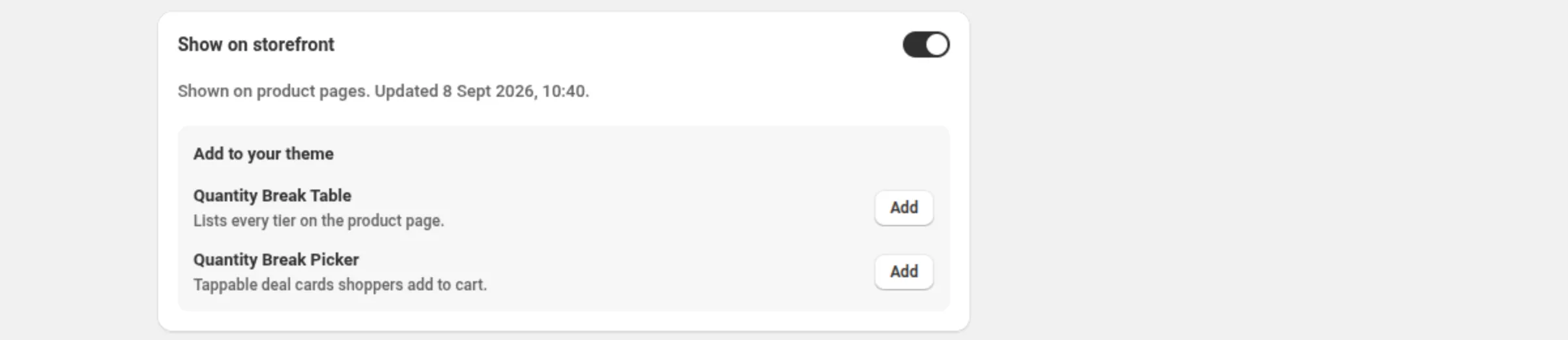
ディスカウントで Show on storefront をオンにします。
対象のディスカウント — Quantity Break、Spend More Save More、Price List — を開き、Show on storefront をオンにします。新しい Quantity Break と新しい Spend More Save More のディスカウントでは、初期状態でオンです。カードのステータス行には、購入者が何を目にするのか、 あるいはウィジェットが非表示のままになる理由が示されます。
-
追加したいブロックの横の Add をクリックします。
そのカードの下部にある Add to your theme パネルには、テーマエディターでの名称そのままで各 ブロックが並び、内容を説明する 1 行と、Add ボタンが付いています。Add を押すと、そのブロックを 配置できる状態でテーマエディターが開きます。
-
テーマエディターでブロックを配置して保存します。
商品ページの適切な場所 — 通常は価格や購入ボタンの近く — にブロックを置き、Save をクリックします。
-
テーマエディターでブロックの設定を調整します。
以下のラベル、色、動作はすべて、ブロック自体に付いているテーマエディターの設定です。
Quantity Break Table
Section titled “Quantity Break Table”Quantity Break のオファーのすべてのティアを、商品ページに表として並べます。数量、購入者が受け取る もの、そして価格です。
General
Section titled “General”- Border color — 表の枠線です。初期値は
#d9d9d9。 - Roundness — 角の丸み、0〜24 px。初期値は 8。
- Borderless — 初期状態でオフです。オンにすると枠線がなくなります。
Header
Section titled “Header”- Header background — 空欄の場合はデザインの初期値が使われます。
- Header text — ヘッダーの文字色です。
- Cell padding — 4〜32 px。初期値は 14。
- Body background
- Body text
- Highlight unlocked tier — 初期状態でオンです。選択中の数量に一致する行を強調表示します。
- Highlight color — 初期値は
#e8f5e9。
Columns
Section titled “Columns”- Display quantities as range — 初期状態でオフです。オンにすると “2+” ではなく “2–4” と 表示します。
- Quantity label template — たとえば
Buy {quantity}+のように指定します。{quantity}は自動で 置き換えられます。空欄なら “2+” のままです。範囲表示には影響しません。 - Quantity label — 初期値は “Buy”。
- Show savings column — 初期状態でオンです。金額値引きのオファーでは常に表示されます。
- Savings label — 初期値は “Get”。
- Off-each label — 初期値は “off each”。パーセントのオファーで使われます。
- Amount-off label — 初期値は “off”。金額値引きのオファーで使われます。この金額は対象商品の合計 に対するものなので、初期値は合計についての表現であり、1 点あたりの表現ではありません。
- Fixed-price label — 初期値は “each”。固定価格のオファーで使われます。
- Show prices column — 初期状態でオンです。金額値引きのオファーと、バリエーションが 50 を超える 商品では自動的に非表示になります。
- Price label — 初期値は “Price”。
- Show original price — 初期状態でオンです。値引き後の価格の隣に、通常価格を取り消し線付きで 表示します。
- Show base row — 初期状態でオンです。最初のティアより少ない数量向けに、通常価格の行を追加します。
Message
Section titled “Message”- Code hint prefix — 初期値は “Use code”。ディスカウントコードの場合にのみ表示されます。
- Linked message — 表の上または下に表示する、任意のテキストです。
- Message position — Above または Below。初期値は Below。
Quantity Break Picker
Section titled “Quantity Break Picker”同じオファーを、購入者がタップして選び、そのままカートに追加できるカード形式で表示します。
General
Section titled “General”- Heading — 初期値は “Choose your bundle”。
- Card border — 初期値は
#d9d9d9。 - Selected accent — 選択中のカードの枠線とラジオボタンの色です。
- Roundness — 0〜24 px。初期値は 8。
- Card padding — 4〜32 px。初期値は 14。
- Card background
- Card text
- Show single-item card — 初期状態でオンです。ティアの上に “Buy 1” のカードを追加します。
- Single-item label — 初期値は “Buy 1”。
- Pre-selected tier — 0〜10。初期値は 0 で、既定の選択状態のままにします。実際に表示される ティアだけを数えるため、非表示のティアがあらかじめ選ばれることはありません。
- Tier label — 初期値は
Buy {quantity}。{quantity}は自動で置き換えられます。 - Off-each label — 初期値は “off each”。パーセントのオファーで使われます。
- Amount-off label — 初期値は “off”。金額値引きのオファーで、合計についての表現として使われます。
- Fixed-price label — 初期値は “each”。固定価格のオファーで使われます(1 点あたりの価格)。
- Per-product suffix — 初期値は “of the same product”。オファーが商品単位で数える場合に表示され ます。
- Per-variant suffix — 初期値は “of the same variant”。オファーがバリエーション単位で数える場合に 表示されます。
- Show unit prices — 初期状態でオンです。金額値引きのオファーと、バリエーションが 50 を超える 商品では自動的に非表示になります。
- Show original price — 初期状態でオンです。値引き後の各価格の上に、通常価格を取り消し線付きで 表示します。
- Each label — 初期値は “each”。
- Most popular tier — 0〜10。初期値の 0 はタグなし、1 は最初のティアを指します。
- Most popular text — 初期値は “Most popular”。
- Most popular background — 初期値は
#1a1a1a。 - Most popular text color — 初期値は
#ffffff。
Button
Section titled “Button”- Button text — 初期値は “Add to cart”。
- Added text — 初期値は “Added!”。
- Unavailable text — 初期値は “Unavailable”。
- After adding to cart — Go to the cart page(初期値)、Refresh the page(テーマが新しい カートの件数を表示できるようにします)、Stay on this page(カートへのリンク付きの確認を 表示します)。
- In-cart text — 初期値は
{count} in cart。ページにとどまる設定で、追加後に表示されます。{count}は、追加した商品のうちカートに入っている数です。 - Cart link text — 初期値は “View cart”。
- Button background — 初期値は
#1a1a1a。 - Button text color — 初期値は
#ffffff。
Message
Section titled “Message”- Code hint prefix — 初期値は “Use code”。ディスカウントコードの場合にのみ表示されます。
- Linked message — カードの上または下に表示する、任意のテキストです。
Bundle composer
Section titled “Bundle composer”- Let shoppers mix variants per tier — 初期状態でオフです。オンにすると、選択中のティアが商品 1 点につき 1 行で表示され、購入者が組み合わせを決められます。バリエーション単位のオファーでは 表示されません。
- Bundle button text — 初期値は “Add bundle”。
- Items word — 初期値は “items”。金額の合計を表示できない場合に使われます。“Add bundle • 3 items” のような表示です。
- Unresolved text — 初期値は “Choose options”。
- Message position — Above または Below。初期値は Below。
Spend More Save More
Section titled “Spend More Save More”Spend More Save More のオファーのすべての購入金額ティアを、商品ページに並べます。いくら使えば、 いくら値引きされるかです。
General
Section titled “General”- Border color — 初期値は
#d9d9d9。 - Roundness — 0〜24 px。初期値は 8。
- Borderless — 初期状態でオフです。
Header
Section titled “Header”- Header background — 空欄の場合はデザインの初期値が使われます。
- Header text
- Cell padding — 4〜32 px。初期値は 14。
- Body background
- Body text
- Highlight unlocked tier — 初期状態でオンです。カートが到達している最も高いティアを強調表示します。
- Highlight color — 初期値は
#e8f5e9。
Columns
Section titled “Columns”- Spend label — 初期値は “Spend”。
- Savings label — 初期値は “Get”。
- Off-the-order label — 初期値は “off the order”。
- Off eligible items label — 初期値は “off eligible items”。ディスカウントが一部の商品を除外して いる場合に、off-the-order のラベルの代わりに使われます。
Message
Section titled “Message”- Code hint prefix — 初期値は “Use code”。ディスカウントコードの場合にのみ表示されます。
- Linked message — 表の上または下に表示する、任意のテキストです。
- Message position — Above または Below。初期値は Below。
Custom theme selectors
Section titled “Custom theme selectors”Sale Badges と Price Drops は、テーマ内の配置先を自動で見つけます。それがうまくいかないテーマでは、 Promotions ページの Theme selectors からモーダルを開くと、テーマ自身の要素をアプリに指定できる、 任意の CSS セレクターを 3 つ設定できます。
- Badge container in product cards — 各商品カードの中で、バッジを固定する要素です。1 つ入力すれば、 商品カードを表示するすべてのページに適用されます。
- Price element on the product page — 商品ページで価格を保持している要素で、値引き後の価格が ここに表示されます。
- Price element in product cards — 各商品カードの中で価格を保持している要素です。
空欄のままにすると、自動配置が維持されます。各セレクターは最大 200 文字で、有効な CSS セレクターで なければなりません。そうでない場合は、フィールドがその場で指摘します。何にも一致しないセレクターは 自動配置に戻り、価格を含まないセレクターは、誤った数字に取り消し線を引くのではなく、何も描画しません。
購入者への表示
Section titled “購入者への表示”各ブロックは、配置した場所で商品ページに描画され、オファーの実際のティアを表示します。ピッカーは カートへの追加も行います。購入者が見ている商品がオファーの対象でない場合、またはオファーが一時停止中 や終了済みの場合、ブロックは古い内容を出さずに何も表示しません。
上限と注意点
Section titled “上限と注意点”- 1 つの商品につきウィジェットは 1 つです。 表示を有効にしたオファーが 2 つとも同じ商品を対象に している場合、そこに表示されるウィジェットは 1 つだけです。ディスカウントの Show on storefront カードがその数を示し、Choose which one shows を提示します。ディスカウント自体は、それぞれの 条件どおりに適用され続けます。
- バリエーションが 50 を超えると価格は非表示になります。 金額値引きのオファーと、バリエーションが 50 を超える商品では、価格の列とピッカーの単価が自動的に非表示になります。
- 選んだ顧客向けのディスカウントにはウィジェットが表示されません。 顧客セグメントや特定の顧客に限定した ディスカウントはストアフロントに表示されず、カードには “Discounts for chosen customer segments or specific customers aren’t shown as widgets — the storefront can’t tell who is in them. The discount still applies to those customers.” と表示されます。
- オファーを一時停止するとウィジェットも非表示になります。 カードの表示は “Not shown (offer paused)” に変わり、スイッチも出なくなるため、停止中のオファーが動いているように見えることはありません。
- 表示スイッチは表示だけを制御します。 Show on storefront をオフにするとウィジェットは 非表示になりますが、ディスカウントは適用され続けます。ディスカウントを止めるには、オファーを 一時停止してください。
- Theme selectors はストア単位の設定で、プロモーションごとではありません。保存すると、ストア上の すべての Sale Badge と Price Drop の配置が変わります。
- カート目標バー — 次の購入金額ティアまでの進捗を表示する 4 つ目のブロック。
- Quantity Break — 表とピッカーのもとになるディスカウント。
- Spend More Save More — 購入金額の表のもとになる ディスカウント。
- Price List — ティアの表に情報を渡すもう 1 つのディスカウント。
- App embed — バッジと値下げ表示には必要ですが、これらのブロックには 不要です。