
Spend More Save More
Spend More Save More(購入金額に応じた段階値引き)は注文全体からパーセントを値引きし、注文が 大きくなるほどそのパーセントも大きくなります。購入金額の階段をパーセント付きで設定すると、 カートが到達した中で最も高いものを Shopify が適用します。
-
Discounts を開いて Create discount をクリックし、Spend More Save More を選びます。
Product page offers(商品ページのオファー)の下にあり、“Spend $100, save 15%” という例が 添えられています。
-
ディスカウントの方式を選び、ディスカウントに名前を付けます。
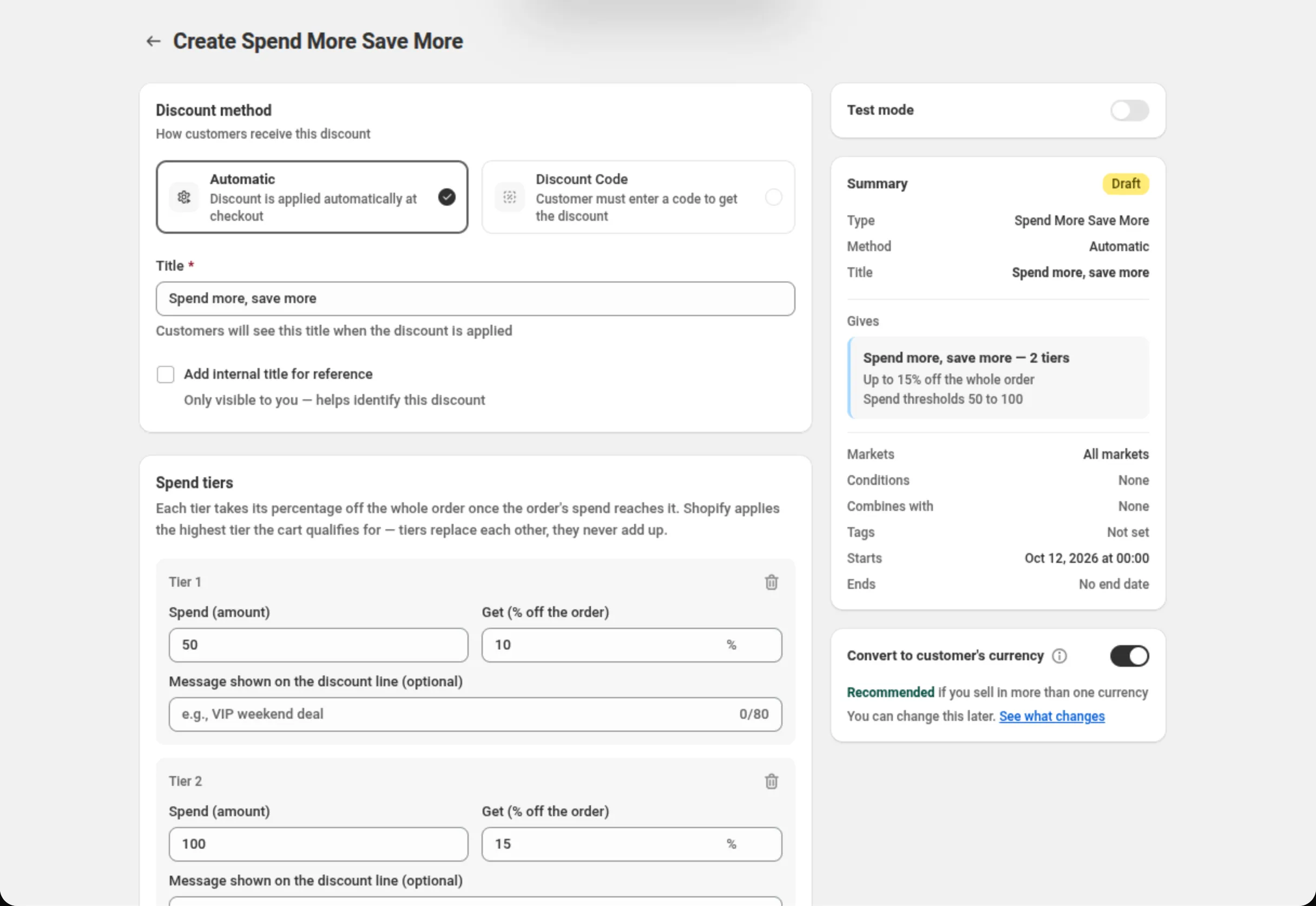
Automatic または Discount Code を選び、Title(自動の場合)または Discount Code(コードの場合)を入力します。
-
購入金額のティアとそのパーセントを設定します。
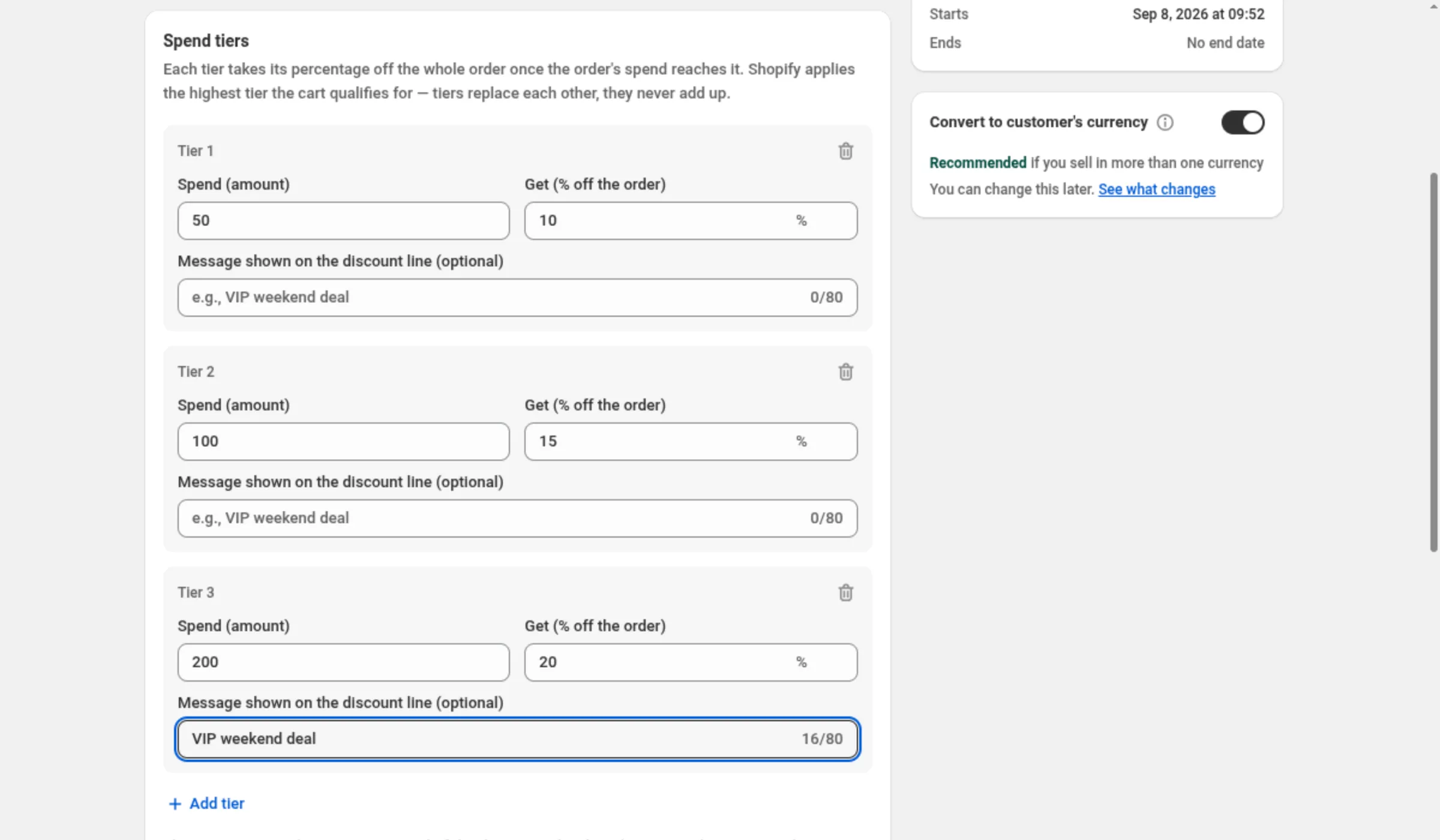
新しいディスカウントは 2 つのティアから始まります。50 使うと 10% 値引き、100 使うと 15% 値引き です。各ティアの Spend (amount) と Get (% off the order) を編集し、そのティアの名前を 注文に表示したい場合は Message shown on the discount line (optional) を入力します。段を 増やすときは Add tier を使います。
-
値引きしない商品を除外します。
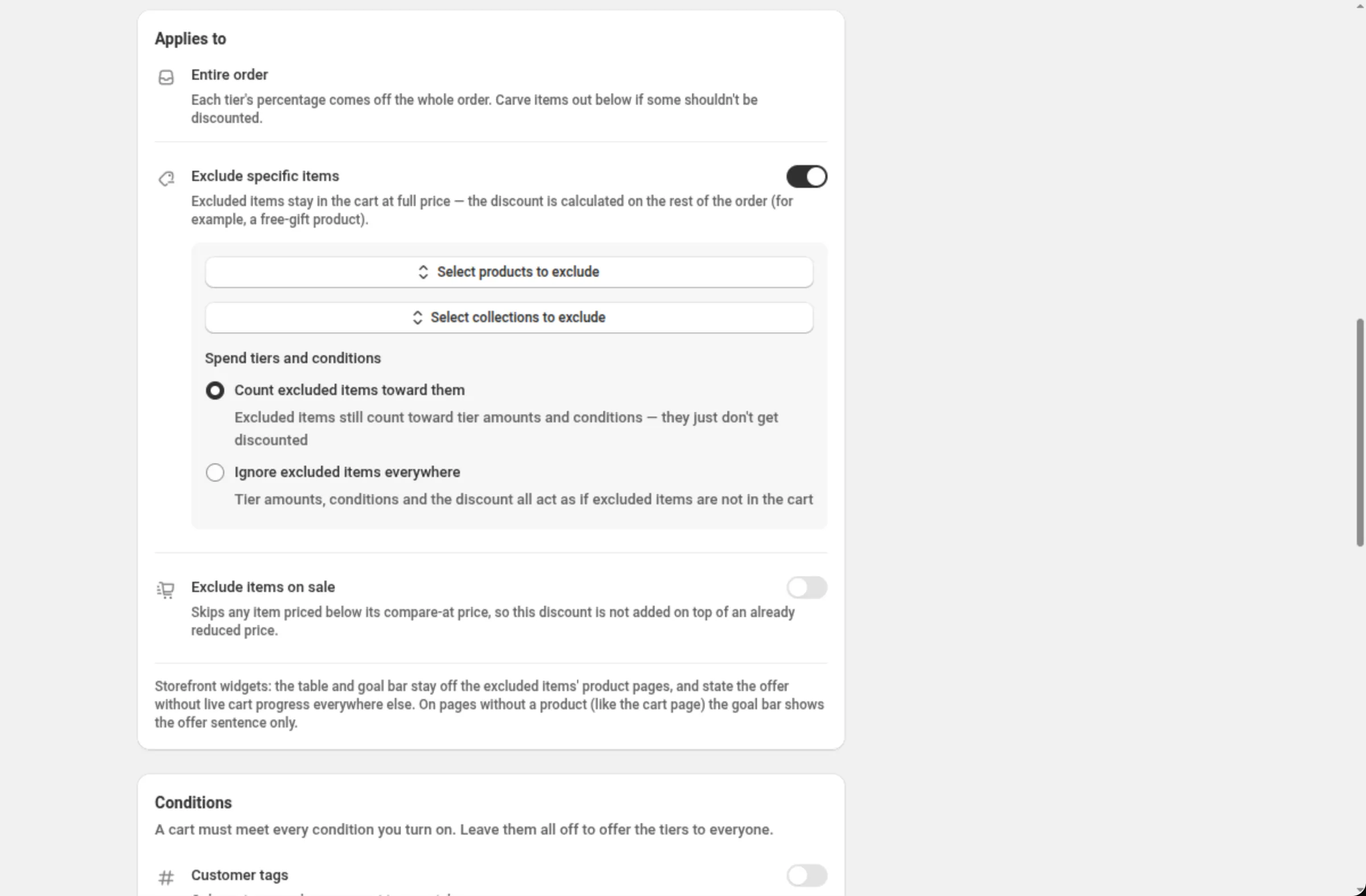
Applies to は固定です。各ティアのパーセントは注文全体から値引きされます。選んだ商品や コレクションを定価のままにするには Exclude specific items を、compare-at price より安い 価格の商品を除くには Exclude items on sale を使います。
-
カートが満たすべき条件をオンにします。
Conditions カードには 6 つの行があります。Customer tags、Account status、 B2B customers、Past orders、Cart quantity、Cart contents です。すべてオフの ままにすると、ティアは全員に提供されます。オンにした条件は、すべて満たされる必要があります。
-
ストアフロントの表示、組み合わせ、マーケット、日付を設定して保存します。
新しいディスカウントでは Show on storefront がオンです。続いて、このディスカウントと 組み合わせられる他のディスカウント、適用するマーケット、開始と終了のタイミングを選びます。 ページ上部のバーから保存します。
Discount method
Section titled “Discount method”Automatic はコード不要です。注文が条件に合った時点で Shopify がディスカウントを適用します。 Discount Code の場合、購入者が設定したコードを入力する必要があります。方式はディスカウントの 作成時に選びます。
Title / Discount Code
Section titled “Title / Discount Code”自動ディスカウントでは、Title がディスカウント適用時に購入者に表示される名前です。コード ディスカウントでは、このフィールドが Discount Code に変わります。
Add internal title for reference
Section titled “Add internal title for reference”自分だけに見える 2 つ目の名前を追加します。自分の一覧で似たディスカウントを見分けるために使います。
Spend (amount)
Section titled “Spend (amount)”そのティアを解放する注文金額で、ストアの通貨で指定します。0 より大きく、小数第 2 位まで、そして 各ティアは 1 つ上のティアより大きい値である必要があります。
Get (% off the order)
Section titled “Get (% off the order)”そのティアに達したあと、注文全体から値引きされるパーセントです。0 より大きく最大 100 で、小数第 2 位まで、 そして各ティアは 1 つ上のティアより大きい値である必要があります。
Message shown on the discount line (optional)
Section titled “Message shown on the discount line (optional)”そのティアが適用されている間、ディスカウントのタイトルに代わってディスカウント行の名前になります。 最大 80 文字で、ラテン文字以外は 2 文字以上として数えられます。非常に長いメッセージはそのティアが 提供されなくなる原因になるため、短くしてください。
Add tier
Section titled “Add tier”段をもう 1 つ追加します。ティアは最大 10 個です。新しいティアには 1 つ上の金額の 2 倍が提案として あらかじめ入りますが、変更できます。
Applies to — Entire order
Section titled “Applies to — Entire order”選ぶものではなく、表示されるだけです。各ティアのパーセントは注文全体から値引きされます。設定できる のは、以下にある除外の内容です。
Exclude specific items
Section titled “Exclude specific items”選んだ商品(最大 20 件)とコレクション(最大 10 件)を定価のままにします。ディスカウントは注文の 残りの部分で計算されます。続く Spend tiers and conditions で、除外した商品を引き続き数えるか どうかを決めます。Count excluded items toward them(初期設定)か、Ignore excluded items everywhere です。
Exclude items on sale
Section titled “Exclude items on sale”compare-at price より安い価格の商品を除外します。すでに値下げされている価格の上にこのディスカウントが 重ならないようにするためです。
Conditions
Section titled “Conditions”6 つのスイッチの行です。オンにしたものはすべて、カートが満たす必要があります。
- Customer tags — 指定したタグのいずれかを持つ顧客、またはいずれも持たない顧客。タグは最大 20 件です。
- Account status — ログイン済みの顧客のみ、またはゲストのみ。
- B2B customers — B2B の顧客のみ、または B2B の顧客を除外。
- Past orders — 顧客のこれまでの注文件数について、最小値、最大値、またはその両方。最小値を 0 に すると、初めての顧客も含まれます。
- Cart quantity — カート内の商品点数について、最小値、最大値、またはその両方。
- Cart contents — 選んだ商品、バリエーション、コレクション(最大 20 件)のいずれかがカートに 含まれている、または、いずれも含まれていないこと。「含まれている」方向では、それらの最小数量も 指定できます。数量は一致するすべての行を合わせて数えます。
Show on storefront
Section titled “Show on storefront”新しいディスカウントではオンです。ディスカウントが対象とする商品ページで、このオファーを ストアフロントのブロックから利用できるようにします。カードには、購入者に何が見えるのか、あるいは なぜ何も表示されないのかが表示されます。スイッチだけではストアフロントには何も表示されません。 ブロックは同じカードの Add to your theme パネルから追加します。商品ページに購入金額の すべてのティアを一覧表示する Spend More Save More と、カート内で次のティアまでの進捗を表示する Cart Goal Bar です。どちらかをテーマに配置するまで、何も表示されません。いずれにしても表示だけの 設定で、スイッチをオフにしてもディスカウントは動き続けます。条件がどれか 1 つでもオンの間は、表と カート目標バーは非表示のままになります。購入者を 1 人ずつ確認できないためで、ページにもその旨が 表示されます。
Discount can be combined with:
Section titled “Discount can be combined with:”Product discounts、Order discounts、Shipping discounts のチェックボックスです。すべて オフのままにするとこのディスカウントは単独で動作します。チェックを付けると、Shopify がその種類の ディスカウントを同時に適用することがあります。
同じカードの Tags で、ディスカウントにラベルを付けます。最大 20 個です。タグは Shopify 上の ディスカウントに保存されます。Shopify Plus では、Product discounts にチェックを付けると Stack with product discounts tagged も表示されます。組み合わせ を参照してください。
Maximum discount usage
Section titled “Maximum discount usage”ディスカウントコードの場合にのみ表示されます。Limit number of times this discount can be used in total は Maximum discount uses フィールドを追加し、Limit to one use per customer は購入者 1 人あたりの回数を制限します。どちらかが設定されている間、ストアフロントのウィジェットは非表示に なります。ディスカウント自体は適用されます。
Markets
Section titled “Markets”Apply to all markets は、現在および将来のすべてのマーケットを対象にします。Apply to specific markets では最大 20 件まで選べます。この選択に切り替えると、最低 1 件が必須になります。
Active Dates
Section titled “Active Dates”Start Date と Start Time がオファーの開始時点を示し、Set End Date で終了を追加します。 時刻はすべてストアのタイムゾーンで、カードが画面上にその名前を表示します。
Convert to customer’s currency
Section titled “Convert to customer’s currency”Summary の下にあります。オンの場合、Shopify は購入金額のティアの金額を顧客が支払う通貨に換算する ため、「100 使う」というティアはどこでも同じ価値を求めます。オフの場合は、入力した数値がどの通貨でも そのまま使われます。値引きのパーセントは、どちらの場合も変わりません。
Test mode
Section titled “Test mode”Summary の上にある専用カードのスイッチです。オンにすると、このディスカウントは、アカウントに
タグ dos-test が付いたログイン中の顧客にだけ適用されます。それ以外の購入者には、このディスカウントが
存在しないのと同じです。新しいディスカウントでは、スイッチの状態がディスカウントと一緒に保存されます。
保存済みのディスカウントでは、Save を押さなくてもすぐに反映されます。テストモード
を参照してください。
50 使うと 10%、100 使うと 15% 値引き
Discount method: AutomaticTitle: Spend more, save moreTier 1 → Spend (amount): 50 · Get (% off the order): 10Tier 2 → Spend (amount): 100 · Get (% off the order): 15ギフトカードとセール商品を対象外にする 3 段の階段
Discount method: AutomaticTitle: Autumn savingsTier 1 → Spend (amount): 75 · Get (% off the order): 5Tier 2 → Spend (amount): 150 · Get (% off the order): 10Tier 3 → Spend (amount): 250 · Get (% off the order): 15Exclude specific items: onSelect collections to exclude: Gift cardsSpend tiers and conditions: Count excluded items toward themExclude items on sale: onディスカウント行に名前を付けた VIP 限定のティア
Discount method: AutomaticTitle: VIP savingsTier 1 → Spend (amount): 100 · Get (% off the order): 15Tier 1 → Message shown on the discount line: VIP weekend dealConditions → Customer tags: onTag match: Customer has any of these tagsTags: VIPリピーター向けの階段
Discount method: AutomaticTitle: Thanks for coming backTier 1 → Spend (amount): 60 · Get (% off the order): 10Tier 2 → Spend (amount): 120 · Get (% off the order): 18Conditions → Past orders: onAt least (orders): 1購入者への表示
Section titled “購入者への表示”自動の Spend More Save More では、購入者側の操作は不要です。Shopify がカートを確認し、条件を満たす 中で最も高いティアを適用して、そのパーセントを注文から値引きします。最後の段階だけでなく、カート上で そうなります。その行の名前はそのティアのメッセージ、設定がない場合はディスカウントの Title に なります。コードディスカウントは、購入者がコードを入力した時点で適用されます。
Show on storefront がオンで、条件を 1 つも設定しておらず、ブロックをテーマに追加している場合は、 オファーが対象とする商品ページにも表示され、カート目標バーがカートと次のティアとの差を表示できます。
上限と注意点
Section titled “上限と注意点”- ティア: 最大 10 個です。
- Spend (amount): 0 より大きく、小数第 2 位まで。ティアごとに増加すること。
- Get (% off the order): 0 より大きく最大 100、小数第 2 位まで。ティアごとに増加すること。
- ティアごとのメッセージ: 最大 80 文字。ラテン文字以外は 2 文字以上として数えられます。
- 除外する商品: 商品は最大 20 件、コレクションは最大 10 件。
- Customer tags: 最大 20 件。Cart contents: 商品、バリエーション、コレクション合わせて最大 20 件。
- マーケット: 特定のマーケットを選ぶ場合は最大 20 件。
- ティアは決して積み重なりません。 Shopify はカートが条件を満たす中で最も高いティアを適用します。
- 条件はウィジェットを隠します。 条件がどれか 1 つでもオンだと、ストアフロントの表とカート目標バーは 非表示のままです。ディスカウント自体には影響しません。
- 除外はウィジェットの表示範囲を狭めます。 表とカート目標バーは、除外した商品とセール中の商品の 商品ページには表示されず、それ以外の場所ではカートの進捗なしでオファーの内容だけを示します。 コレクション全体を除外すると、それらの商品ページからはすべて外れます。
- 組み合わせを決めるのは Shopify です。 チェックを付けることは、このディスカウントがその種類と 同時に適用されてもよいと Shopify に伝えることです。実際に何が適用されるかは Shopify が決めます。
- 方式は作成後に固定されます。 既存のディスカウントで Automatic と Discount Code を入れ替えることは できません。代わりに複製してください。
よくある質問
Section titled “よくある質問”ティアは加算されますか。 いいえ。Shopify はカートが条件を満たす中で最も高いティアを適用し、その 1 つのパーセントを注文全体から 値引きします。
条件をオンにしたら、ストアフロントの表とカート目標バーが表示されなくなったのはなぜですか。 条件がオンの間、ウィジェットは購入者を 1 人ずつ確認できないため、特定の購入者が受け取れないかも しれないディスカウントを約束するのではなく、非表示のままになります。ディスカウント自体は Shopify が 適用します。
ティアごとのメッセージは何をするものですか。 そのティアが適用されている間、ディスカウントのタイトルに代わってディスカウント行の名前になります。 短くしてください。非常に長いメッセージは、そのティアが提供されなくなる原因になります。
通貨を換算するとパーセントも変わりますか。 いいえ。換算が動かすのは金額、つまり購入金額のティアです。パーセントはどの通貨でも同じ価値を 持ちます。
- 注文ディスカウント — 階段なしで、注文全体からパーセントまたは固定金額を 値引きします。
- Quantity Break — 金額ではなく点数で測るティアです。
- Price List — 注文合計ではなく商品の価格を変える、購入金額または 数量のティアです。