
配送ディスカウント
配送ディスカウントは、配送料から値引きします。送料無料、パーセントでの値引き、固定金額での値引き、 または設定した定額のいずれかです。配送関連の独自の条件を使って、特定の配送先、配送業者、カートを 狙って適用できます。
-
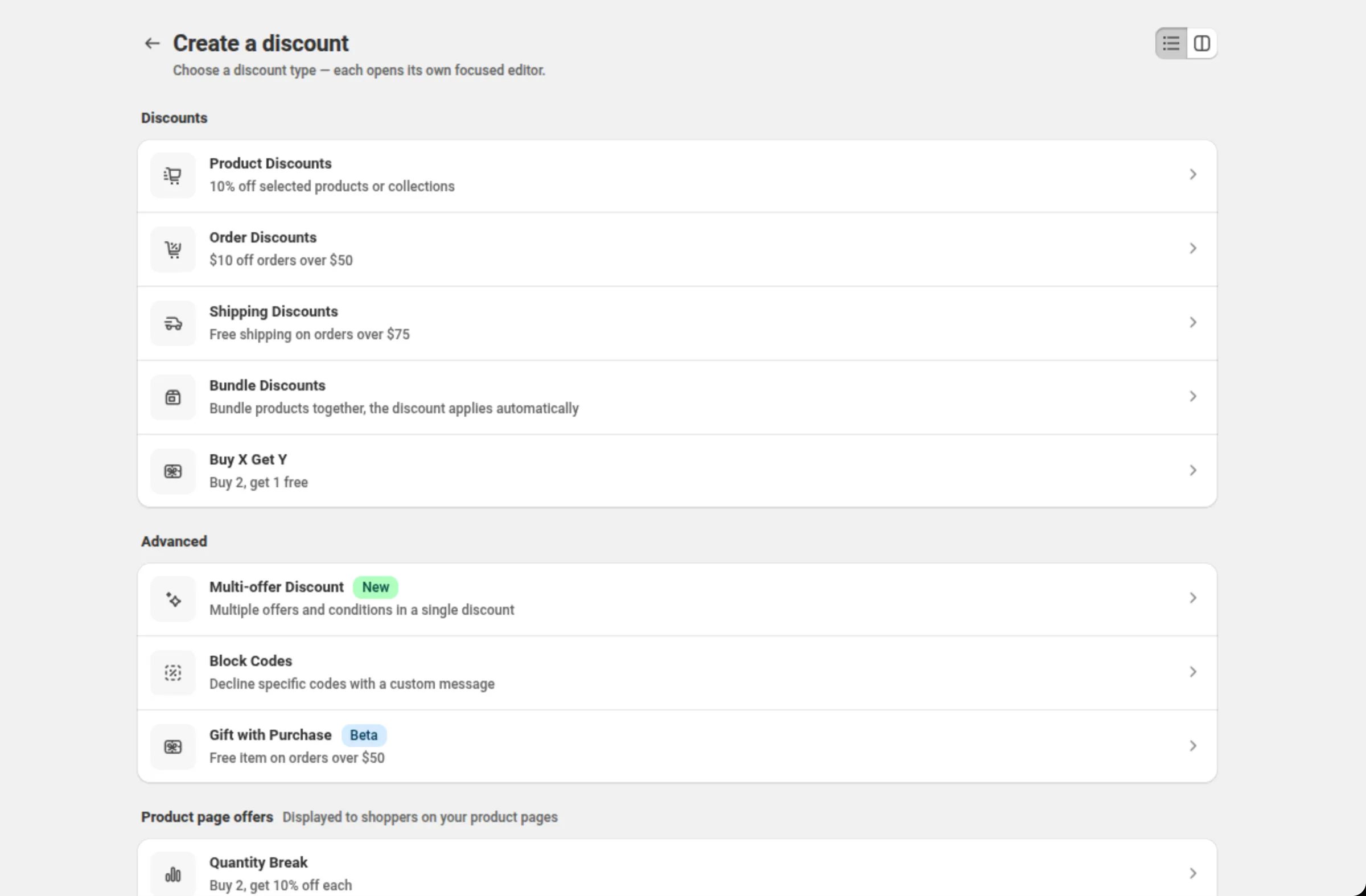
Discounts を開いて Create discount をクリックし、Shipping Discounts を選びます。
作成メニューでは、Shipping Discounts が Discounts の下に “Free shipping on orders over $75” という例とともに表示されます。
-
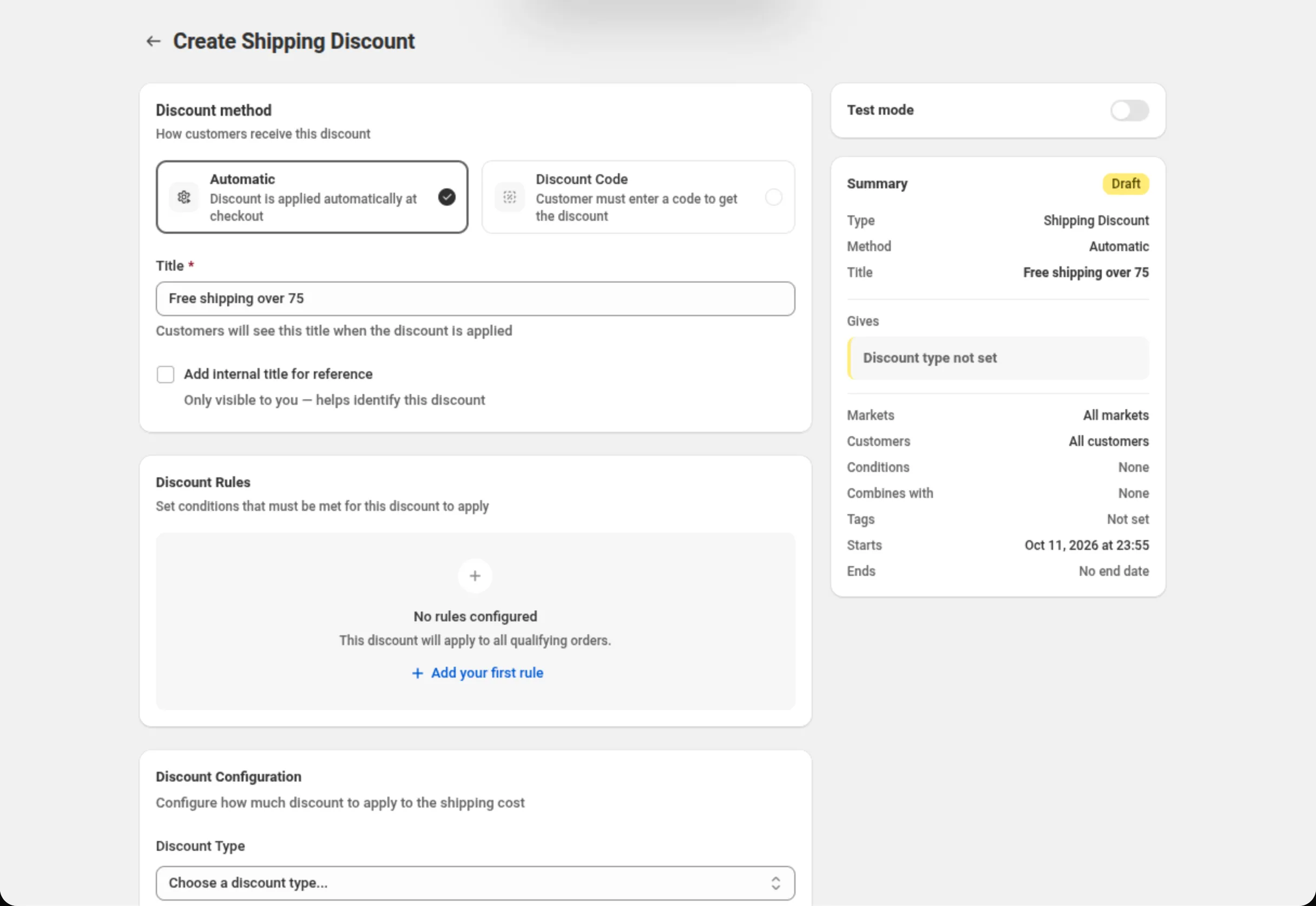
ディスカウントの方式を選び、ディスカウントに名前を付けます。
Automatic(自動)または Discount Code(ディスカウントコード)を選び、Title(自動の 場合)または Discount Code(コードの場合)を入力します。右側の Summary カードが、作成中の ディスカウントの内容を随時まとめて表示します。
-
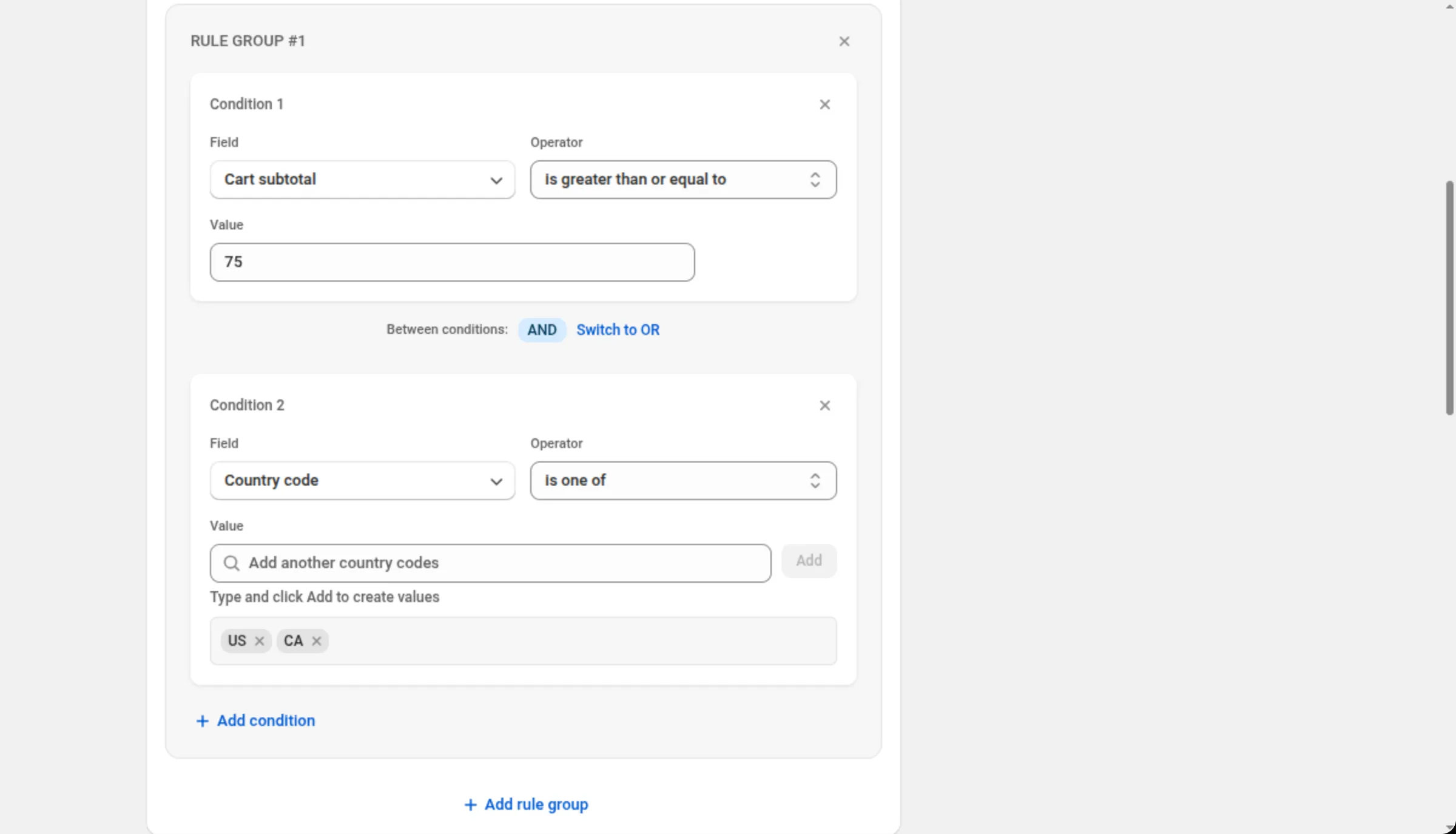
対象となる配送先とカートのディスカウントルールを追加します。
Add your first rule をクリックし、条件を選びます。購入金額のしきい値なら Cart subtotal、 配送先や配送業者を狙うなら Country code、Shipping city、Province / State code、 Postal code、Shipping type、Shipping method です。ルールがない場合、条件を満たす すべての注文に適用されます。
-
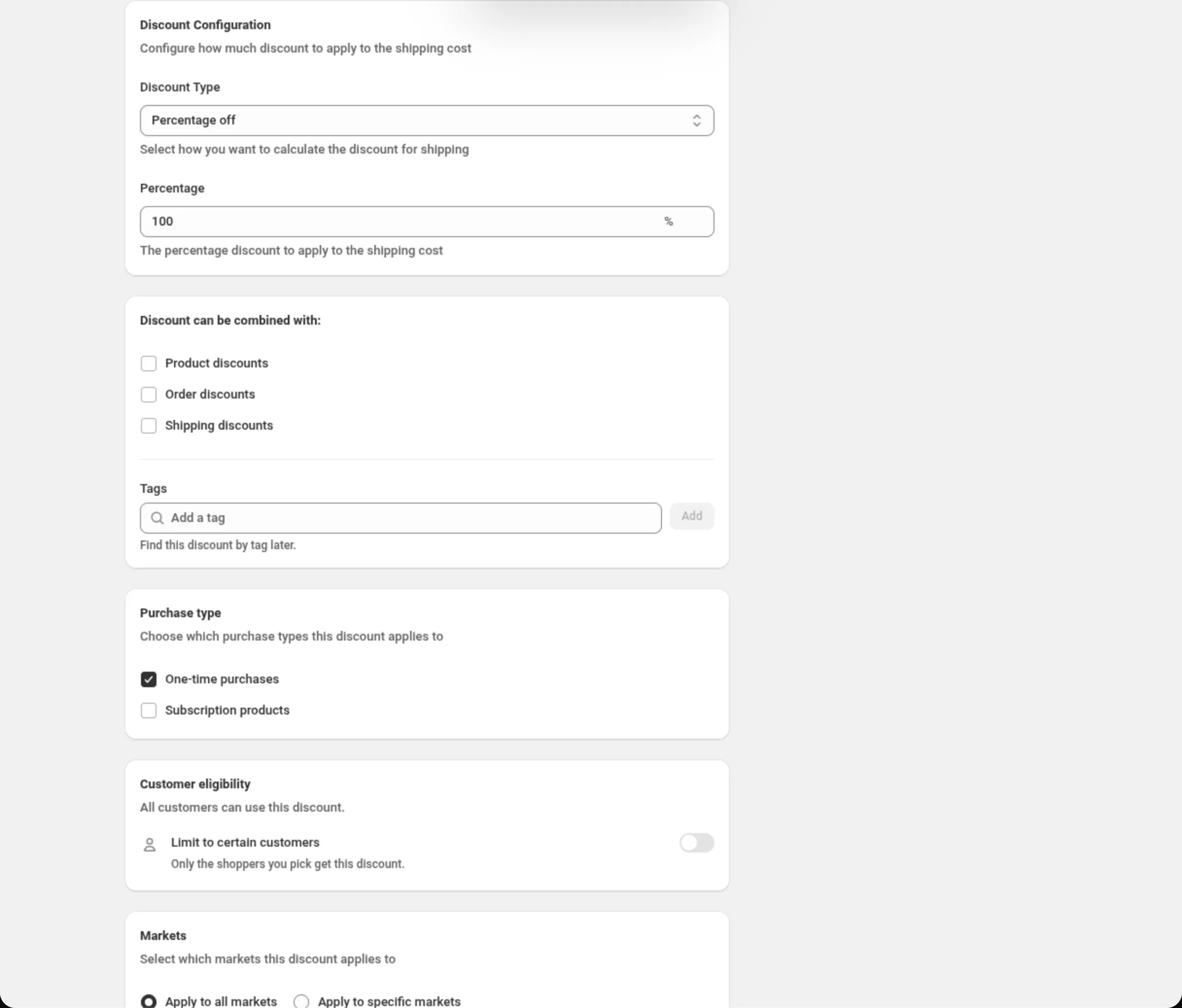
ディスカウントの種類を選び、金額を入力します。
Discount Type を Percentage off、Fixed amount off、Free shipping、Flat rate のいずれかに設定し、値を入力します。Free shipping には値の入力は不要です。
-
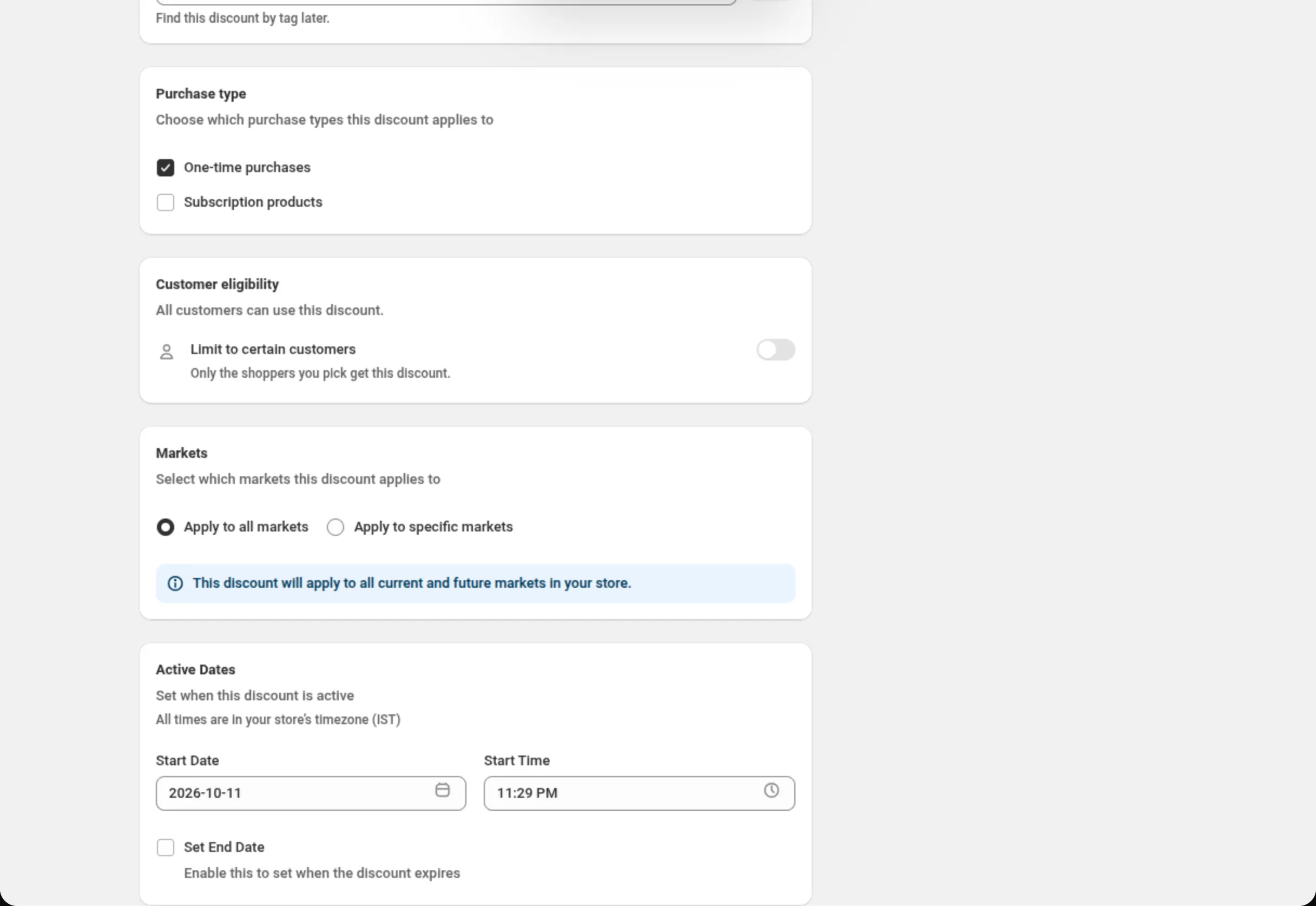
組み合わせ、顧客、マーケット、日付を設定して保存します。
このディスカウントをほかのどのディスカウントと組み合わせられるか、特定の顧客に限定するか、 どのマーケットで実行するか、いつ開始していつ終了するかを選びます。保存はページ上部のバーから 行います。
Discount method
Section titled “Discount method”Automatic はコードが不要で、注文が条件に合った時点で Shopify がディスカウントを適用します。 Discount Code の場合は、設定したコードを購入者が入力します。方式は作成時に選び、そのあとは 選択欄が無効になります。
Title / Discount Code
Section titled “Title / Discount Code”自動ディスカウントでは、Title がディスカウント適用時に購入者に見える名前です。コード ディスカウントではこのフィールドが Discount Code に変わり、英字、数字、アンダースコア、 ハイフンのみを受け付けます。
Add internal title for reference
Section titled “Add internal title for reference”自分にだけ見える 2 つ目の名前です。購入者向けのタイトルが自分の一覧では区別しづらいときに 使います。
Discount Rules
Section titled “Discount Rules”注文が満たす必要のある条件です。配送ディスカウントでは Cart subtotal、Cart quantity、Cart attribute、Customer tags、Customer logged in、Customer is B2B、 Customer orders count、そして以下の配送専用の条件が使えます。グループ内の条件は Between conditions の AND/OR トグルで結合され、グループ同士は Match All Rule Groups または Match Any Rule Group で結合されます。
Shipping type
Section titled “Shipping type”配送料金の名前ではなく、Shopify が各配送オプションについて報告する配送の種類に一致します。演算子は contains と does not contain です。種類は SHIPPING(配送)、LOCAL(ローカルデリバリー)、PICKUP_POINT(受取ポイント)、PICK_UP(店舗受取)、RETAIL(小売) で、大文字・小文字は区別されません。たとえば Shipping type contains “local” のように使います。Express のように名前で配送料金を指定するには、Shipping method を使います。
Shipping method
Section titled “Shipping method”配送料金の名前または配送業者のコードに一致します。演算子は equals、contains、does not contain です。たとえば 1 つの配送料金なら Shipping method equals “FedEx Overnight”、名前に Express を含むすべての配送料金なら Shipping method contains “Express” のように使います。大文字・小文字は区別されません。
Country code
Section titled “Country code”配送先の国を、ISO 3166-1 alpha-2 の 2 文字コード(US、CA、GB)で指定します。演算子は is one of と is not one of です。一部の国だけでディスカウントを実行したいときに使います。
Shipping city
Section titled “Shipping city”配送先の市区町村名です。演算子は is one of と is not one of です。地域限定の配送特典に 使います。
Province / State code
Section titled “Province / State code”州・都道府県のコード(CA、NY、ON)です。演算子は is one of と is not one of です。
Postal code
Section titled “Postal code”ZIP コードや郵便番号(90210、10001)です。演算子は is one of と is not one of です。 配送エリアを細かく区切りたいときに使います。
Discount Type
Section titled “Discount Type”Percentage off は配送料から一定の割合を引きます。Fixed amount off は配送料から金額を 差し引きます。Free shipping は配送料全体をゼロにします。Flat rate は、オプションの料金が その額を上回る場合にかぎり、設定した料金に置き換えます。すでにそれより安いオプションはそのままです。 定額が価格を引き上げることはありません。種類を切り替えると、前の種類で入力した値はクリアされます。
Percentage
Section titled “Percentage”配送料から引く割合です。0 より大きく 100 以下である必要があり、フィールドとサーバーの両方が その範囲外の値を拒否します。100 は送料無料と同じです。
Discount Amount
Section titled “Discount Amount”Fixed amount off で使う、配送料から差し引く金額です。0 より大きい値です。
Flat Rate Amount
Section titled “Flat Rate Amount”Flat rate で使う、計算された配送料の代わりに購入者が支払う配送価格です。たとえば定額 5 の ように設定します。0 より大きい値です。価格を下げる方向にしか働きません。設定した定額よりすでに 安いオプションは、そのまま残ります。
Discount can be combined with:
Section titled “Discount can be combined with:”Product discounts、Order discounts、Shipping discounts のチェックボックスです。 チェックを付けなければこのディスカウントは単独で動作します。チェックを付けると、その種類の ディスカウントを Shopify が同時に適用する場合があります。
同じカードの Tags で、ディスカウントにラベルを付けます。最大 20 個です。タグは Shopify 上の ディスカウントに保存されます。Shopify Plus では、Product discounts にチェックを付けると Stack with product discounts tagged も表示されます。組み合わせ を参照してください。
Maximum discount usage
Section titled “Maximum discount usage”ディスカウントコードの場合にのみ表示されます。Limit number of times this discount can be used in total を選ぶと Maximum discount uses フィールド(0 より大きい整数)が追加され、Limit to one use per customer は購入者 1 人あたりの回数を制限します。
Purchase type
Section titled “Purchase type”One-time purchases、Subscription products、またはその両方です。少なくとも 1 つが必要です。 サブスクリプションにチェックを付けると、First payment only、Limited number of payments (最大 100)、All recurring payments が追加されます。
Customer eligibility
Section titled “Customer eligibility”Limit to certain customers は、選んだ購入者にディスカウントを限定します。オンにすると、Match by で Customer segments(自動ディスカウントでは最大 5 件、ディスカウントコードでは最大 20 件) または Specific customers(最大 100 人)を選びます。Shopify は購入者を確認してからディスカウントを 適用し、これはカートでも同じです。顧客の対象条件 を参照してください。
Markets
Section titled “Markets”Apply to all markets は現在および今後のすべてのマーケットを対象にします。Apply to specific markets では最大 20 まで選べます。この選択に切り替えた時点で、少なくとも 1 つが必要になります。
Active Dates
Section titled “Active Dates”Start Date と Start Time がディスカウントの開始時点を指定し、Set End Date で終了時点を 追加できます。時刻はすべてストアのタイムゾーンで、カードが画面上にその名称を表示します。
Test mode
Section titled “Test mode”Summary の上にある専用カードのスイッチです。オンにすると、このディスカウントは、アカウントに
タグ dos-test が付いたログイン中の顧客にだけ適用されます。それ以外の購入者には、このディスカウントが
存在しないのと同じです。新しいディスカウントでは、スイッチの状態がディスカウントと一緒に保存されます。
保存済みのディスカウントでは、Save を押さなくてもすぐに反映されます。テストモード
を参照してください。
75 を超える注文は送料無料
Discount method: AutomaticTitle: Free shipping over 75Discount Rules → RULE GROUP #1 → Cart subtotal · is greater than or equal to · 75Discount Type: Free shipping2 か国で配送料を半額に
Discount method: AutomaticTitle: Half-price deliveryDiscount Rules → RULE GROUP #1 → Country code · is one of · US, CADiscount Type: Percentage offPercentage: 50ログイン済みの顧客に定額 5 の配送料を、コードで
Discount method: Discount CodeDiscount Code: FLAT5SHIPDiscount Rules → RULE GROUP #1 → Customer logged in · equals · trueDiscount Type: Flat rateFlat Rate Amount: 5Limit to one use per customer: ticked特急配送だけ 10 の値引き
Discount method: AutomaticTitle: 10 off express deliveryDiscount Rules → RULE GROUP #1 → Shipping method · contains · ExpressDiscount Type: Fixed amount offDiscount Amount: 10購入者への表示
Section titled “購入者への表示”自動の配送ディスカウントでは、購入者側の操作は不要です。注文が条件に合った時点で Shopify が適用し、 入力した Title が、下がった配送価格の横に表示される名前になります。コードディスカウントは、 購入者がコードを入力した時点で適用されます。
ディスカウントは配送オプションそのものにかかるため、購入者には対象となる各オプションの価格が 下がって見えます。もともと無料のオプションには変化がありません。引くものがないからです。
上限と注意点
Section titled “上限と注意点”- Percentage: 0 より大きく、100 以下。100 は送料無料です。
- 定額が価格を引き上げることはありません。 設定した料金より高いオプションでのみ、計算された 料金を置き換えます。より安いオプションはそのままです。
- 無料の配送オプションには何も表示されません。 もともと無料のオプションを配送ディスカウントで 下げることはできません。無料の 30% は無料です。あるマーケットでは地域配送が無料、別のマーケット では有料というストアでは、有料のオプションだけが変わります。2026-09-07 に実際のストアで確認済み です。
- 顧客: 顧客セグメントは自動ディスカウントで最大 5 件、ディスカウントコードで最大 20 件。または 特定の顧客を最大 100 人。
- マーケット: 特定のマーケットを選ぶ場合は最大 20。
- サブスクリプション: 回数を限定する場合、定期支払いは最大 100 回。
- 組み合わせを決めるのは Shopify です。 Discount can be combined with のチェックは、この ディスカウントがその種類と同時に実行されてもよいと Shopify に伝えるものです。実際に何が適用 されるかは Shopify が決めます。
- セグメントは Shopify 側にあります。 そこでセグメントが削除されると、Shopify はその制限を 適用しなくなり、Shopify 側ではディスカウントがすべての顧客に開かれた状態になります。アプリは 見つからないセグメントを表示し、削除するか別のセグメントを選ぶまで保存を受け付けません。
- 方式は作成後に変更できません。 もう一方の方式が必要な場合は、ディスカウントを複製して ください。
よくある質問
Section titled “よくある質問”送料無料の配送オプションで配送ディスカウントが何も表示されないのはなぜですか。 引くものがないためです。もともと無料の配送オプションは無料のままです。同じ注文でも、有料の オプションは引き続き値引きされます。
配送ディスカウントを特定の国だけに限定するにはどうすればよいですか。 Country code の条件でルールを追加し、US、CA、GB のような 2 文字のコードを入力します。 Shipping city、Province / State code、Postal code にも同様の条件があります。
Shipping type と Shipping method は何が違いますか。
Shipping type は Shopify が配送オプションについて報告する配送の種類 — SHIPPING(配送)、LOCAL(ローカルデリバリー)、PICKUP_POINT(受取ポイント)、PICK_UP(店舗受取)、RETAIL(小売) — に一致し、contains と does not contain を提供します。たとえば Shipping type contains “local” のように指定します。Shipping method は配送料金の名前または配送業者のコードに一致し、equals も提供します。たとえば Shipping method contains “Express” のように指定します。
Free shipping は 100% off と同じですか。 同じです。Free shipping は配送料全体をゼロにするため金額の入力は不要で、アプリは種類の一覧で これを 100% off と説明しています。
- 商品ディスカウント — 対象商品から値引きします。
- 注文ディスカウント — 注文合計から値引きします。
- 最初のディスカウントを作成する — 同じ 流れを、最初から最後まで。