
Price Drop
Price Drop(値下げ表示)は、商品ページと商品カードで、商品の価格に取り消し線を引き、その隣に値引き後の 価格を表示します。初期設定では、この数字は自分のディスカウントの 1 つから導かれるため、そのディスカウントの 値引き額と一致します。Fill from a discount をオフにして、独自の値下げ幅を入力することもできます (Reduce by:Percentage または Fixed amount)。その場合、フォームはおすすめしない旨の警告を 表示します。Price Drop はディスカウントを作成しないため、Shopify が請求するのはディスカウントの内容であり、 Price Drop の表示ではないからです。
-
Promotions を開いて Create promotion をクリックし、Price Drop を選びます。
Promotions のページでは、Price Drops タブがまだ空のあいだ Create a Price Drop ボタンが 表示されます。1 つ作ったあとは、ページヘッダーの Create promotion ボタンを使います。種類を 選べるのは 1 回だけで、あとから変更できません。
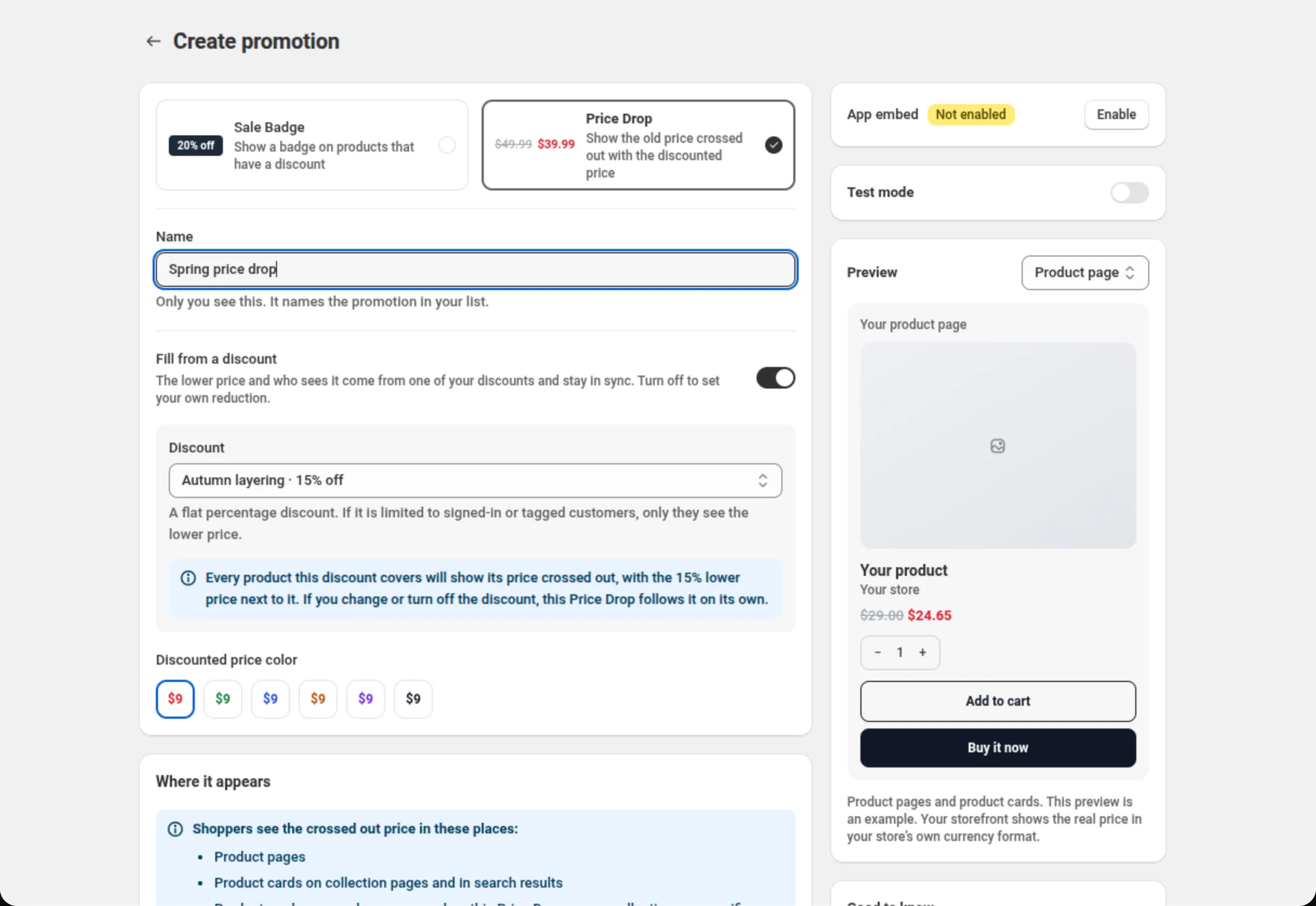
-
プロモーションに名前を付け、もとになるディスカウントを選びます。
Name は自分だけのものです。Discount には、Price Drop で使えるディスカウントが並びます。 1 つ選ぶと、購入者に何が見えるのかがフォームにそのまま示されます。そのディスカウントが対象と するすべての商品で、価格に取り消し線が引かれ、その隣に安い価格が表示されます。
-
値引き後の価格の色を選びます。
Discounted price color には、新しい価格用のプリセットが 6 つあります。先頭が初期値です。
-
通常価格のままにする商品を除外します。
Where it appears で Exclude specific items をオンにし、通常価格のままにしておく商品や コレクションを選びます。
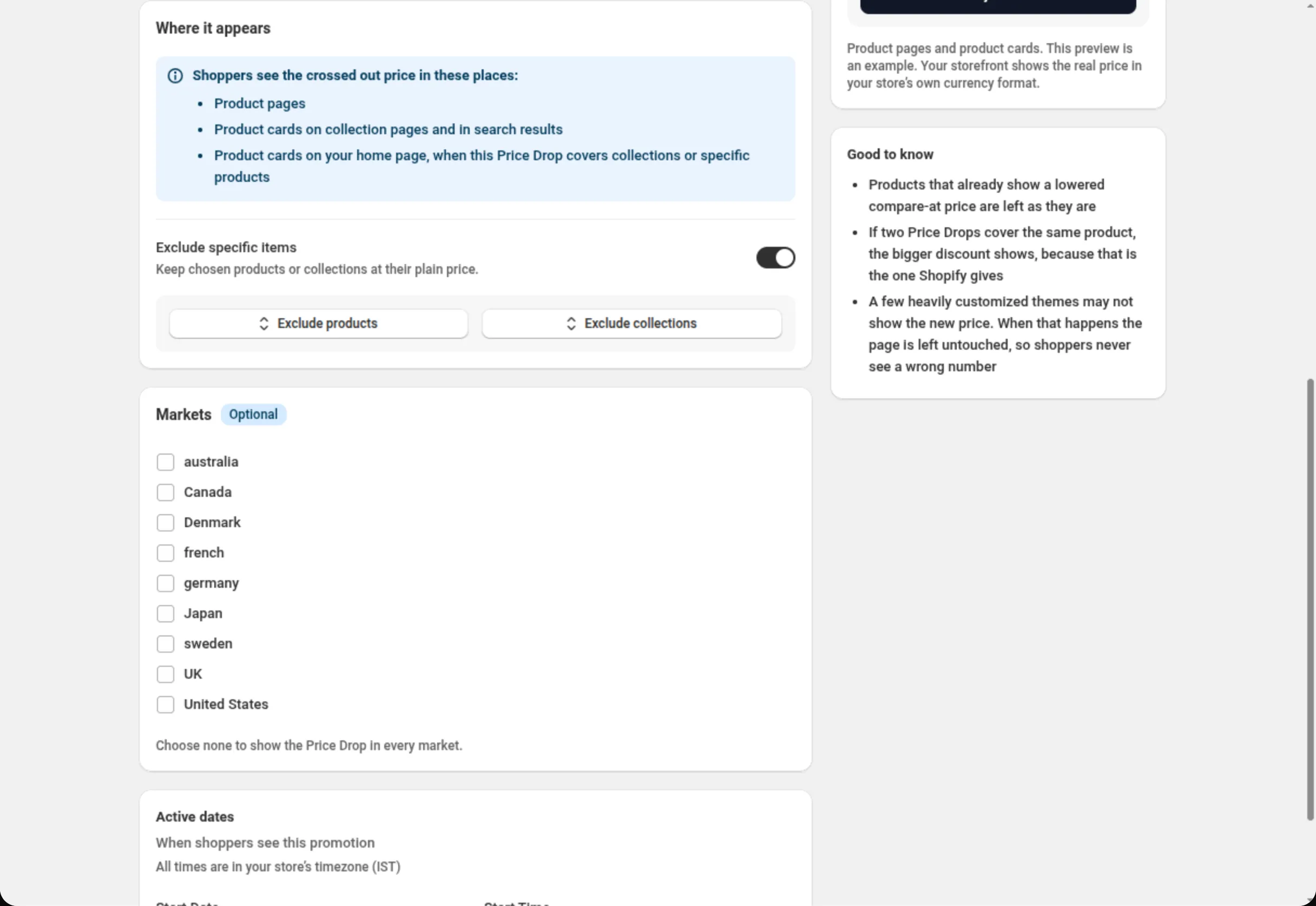
-
マーケットと日付を設定して保存します。
Markets は、ストアに複数のマーケットがある場合に表示されます。Active dates は、購入者に 表示される期間を、ストアのタイムゾーンで設定します。ページ上部のバーから保存します。
Promotion kind
Section titled “Promotion kind”Sale Badge または Price Drop です。作成中にのみ表示されます。プロモーションの種類はあとから 変更できません。
Promotions の一覧に表示される名前です。見えるのは自分だけです。最大 100 文字です。
Discount
Section titled “Discount”取り消し線付きの価格を計算するもとになる、パーセントのディスカウントです。ヘルプテキストがルールを 明示しています。A flat percentage discount. If it is limited to signed-in or tagged customers, only they see the lower price. 一律でないディスカウント(上限やティアを持つものなど)や、顧客セグメントまたは 特定の顧客に限定されたディスカウントは一覧に表示されません。フィールドの下の開閉パネルに、そうした ディスカウントが理由と変更点とともに並びます。
1 つ選ぶと、フォームがこれから起きることを確認し、先に知っておくべきことを警告します。組み合わせを 許可していない対抗のディスカウントが注文全体を取ってしまい、購入者がカードに出ている価格より多く 支払う可能性がある場合も含まれます。これは警告であり、禁止ではありません。決めるのは自分です。
Discounted price color
Section titled “Discounted price color”新しい価格用のプリセットが 6 つあります。先頭がストアフロントの初期値です。
Where it appears
Section titled “Where it appears”操作するものではなく、説明です。購入者が取り消し線付きの価格を目にするのは次の場所です。
- 商品ページ
- コレクションページと検索結果の商品カード
- Price Drop の対象がどの商品でも、ホームページの商品カード。特定のコレクションや商品が対象の場合、 価格はたいていページにすでに含まれています。それ以外のカードは、ページの読み込み直後に 1 ページあたり 最大 60 商品まで補完されます。この補完は、テーマエディタ内と、購入者のブラウザがデータ節約を求めている 場合や非常に遅い (2G) 回線の場合には行われません。
Exclude specific items
Section titled “Exclude specific items”選んだ商品やコレクションを通常価格のままにします。商品は最大 20 件、コレクションは最大 10 件です。
Markets
Section titled “Markets”ストアに複数のマーケットがある場合に表示されます。表示したいマーケットにチェックを付けてください。 どれにもチェックを付けなければ、すべてのマーケットで表示されます。
Active dates
Section titled “Active dates”開始日時と、任意の終了日時です。ストアのタイムゾーンで指定します。
Test mode
Section titled “Test mode”Test mode カードは、Price Drop の作成中にも、その Price Drop 自身のページにも、右側の列に
表示されます。オンの間は、dos-test タグが付いたログイン中の顧客だけが値下げ後の価格を見られます。
それ以外の購入者には通常の価格が表示されます。もとになっているディスカウントがテストモードの間は、
Price Drop もテストモードになります。テストモード を参照してください。
季節のディスカウントに合わせた価格表示
Promotion kind: Price DropName: Autumn price dropDiscount: Autumn sale · 20% offDiscounted price color: the default1 つのコレクションを除外する価格表示
Promotion kind: Price DropName: Storewide price dropDiscount: Storewide 15% offExclude specific items: onExclude collections: Gift cards購入者への表示
Section titled “購入者への表示”商品ページと商品カードでは、テーマ自身の価格が実際の取り消し線付きの価格に変わり、その隣に、選んだ 色で値引き後の価格が置かれます。計算はディスカウントエンジンと同じ動きをするため、表示される価格は ディスカウントが実際に出す価格です。
すでに値下げされた compare-at price(比較価格)を表示している商品は、そのままにされます。
このプロモーションは、もとのディスカウントに自動で追従します。パーセントを変えれば表示価格も変わり、 ディスカウントを一時停止または削除すれば、Price Drop も止まります。
上限と注意点
Section titled “上限と注意点”- Name: 最大 100 文字。
- 除外: 商品は最大 20 件、コレクションは最大 10 件。
- ディスカウントから取り込む Price Drop には、一律のパーセントディスカウントが必要です。 その数字は、 カードを見るすべての購入者にとって正しくなければならないためです。Fill from a discount をオフに した場合は、値下げ幅を自分で入力します(Percentage または Fixed amount)。
- 1 つの商品に Price Drop が 2 つある場合: 節約額が大きいほうが表示されます。購入者が実際に どのディスカウントを受けるかは、引き続き Shopify が決めます。
- Price Drop に並び順はありません。 Sale Badges とは違い、順位を付けるものがありません。
- 大きく作り込まれた一部のテーマでは、新しい価格が表示されないことがあります。 その場合ページは 手を加えられないままになるため、購入者が誤った数字を目にすることはありません。カスタムテーマ セレクターを使うと、テーマ自身の価格要素をアプリに指定できます。 ストアフロントウィジェット を参照してください。
- 1 つのストアで扱えるプロモーションは最大 50 件です。 Sale Badges と Price Drops を合わせた数です。
- オフにすると一時停止になります。 削除すると、ストアから取り除かれます。
- 変更は通常 1 分以内にストアに反映されます。 ページによってはもっと時間がかかることがありますが、 30 分を超えることはまれです。
- App embed — Price Drop に必要なスイッチ。
- Sale Badge — もう 1 つのプロモーションの種類。
- 商品ディスカウント — Price Drop を動かせるパーセントの ディスカウント。