
DiscountOS をインストールする
DiscountOS は Shopify App Store からインストールでき、Shopify 管理画面の中で動作します。 インストール、ディスカウントの作成、テストまでは費用がかかりません。ディスカウントを顧客向けに 有効にするには Pro プラン(30 日ごとに $14.90、7 日間の無料トライアル付き)が必要です。詳しくは プランと請求をご覧ください。
-
Shopify App Store で DiscountOS のページを開きます。
-
ディスカウントを運用したいストアにインストールします。
-
Shopify 管理画面の Apps セクションから DiscountOS を開きます。
アプリは管理画面の中で動作するため、ディスカウントを作るために Shopify を離れることは ありません。
-
アプリのホームページにあるセットアップガイドを順に進めます。
ステップは 2 つです。1 つ目は、ディスカウントを 1 件作成した時点で自動的に完了します。
アプリが管理画面に追加するもの
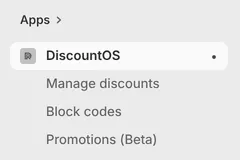
Section titled “アプリが管理画面に追加するもの”DiscountOS は Shopify 管理画面のサイドバーに独自のメニューを追加します。項目は Manage discounts(ディスカウントの管理)、Block codes(コードのブロック)、Promotions (Beta)(プロモーション)の 3 つで、その下に Billing(請求)が続きます。最初の 3 つの ページには、ヘッダーに独自のサブタイトルが付いています。
- Manage discounts — このアプリで作成したすべてのディスカウントを 1 つの一覧にまとめた ページです。サブタイトルは “View, edit, and organize all your discounts in one place” で、 上部の Create discount ボタンからディスカウントの種類を選ぶ画面が開きます。
- Block codes — サブタイトルは “Block discount codes and show your own message” です。ここに 登録したコードは、入力しても、設定したメッセージとともに拒否されます。
- Promotions (Beta) — サブタイトルは “Show badges and discounted prices on your products” です。 アプリのストアフロント側にあたる部分で、Sale Badge(セールバッジ)と Price Drop(値下げ表示)を 扱います。
- Billing — ご利用中のプランと、Shopify のプランページを開くボタンがあります。詳しくは プランと請求をご覧ください。
アプリのホームページのタイトルは Welcome to DiscountOS です。セットアップガイドの下には Active、Total discounts、Scheduled、Expired の 4 つの件数と、View all リンク付きの Recent discounts 一覧が表示されます。

セットアップガイド
Section titled “セットアップガイド”インストール直後のホームページには、Get started with DiscountOS という見出しのカードが表示され、 “0 of 2 tasks complete” という進捗の行と、次の 2 つのステップが並びます。
- Create your first discount — アプリ内にディスカウントが 1 件できた時点で自動的に完了します。 チェックを付ける操作はありません。ボタンの Create discount から選択画面が開きます。
- Enable app embed — Optional(任意)と表示されます。カード自身の説明は “Needed only for Sale Badges and Price Drops (Promotions). The rest of the app works without it.” です。ボタンの Enable in theme editor を押すと、テーマエディターの app embeds パネルが開きます。
Dismiss guide を押すとカードが消えます。件数の表示とディスカウント一覧はそのまま残ります。
アプリがストアに加える変更
Section titled “アプリがストアに加える変更”Promotions のために App embed(アプリ埋め込み)をオンにしない限り、テーマには何も加えません。 どのディスカウントの種類も、テーマを変更せずに動作します。
DiscountOS で作成したディスカウントは、ストア上に本物の Shopify のディスカウントとして作成されます。 選んだ方式に応じて、自動ディスカウントかディスカウントコードのいずれかです。実際に適用するのは Shopify です。
- 最初のディスカウントを作成する — 最初から 最後までの完全な手順です。
- ディスカウントが表示される場所 — 自動ディスカウント、 ディスカウントコード、そして購入者に見えるもの。
- プランと請求 — Pro プラン、無料トライアル、 プランなしでできること。