
Sale Badge
Sale Badge(セールバッジ)は、“20% off”、“Limited stock” のような短いラベルを商品に付けます。商品写真の 上に重ねるか、写真の下、または商品ページではタイトルの上か下に 1 行として表示します。文言は自分のディスカウントから 取り込んで同期させ続けることも、完全に自分で書くこともできます。
-
Promotions を開いて Create promotion をクリックし、Sale Badge を選びます。
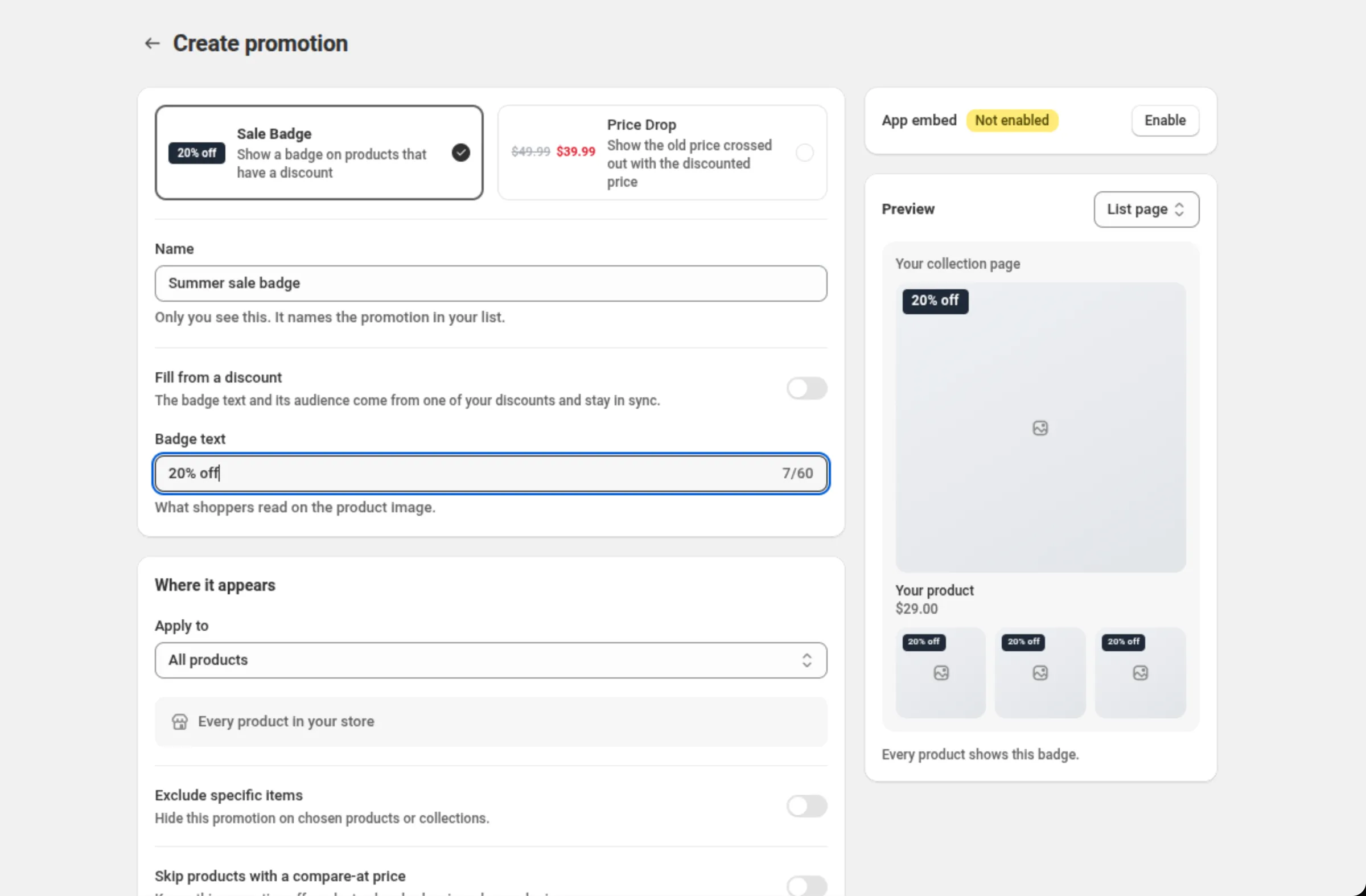
ページは Promotion kind(プロモーションの種類)のタイルから始まります。Sale Badge(“Show a badge on products that have a discount”)と Price Drop です。種類を選べるのは 1 回だけで、プロモーションを作成した あとは変更できません。
-
プロモーションに名前を付け、文言の取得元を選びます。
Name は自分だけのもので、一覧の中でこのプロモーションを示す名前です。そのうえで、Fill from a discount をオフのままにして Badge text を自分で入力するか、オンにして自分のディスカウントを 1 つ選びます。オンにすると文言が自動で入り、同期が保たれます。
-
バッジを表示する商品を選びます。
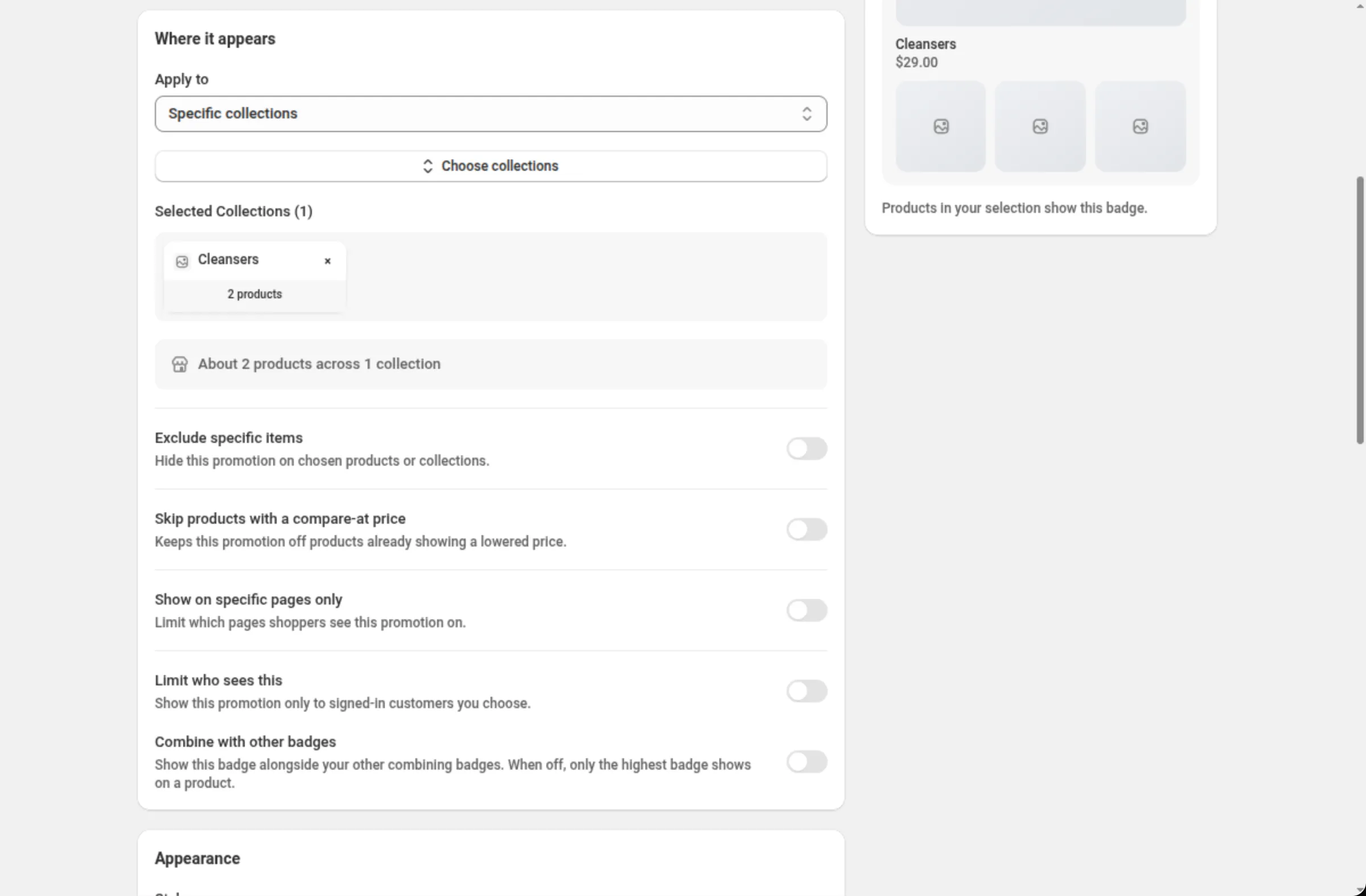
Where it appears(表示先)で Apply to を設定します。すべての商品、特定のコレクション、 タグの付いた商品、または特定の商品です。ピッカーの下の行が、選んだ対象範囲を示します(“Every product in your store”、 “About 34 products across 2 collections”)。同じカードには、任意の除外設定、compare-at のルール、 ページの制限、対象者の制限も入っています。
-
見た目を決めます — スタイル、配置、サイズ、形、色。
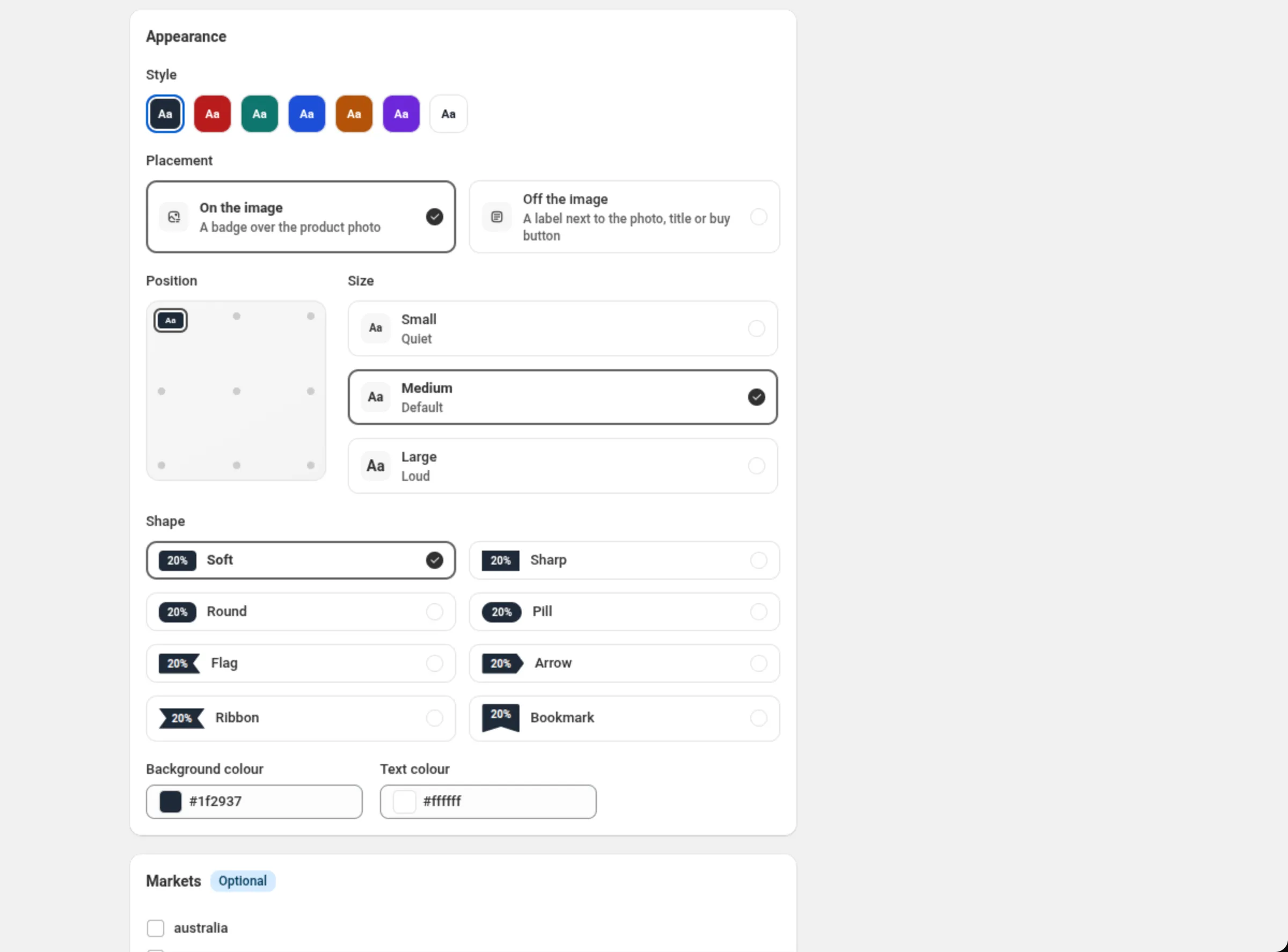
Appearance(見た目)カードはその場で選ぶ形式です。プリセットのスタイル、On the image または Off the image、そのあとに位置、サイズ、形を選びます。フォームの横のプレビューに、操作に合わせて 商品カード上のバッジが表示されます。
-
マーケットと日付を設定して保存します。
Markets は、ストアに複数のマーケットがある場合に表示されます。Active dates は、購入者に プロモーションが見える期間を、ストアのタイムゾーンで設定します。ページ上部のバーから保存します。
Promotion kind
Section titled “Promotion kind”Sale Badge または Price Drop です。プロモーションの作成中にのみ表示されます。種類はあとから 変更できないため、別のプロモーションを作ってください。
Promotions の一覧に表示される名前です。見えるのは自分だけです。最大 100 文字です。
Fill from a discount
Section titled “Fill from a discount”オフの場合、バッジの文言は自分で書きます。オンの場合、バッジの文言と対象者は自分のディスカウントの 1 つから取り込まれ、同期が保たれます。ディスカウントを変更したり一時停止したりすると、バッジもそれに 従います。
Discount
Section titled “Discount”バッジの文言の取得元となるディスカウントです。一覧に出るのは、商品カード上で数字を証明できる ディスカウントだけです。その下の開閉パネルに、バッジの文言に使えないディスカウントと、その理由、 何を変えればよいかが並び、Use my own words instead が逃げ道として用意されています。
Badge text
Section titled “Badge text”購入者が読む文言です。最大 60 文字です。ディスカウントから取り込んでいるあいだ、このフィールドは 読み取り専用で、導出された文言が表示されます。Write my own text で編集できるようになり(その時点で ディスカウントの変更に追従しなくなります)、Reset to the discount’s text で同期に戻せます。
Apply to
Section titled “Apply to”どの商品にバッジを付けるかです。All products、Specific collections、Products with tags、Specific products から選びます。特定の商品は最大 20 件、コレクションは最大 50 件、タグは 最大 50 件です。ディスカウントから取り込んだバッジには Apply to がありません。そのディスカウントが 対象とする商品に表示され、カードにもそう書かれています。
Exclude specific items
Section titled “Exclude specific items”選んだ商品やコレクションでプロモーションを非表示にします。商品は最大 20 件、コレクションは最大 10 件 です。Apply to がすでに手で選んだ商品リストの場合は表示されません。その場合はリストから商品を 外してください。
Skip products with a compare-at price
Section titled “Skip products with a compare-at price”すでに値下げ後の価格を表示している商品にバッジを付けないようにします。1 つの商品が競合する 2 つの 主張を同時に掲げることがなくなります。
Show on specific pages only
Section titled “Show on specific pages only”チェックを付けたページの種類にプロモーションを限定します。Home page、Collection pages、Search results、Product pages、Cart page です。少なくとも 1 つはチェックを残す必要があります。 一覧の行にはプロモーションが表示される場所が示されるため、意図した制限が不具合のように見えることは ありません。
Limit who sees this
Section titled “Limit who sees this”選んだ、ログイン済みの顧客にだけプロモーションを表示します。Signed-in customers only と顧客タグ (最大 10 タグ、各 1〜255 文字、カンマ・引用符・バックスラッシュは不可)です。どちらかを設定している あいだ、ログインしていない購入者にはプロモーションが見えません。自分で文言を書いたバッジでのみ 使えます。ディスカウントから取り込んだバッジは、対象者もそのディスカウントから受け継ぎます。
Combine with other badges
Section titled “Combine with other badges”オフの場合、1 つの商品には一覧で最も上のバッジだけが表示されます。オンの場合、同じく組み合わせを 許可しているほかのバッジと並べて表示されます。それぞれ自分の位置に表示され、位置が重なるバッジは 上のものから順に、合計 4 つまで積み重なります。
背景色と文字色の組み合わせのプリセットが 7 種類あります。1 つ選ぶと、下の 2 つの色フィールドが まとめて設定されます。
Placement
Section titled “Placement”On the image は商品写真の上にバッジを重ねます。Off the image は、写真の下またはタイトルの 隣にラベルを置きます。両者を切り替えても、それぞれで最後に使った位置が記憶されます。
Position
Section titled “Position”写真上の配置を示す 3×3 のグリッドで、左上から右下まであります。On the image のときに表示されます。
Element position
Section titled “Element position”Off the image のときに表示されます。Below the image、Above the title (product page)、Below the title (product page) です。商品ページ向けの 2 つは、ラベル自身にそう書かれています。コレクション ページ、検索結果、ホームページのカードにはタイトルの見出しがないため、そこには何も描画されません。
Alignment
Section titled “Alignment”画像の外に置くラベル向けの Left、Center、Right です。
Small(控えめ)、Medium(初期値)、Large(目立つ)です。各タイルには、ストアフロントで 実際に使われるサイズで “Aa” が表示されます。
Soft(初期値)、Sharp、Round、Pill、Flag、Arrow、Ribbon、Bookmark です。 各タイルは、チップサイズで実際の形を表しています。
Background colour / Text colour
Section titled “Background colour / Text colour”#1f2937 や #ffffff のような 16 進数の色です。16 進数の色でないものは、このフィールドが拒否します。
Markets
Section titled “Markets”ストアに複数のマーケットがある場合に表示されます。バッジを見せたいマーケットにチェックを付けてください。 どれにもチェックを付けなければ、すべてのマーケットで表示されます。
Active dates
Section titled “Active dates”Start Date と Start Time、そして任意の終了日時です。時刻はストアのタイムゾーンです。
Test mode
Section titled “Test mode”Test mode カードは、バッジの作成中にも、そのバッジ自身のページにも、右側の列に表示されます。
オンの間は、dos-test タグが付いたログイン中の顧客だけがバッジを見られます。それ以外の購入者には
表示されません。ディスカウントから文言を取り込むバッジは、そのディスカウントがテストモードの間も
テストモードになります。テストモード を参照してください。
すべての商品に、自分の言葉でバッジを付ける
Promotion kind: Sale BadgeName: Limited stock badgeFill from a discount: offBadge text: Limited stockApply to: All productsPlacement: On the imagePosition: top-leftディスカウントに追従するバッジ
Promotion kind: Sale BadgeName: Summer sale badgeFill from a discount: onDiscount: Summer sale · 20% offBadge text: 20% off (filled from the discount)Skip products with a compare-at price: on写真の下のラベルを、コレクションページと検索結果だけに表示する
Promotion kind: Sale BadgeName: Bundle deal labelFill from a discount: offBadge text: Buy 2 get 1 freeApply to: Specific collections → BundlesShow on specific pages only: Collection pages, Search resultsPlacement: Off the imageElement position: Below the imageAlignment: Center購入者への表示
Section titled “購入者への表示”バッジは商品画像の上、またはその隣に描画されます。表示先は、チェックを残したページの種類です。 ホームページ、コレクションページ、検索結果、商品ページ、カートページです。これはラベルであり、 金額は何も変えません。その裏にディスカウントがある場合、それを適用するのは、カートを確認する Shopify です。
自分のバッジが 2 つとも同じ商品を対象にしている場合は、Sale Badges の一覧で上にあるほうが表示されます。 両方で Combine with other badges がオンになっている場合を除きます。
上限と注意点
Section titled “上限と注意点”- Name: 最大 100 文字。Badge text: 最大 60 文字。
- Apply to: 特定の商品は最大 20 件、コレクションは最大 50 件、タグは最大 50 件。
- 除外: 商品は最大 20 件、コレクションは最大 10 件。
- 対象者のタグ: 最大 10 件、各 1〜255 文字。
- 1 つのストアで扱えるプロモーションは最大 50 件です。 それを超えると一覧の下のほうにあるものが 保留され、ページにその旨が表示されます。1 つ上に移動するか、1 つオフにして空きを作ってください。
- 大きなコレクションは、先頭 50 商品まで対象になります。 コレクションを選ぶとフォームがその旨を 表示します。それより大きいコレクションでは All products を使い、表示したくないものを除外して ください。
- タグによるプロモーションはホームページには届きません。 タグはそのページ上の商品に対して解決され、 ホームページはタグで商品を提示しないためです。フォームにもその旨が表示されます。
- ルールによっては、商品の詳細がページ上にある場所でしか判定できません。 compare-at のスキップや コレクションの除外を広い範囲のプロモーションに設定している場合、テーマがカードの詳細を渡さない場所 — ホームページやおすすめのカルーセル — ではバッジを表示しません。スキップすべき商品に誤って表示する 危険を避けるためです。対象の商品を名指しで指定すれば、この制限はなくなります。
- プロモーションをオフにすると一時停止になります。 文言は残るため、あとで戻せます。削除すると ストアから取り除かれます。
- 複製したコピーはオフの状態で作られ、一覧の末尾に “Copy of …” という名前で並びます。
- 変更は通常 1 分以内にストアに反映されます。 ページによってはもっと時間がかかることがありますが、 30 分を超えることはまれです。
- App embed — Sale Badge に必要なスイッチ。
- Price Drop — もう 1 つのプロモーションの種類。
- ストアフロントウィジェット — ティア表やピッカーを描画するテーマ ブロック。