
Quantity Break
Quantity Break(数量に応じた段階値引き)は、選んだ商品を購入者がたくさん買うほど、1 点あたりの パーセント値引きを大きくします。数量の階段を短くまとめた形式で、「これだけ買えば、これだけ 値引き」という行がいくつか並び、その階段を購入者に見せる表を商品ページに任意で表示できます。
-
Discounts を開いて Create discount をクリックし、Quantity Break を選びます。
Quantity Break は Product page offers(商品ページのオファー)の下にあり、“Buy 2, get 10% off each” という例が添えられています。
-
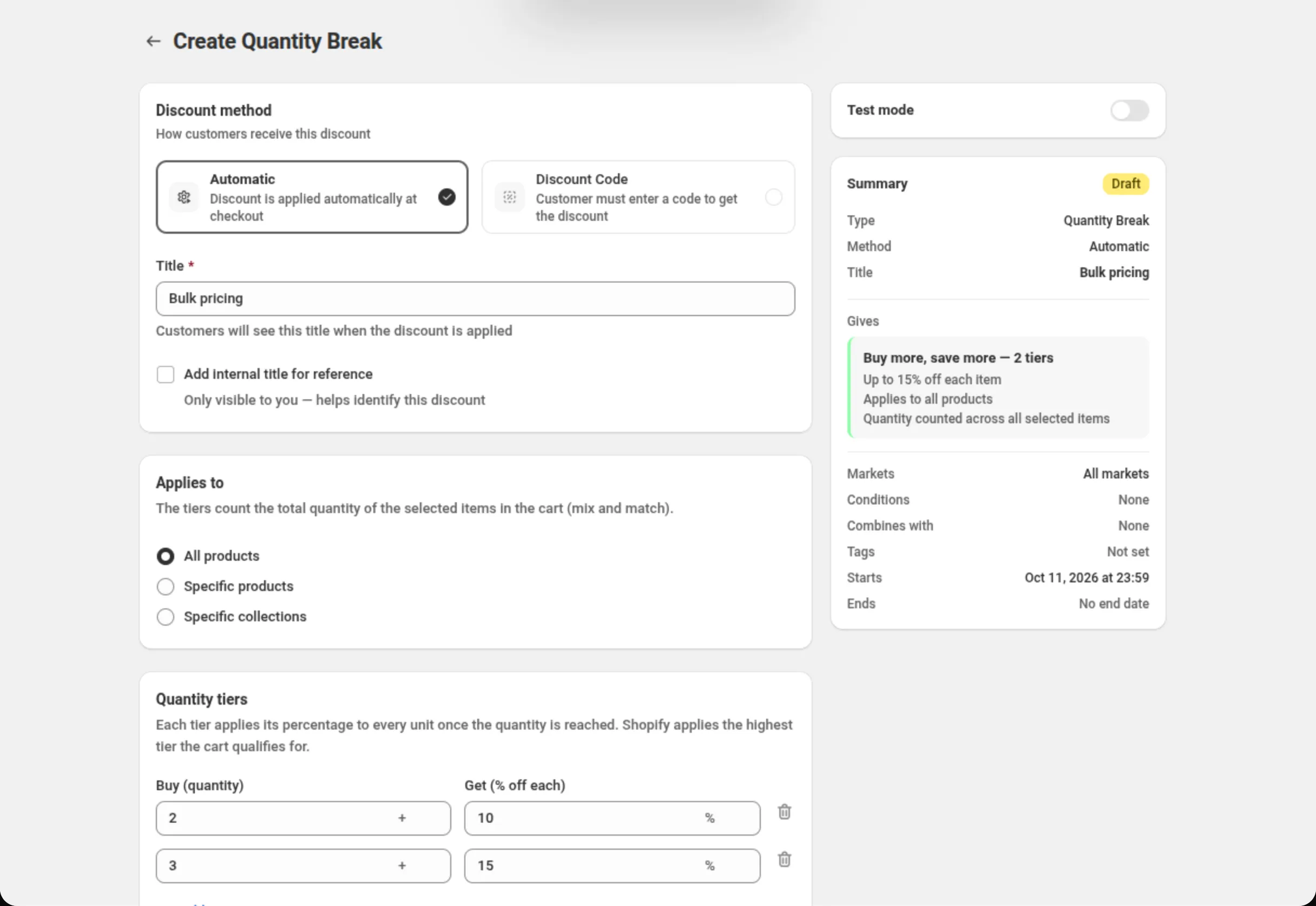
ディスカウントの方式を選び、ディスカウントに名前を付けます。
Automatic または Discount Code を選び、Title(自動の場合)または Discount Code(コードの場合)を入力します。
-
オファーの対象となる商品を選びます。
Applies to で All products、Specific products、Specific collections のいずれかを 選びます。ティアはカート内にある対象商品の合計数量を数えるため、選択した 2 つの異なる商品を 同じティアに合算できます。
-
数量ティアと、その数え方を設定します。
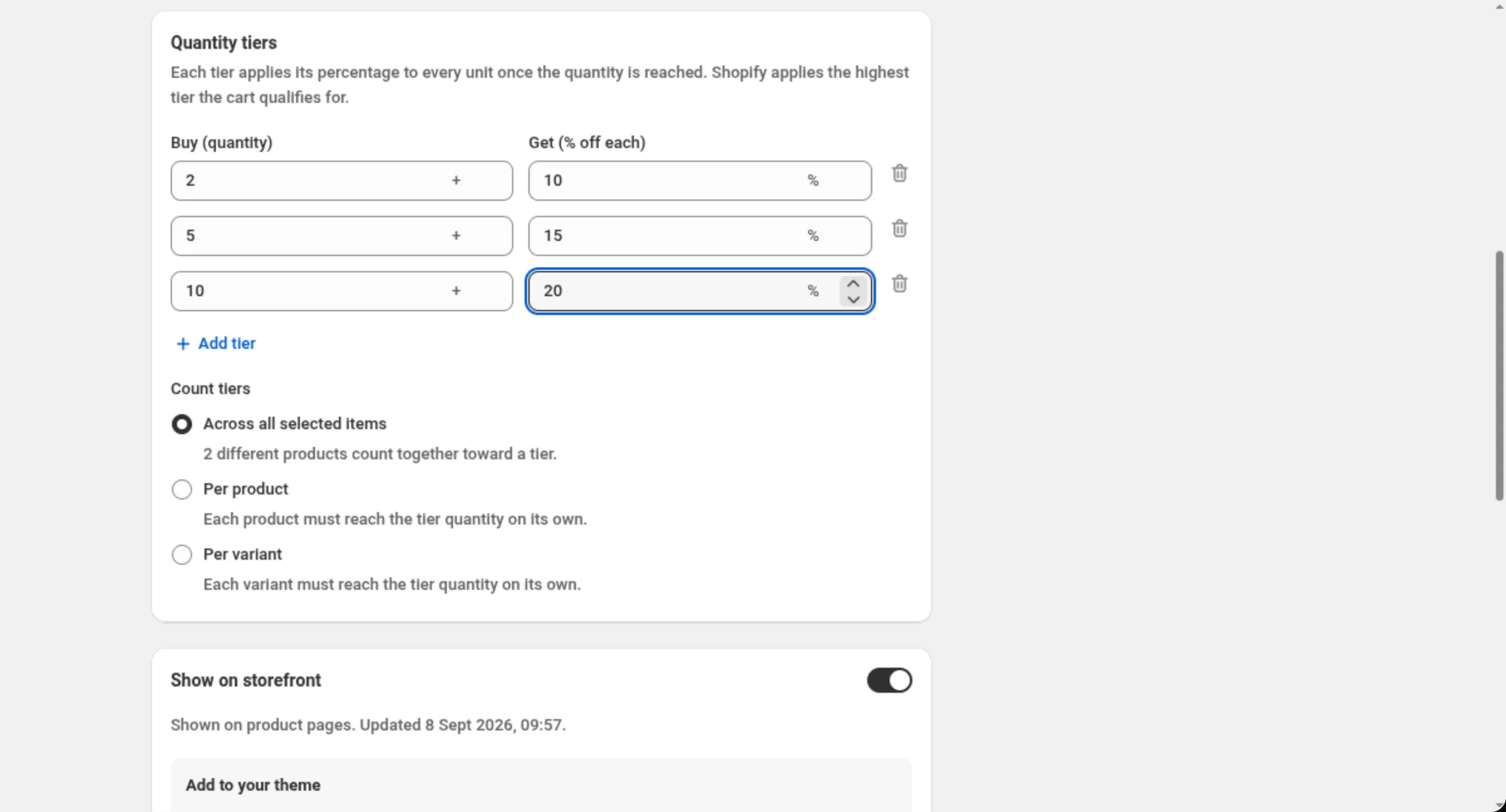
新しい Quantity Break は 2 行から始まります。2 点で 10% 値引き、3 点で 15% 値引きです。各行の Buy (quantity) と Get (% off each) を編集し、段を増やすときは Add tier を使います。 そして Count tiers で、数量を対象商品全体で合算するのか、商品ごと、またはバリエーション ごとに単独でティアに達する必要があるのかを設定します。
-
ティアを商品ページに表示するかどうかを選び、ブロックを追加します。
新しい Quantity Break では Show on storefront(ストアフロントに表示)がオンになっており、 購入者に何が見えるのか、あるいはなぜ何も表示できないのかをカードが説明します。スイッチだけでは ストアフロントには何も表示されません。同じカードの Add to your theme パネルから、 Quantity Break Table または Quantity Break Picker ブロックをテーマに配置してください。
-
組み合わせ、マーケット、日付を設定して保存します。
このディスカウントと組み合わせられる他のディスカウント、適用するマーケット、開始と終了の タイミングを選びます。ページ上部のバーから保存します。
Discount method
Section titled “Discount method”Automatic はコード不要です。カートが条件に合った時点で Shopify がディスカウントを適用します。 Discount Code の場合、購入者が設定したコードを入力する必要があります。方式はディスカウントの 作成時に選びます。
Title / Discount Code
Section titled “Title / Discount Code”自動ディスカウントでは、Title がディスカウント適用時に購入者に表示される名前です。コード ディスカウントでは、このフィールドが Discount Code に変わります。
Add internal title for reference
Section titled “Add internal title for reference”自分だけに見える 2 つ目の名前を追加します。自分の一覧で似たディスカウントを見分けるために使います。
Applies to
Section titled “Applies to”All products、Specific products(最大 100 件)、Specific collections(最大 20 件)の いずれかです。ティアはカート内にある対象商品の合計数量を数えるため、組み合わせて数えられます。 ストアフロントのブロックがオファーを表示できるのは、特定の商品 20 件までです。
Buy (quantity)
Section titled “Buy (quantity)”そのティアを解放する点数です。1 以上の整数で、各行は 1 つ上の行より大きい値である必要があります。
Get (% off each)
Section titled “Get (% off each)”ティアに達したあと、対象となる 1 点ごとに値引きされるパーセントです。0 より大きく、最大 100 で、 各行は 1 つ上の行より大きい値である必要があります。サーバー側で小数第 2 位に丸められます。
Add tier
Section titled “Add tier”段をもう 1 つ追加します。ティアは最大 10 個です。新しい行には 1 つ上の行より 1 大きい値が提案として あらかじめ入りますが、変更できます。
Count tiers
Section titled “Count tiers”Across all selected items は数量を合算するため、異なる 2 つの商品が同じティアに向けて一緒に 数えられます。Per product と Per variant では、商品ごと、バリエーションごとに単独でティアの 数量に達する必要があります。この 2 つの単位別モードには、ストアフロントの表がどう振る舞うかについての 注記が添えられます。
Show on storefront
Section titled “Show on storefront”新しい Quantity Break ではオンです。オファーが対象とする商品ページで、このオファーをストアフロントの ブロックから利用できるようにします。ブロック自体は同じカードの Add to your theme パネルから 追加します。商品ページにすべてのティアを一覧表示する Quantity Break Table と、購入者がタップして カートに追加できるオファーカードの Quantity Break Picker です。どちらかをテーマに配置するまで、 何も表示されません。いずれにしても表示だけの設定で、スイッチをオフにするとブロックが隠れるだけで ディスカウントは動き続けます。ディスカウントを止めるには、オファーを一時停止してください。
ブロックがオファーを表示できるのは、特定の商品 20 件までです。それを超えると、カードには “Widgets support up to 20 specific products (or 50 collections). Use a collection to show this offer. The discount still applies.” と表示されます。表示するには、代わりに Specific collections を選んでください。ディスカウント自体は、 特定の商品 100 件まで引き続き適用されます。
Discount can be combined with:
Section titled “Discount can be combined with:”Product discounts、Order discounts、Shipping discounts のチェックボックスです。すべて オフのままにするとこのディスカウントは単独で動作します。チェックを付けると、Shopify がその種類の ディスカウントを同時に適用することがあります。
同じカードの Tags で、ディスカウントにラベルを付けます。最大 20 個です。タグは Shopify 上の ディスカウントに保存されます。Shopify Plus では、Product discounts にチェックを付けると Stack with product discounts tagged も表示されます。組み合わせ を参照してください。
Maximum discount usage
Section titled “Maximum discount usage”ディスカウントコードの場合にのみ表示されます。Limit number of times this discount can be used in total は Maximum discount uses フィールドを追加し、Limit to one use per customer は購入者 1 人あたりの回数を制限します。どちらかが設定されている間、ストアフロントの表は非表示になります。 ディスカウント自体は適用されます。
Markets
Section titled “Markets”Apply to all markets は、現在および将来のすべてのマーケットを対象にします。Apply to specific markets では最大 20 件まで選べます。この選択に切り替えると、最低 1 件が必須になります。
Active Dates
Section titled “Active Dates”Start Date と Start Time がオファーの開始時点を示し、Set End Date で終了を追加します。 時刻はすべてストアのタイムゾーンで、カードが画面上にその名前を表示します。
Test mode
Section titled “Test mode”Summary の上にある専用カードのスイッチです。オンにすると、このディスカウントは、アカウントに
タグ dos-test が付いたログイン中の顧客にだけ適用されます。それ以外の購入者には、このディスカウントが
存在しないのと同じです。新しいディスカウントでは、スイッチの状態がディスカウントと一緒に保存されます。
保存済みのディスカウントでは、Save を押さなくてもすぐに反映されます。テストモード
を参照してください。
2 点で 10%、5 点で 20% 値引き、1 つのコレクションを対象に
Discount method: AutomaticTitle: Bulk pricingApplies to: Specific collectionsChoose collections: SocksTier 1 → Buy (quantity): 2 · Get (% off each): 10Tier 2 → Buy (quantity): 5 · Get (% off each): 20Count tiers: Across all selected itemsカタログ全体に階段を用意する
Discount method: AutomaticTitle: Buy more, save moreApplies to: All productsTier 1 → Buy (quantity): 3 · Get (% off each): 5Tier 2 → Buy (quantity): 6 · Get (% off each): 10Tier 3 → Buy (quantity): 12 · Get (% off each): 15商品ごとに単独で数量に達する必要がある場合
Discount method: AutomaticTitle: Case pricingApplies to: Specific productsChoose products: Espresso beans 1kg, Filter beans 1kgTier 1 → Buy (quantity): 4 · Get (% off each): 10Count tiers: Per product購入者への表示
Section titled “購入者への表示”自動の Quantity Break では、購入者側の操作は不要です。Shopify がカートの条件を満たす中で最も高い ティアを適用し、そのパーセントを対象となるすべての点から、カート上で値引きします。入力した Title が、その値引きの名前になります。コードの Quantity Break は、購入者がコードを入力した時点で 適用されます。
Show on storefront がオンで、いずれかのブロックをテーマに追加している場合は、オファーが対象と する商品ページにも階段が表示されます。購入者は、何かをカートに入れる前に、まとめ買いにどれだけの 価値があるかを確認できます。
上限と注意点
Section titled “上限と注意点”- ティア: 最低 1 個、最大 10 個。
- Buy (quantity): 1 以上の整数で、各行が 1 つ上の行より大きい値。
- Get (% off each): 0 より大きく最大 100、サーバー側で小数第 2 位に丸められ、各行が 1 つ上の行より 大きい値。
- Specific products: 最大 100 件(ストアフロントのブロックがオファーを表示するのは 20 件まで)。 Specific collections: 最大 20 件。
- マーケット: 特定のマーケットを選ぶ場合は最大 20 件。
- ティアは決して積み重なりません。 Shopify はカートが条件を満たす中で最も高いティアを適用します。
- バリエーション単位のティアは表として描画されません。 表のブロックはそれらに対して非表示のまま です。カードには “Per-variant tiers show in the Quantity Break Picker block — the table block doesn’t support them.” と表示されます。ピッカーのブロックとディスカウント自体には影響しません。
- 商品単位のティアは数え方のモードなしで描画されるため、複数の商品を組み合わせる購入者にはティアが 見えますが、条件を満たすのは商品ごとになります。
- 組み合わせを決めるのは Shopify です。 チェックを付けることは、このディスカウントがその種類と 同時に適用されてもよいと Shopify に伝えることです。実際に何が適用されるかは Shopify が決めます。
- 方式は作成後に固定されます。 既存のディスカウントで Automatic と Discount Code を入れ替えることは できません。代わりに複製してください。
よくある質問
Section titled “よくある質問”ティアは加算されますか。 いいえ。Shopify はカートが条件を満たす中で最も高いティアを適用し、そのティアのパーセントが対象となるすべての点から 値引きされます。ティアは互いに置き換わります。
異なる 2 つの商品が同じティアに合算されますか。 はい。Count tiers が Across all selected items(初期設定)である限り合算されます。 Per product と Per variant では、それぞれが単独でティアの数量に達する必要があります。
バリエーション単位のティアで、ストアフロントの表が表示されないのはなぜですか。 バリエーション単位のオファーで非表示になるのは表のブロックだけです。静的な表では、数量が合算される かのように読めてしまうためです。Quantity Break Picker ブロックはそれらのティアを表示しますし、 いずれにしてもディスカウント自体には影響しません。
ディスカウントコードに利用回数の上限を設定したら表が消えました。なぜですか。 利用回数の上限が設定されている間、ウィジェットは非表示になります。ディスカウント自体は動作します。 表を戻したい場合は上限を解除してください。
- Price List — 同じ考え方をより細かく制御できます。固定金額、 1 点あたりの価格、購入金額ベースのティア、商品ルールが使えます。
- Spend More Save More — 購入金額で測るティアで、注文 全体から値引きします。
- 商品ディスカウント — 選んだ商品の価格を 1 度だけ変える、ティアなしの ディスカウントです。