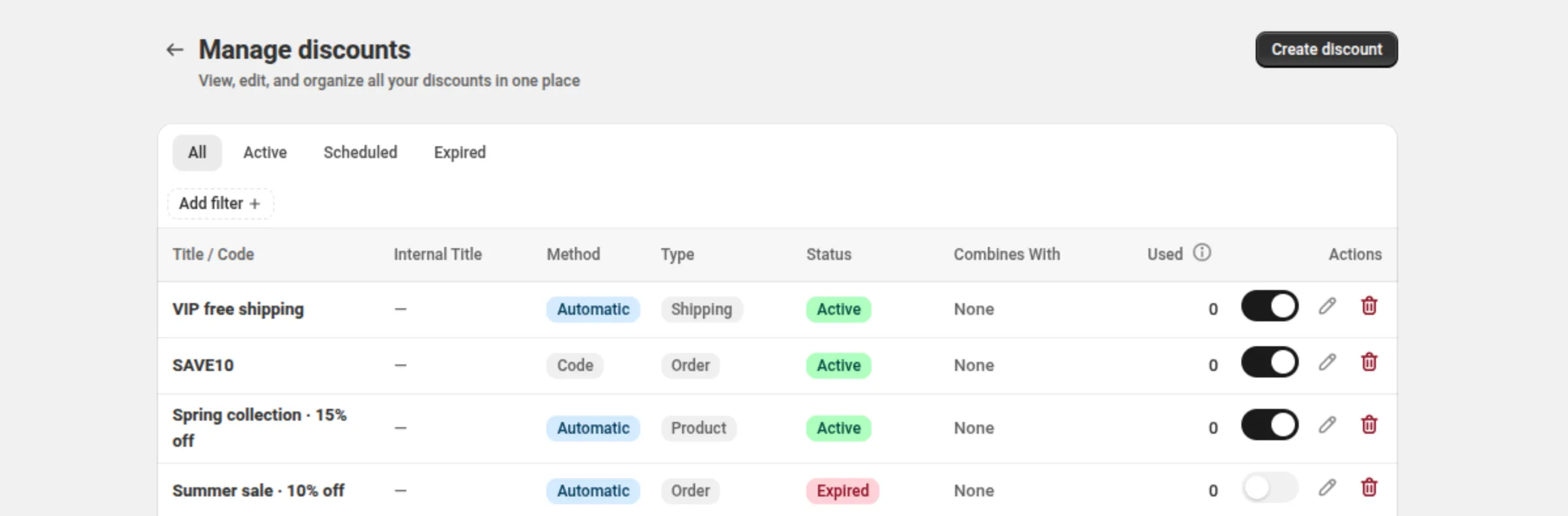
ディスカウント一覧
Manage discounts は、これまでに作成したものをすべてまとめた唯一のテーブルです。“View, edit, and organize all your discounts in one place” と説明されています。
この一覧には、アプリが作成したすべてのディスカウントが 1 ページあたり 20 行で並びます。上部には 4 つのステータスビューがあり、その下に方式と種類のフィルターがあります。各行には、ディスカウントを 識別する情報、ステータス、組み合わせ可能な種類、使用回数、そして操作が並びます。
表示される場所
Section titled “表示される場所”Manage discounts — アプリのホームから開きます。Create discount はページヘッダーにあります。
Status tabs
Section titled “Status tabs”All、Active、Scheduled、Expired の 4 つです。これらはビューであり、フィルターの ピルをクリアしても切り替わりません。
Method filter
Section titled “Method filter”Automatic または Code です。
Type filter
Section titled “Type filter”Product、Order、Shipping、Bundle、Buy X Get Y、Price List、Quantity Break、Spend More Save More、Free Gift、Multi-offer、Custom です。各行のバッジは、その行を 見つけるフィルターと一致します。そのため Price List で絞り込んでも Quantity Break の行は 返りません。
Title / Code
Section titled “Title / Code”顧客に見えるディスカウントの名前、またはそのコードです。
Internal Title
Section titled “Internal Title”そのディスカウントに付けた自分用の名前です。設定していない場合はダッシュが表示されます。購入者に 見えることはありません。
Method
Section titled “Method”Automatic または Code です。
ディスカウントの種類をバッジで表示します。プリセットは、土台にしている種類ではなく、Quantity Break、Spend More Save More、Free Gift という自身の名前を表示します。
Status
Section titled “Status”Active、Scheduled、Expired のいずれかです。このバッジは Shopify から取得され、アプリが 読み直したときに自動的に修正されます。
テストモード のディスカウントには、ステータスの下に 2 つ目のバッジ Test が表示されます。テストモードはステータスを変更しません。
Combines With
Section titled “Combines With”このディスカウントと同時に適用できる種類を示す Product、Order、Shipping のバッジ、または None です。
Shopify が報告している、そのディスカウントの使用回数です。見出しの横の (i) には次のように書かれて います。各注文から数分以内に更新されるため、わずかに遅れることがあること、そしてすべてのコードを まとめて、そのディスカウントの全期間を数えていることです。ダッシュは、まだ回数が届いていないことを 意味します。
Actions
Section titled “Actions”各行に 3 つの操作があります。オン/オフのスイッチ、Edit、Delete です。
期限切れのコードをすべて見つける
Tab: ExpiredFilters → Method: CodeQuantity Break のディスカウントを見つける
Tab: AllFilters → Type: Quantity Break上限と注意点
Section titled “上限と注意点”- 1 ページあたり 20 行です。 2 ページ以上になるとテーブルの下にページ送りが表示され、フッターに “Showing 20 of 46 discounts” と表示されます。
- 検索フィールドはありません。 タブと 2 つのフィルターを使ってください。
- Clear all がクリアするのは Method と Type のピルだけです。ステータスのタブはそのまま残ります。
- ディスカウントが 1 件もないストアでは、テーブルの代わりに “Create your first discount” が 表示されます。フィルターに一致するものがない場合はフィルターバーが残り、“No discounts match these filters” と Clear filters ボタンが表示されます。
- ステータスは Shopify の答えです。 アプリを開くと、時間の経過で変わり得るディスカウントについて 読み直しが行われ、バッジが静かに更新されます。
- 有効化と無効化 — 各行のスイッチ。
- 編集と削除 — 各行の残り 2 つの操作。
- 複製 — すでにあるディスカウントをコピーします。
- 利用回数の上限とスケジュール — Active、 Scheduled、Expired が決まる仕組み。