
App embed
DiscountOS の App embed(アプリ埋め込み)は、テーマエディターにあるスイッチ 1 つです。オンにすると、 アプリがストアフロントに次のものを描画できるようになります。Sale Badges(セールバッジ)、Price Drops(値下げ表示)、そして Gift with Purchase のディスカウントで カートに自動で追加されるギフト です。オフにすると、この 3 つは何も表示されません。ディスカウント自体は適用され続けるため、購入者が 受け取る金額は変わりません。
-
DiscountOS アプリで Promotions を開きます。
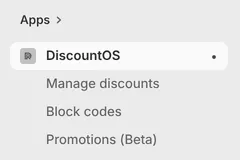
Shopify 管理画面のサイドバーの Apps の下で、DiscountOS には 3 つの項目があります。Manage discounts、Block codes、Promotions (Beta) です。
-
Enable in theme editor をクリックします。
App embed がオフのあいだ、Promotions のページには App embed カードが表示され、“Sale Badges and Price Drops need the app embed enabled in your theme” と書かれた上に、Enable in theme editor ボタンが並びます。このボタンを押すと、テーマエディターが app embeds のパネルの状態で 直接開きます。
個々のプロモーションのページでは、同じ状態が右側の列に常設の App embed 行として表示され、 Enable または Disable のボタンが付きます。

-
Promotions の app embed をオンにして、テーマを保存します。
テーマエディターの App embeds パネルで Promotions をオンにし、Save をクリックします。
オンにするのは、公開している テーマです。未公開のテーマや下書きのテーマだけで有効にした app embed は購入者に届かず、アプリもそれを数えません。
-
アプリに戻り、状態が Enabled になっていることを確認します。
App embed の横のステータスバッジが Enabled に変わります。アプリのタブに戻るたびにアプリが Shopify に問い合わせ直すので、通常は再読み込みの必要はありません。アプリがまだ判定中のあいだは、 バッジの代わりにスピナーが表示されます。
App embed には、テーマエディターの Free gift の見出しの下に、独自の設定が 2 つあります。gift with purchase のディスカウントを運用している場合にのみ関係します。
Refresh cart pages after gift changes
Section titled “Refresh cart pages after gift changes”初期状態でオンです。アプリがギフトを追加または削除したあと、テーマが新しいカートを表示できるように カートページが再読み込みされます。オフにするのは、再読み込みなしでカートを更新できるテーマの場合 だけにしてください。設定自身の注記のとおり、オフのあいだはギフトの変更後にページが一切更新されない ため、下の設定と組み合わせないと、購入者が次に操作するまで古いギフトの明細が表示されたままになる おそれがあります。
Custom cart update event
Section titled “Custom cart update event”任意です。テーマのカート更新イベントの名前を指定します。アプリはギフトの変更後にこのイベントを発火 させるため、テーマは再読み込みではなく、その場でカートを更新できます。
アプリが状態を判定する仕組み
Section titled “アプリが状態を判定する仕組み”まず Shopify に確認します。 アプリは、公開中のテーマで Promotions の embed がオンかどうかを Shopify に問い合わせます。Shopify の答えはストアフロントに左右されず、パスワードページがあっても 変わりません。テーマエディタでテーマを保存した後など、アプリのタブに戻るたびに改めて問い合わせます。
代替手段:アプリ自身による確認。 Shopify からオンかオフかのはっきりした答えが得られない場合に限り、 アプリは自前の 2 つの確認に切り替えます。この 2 つは互いを補い合っています。
ストアフロントの確認。 アプリはストアフロントのホームページを開き、有効な app embed ごとに Shopify がページに出力する目印を探します。オンかオフかがはっきり決まる方法で、費用もかかりません。 購入者が見るのと同じ公開ページだからです。読み直す頻度は、1 ストアあたり最大でも 1 分に 1 回です。
App embed 自身からの報告。 App embed は実行されると報告を送ります。公開中のストアフロントから だけでなく、テーマエディターのプレビューでオンにした瞬間にも送られます。テーマを保存した直後に状態が Enabled に変わるのは、このためです。
この 2 つは次のように組み合わされます。
- 目印が見つかった → Enabled。
- 目印はないが、直近 10 分以内に app embed から報告があった → Enabled。実際に動いている app embed からの報告のほうが、目印が出ていなかったページより優先されます。
- 目印がなく、最近の報告もない → Not enabled。
- ページをまったく読み取れなかった場合 — ストアフロントがパスワードで保護されている、または要求が タイムアウトした — 報告だけで判断されます。直近 48 時間以内の報告があれば Enabled と読み、 報告がなければ状態は不明のままです。
この代替手段はページの読み込み時に判定されるため、その場合はアプリを再読み込みして確認し直して ください。パスワードで保護されたストアフロントでは代替手段は目印を読み取れないため、報告だけが 手がかりになります。embed をオンにした状態でストアフロントを一度開き、それからアプリを再読み込み してください。
上限と注意点
Section titled “上限と注意点”- 4 つのウィジェットブロックに App embed は不要です。 Quantity Break Table、Quantity Break Picker、 Spend More Save More、Cart Goal Bar は、セクションに配置するテーマブロックで、それぞれが単独で 描画されます。ストアフロントウィジェット を参照してください。
- App embed をオフにしてもディスカウントは止まりません。 Shopify はカートを確認し、ディスカウントを 適用し続けます。止まるのは表示のほうです。バッジ、取り消し線付きの価格、そして購入者に代わって ギフトをカートに入れる動作です。Gift with Purchase のディスカウントでは、購入者が自分でギフトを 追加でき、それは変わらず無料になります。
- 判断の対象は公開中のテーマです。 Shopify の答えは公開中のテーマについてのもので、代替手段は 公開しているストアフロントを読み取ります。
- 変更が反映されるまで少し時間がかかります。 変更は通常 1 分以内にストアに反映されます。 ページによってはもっと時間がかかることがありますが、30 分を超えることはまれです。
- Sale Badge — 商品画像に付く “20% off” のようなバッジ。
- Price Drop — 元の価格に取り消し線を引き、値引き後の価格を並べて 表示します。
- Gift with Purchase — App embed がカートにギフトを追加する 対象のディスカウント。
- App embed が無効と表示される — スイッチはオン なのにアプリの表示が食い違う場合の対処。