
最初のディスカウントを作成する
このページで作るのは、動作するディスカウント 1 件です。注文合計から 10% を値引きし、コードなしで 適用されます。手順は 4 ステップです。
-
ディスカウントの選択画面を開きます。
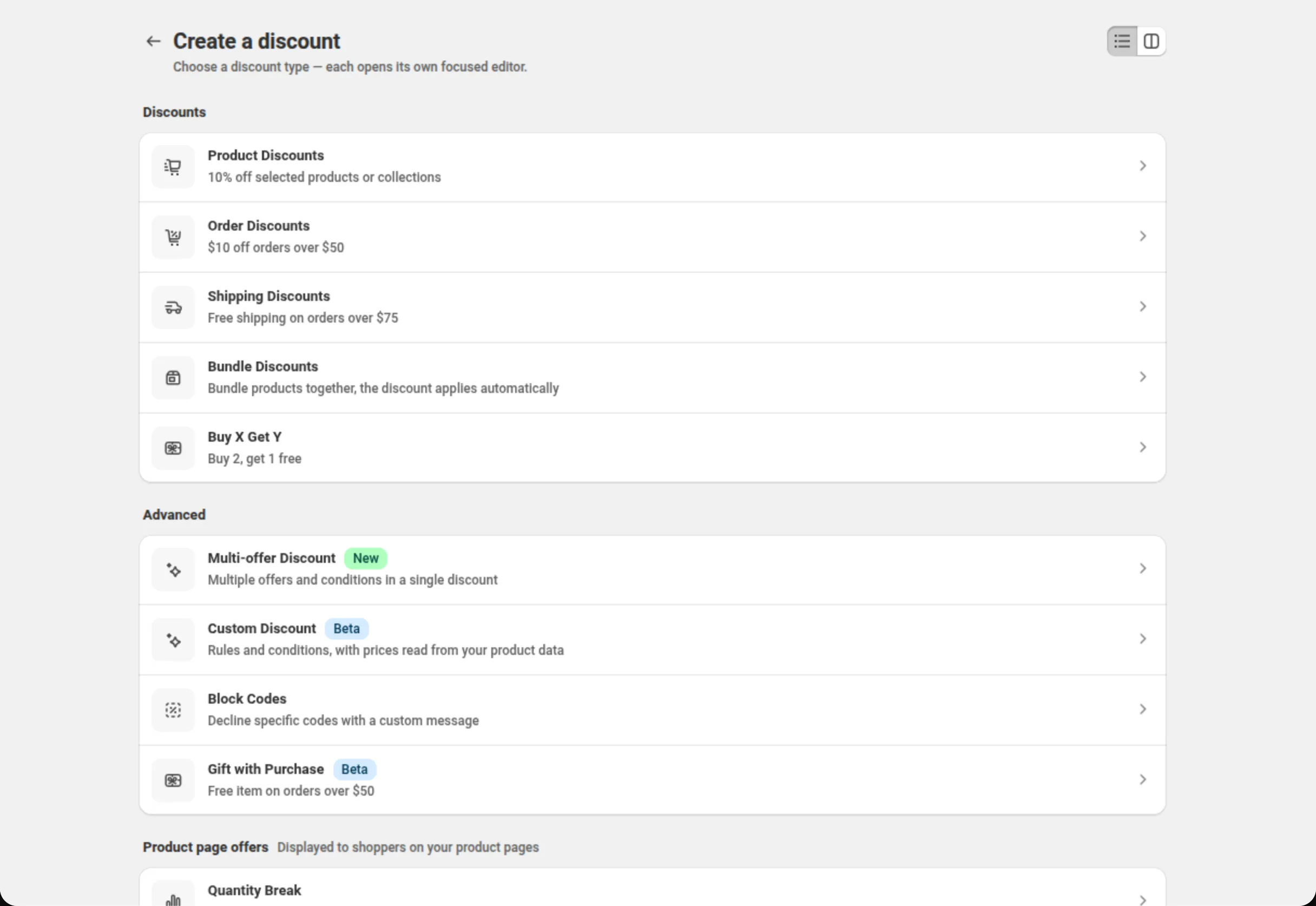
Manage discounts に移動し、Create discount をクリックします。ページのタイトルは “Create a discount” で、このアプリで作成できるすべての種類がここに並んでいます。
-
Order Discounts を選び、ディスカウントに名前を付けます。
選ぶ行は Order Discounts で、“$10 off orders over $50” と説明されています。クリックすると “Create Order Discount” というタイトルのページが開きます。
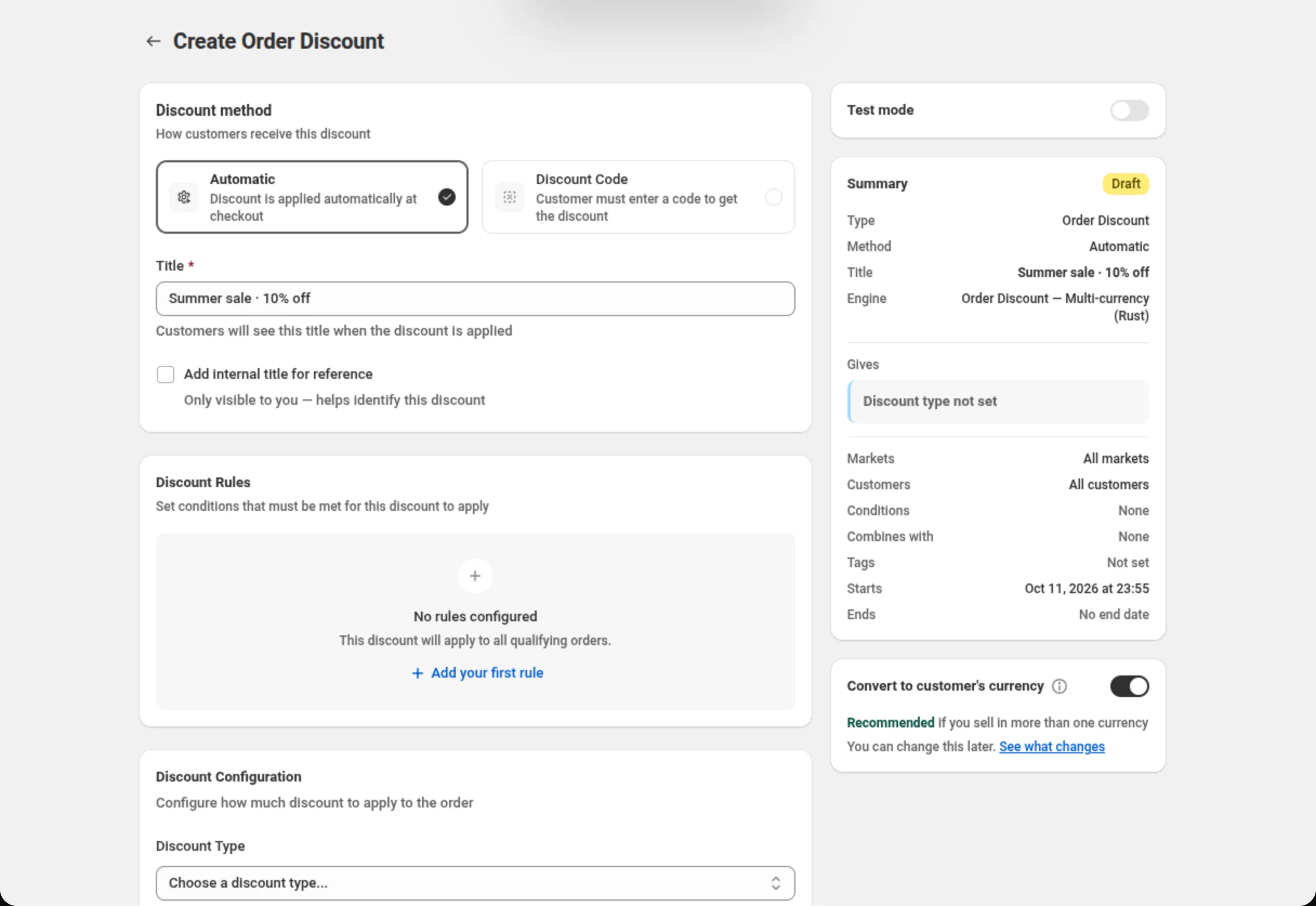
Discount method では Automatic が最初から選ばれています。そのままにしてください。続いて タイトルを入力します。
Title: Summer sale · 10% offフィールドの下のヘルプテキストが、このタイトルの用途を説明しています。“Customers will see this title when the discount is applied” です。自分用のメモではなく、購入者が読む文言として書いて ください。
-
ディスカウントの内容を設定します。
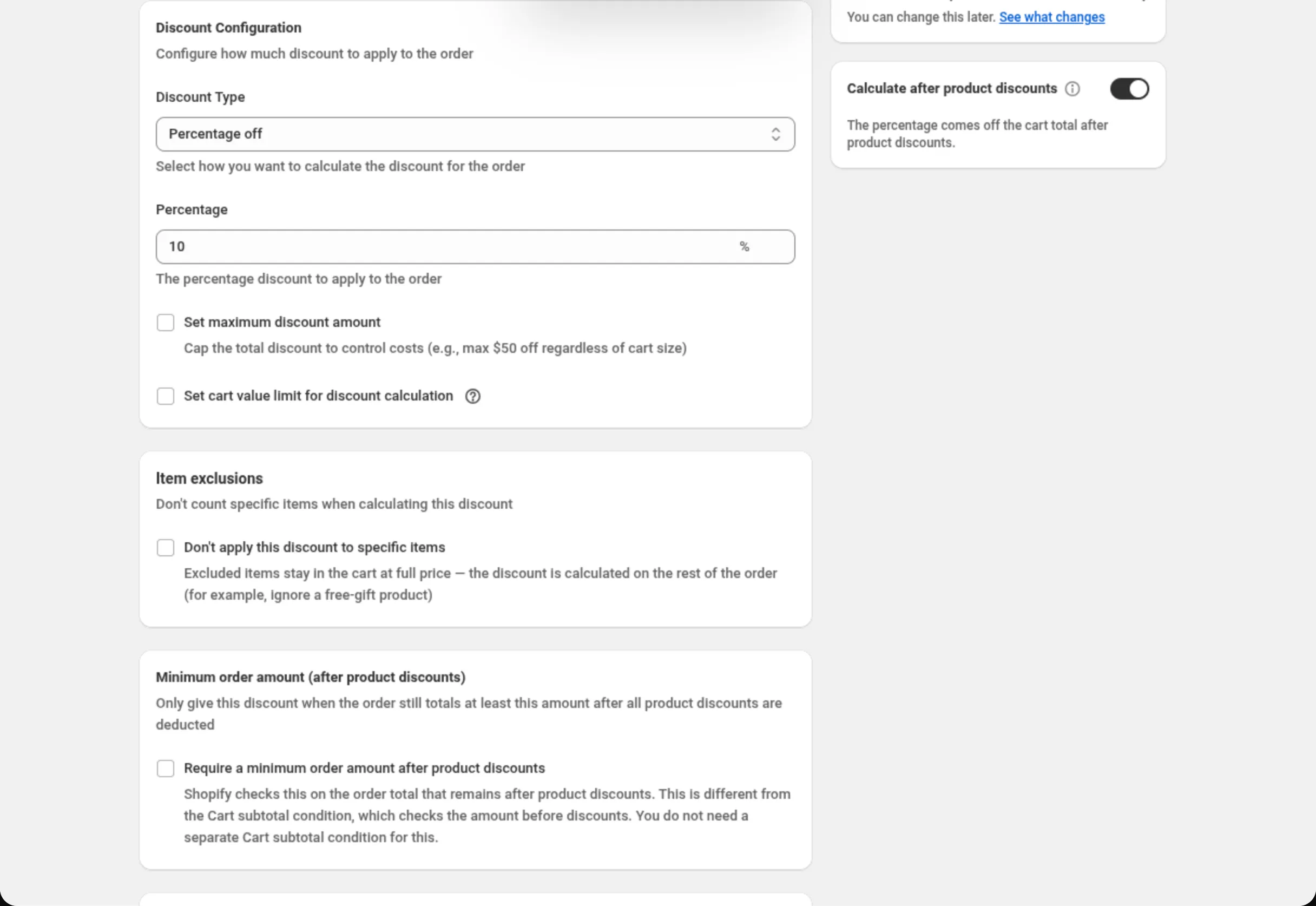
Discount Configuration までスクロールし、2 つのフィールドを設定します。
Discount Type: Percentage offPercentage: 10Set maximum discount amount と Set cart value limit for discount calculation は チェックを付けないままにします。Discount Rules も空のままにします。ルールがない場合、その 意味はページ自身が明示しています。“This discount will apply to all qualifying orders.” です。
-
保存します。
フォームが読み込み時の内容と変わった時点で、ページ上部に保存バーが表示されます。Save を クリックしてください。(同じバーの Discard は変更を破棄します。)
アプリが “Discount created” と表示し、そのディスカウントが編集画面で開きます。
プランのないストアでは、ディスカウントはテストモードで保存されます。 Test mode カードのスイッチはオンの状態で、鍵アイコン、Pro バッジ、Subscribe to unlock リンクが表示されます。
dos-testタグの付いた顧客アカウントでテストできます。すべての 顧客向けに有効にするには Pro プランが必要です。詳しくは プランと請求をご覧ください。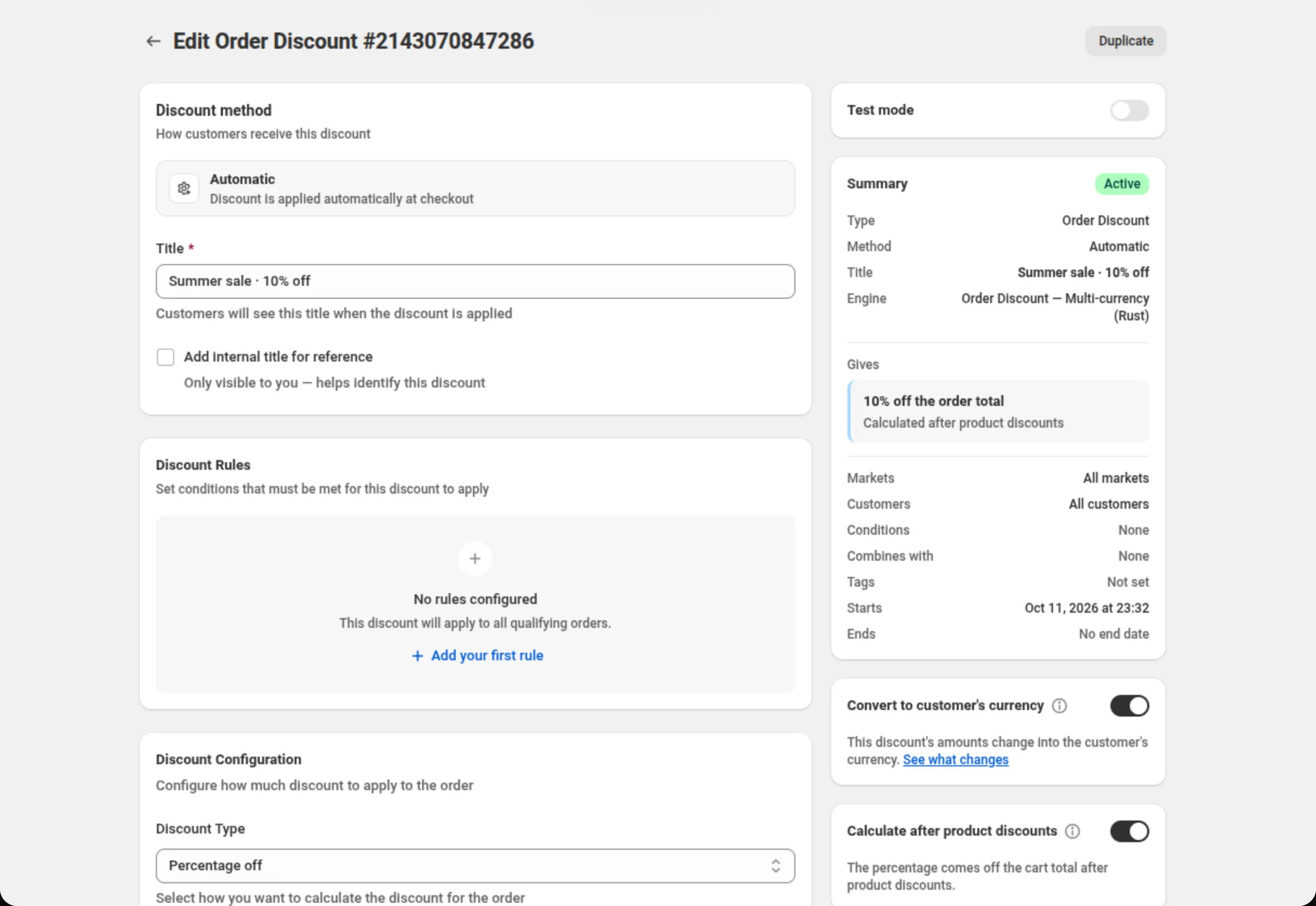
Summary に表示される内容
Section titled “Summary に表示される内容”右側の Summary カードはページ上の内容から組み立てられ、入力に合わせて更新されます。保存後の 表示は次のとおりです。
- ステータスバッジ — 現在実行中のディスカウントでは Active です。保存前は Draft と 表示されます。
- Type — Order Discount。
- Method — Automatic。
- Title — Summer sale · 10% off。
- Engine — このディスカウントが結び付いている、アプリのディスカウントエンジンの種類です。
- Gives — 10% off the order total。その下に “Calculated after product discounts” と表示されます。 この行が、値引き内容を言葉で表したものです。ディスカウントの 種類を選ぶまでは “Discount type not set” と表示されるため、作りかけのディスカウントが完成したように 見えることはありません。
- Markets — All markets。Customers — All customers。Conditions — None。Combines with — None。Tags — Not set。Starts — 開始した日時が、ストアのタイムゾーンで表示されます。Ends — No end date。
Summary の下にある Convert to customer’s currency は、初期状態でオンです。特に理由がなければ オンのままにしてください。複数の通貨で販売している場合にのみ意味があります。
その下の Calculate after product discounts も、初期状態でオンです。カートに商品ディスカウントも 適用される場合、10% はその商品ディスカウント適用後のカートの金額から引かれます。Shopify 自身の ディスカウントと同じ動きです。注文ディスカウント を参照してください。
ページのヘッダーは “Edit Order Discount” とディスカウントの番号に変わり、その横に Duplicate ボタンが表示されます。似たディスカウントをもう 1 件作るときの最短ルートです。
このディスカウントの動作
Section titled “このディスカウントの動作”ほかに必要な作業はありません。このディスカウントはストア上で有効になっており、注文合計から 10% を 値引きします。購入者が入力するコードはありません。ルールを設定していないため、Shopify は条件を 満たすすべての注文に適用します。
プランのないストアでは、プランを選ぶまでこのディスカウントはテストモードのままです。適用されるのは、
ログインしていて dos-test タグの付いた顧客だけです。
変更する、またはオフにする
Section titled “変更する、またはオフにする”Manage discounts から、もう一度開けます。あとから変更できない項目が 1 つだけあります。 ディスカウントの方式です。自動かコードかは作成時に固定されるため、編集ページでは選択肢を出さずに、 方式が表示されるだけになります。
- ディスカウントが表示される場所 — 自動ディスカウントと ディスカウントコードの違い、そして購入者に見えるもの。
- DiscountOS をインストールする — まだアプリをインストールして いない場合。
- プランと請求 — プランなしでできることと、Pro プランで できるようになること。