
Price List
Price List(価格リスト)は、カートがティアに達した時点で、選んだ商品の価格を下げます。ティアは 商品の点数、または使った金額で測ります。各ティアでは、パーセント値引き、固定金額の値引き、 1 点あたりの価格の設定のいずれかを指定できます。
-
Discounts を開いて Create discount をクリックし、Price List を選びます。
Price List は Product page offers(商品ページのオファー)の下にあり、“Volume pricing — buy 5+, pay $8 each” という例が添えられています。
-
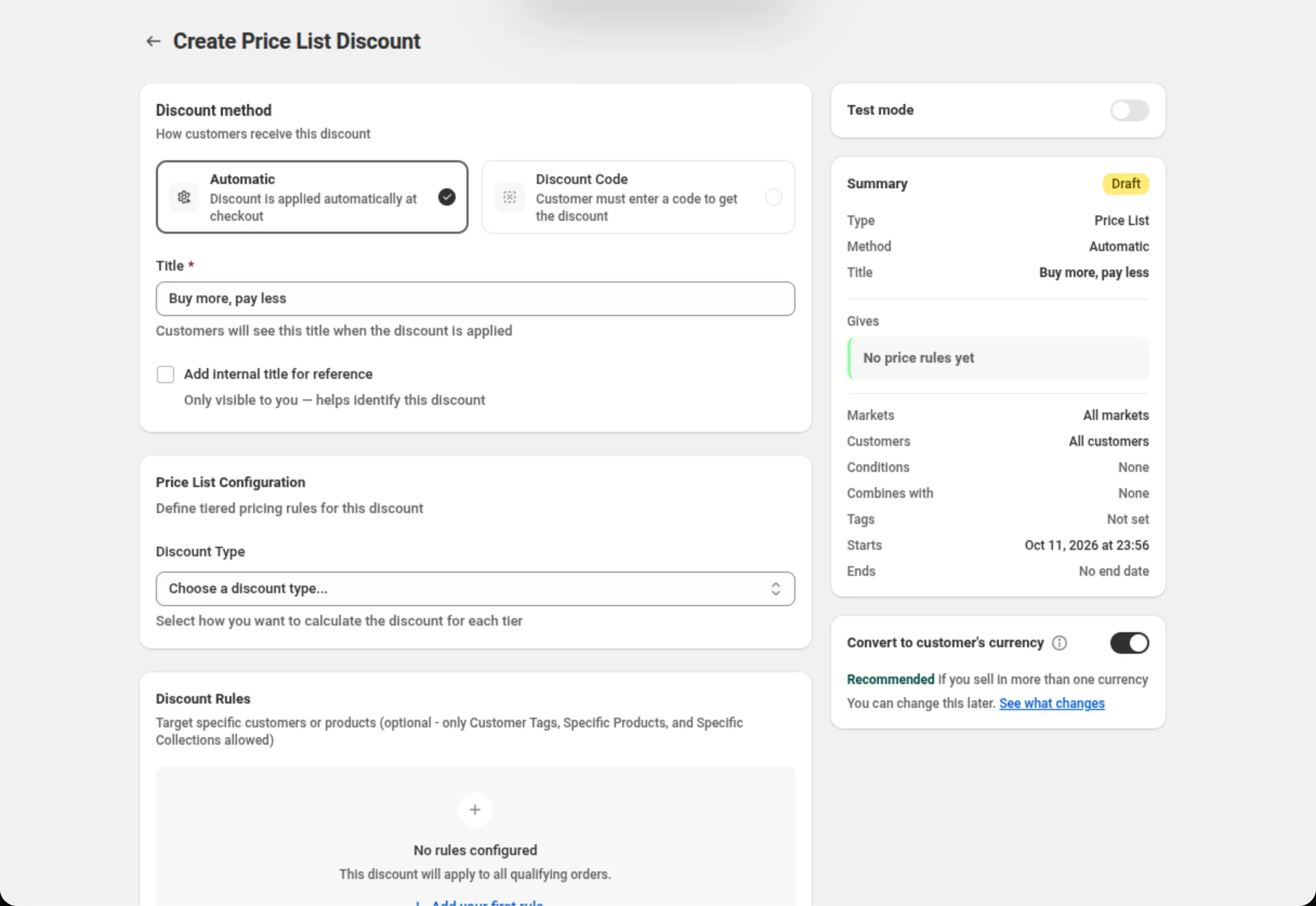
ディスカウントの方式を選び、ディスカウントに名前を付けます。
Automatic または Discount Code を選び、Title(自動の場合)または Discount Code(コードの場合)を入力します。右側の Summary カードが、作成中の内容を随時 まとめて表示します。
-
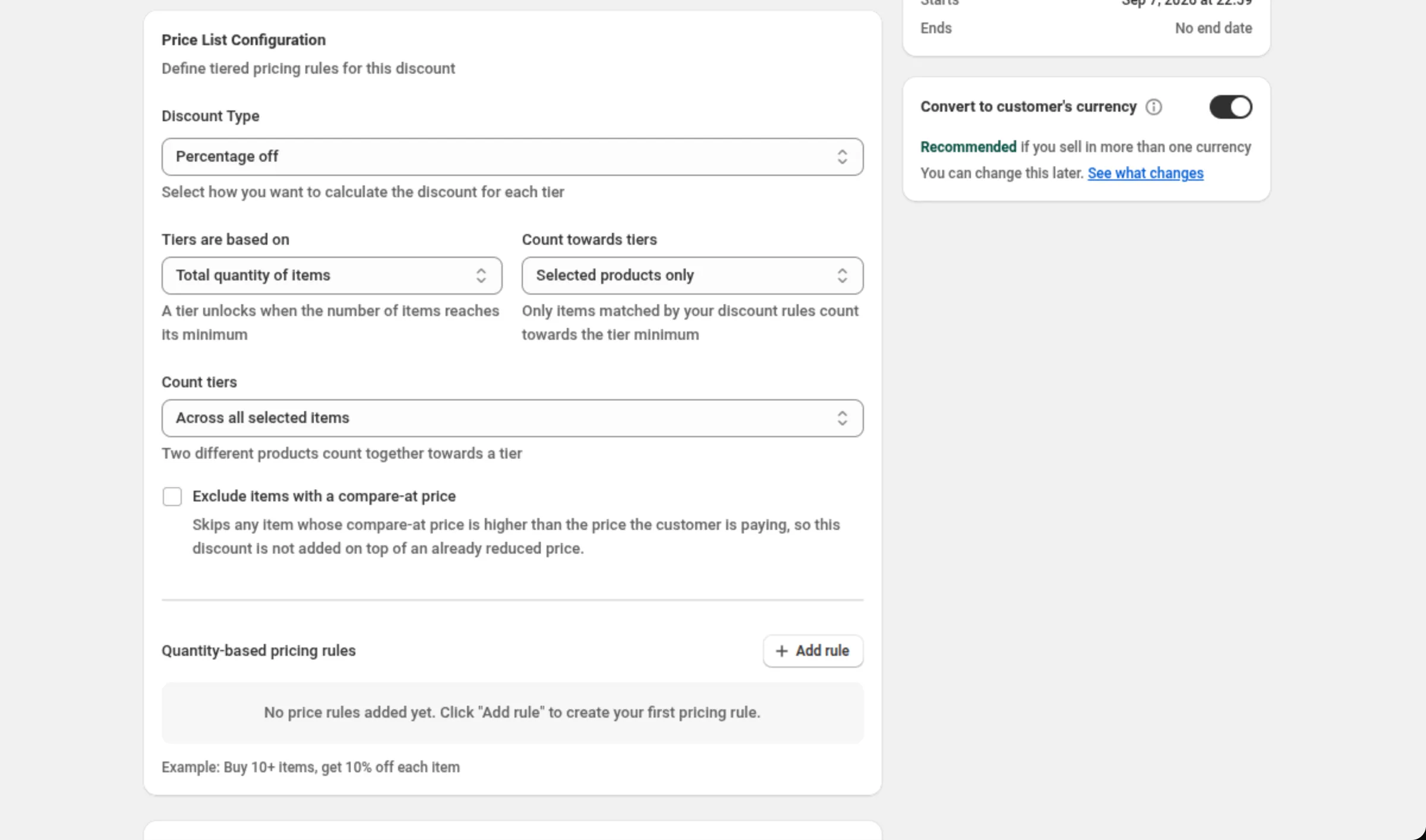
Discount Type と、ティアの測り方を選びます。
Discount Type を Percentage off、Fixed amount off、Fixed price per item の いずれかに設定します。設定するとカードの残りが表示されます。Tiers are based on(数量か 購入金額か)、Count towards tiers(一致した商品か、カート全体か)、Count tiers(合算、 商品ごと、バリエーションごと)、Exclude items with a compare-at price です。
-
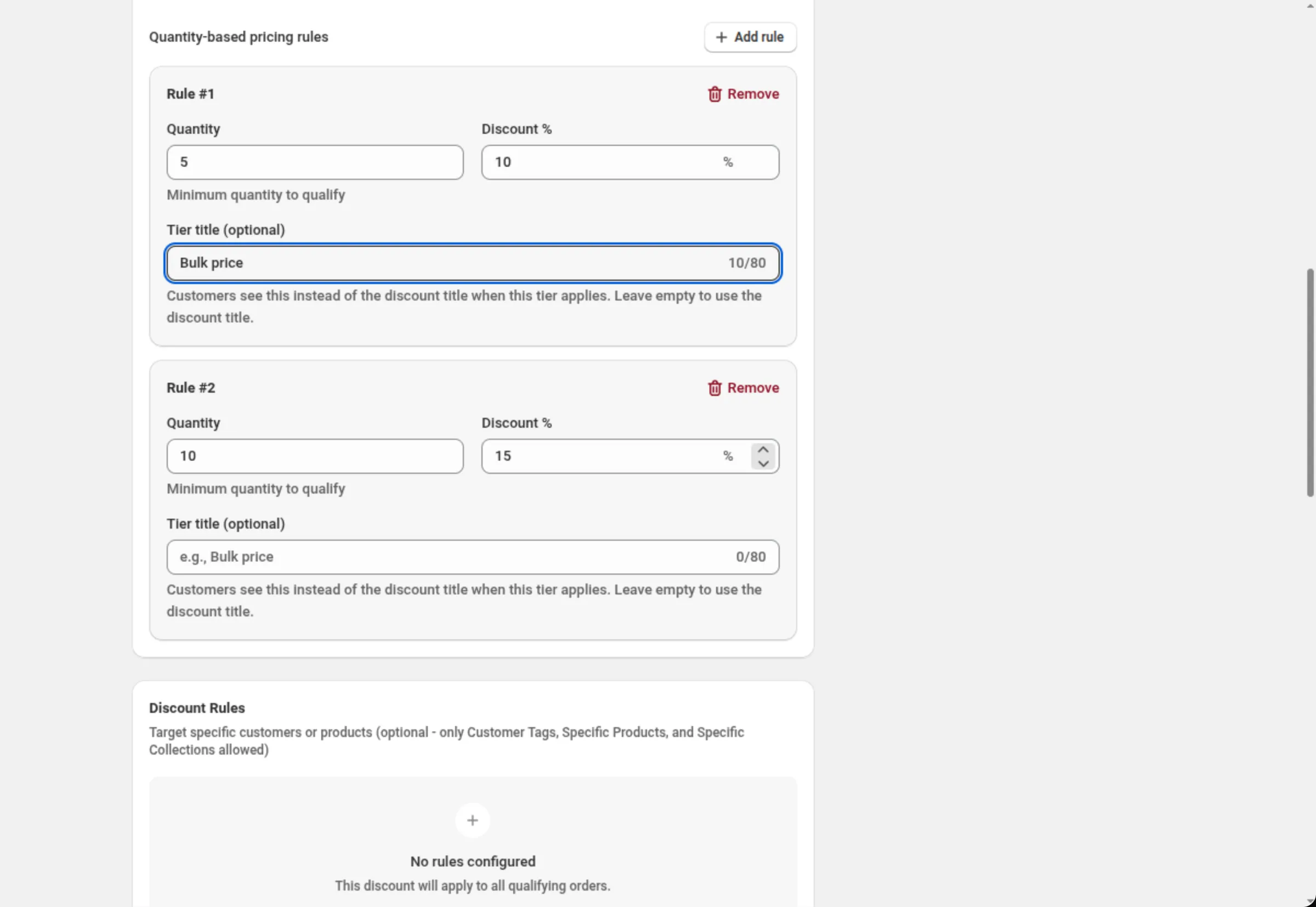
ティアごとに価格ルールを追加します。
Add rule をクリックし、Quantity(購入金額を基準にする場合は Minimum amount)と 金額を入力します。金額のフィールドは、選んだ種類に応じて Discount %、Discount Amount、 Price Per Item のいずれかになります。Tier title (optional) は、そのティアが適用された ときのディスカウント行の名前です。階段の段ごとに繰り返します。
-
価格リストが対象とする商品と顧客を絞り込みます。
Discount Rules で Specific products、Specific collections、Customer tags を 追加します。ルールを 1 つも設定しない場合、価格リストはカート内のすべての商品を対象にします。
-
提供範囲、顧客、マーケット、日付を設定して保存します。
Availability で価格リストを会社(B2B)の顧客や 1 つの通貨に限定し、Customer eligibility で特定の顧客に限定し、Markets で適用先を選び、Active Dates でスケジュールを設定 します。ページ上部のバーから保存します。
Discount method
Section titled “Discount method”Automatic はコード不要です。カートが条件に合った時点で Shopify が価格リストを適用します。 Discount Code の場合、購入者が設定したコードを入力する必要があります。方式はディスカウントの 作成時に選び、ディスカウントができたあとは選択が無効になります。
Title / Discount Code
Section titled “Title / Discount Code”自動ディスカウントでは、Title がディスカウント適用時に購入者に表示される名前です。コード ディスカウントでは、このフィールドが Discount Code に変わり、英字、数字、アンダースコア、 ハイフンのみを受け付けます。
Add internal title for reference
Section titled “Add internal title for reference”自分だけに見える 2 つ目の名前を追加します。自分の一覧で似たディスカウントを見分けるために使います。
Discount Type
Section titled “Discount Type”Percentage off は対象商品ごとに一定の割合を値引きし、Fixed amount off は決まった金額を 値引きし、Fixed price per item は 1 点あたりの価格そのものを設定します。種類によって同じ数字の 意味が変わるため、種類を変更するとすべてのティアの金額が消えます。
Tiers are based on
Section titled “Tiers are based on”Total quantity of items は商品の点数が最小値に達した時点でティアを解放し、Total amount spent は使った金額が最小値に達した時点で解放します。各ルールのしきい値のフィールドもこれに合わせて Quantity か Minimum amount に変わります。
Count towards tiers
Section titled “Count towards tiers”Selected products only は Discount Rules に一致した商品だけを数えます。Entire cart は、 ディスカウントの対象外の商品も含めて、カート内のすべての商品をティアの最小値に向けて数えます。
Count tiers
Section titled “Count tiers”対象商品を数える数量ティアの場合に表示されます。Across all selected items は数量を合算するため、 異なる 2 つの商品が一緒に数えられます。Per product と Per variant では、商品ごと、 バリエーションごとに単独でティアの最小値に達する必要があります。
Exclude items with a compare-at price
Section titled “Exclude items with a compare-at price”顧客が支払う価格よりも compare-at price が高い商品を除外します。すでに値下げされている価格の上に 価格リストが重ならないようにするためです。
Quantity / Minimum amount
Section titled “Quantity / Minimum amount”そのティアのしきい値です。Quantity は 0 より大きい整数、Minimum amount は 0 より大きい値で ある必要があります。2 つのルールで同じしきい値は使えません。
Discount % / Discount Amount / Price Per Item
Section titled “Discount % / Discount Amount / Price Per Item”そのティアが与える内容で、選んだディスカウントの種類に応じた名前になります。0 より大きい値である 必要があり、パーセントは最大 100 です。Fixed price per item の場合、すでに目標価格以下の商品は 値引きされません。価格リストが価格を引き上げることはありません。
Tier title (optional)
Section titled “Tier title (optional)”そのティアが適用されている間、ディスカウントのタイトルに代わってディスカウント行の名前になります。 最大 80 文字で、ラテン文字以外は 2 文字以上として数えられます。空のままにすると、ディスカウントの タイトルが使われます。
Discount Rules
Section titled “Discount Rules”価格リストが対象とする商品と顧客です。価格リストで使えるのは Specific products、 Specific collections、Customer tags だけで、それ以外の条件は使えません。グループ内の条件は Between conditions の AND/OR トグルで結合し、グループどうしは Match All Rule Groups または Match Any Rule Group で結合します。ルールがない場合は、カート内のすべての商品が条件を満たします。
Discount can be combined with:
Section titled “Discount can be combined with:”Product discounts、Order discounts、Shipping discounts のチェックボックスです。すべて オフのままにするとこのディスカウントは単独で動作します。チェックを付けると、Shopify がその種類の ディスカウントを同時に適用することがあります。
同じカードの Tags で、ディスカウントにラベルを付けます。最大 20 個です。タグは Shopify 上の ディスカウントに保存されます。Shopify Plus では、Product discounts にチェックを付けると Stack with product discounts tagged も表示されます。組み合わせ を参照してください。
Maximum discount usage
Section titled “Maximum discount usage”ディスカウントコードの場合にのみ表示されます。Limit number of times this discount can be used in total は Maximum discount uses フィールドを追加し、Limit to one use per customer は購入者 1 人あたりの回数を制限します。
Purchase type
Section titled “Purchase type”One-time purchases、Subscription products、またはその両方で、最低 1 つが必須です。 サブスクリプションにチェックを付けると、First payment only、Limited number of payments (最大 100)、All recurring payments の選択肢が追加されます。
Availability
Section titled “Availability”価格リストをそもそも動かすかどうかを決める 2 つのゲートです。Only for company (B2B) customers は、会社を代表して購入する顧客だけに提供します。Only in one currency は、こちらで指定した通貨で 顧客が支払う場合にのみ動作します。換算は行いません。
Customer eligibility
Section titled “Customer eligibility”Limit to certain customers は、選んだ購入者に価格リストを限定します。オンにすると、Match by で Customer segments(自動ディスカウントでは最大 5 件、ディスカウントコードでは最大 20 件) または Specific customers(最大 100 人)を選びます。Shopify は購入者を確認してからディスカウントを 適用し、これはカート上でも同じです。顧客の対象条件 を参照してください。
Markets
Section titled “Markets”Apply to all markets は、現在および将来のすべてのマーケットを対象にします。Apply to specific markets では最大 20 件まで選べます。
Active Dates
Section titled “Active Dates”Start Date と Start Time が価格リストの開始時点を示し、Set End Date で終了を追加します。 時刻はすべてストアのタイムゾーンで、カードが画面上にその名前を表示します。
Convert to customer’s currency
Section titled “Convert to customer’s currency”Summary の下にあり、新しい価格リストではオンです。オンの場合、Shopify は各ティアの値引き額または 1 点あたりの価格と、ティアを解放する最低購入金額を、顧客が支払う通貨に換算します。オフの場合は、 入力した数値がどの通貨でもそのまま使われます。パーセントと数量のしきい値が換算されることは ありません。
Show on storefront
Section titled “Show on storefront”ここでは初期状態でオフです。オンにすると、商品ページのストアフロントブロックからこのオファーを 利用できるようになります。カードには、購入者に何が見えるのか、あるいはなぜオファーを表示できないのかが 表示されます。スイッチだけではストアフロントには何も表示されません。ブロックは同じカードの Add to your theme パネルから追加します。数量ティアでは Quantity Break Table と Quantity Break Picker が用意されており、どれかをテーマに配置するまで、何も表示されません。購入金額ティアでは ストアフロントブロックは表示されず、カードには次のように表示されます: “Spend-based price lists no longer show storefront widgets. Recreate the offer with the Spend more save more preset to get the table and goal bar — this discount still applies.”いずれにしても表示だけの設定で、ブロックが 表示されているかどうかにかかわらず、ディスカウント自体は動き続けます。
Limit to certain customers をオンにした価格リストではブロックが表示されません。ストアフロントでは、誰が セグメントや顧客リストに含まれるかを判断できないためです。カードには “Discounts for chosen customer segments or specific customers aren’t shown as widgets — the storefront can’t tell who is in them. The discount still applies to those customers.” と表示されます。
Test mode
Section titled “Test mode”Summary の上にある専用カードのスイッチです。オンにすると、このディスカウントは、アカウントに
タグ dos-test が付いたログイン中の顧客にだけ適用されます。それ以外の購入者には、このディスカウントが
存在しないのと同じです。新しいディスカウントでは、スイッチの状態がディスカウントと一緒に保存されます。
保存済みのディスカウントでは、Save を押さなくてもすぐに反映されます。テストモード
を参照してください。
10 点以上の購入で、1 点あたり 10% 値引き
Discount method: AutomaticTitle: Buy more, pay lessDiscount Type: Percentage offTiers are based on: Total quantity of itemsCount towards tiers: Selected products onlyRule #1 → Quantity: 10Rule #1 → Discount %: 10Discount Rules → RULE GROUP #1 → Specific collections · is one of · Bulk supplies600 以上の購入で、1 点あたり 3.00
Discount method: AutomaticTitle: Volume pricingDiscount Type: Fixed price per itemTiers are based on: Total amount spentRule #1 → Minimum amount: 600Rule #1 → Price Per Item: 3.00会社の顧客だけを対象にした卸売の階段
Discount method: AutomaticTitle: Wholesale price listDiscount Type: Percentage offRule #1 → Quantity: 12 · Discount %: 10Rule #2 → Quantity: 24 · Discount %: 15Availability → Only for company (B2B) customers: on商品ごとに単独でティアに達する必要がある場合
Discount method: AutomaticTitle: Case pricingDiscount Type: Fixed amount offTiers are based on: Total quantity of itemsCount towards tiers: Selected products onlyCount tiers: Per productRule #1 → Quantity: 6 · Discount Amount: 2.00購入者への表示
Section titled “購入者への表示”自動の価格リストでは、購入者側の操作は不要です。カートがティアに達した時点で Shopify がカート上で 適用し、その行の名前はそのティアの Tier title、設定がない場合はディスカウントの Title に なります。コードの価格リストは、購入者がコードを入力した時点で適用されます。
Show on storefront がオンで、いずれかのブロックをテーマに追加している場合は、オファーが対象と する商品ページにもティアが表示され、購入者は何かをカートに入れる前に階段を確認できます。
上限と注意点
Section titled “上限と注意点”- ティアの金額: 0 より大きい値。パーセントは最大 100。
- 数量のしきい値: 0 より大きい整数で、2 つのルールが同じしきい値を共有することはできません。
- Tier title: 最大 80 文字。ラテン文字以外は 2 文字以上として数えられます。
- 価格ルールは最低 1 つないと保存できません。
- 顧客: 顧客セグメントは自動ディスカウントで最大 5 件、ディスカウントコードで最大 20 件。または 特定の顧客を最大 100 人。
- マーケット: 特定のマーケットを選ぶ場合は最大 20 件。
- サブスクリプション: 回数を限定する場合、定期支払いは最大 100 回。
- Count tiers は、対象商品を数える数量ティアの場合にのみ提供されます。それ以外の組み合わせでは、 商品ごと・バリエーションごとの数え方はフィールドとサーバーの両方で拒否されます。
- Fixed price per item が価格を引き上げることはありません。 すでに目標価格以下の商品は そのままです。
- 組み合わせを決めるのは Shopify です。 Discount can be combined with でチェックを付けることは、 このディスカウントがその種類と同時に適用されてもよいと Shopify に伝えることです。実際に何が適用 されるかは Shopify が決めます。
- セグメントは Shopify 側にあります。 そこでセグメントが削除されると、Shopify はその制限を適用 しなくなり、Shopify 側ではディスカウントがすべての顧客に開かれます。アプリは足りないセグメントを 表示し、それを取り除くか別のセグメントを選ぶまで保存を拒否します。
- 方式は作成後に固定されます。 既存のディスカウントで Automatic と Discount Code を入れ替えることは できません。代わりに複製してください。
よくある質問
Section titled “よくある質問”“Convert to customer’s currency” と “Only in one currency” の違いは何ですか。 前者は、設定した金額を購入者が支払う通貨に換算します。後者は何も換算しません。価格リストを そもそも動かすかどうかを決めるもので、選んだ通貨で支払う購入者にだけ適用されます。
2 つのティアで同じ数量を使えますか。 いいえ。しきい値が重複した 2 つ目のルールには、そのフィールドに “Another rule already uses this quantity” と表示され、サーバー側でも保存が拒否されます。
Discount Type を変更したらティアの金額が消えたのはなぜですか。 1 つの数字が、種類によって 3 通りの意味を持つためです。10% 値引き、10 の値引き、または 1 点あたり 10 の価格です。金額を消すことで、パーセントが価格として保存されるのを防いでいます。
“Tiers are based on” を切り替えると、入力した数量は失われますか。 編集中は失われません。Quantity と Minimum amount は別々のフィールドなので、切り替えて戻せば 入力した内容が表示されます。保存すると、実際に使っている基準のしきい値だけが保存されます。
- Quantity Break — 同じ数量の階段を、パーセントだけの短い形式に したものです。
- Spend More Save More — 商品ではなく注文全体から パーセントを値引きする、購入金額のティアです。
- 商品ディスカウント — 選んだ商品の価格を 1 度だけ変える、ティアなしの ディスカウントです。
- ディスカウントが表示される場所 — カートでの自動 ディスカウントとディスカウントコード。