
Sale Badge
Sale Badge(促销徽章)会在您的产品上放一个简短的标签 — “20% off”、“Limited stock” — 可以叠在产品照片上,也可以作为一行文字放在照片下方,或在产品页面上放在标题上方或下方。这些文字可以由您的某个折扣 自动填写并与之保持同步,也可以完全由您自己撰写。
-
打开 Promotions 并点击 Create promotion,然后选择 Sale Badge。
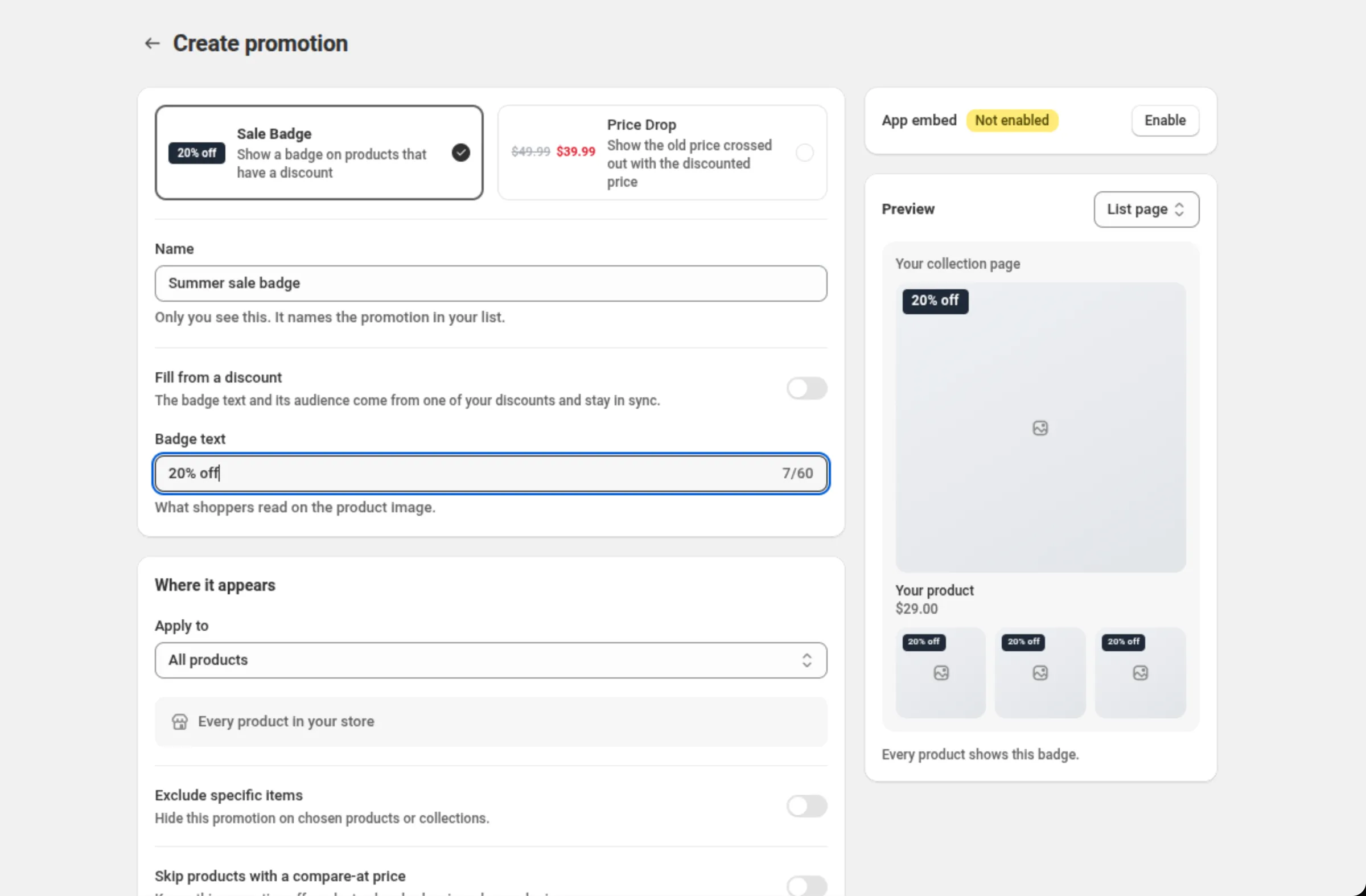
页面会先显示 Promotion kind 选项:Sale Badge(“Show a badge on products that have a discount”)和 Price Drop。种类只选择一次 — 促销展示创建之后就无法更改。
-
为这个促销展示命名,并选择它的文字从哪里来。
Name 只属于您 — 它在您的列表中为这个促销展示命名。然后,要么保持 Fill from a discount 关闭并自己输入 Badge text,要么把它打开并选择您的某一个折扣, 由它来填写文字并保持同步。
-
选择哪些产品显示这个徽章。
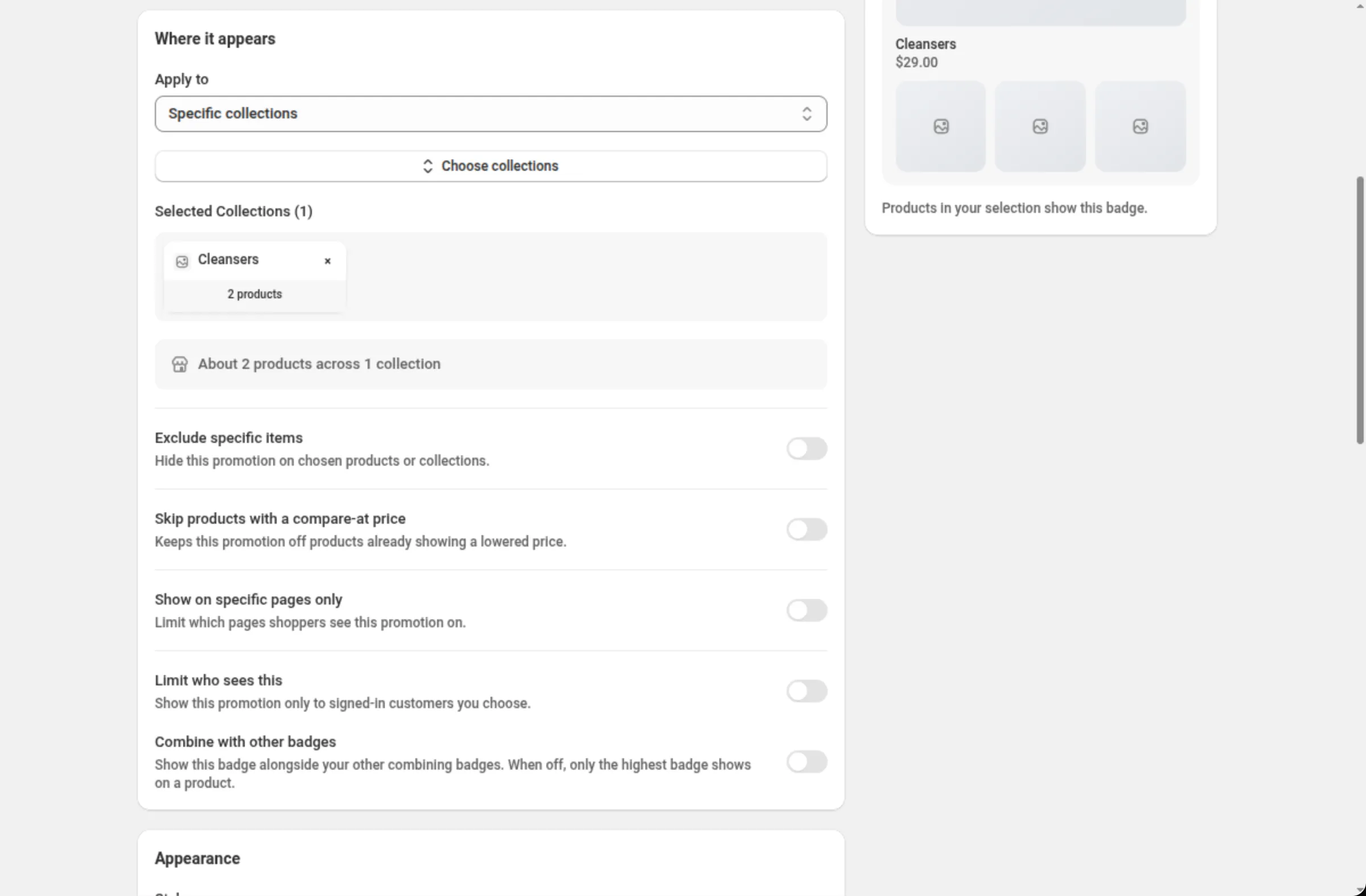
在 Where it appears 中,设置 Apply to — 所有产品、特定产品系列、 带有某些标签的产品,或者特定产品。选择器下方会有一行文字说明您所选择的覆盖范围 (“Every product in your store”、“About 34 products across 2 collections”)。同一张 卡片还包含可选的排除项、compare-at 规则、页面限制和受众限制。
-
设置外观 — 样式、位置、大小、形状和颜色。
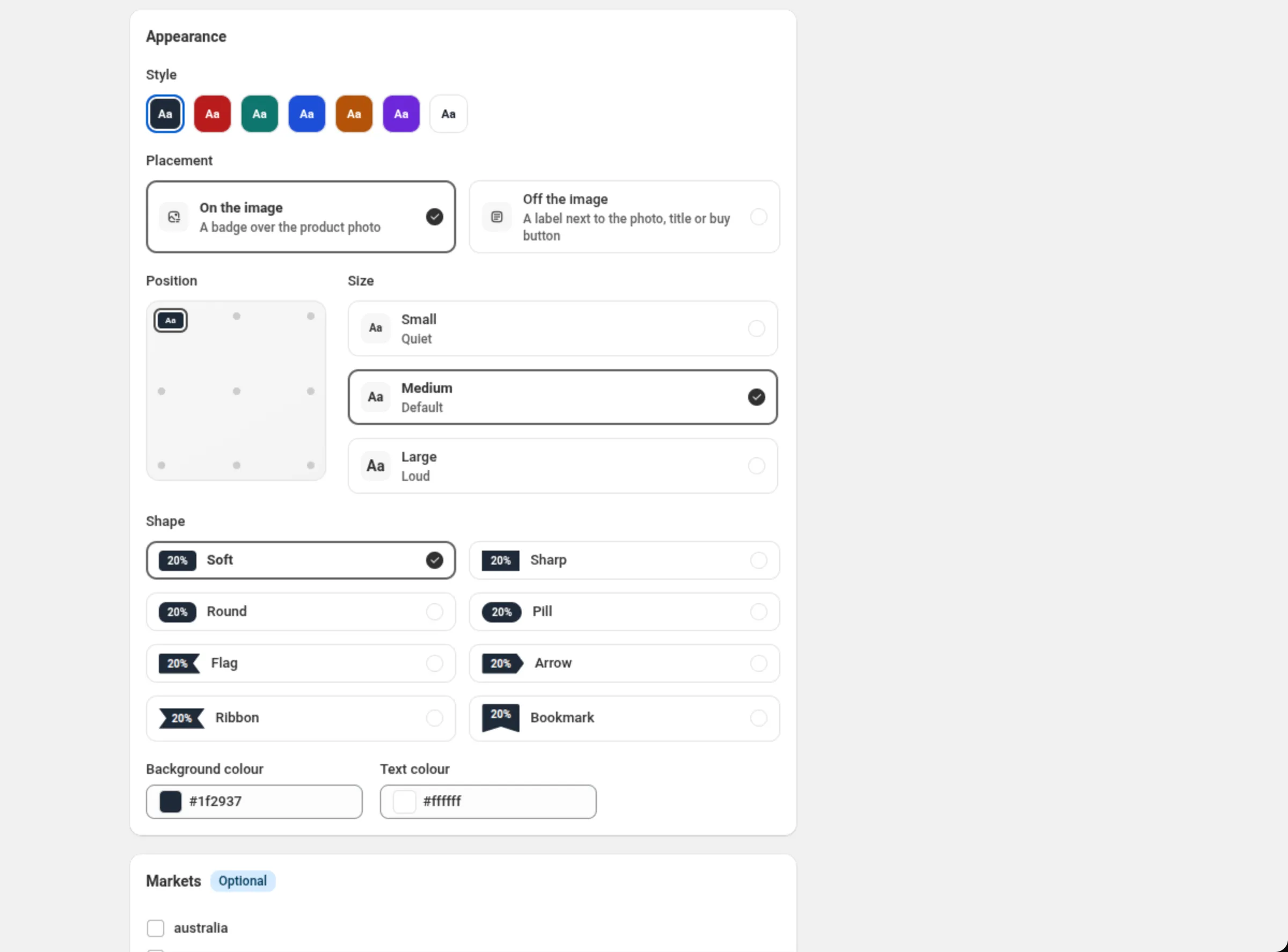
Appearance 卡片是一个实时的选择过程:预设样式、On the image 或 Off the image,然后是位置、大小和形状。表单旁边的预览会随着您的操作,在一张产品卡片上显示这个徽章。
-
设置市场和日期,然后保存。
当您的店铺有多个市场时,才会出现 Markets。Active dates 用来设置买家从什么时候 开始看到这个促销展示,采用您的店铺时区。从顶部的保存栏保存。
Promotion kind
Section titled “Promotion kind”Sale Badge 或 Price Drop。只在您创建促销展示期间显示 — 促销展示的种类之后无法更改,请改为再创建一个。
它在您 Promotions 列表中的名称。只有您能看到。最多 100 个字符。
Fill from a discount
Section titled “Fill from a discount”关闭时,由您自己撰写徽章内容。打开时,徽章文字及其受众来自您的某一个折扣, 并与之保持同步:更改或暂停该折扣,徽章也会随之变化。
Discount
Section titled “Discount”徽章内容所来自的折扣。列表中只提供那些数值能够在产品卡片上被证明的折扣。 下方有一个可展开区域,会列出每一个无法用来填写徽章的折扣、原因以及需要更改的内容 — 并提供 Use my own words instead 作为退路。
Badge text
Section titled “Badge text”买家读到的内容。最多 60 个字符。当徽章由某个折扣填写时,该字段是只读的, 显示推导出来的文字;Write my own text 会解锁它(并让它不再随折扣变化而更新), 而 Reset to the discount’s text 会让它重新与折扣同步。
Apply to
Section titled “Apply to”哪些产品带有这个徽章:All products、Specific collections、Products with tags 或 Specific products。最多 20 个特定产品、最多 50 个产品系列、最多 50 个标签。由折扣填写的徽章没有 Apply to — 它会显示在该折扣覆盖的产品上,卡片上会这样说明。
Exclude specific items
Section titled “Exclude specific items”在选定的产品或产品系列上隐藏这个促销展示:最多 20 个产品和最多 10 个产品系列。当 Apply to 已经是一份手动挑选的产品清单时不提供该项 — 请改为把该产品从清单中移除。
Skip products with a compare-at price
Section titled “Skip products with a compare-at price”让徽章不出现在那些已经显示了降价的产品上,从而同一个产品上永远不会出现两个互相竞争的说法。
Show on specific pages only
Section titled “Show on specific pages only”把这个促销展示限制在您勾选的页面类型上:Home page、Collection pages、Search results、Product pages、Cart page。至少要保留勾选一项。之后您列表中的那一行 会写明这个促销展示出现在哪里,因此一个有意为之的限制永远不会看起来像故障。
Limit who sees this
Section titled “Limit who sees this”只把这个促销展示显示给您选择的已登录客户:Signed-in customers only, 以及客户标签(最多 10 个标签,每个 1–255 个字符,不能包含逗号、引号或反斜杠)。 只要设置了其中任意一项,未登录的买家就看不到这个促销展示。它只出现在您自己撰写的徽章上 — 由折扣填写的徽章,其受众来自那个折扣。
Combine with other badges
Section titled “Combine with other badges”关闭时,一个产品上只显示排位最高的那个徽章。打开时,这个徽章会与您其他同样允许组合的徽章 一起显示 — 各自在自己的位置上,共用同一位置的徽章会叠放,排位高的在上,总共最多 4 个。
七组预设的背景色与文字色搭配。选择其中一组会同时设置下方的两个颜色字段。
Placement
Section titled “Placement”On the image 会把徽章放在产品照片之上。Off the image 会把标签放在照片下方 或标题旁边。在两者之间切换时,会记住您上次在各自模式下使用的位置。
Position
Section titled “Position”照片上 3×3 的位置网格,从左上到右下。在 On the image 时显示。
Element position
Section titled “Element position”在 Off the image 时显示:Below the image、Above the title (product page)、Below the title (product page)。这两个产品页面选项在自己的标签里就写明了这一点 — 产品系列页、搜索页和首页上的卡片没有标题元素,因此那里不会绘制任何内容。
Alignment
Section titled “Alignment”Left、Center 或 Right,用于图片之外的标签。
Small(低调)、Medium(默认)或 Large(醒目)。每个选项都以在线商店实际使用的 字号显示 “Aa”。
Soft(默认)、Sharp、Round、Pill、Flag、Arrow、Ribbon 或 Bookmark。每个选项都以小尺寸展示真实的形状。
Background colour / Text colour
Section titled “Background colour / Text colour”十六进制颜色,例如 #1f2937 和 #ffffff。该字段会拒绝任何不是十六进制颜色的内容。
Markets
Section titled “Markets”当您的店铺有多个市场时显示。勾选应该看到这个徽章的市场; 一个都不勾选则表示在每个市场都显示。
Active dates
Section titled “Active dates”Start Date 和 Start Time,以及一个可选的结束时间。时间采用您的店铺时区。
Test mode
Section titled “Test mode”右侧栏中有一张 Test mode 卡片,创建徽章时和它自己的页面上都有。打开时,只有带有标签 dos-test
的已登录客户能看到徽章;其他买家看不到。从折扣填充文字的徽章,在该折扣处于测试模式期间也处于测试模式。
参见测试模式。
用您自己的文字,给所有产品加徽章
Promotion kind: Sale BadgeName: Limited stock badgeFill from a discount: offBadge text: Limited stockApply to: All productsPlacement: On the imagePosition: top-left一个跟随折扣的徽章
Promotion kind: Sale BadgeName: Summer sale badgeFill from a discount: onDiscount: Summer sale · 20% offBadge text: 20% off (filled from the discount)Skip products with a compare-at price: on一个位于照片下方、只出现在产品系列页和搜索页的标签
Promotion kind: Sale BadgeName: Bundle deal labelFill from a discount: offBadge text: Buy 2 get 1 freeApply to: Specific collections → BundlesShow on specific pages only: Collection pages, Search resultsPlacement: Off the imageElement position: Below the imageAlignment: Center买家看到的效果
Section titled “买家看到的效果”徽章会被绘制在产品图片上或它旁边,出现在您保留勾选的那些页面类型上: 首页、产品系列页、搜索结果页、产品页面和购物车页面。它是一个标签 — 它不会改变任何金额。它背后的折扣(如果有的话)会由 Shopify 在检查购物车时应用。
当您的两个徽章覆盖同一个产品时,会显示在您 Sale Badge 列表中排位更高的那一个, 除非两者都打开了 Combine with other badges。
- **Name:**最多 100 个字符。**Badge text:**最多 60 个字符。
- **Apply to:**最多 20 个特定产品、最多 50 个产品系列、最多 50 个标签。
- **排除项:**最多 20 个产品和最多 10 个产品系列。
- **受众标签:**最多 10 个,每个 1–255 个字符。
- **您的店铺最多可以有 50 个促销展示。**超过之后,列表中排位最低的那些会被搁置, 页面上会这样说明 — 请把某一个往上移,或者关掉一个来腾出位置。
- **大型产品系列只覆盖它的前 50 个产品。**您选择时表单会这样说明。 对于更大的产品系列,请使用 All products 并排除不应显示的内容。
- **按标签的促销展示不会出现在首页上。**它们是针对页面上的产品来解析的, 而首页并不按标签提供产品。表单会这样说明。
- **有些规则只能在页面上带有产品详情的地方被证明。**在一个覆盖范围很广的促销展示上 打开 compare-at 跳过或产品系列排除项时,徽章不会出现在主题没有提供卡片详情的位置 — 首页、推荐轮播 — 而不是冒险把它显示在一个本应跳过的产品上。 直接指定具体产品可以消除这个限制。
- **关闭一个促销展示等于暂停它。**您的文字会保留,之后还可以再启用它。 删除则会把它从您的店铺中移除。
- 复制出来的副本处于关闭状态,位于列表末尾,名称为 “Copy of …”。
- **更改通常会在一分钟内到达您的店铺;**在某些页面上可能需要更久,很少超过半小时。
- App embed — Sale Badge 所需要的那个开关。
- Price Drop — 另一种促销展示种类。
- 在线商店小组件 — 用来绘制档位表格和优惠卡片的主题区块。