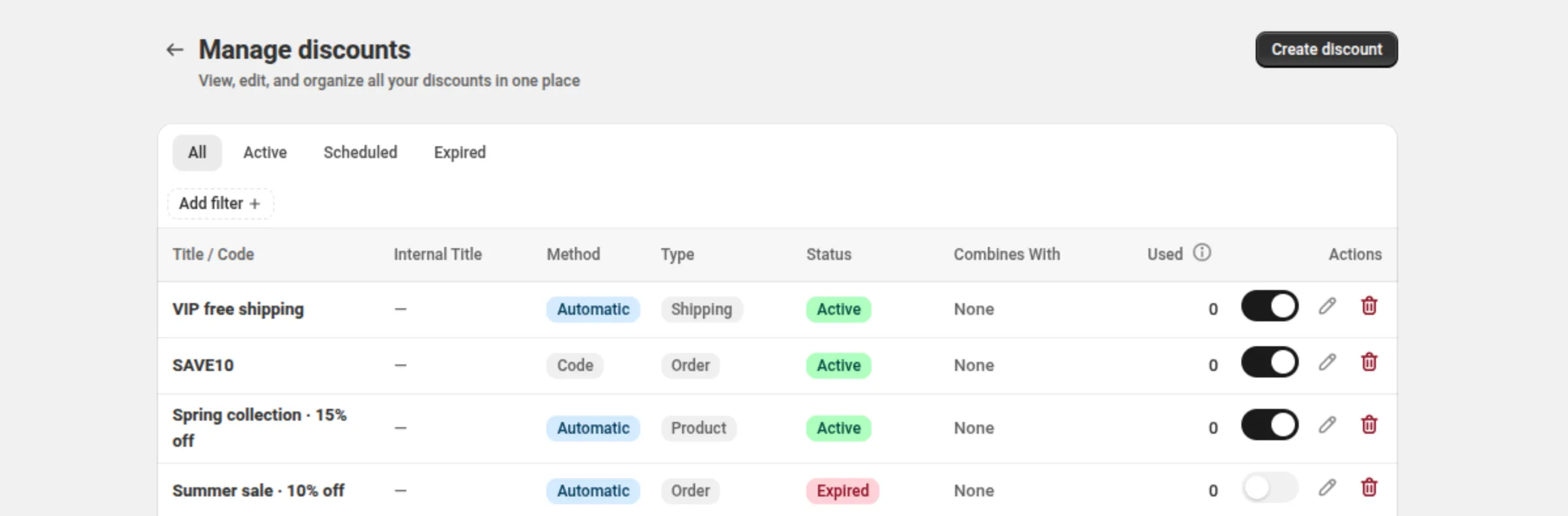
折扣列表
Manage discounts(管理折扣)是集中呈现您所创建全部内容的那一张表格 — “View, edit, and organize all your discounts in one place”。
这个列表包含应用创建的每一个折扣,每页 20 行。顶部有四个状态视图; 它们下方是折扣方式和类型的筛选器。每一行都带有该折扣的身份信息、它的状态、 它可以与什么组合、它被使用了多少次,以及它的操作。
它出现在哪里
Section titled “它出现在哪里”Manage discounts — 从应用主页进入。Create discount 位于页面标题栏中。
All、Active、Scheduled、Expired。它们是视图, 在您清除筛选标签时会保持不变。
折扣方式筛选器
Section titled “折扣方式筛选器”Automatic 或 Code。
Product、Order、Shipping、Bundle、Buy X Get Y、Price List、Quantity Break、Spend More Save More、Free Gift、Multi-offer、Custom。每一行的标签都与 找到它的那个筛选器一致,因此按 Price List 筛选不会返回 Quantity Break 的行。
Title / Code
Section titled “Title / Code”折扣面向客户的名称,或者它的折扣码。
Internal Title
Section titled “Internal Title”您自己为这个折扣设置的私有标签,没有设置时显示一个短横线。它永远不会展示给买家。
Method
Section titled “Method”Automatic 或 Code。
折扣类型,以标签形式显示。预设会显示它们自己的名称 — Quantity Break、Spend More Save More、Free Gift — 而不是它们所基于的类型。
Status
Section titled “Status”Active、Scheduled 或 Expired。这个标签来自 Shopify,并会在应用重新读取时自我更正。
处于测试模式的折扣会在状态下方显示第二个标签 Test。 测试模式不会改变状态。
Combines With
Section titled “Combines With”Product、Order 和 Shipping 的标签 — 即这个折扣可以与哪些种类一起运行 — 或者显示 None。
该折扣被使用了多少次,数据由 Shopify 报告。标题旁边的 (i) 说明:它会在每笔订单后的几分钟内更新,因此可能略有滞后,并且它统计的是该折扣的整个生命周期, 涵盖它的所有折扣码。短横线表示还没有收到任何计数。
Actions
Section titled “Actions”每一行上有三个控件:开/关开关、Edit 和 Delete。
查找所有已过期的折扣码
Tab: ExpiredFilters → Method: Code查找您的 Quantity Break 折扣
Tab: AllFilters → Type: Quantity Break- **每页 20 行。**当内容超过一页时,表格下方会出现分页, 页脚会显示 “Showing 20 of 46 discounts”。
- **没有搜索框。**请使用标签页和这两个筛选器。
- Clear all 只清除 Method 和 Type 筛选标签;状态标签页保持不变。
- 空店铺会显示 “Create your first discount” 而不是表格。一个什么都匹配不到的筛选条件 会保留筛选栏,并显示 “No discounts match these filters” 以及一个 Clear filters 按钮。
- **状态是 Shopify 给出的答案。**打开应用时,它会针对那些可能因时间流逝而发生变化的折扣 重新读取状态,标签会静默更新。